
ユーザー売上調整
1. ユーザー売上調整ダイアログを表示する
ユーザー売上とは、本指名などが入ったキャストが売り上げた小計のことです
ユーザー売上調整とは、各キャストやスタッフに割り当てられた売上高に対し、特定の理由で金額をプラス・マイナスする機能です。
調整には以下の2つのパターンがあります。
- 手動調整: 特別な手当・ペナルティなどを手動で入力。
- 自動調整: 値引き登録時に「ユーザー売上へ反映する」を選択した際、自動的にマイナス計上。
ユーザー売上調整の登録をするには、対象のテーブルから注文履歴画面へ移動します。
- 『ホール一覧』画面で、対象の座席の[ 会計 ]ボタンを押下し、『注文履歴』画面を開きます。
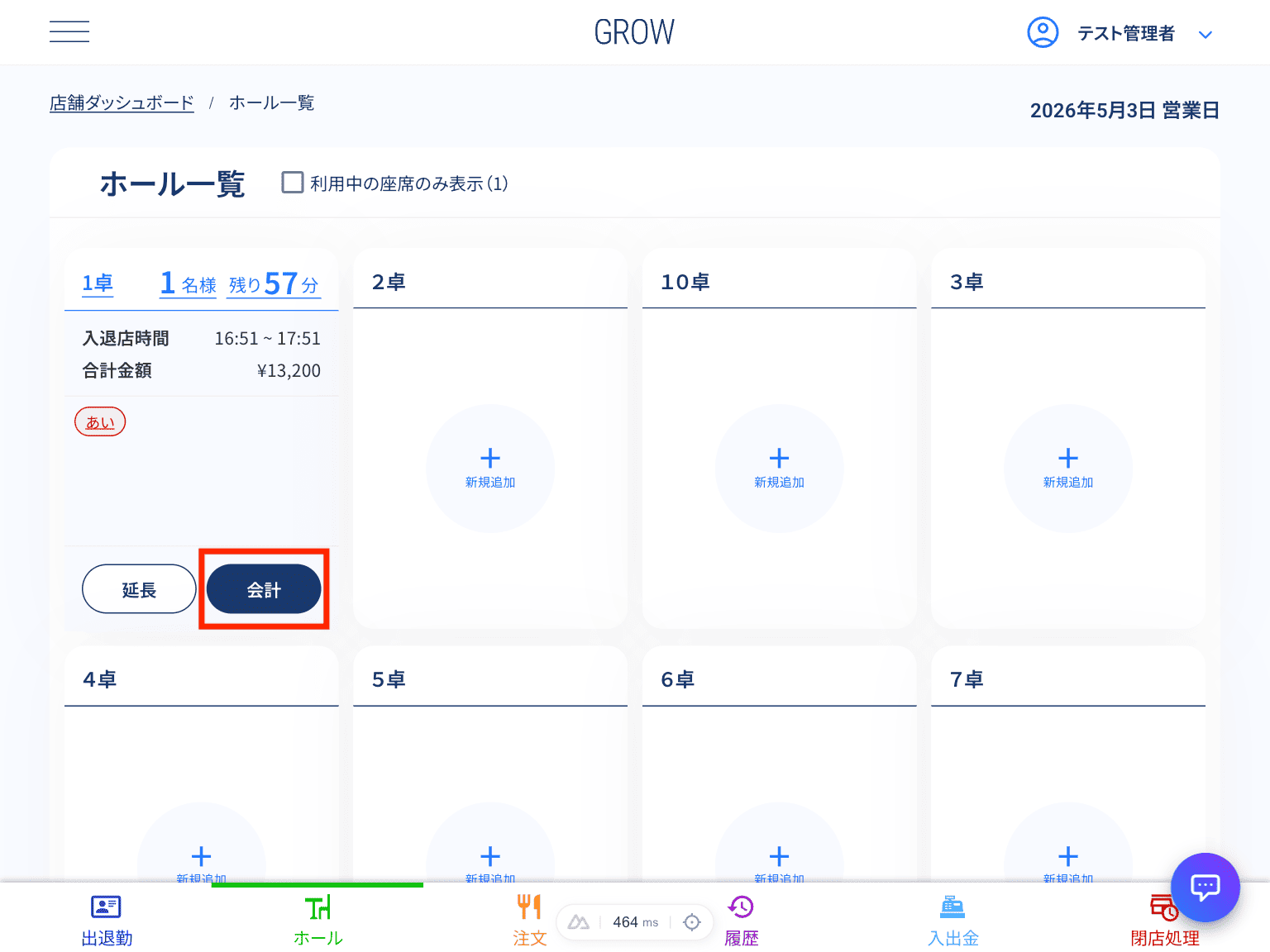
図:注文履歴画面への遷移
- 画面左下部にある [ ユーザー売上 ]をクリックします。
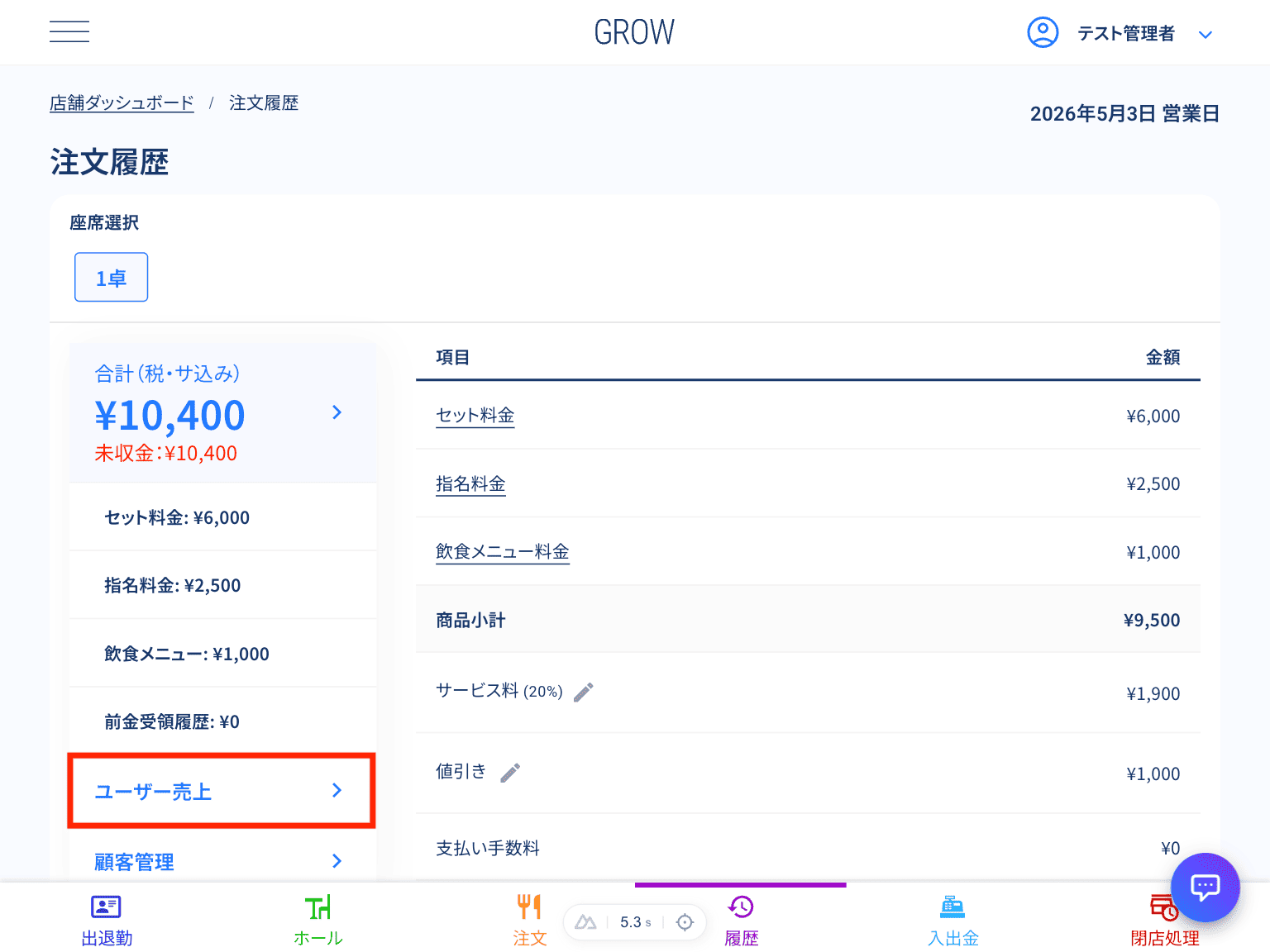
図:ユーザー売上のクリック
- 売上を調整したいユーザーの [ 鉛筆 ]アイコンをクリックします。
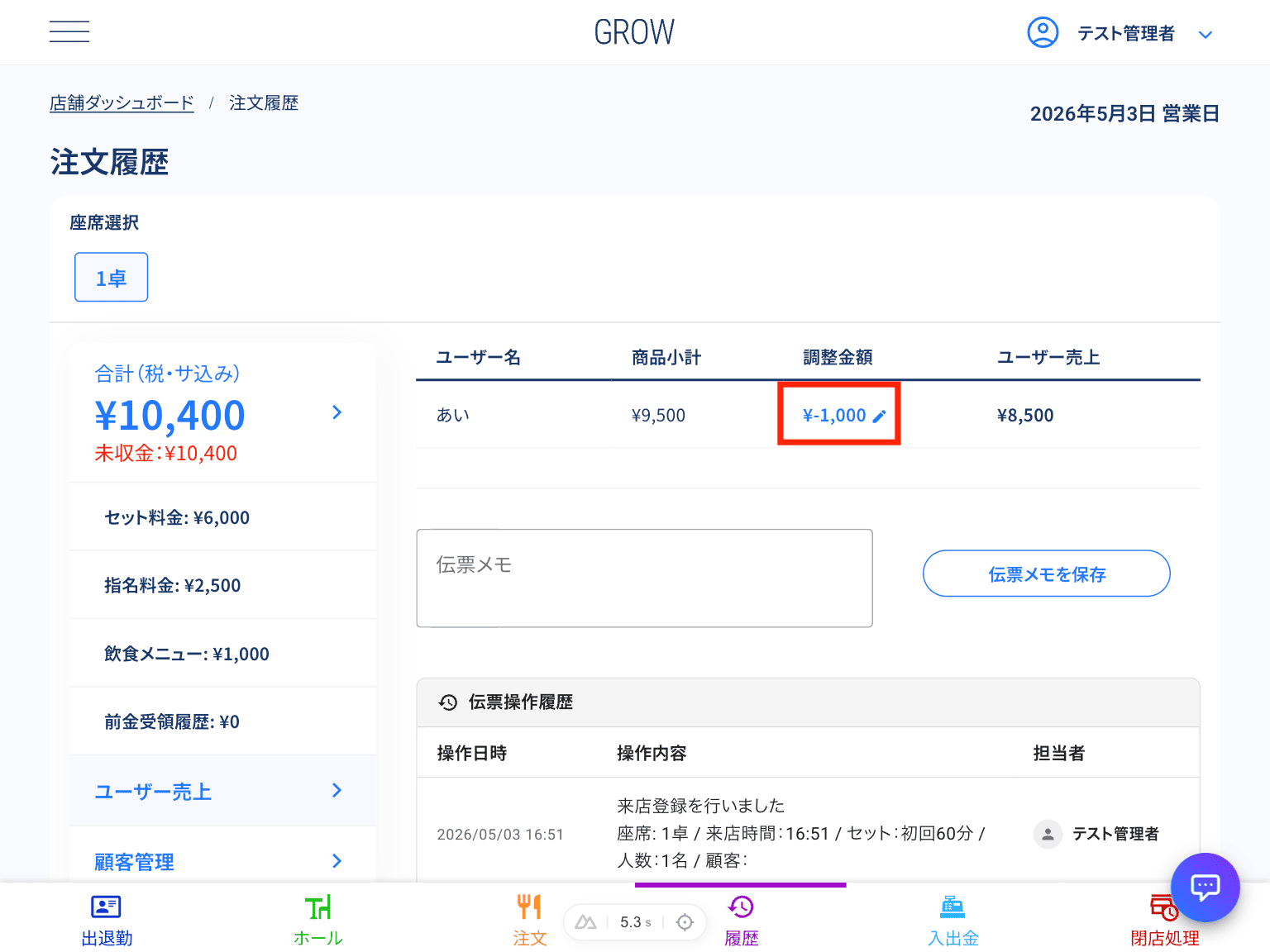
図:鉛筆アイコンのクリック
2. 調整金額を入力する
任意の金額を売上調整金として入力する手順です。
- 《ユーザー売上調整》ダイアログ が表示されます。
- [ + ](プラス)または [ - ](マイナス)を選択し、 「調整金額」 を入力して [ 保存する ]ボタンをクリックします。
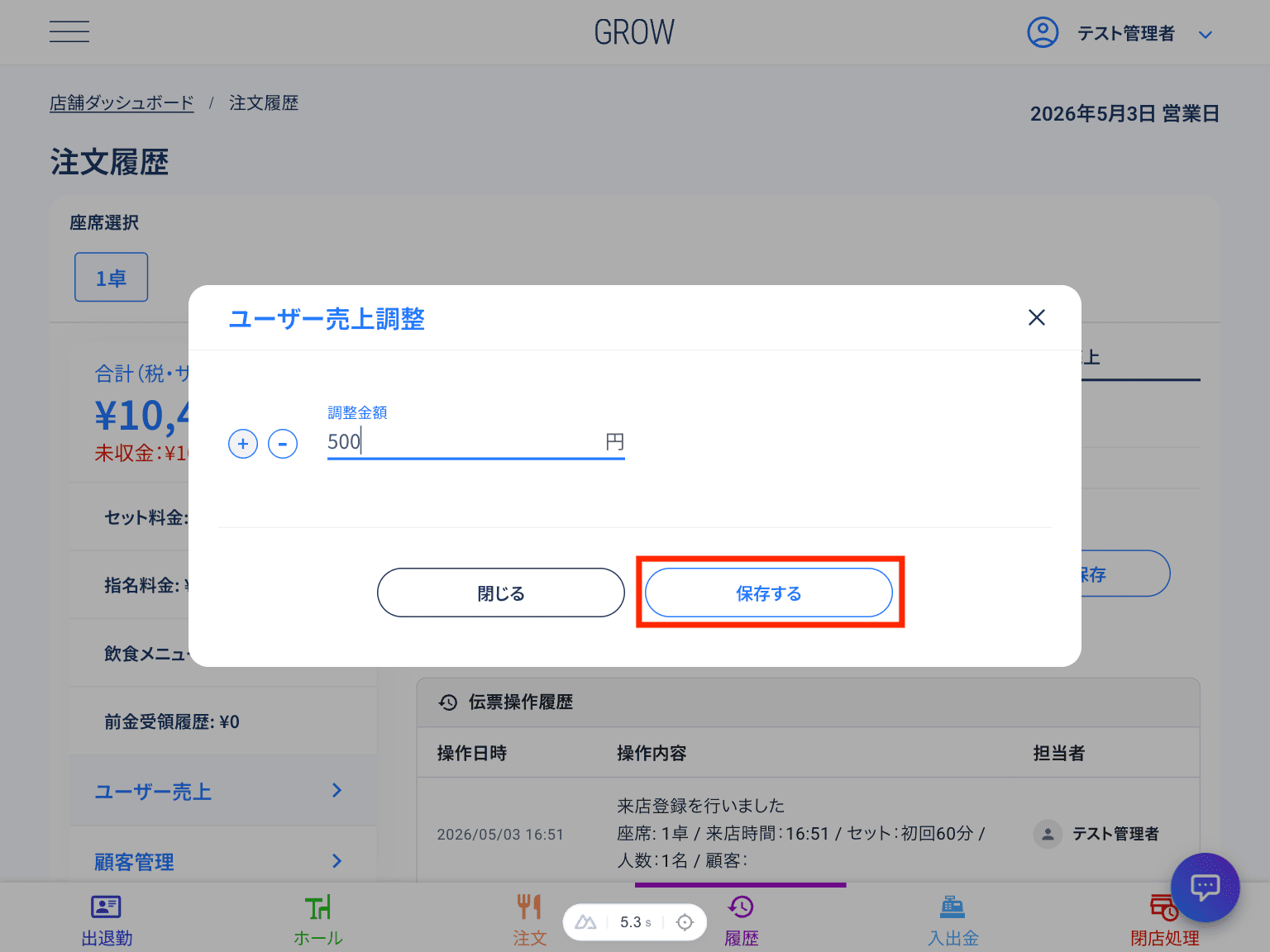
図:調整金額の入力
- 以上で調整金の登録が完了し、合計の「ユーザー売上」に反映されます。
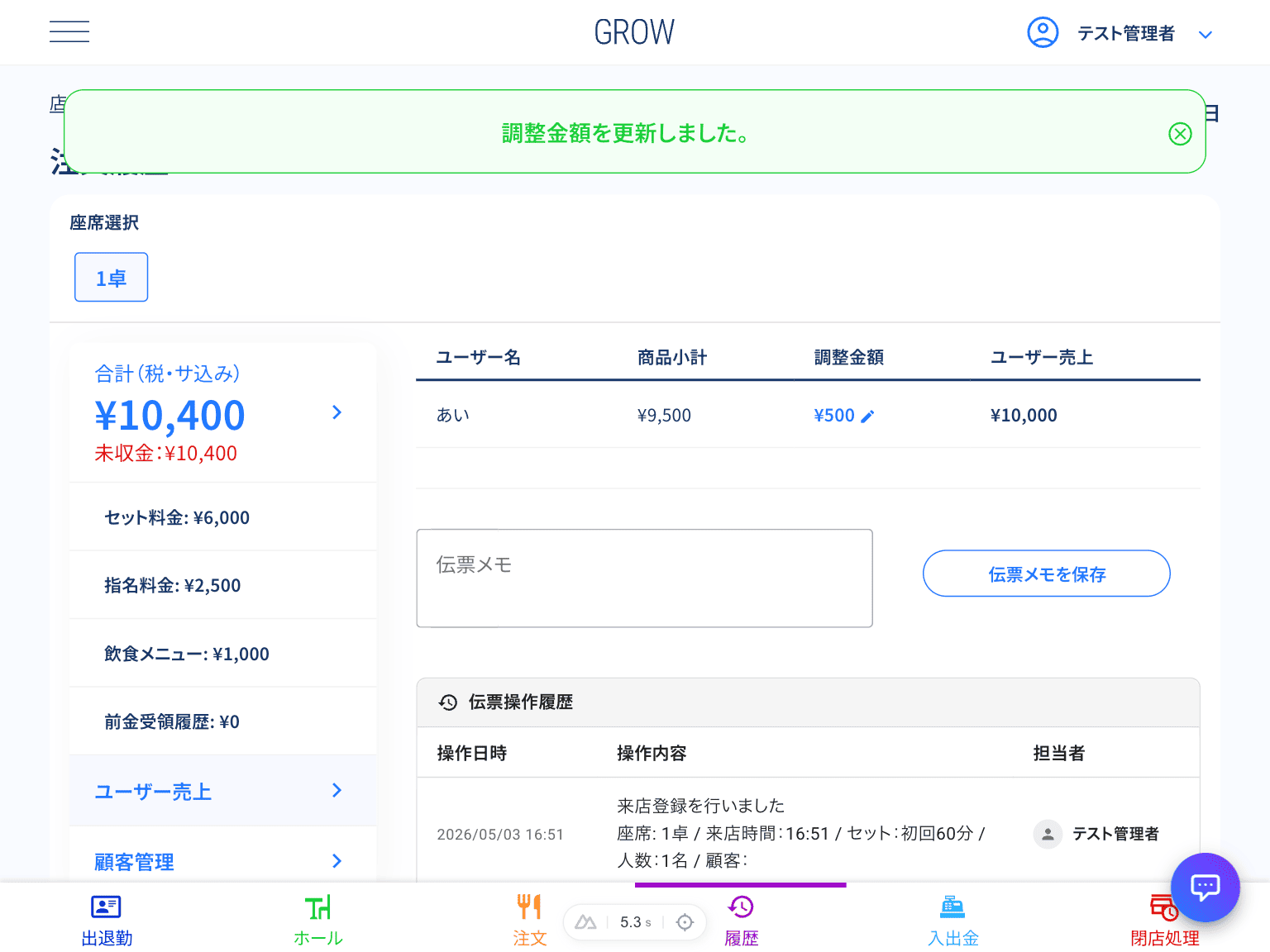
図:ユーザー売上調整完了