
延長交渉
1. 延長交渉の準備を始める
お客様へ延長の確認(延長交渉)を行う際に使用する、見積書のような伝票を印刷する手順を説明します。
現在の会計状況に加え、延長した場合の「セット料金」や「指名料」を含めた予想金額を自動で計算して提示できます。
まずは、対象のお席から延長操作の画面を開きます。
『ホール』画面の座席パネルにある [延長]ボタンをクリックし、《延長する》ダイアログが表示します。
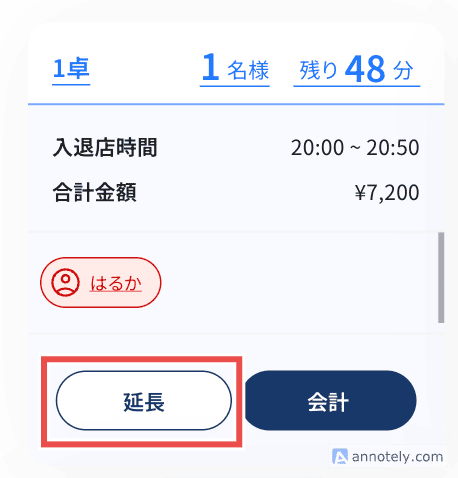
図:座席パネルの構成
2. 延長交渉用伝票の印刷画面を開く
《延長する》ダイアログ内にある [延長交渉伝票]ボタンをクリックし、《延長交渉伝票を印刷する》ダイアログを表示します。
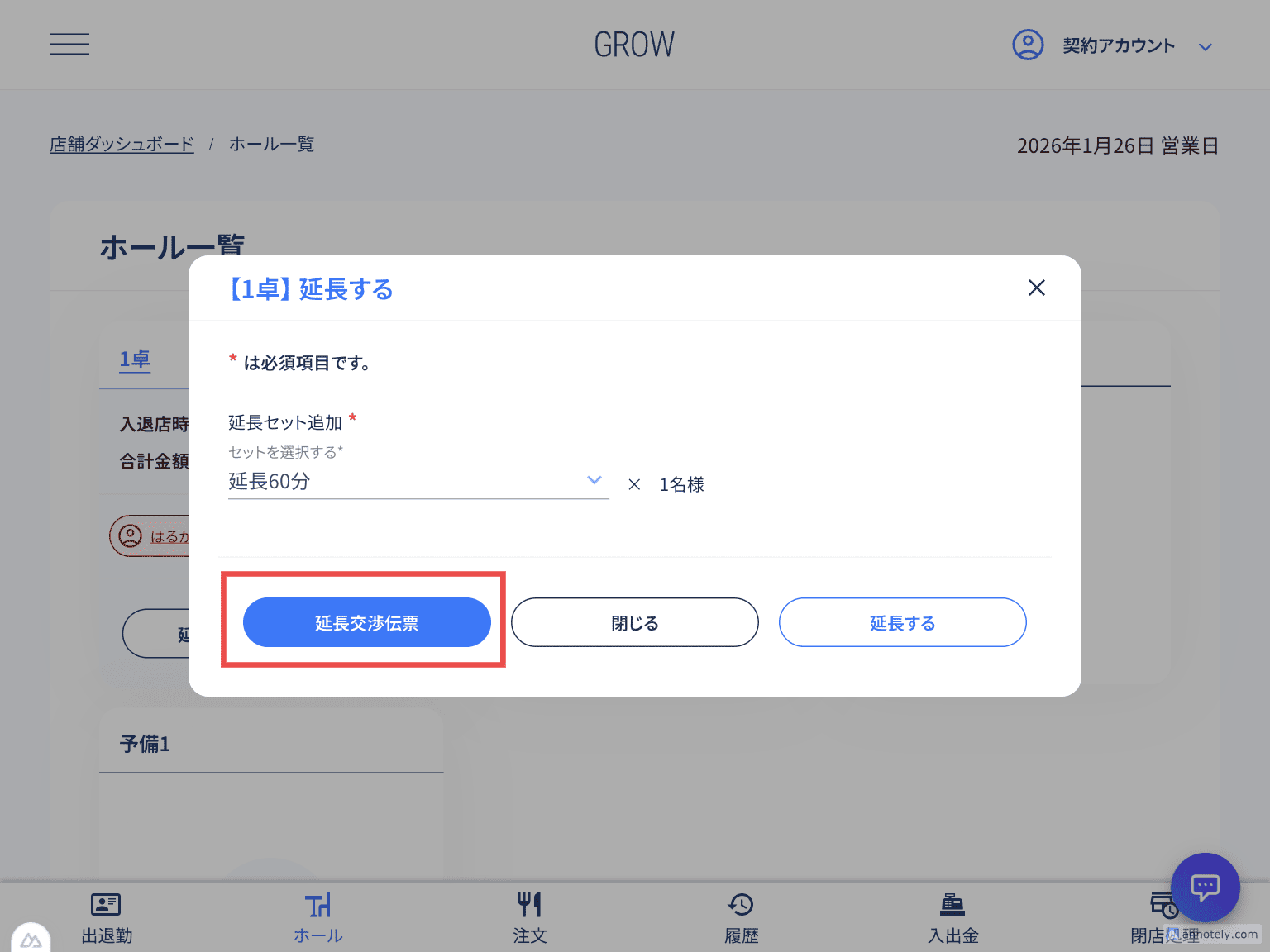
図:延長操作画面
3. 延長後の金額を確認して印刷する
ダイアログには、「現在の会計金額」や「お預かり済みの前金」に加え、各延長セットごとの延長後の合計予想金額が表示されます。
- 表示されている内容に間違いがなければ、 [印刷]ボタンをクリックします。
レシートプリンターから延長交渉伝票が印刷されます。
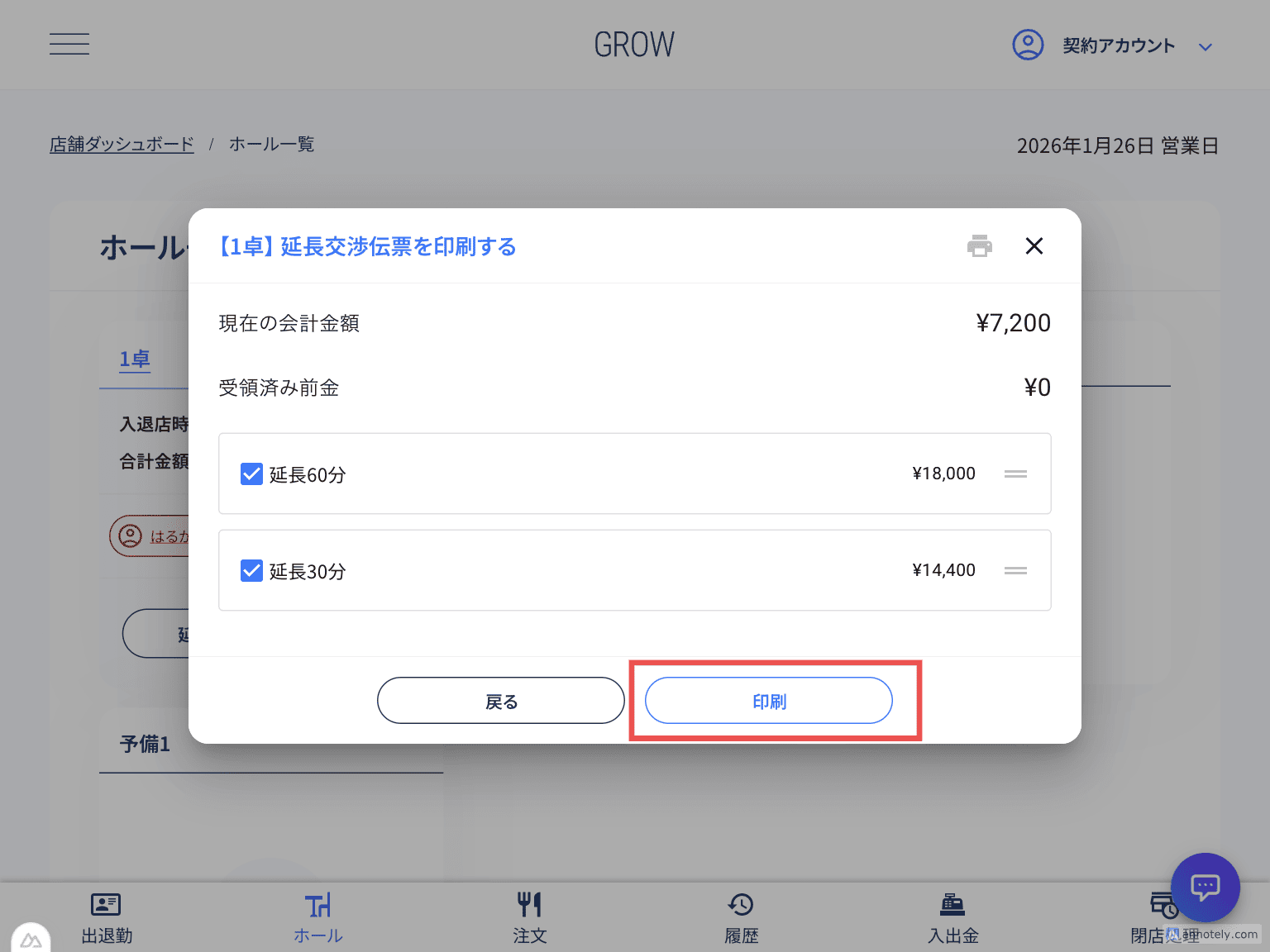
図:《延長交渉伝票を印刷する》ダイアログ
🧩 延長後の金額の計算ルール
以下の計算式に基づき、自動でサービス料(20%など)を含めた金額が算出されます。
現在の会計金額 + 延長セット料金小計(延長セット料金 × 人数)+ 指名延長料金小計(指名延長料金 × 指名者数)+ 延長料金分にかかるサービス料
※サービス料は、新しく加算される延長料金の小計に対して、お店で設定された率(20%など)を掛け合わせて計算されます。
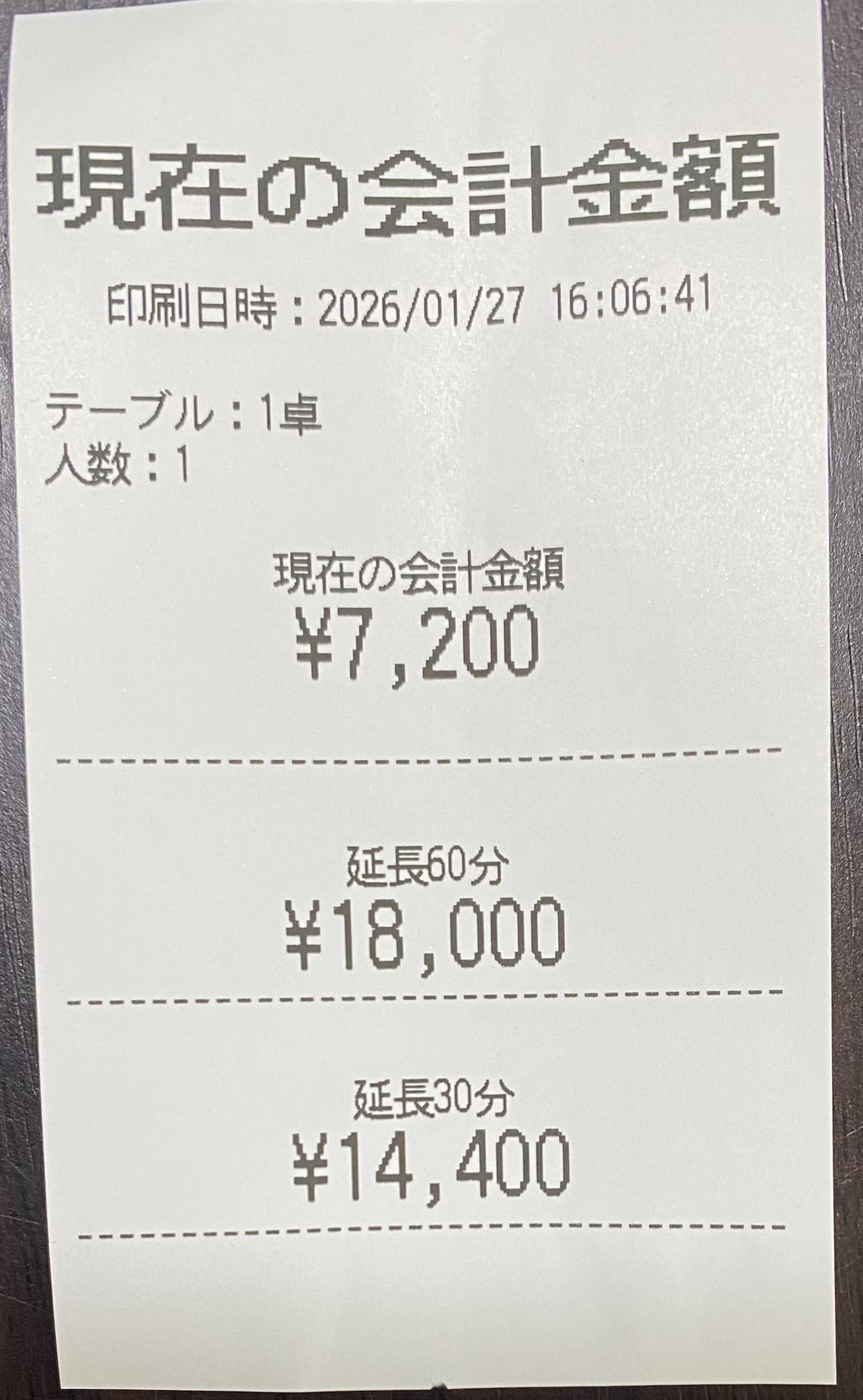
図:延長交渉伝票のイメージ
4. 印刷するプランを選択する
お客様に提示したい延長プランのみを絞り込んで印刷することができます。
- 各延長セットの左側にある 「チェックボックス」 を操作します。
- チェックあり:伝票に印刷されます。
- チェックなし:その延長プランは伝票に印刷されません。
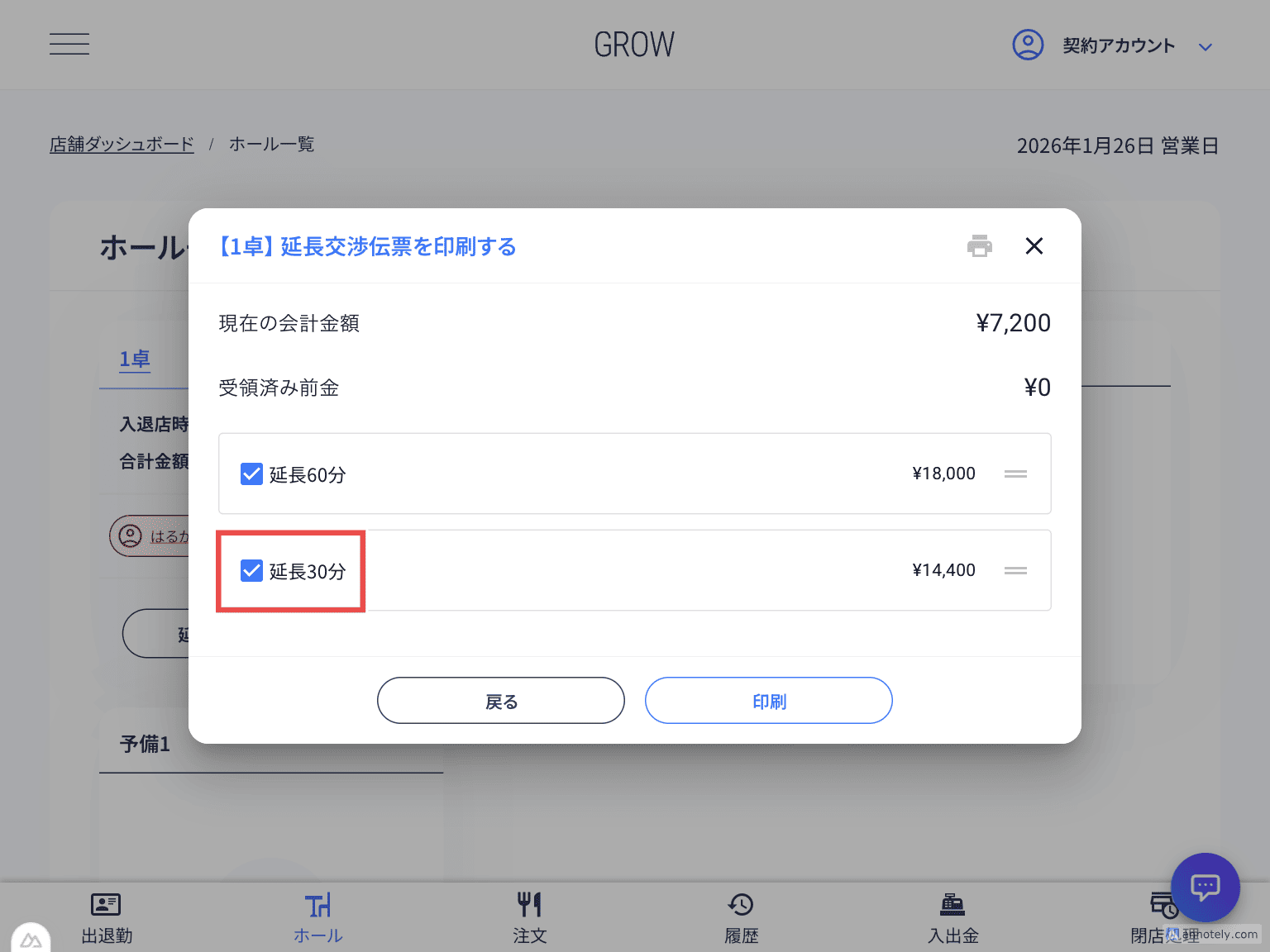
図:印刷対象プランの選択
延長30分のチェックを外して印刷した場合
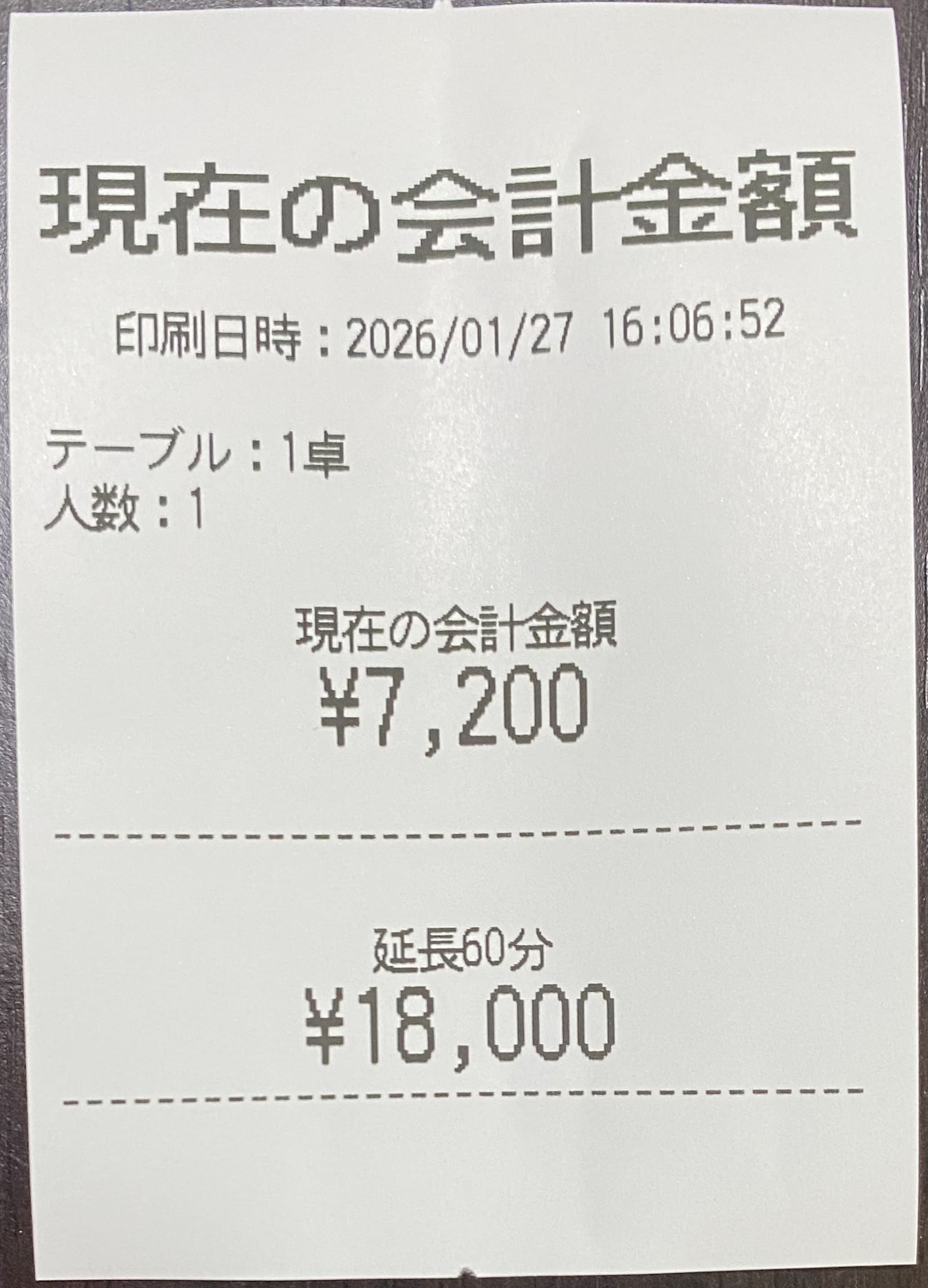
図:プラン絞り込み後の延長交渉伝票のイメージ
5. 表示順を並び替える
伝票に印刷されるプランの順番を、お店の推奨順などに自由に入れ替えることができます。
-
各プランの右側にある 二本線のアイコン(=) をマウスでドラッグ&ドロップ(掴んで移動)します。
-
並び替えた順番通りに、伝票も印刷されます。
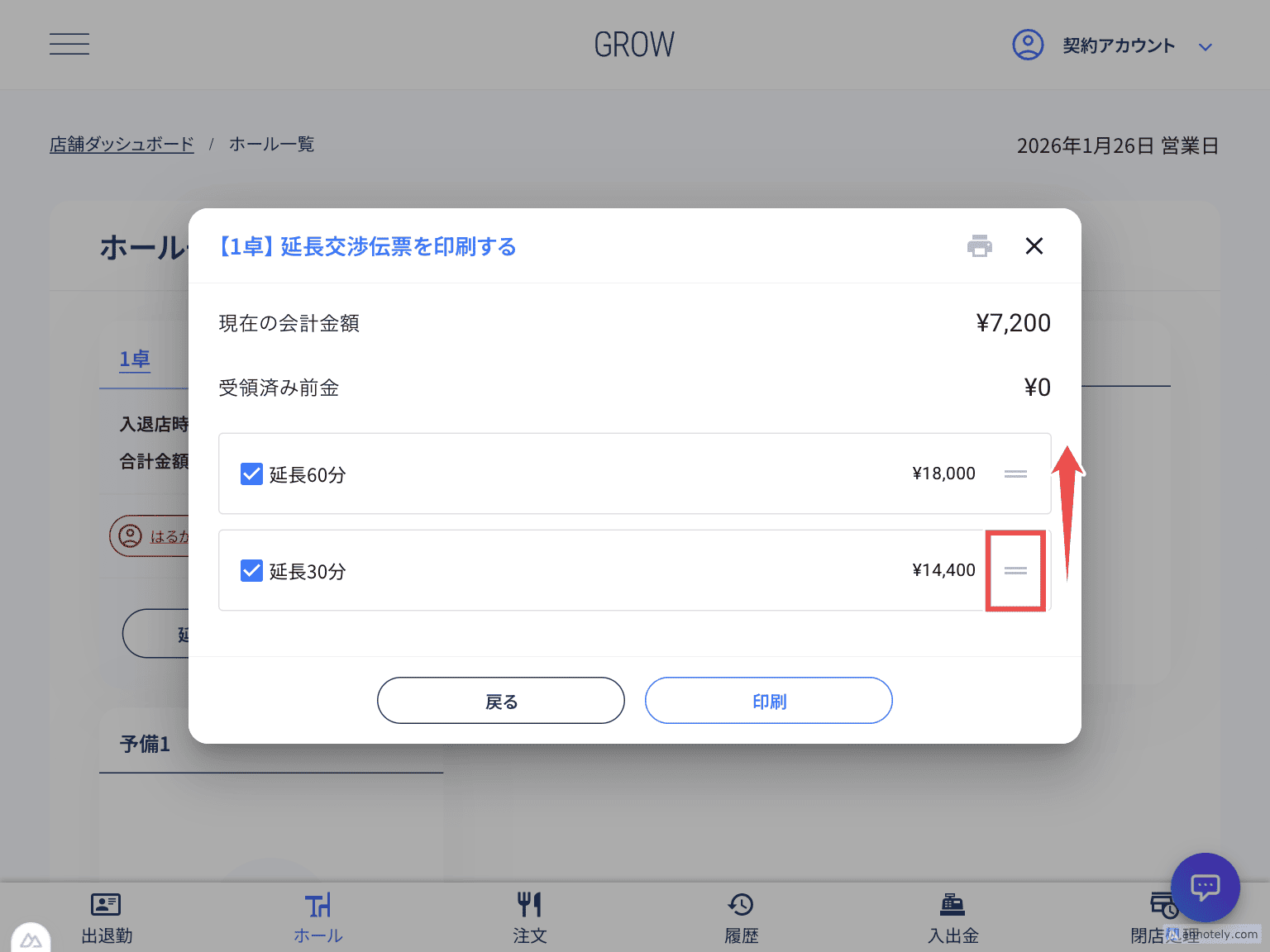
図:プラン表示順の並び替え
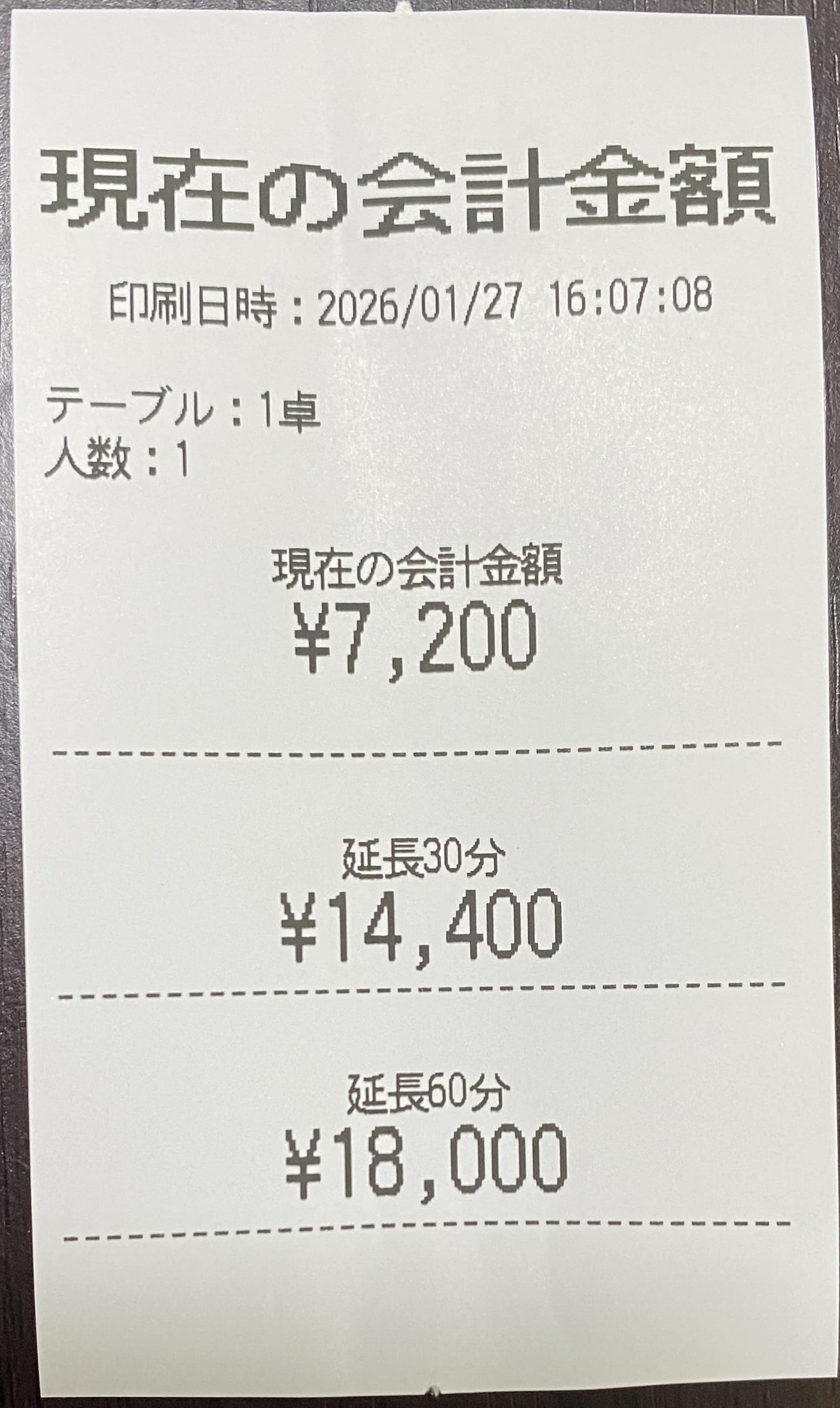
図:表示順並び替え後の延長交渉伝票のイメージ
6. 前金を差し引いて表示する
すでにお客様から前金を預かっている場合、その金額を差し引いた残りのお支払い予定額を提示できます。
-
「受領済み前金を差し引く」の項目にチェックを入れます。
-
延長後の予想金額から前金分がマイナスされた状態で金額が印刷されます。
⚠️ 前金表示の注意
差し引かれるのは受領済み前金の元本総額です。手数料等を含んだ支払額とは異なりますのでご注意ください。
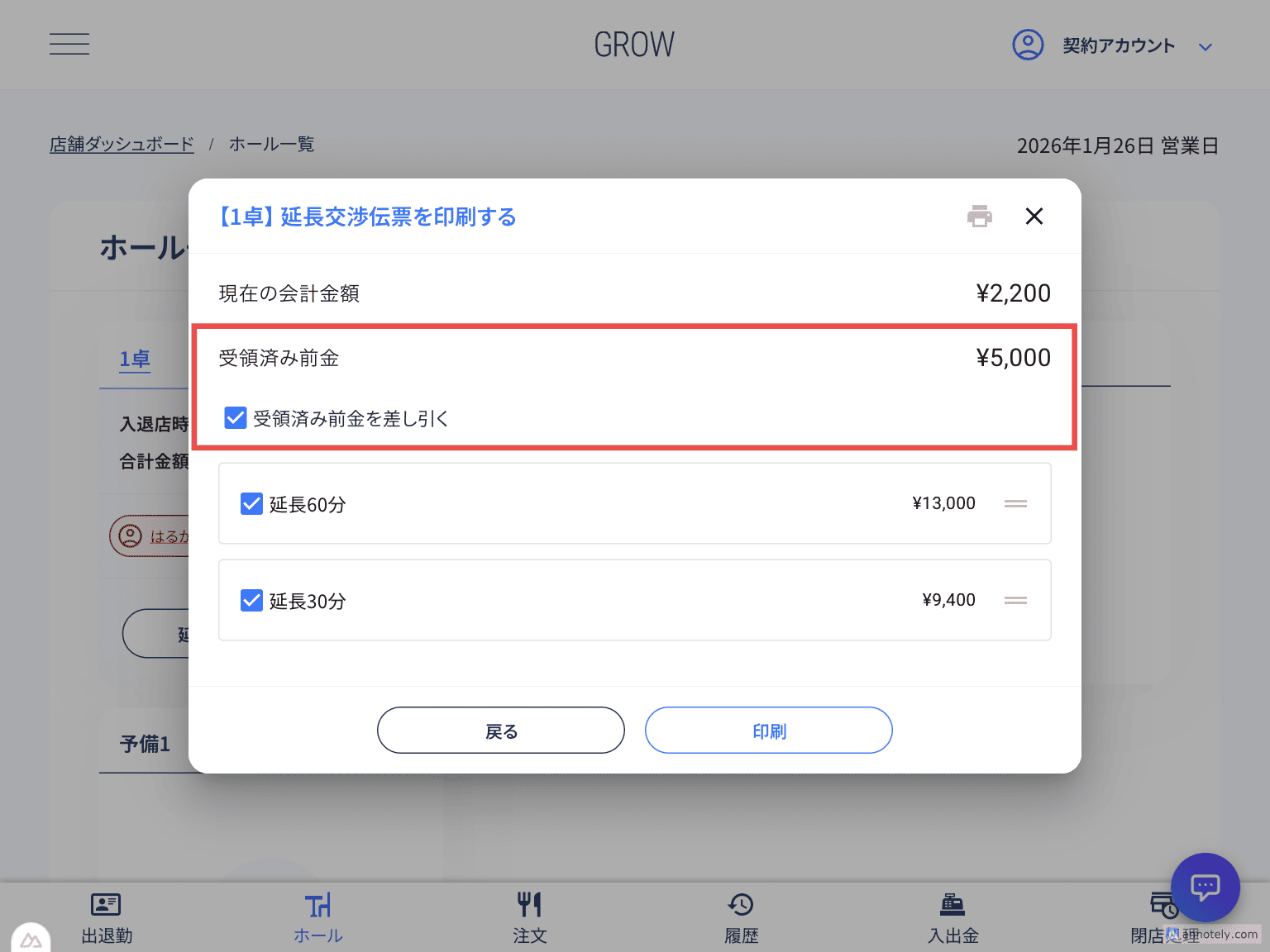
図:前金差し引きの適用
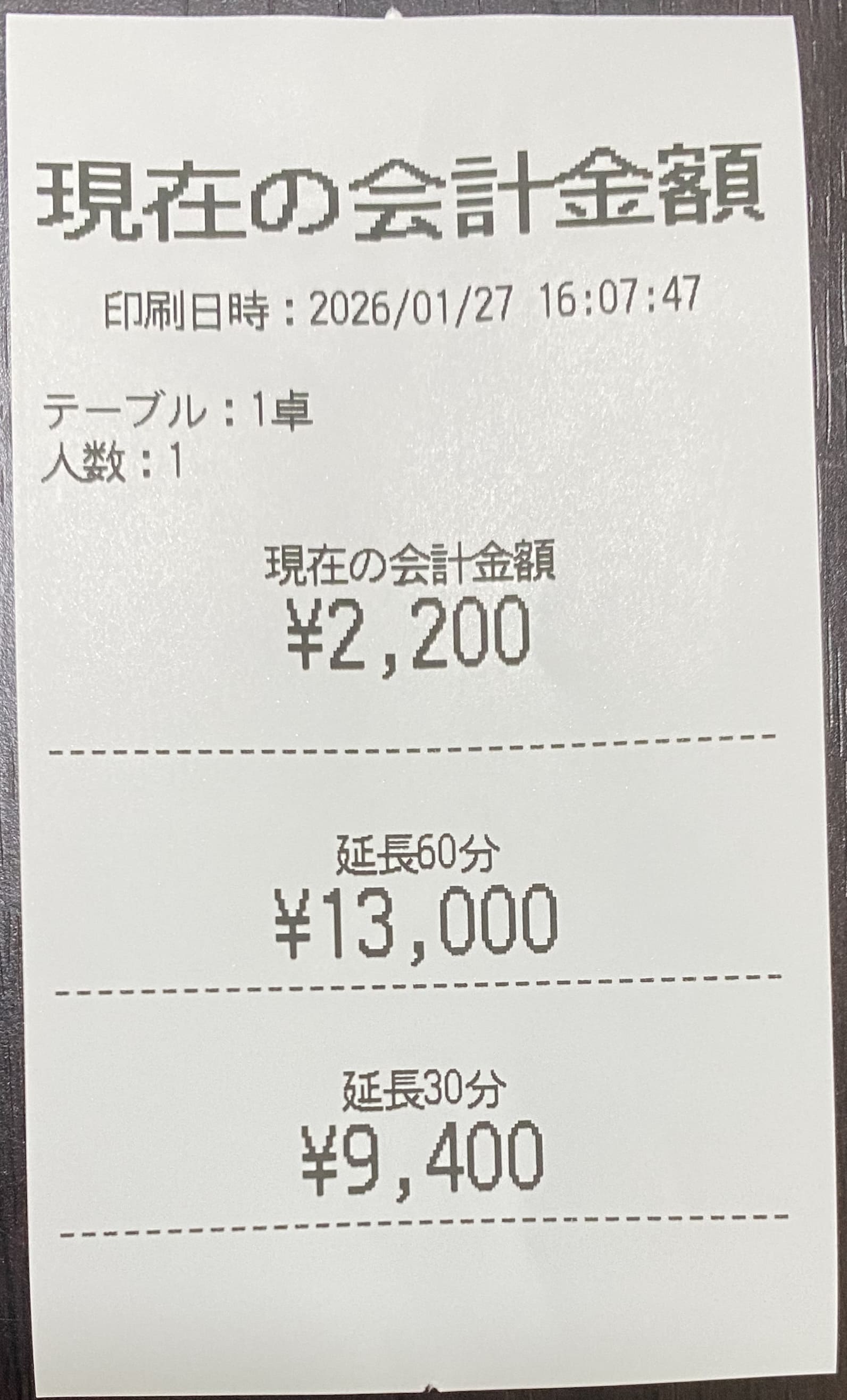
図:前金差引後の延長交渉伝票のイメージ