
役職の作成・編集と操作権限の設定手順
1. 役職設定で管理できる権限の種類
サイドバーの 各種設定 > 役職 を開き、『役職設定』画面を表示させます。
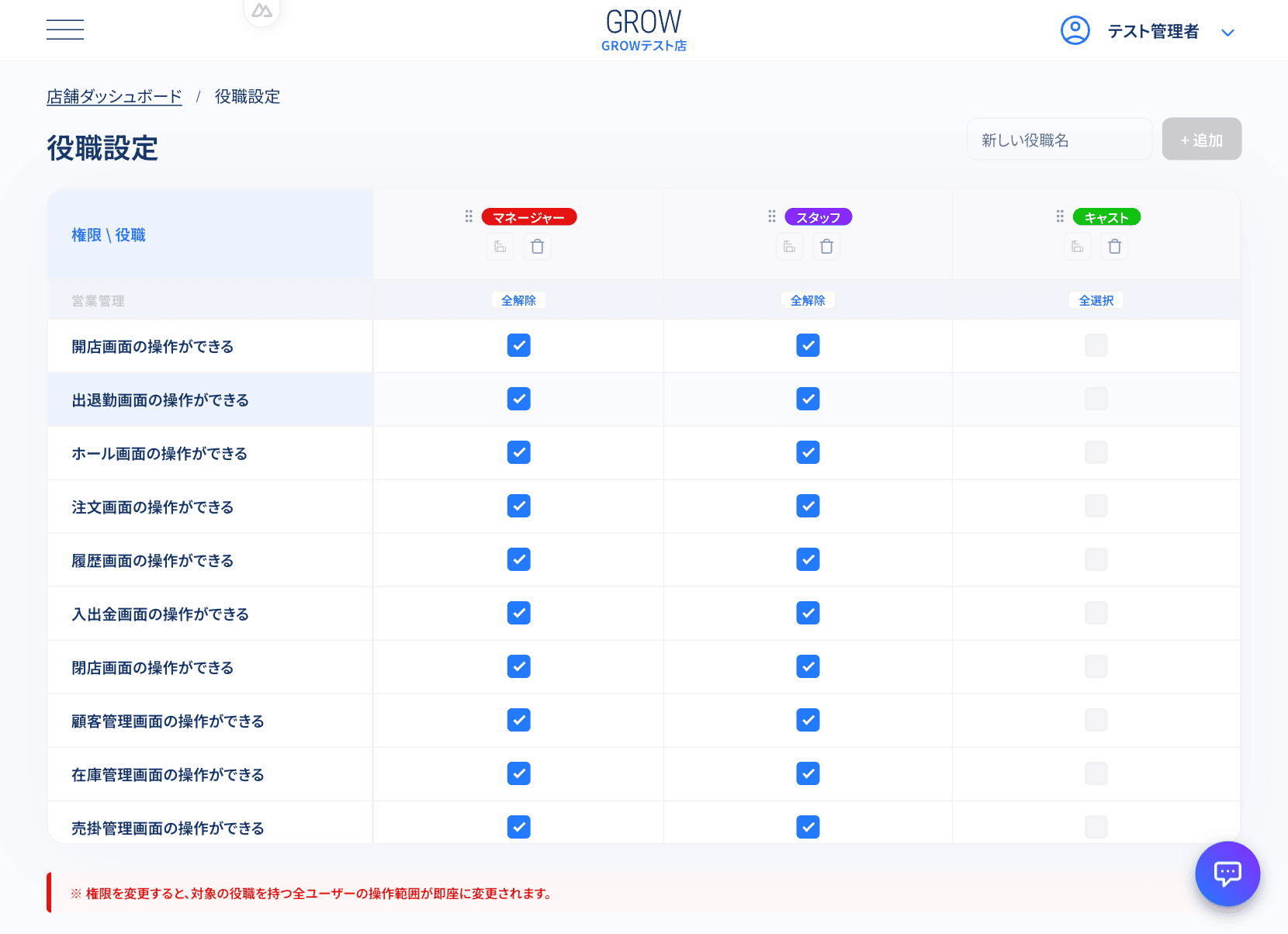
役職設定画面
『役職設定』画面では、各役職に対して以下の4つのカテゴリに分かれた操作権限を設定できます。
営業管理
日々の店舗営業や現場の運用に必要な各画面へのアクセス・操作権限です。
| 権限項目 | 操作・参照可能な内容 |
|---|---|
| 開店画面の操作ができる | 開店準備画面へのアクセスおよびレジ金等の開店準備 |
| 出退勤画面の操作ができる | ユーザー(スタッフ・キャストなど)の出退勤打刻や勤怠データの確認 |
| ホール画面の操作ができる | 来店時間・ホール状況確認・テーブル移動・セット時間や注文の確認 |
| 注文画面の操作ができる | ドリンクやメニューの注文登録 |
| 履歴画面の操作ができる | 過去の会計伝票や注文履歴の閲覧および修正 |
| 入出金画面の操作ができる | 小口現金や金庫の入出金登録 |
| 閉店画面の操作ができる | 売上締め処理、日報出力、閉店作業 |
| 顧客管理画面の操作ができる | 顧客情報の参照・登録・編集 |
| 在庫管理画面の操作ができる | 在庫品目の入出庫・在庫数の管理 |
| 売掛管理画面の操作ができる | 売掛金の回収・残高確認 |
レポート
店舗の売上集計、人件費、各スタッフの成績レポートに関する閲覧・編集権限です。
| 権限項目 | 権限タイプ | 操作・参照可能な内容 |
|---|---|---|
| 各種レポートの参照・編集ができる | 親権限 | レポート機能全体の閲覧・編集許可(子権限の前提) |
| [役職別成績] 支給明細の閲覧ができる | 子権限 | 役職別の支給明細レポート閲覧 |
| [役職別成績] 平均時給の閲覧・編集ができる | 子権限 | 役職別の平均時給レポート閲覧・編集 |
| [ユーザー成績] 支給明細の閲覧ができる | 子権限 | 個人別の支給明細レポート閲覧 |
| [ユーザー成績] 時給の閲覧・編集ができる | 子権限 | 個人別の時給レポート閲覧・編集 |
| 自身の成績レポートが参照できる | 単独権限 | 自分自身の成績レポート閲覧 |
🔑 レポート権限の「親子構造」と連動ルール
レポート権限は階層構造(親子関係)になっています。
- 親権限(「各種レポートの参照・編集ができる」):レポート機能全体の閲覧許可。
- 子権限(「役職別成績」や「ユーザー成績」の支給明細・時給レポート閲覧など):親権限の配下に属する詳細なレポート閲覧許可。
注意: 親権限にチェックが入っていない場合、配下の子権限は選択できずグレーアウトします。親権限を解除すると、子権限も自動的にすべて解除されます。
🧩 【運用例】「レポートは見せたいが、支給明細や時給等の情報は隠したい」場合の設定
親権限である 「各種レポートの参照・編集ができる」 のみにチェックを入れ、配下の子権限(「役職別成績」および「ユーザー成績」の支給明細や時給閲覧など)のチェックをすべて外してください。
この設定にすることで、日報や各種集計レポートの参照は許可しつつ、スタッフの給与・時給・支給明細などのセンシティブな情報を非表示(閲覧不可)に制御できます。
店舗マスタ
店舗の基本設定や料金マスタ、各種マスタ情報の参照・編集権限です。
| 権限項目 | 操作・参照可能な内容 |
|---|---|
| 店舗マスタ情報の参照・編集ができる | 以下の各種マスタ画面の参照・編集・登録操作許可: ・店舗設定(基本情報・営業時間等) ・座席 ・控除 ・手当 ・勤怠ポイント ・金庫設定(金庫・出金先) ・飲食設定(メニューカテゴリー・飲食メニュー) ・料金設定(セット料金・指名料金・支払い方法) ・支給明細設定(個別設定・項目・テンプレート) |
システム設定
役職や権限自体の管理を行う権限です。
| 権限項目 | 操作・参照可能な内容 |
|---|---|
| 役職権限設定ができる | 新しい役職の作成・編集・削除、および各役職への権限割り当て |
2. 役職の作成・編集・削除手順
店舗の運用ルールに合わせて、新しい役職の追加や名称の変更、並び替えを行います。
役職の新規追加
- 『役職設定』画面右上にある 「新しい役職名」 の入力欄に作成したい役職名(例:店長、キャスト、ドライバー等)を入力します。
- [+ 追加] ボタンを押下すると、新しい役職が追加されます。
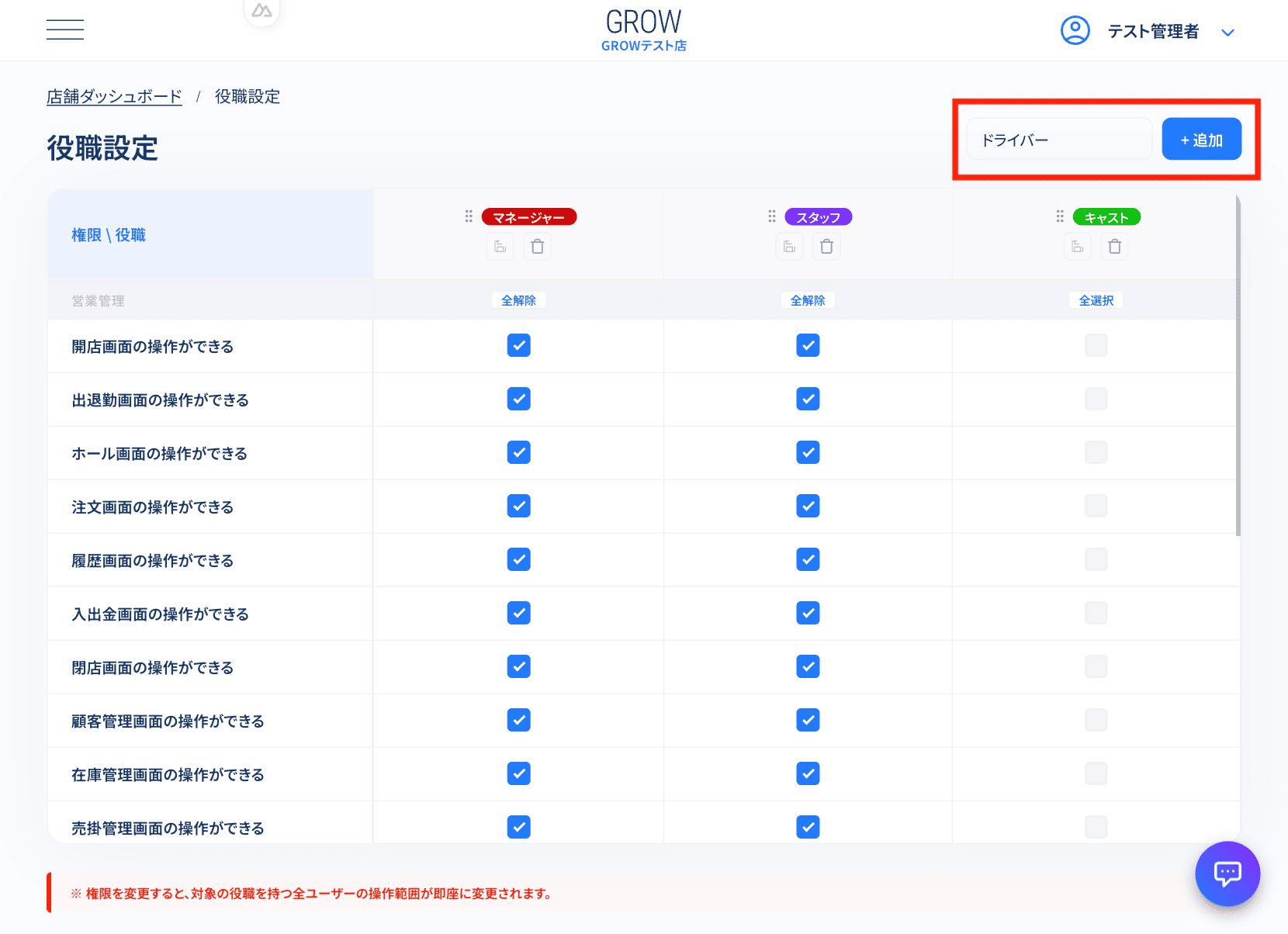
図:役職の追加フォーム
役職名と表示カラーの変更
- ヘッダーにある役職タグ(例:[ドライバー] など)をクリックします。
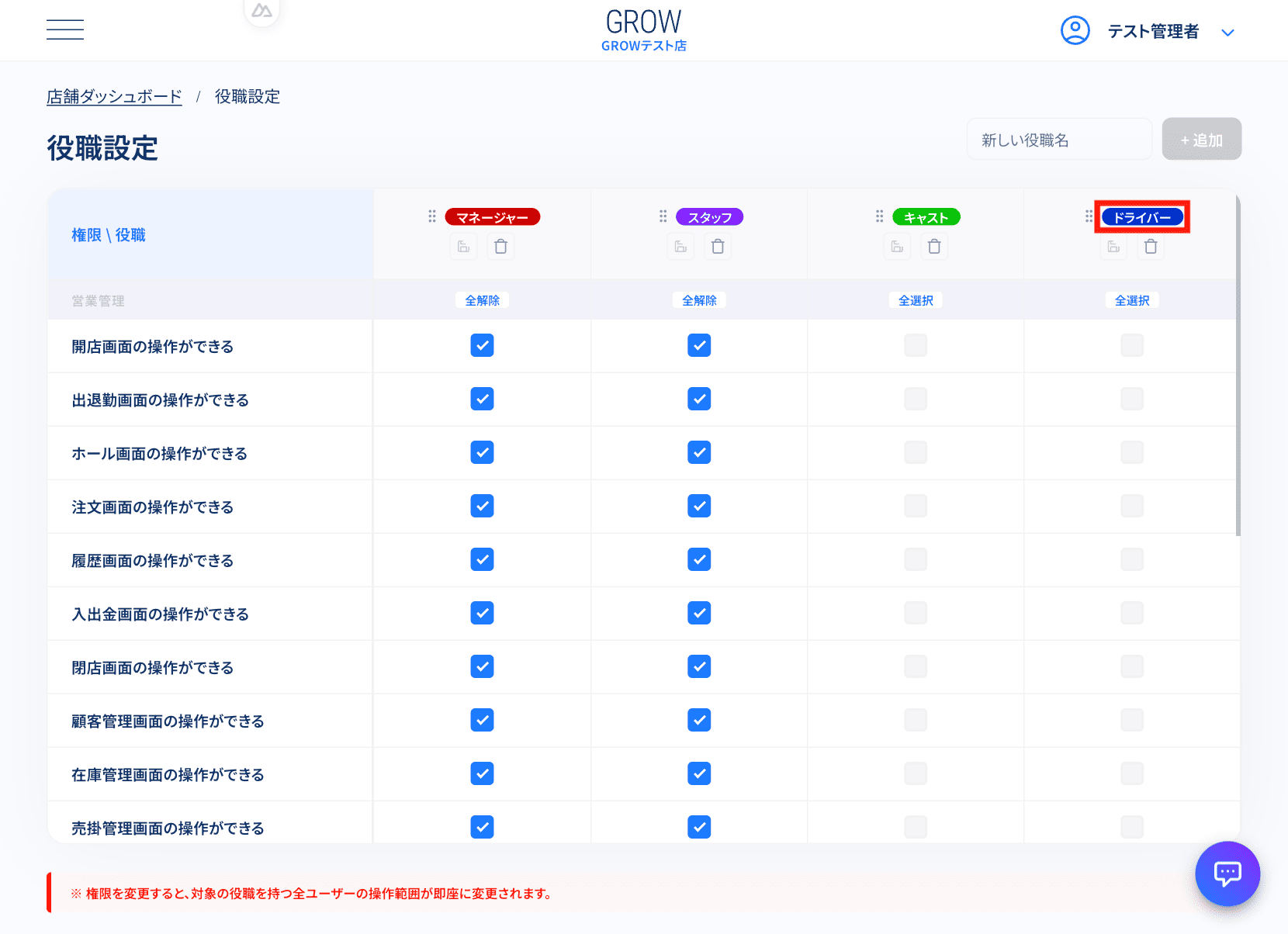
図:役職編集フォーム表示
- 役職名の変更や表示カラーの選択を行い、[保存] ボタンを押下して確定します。
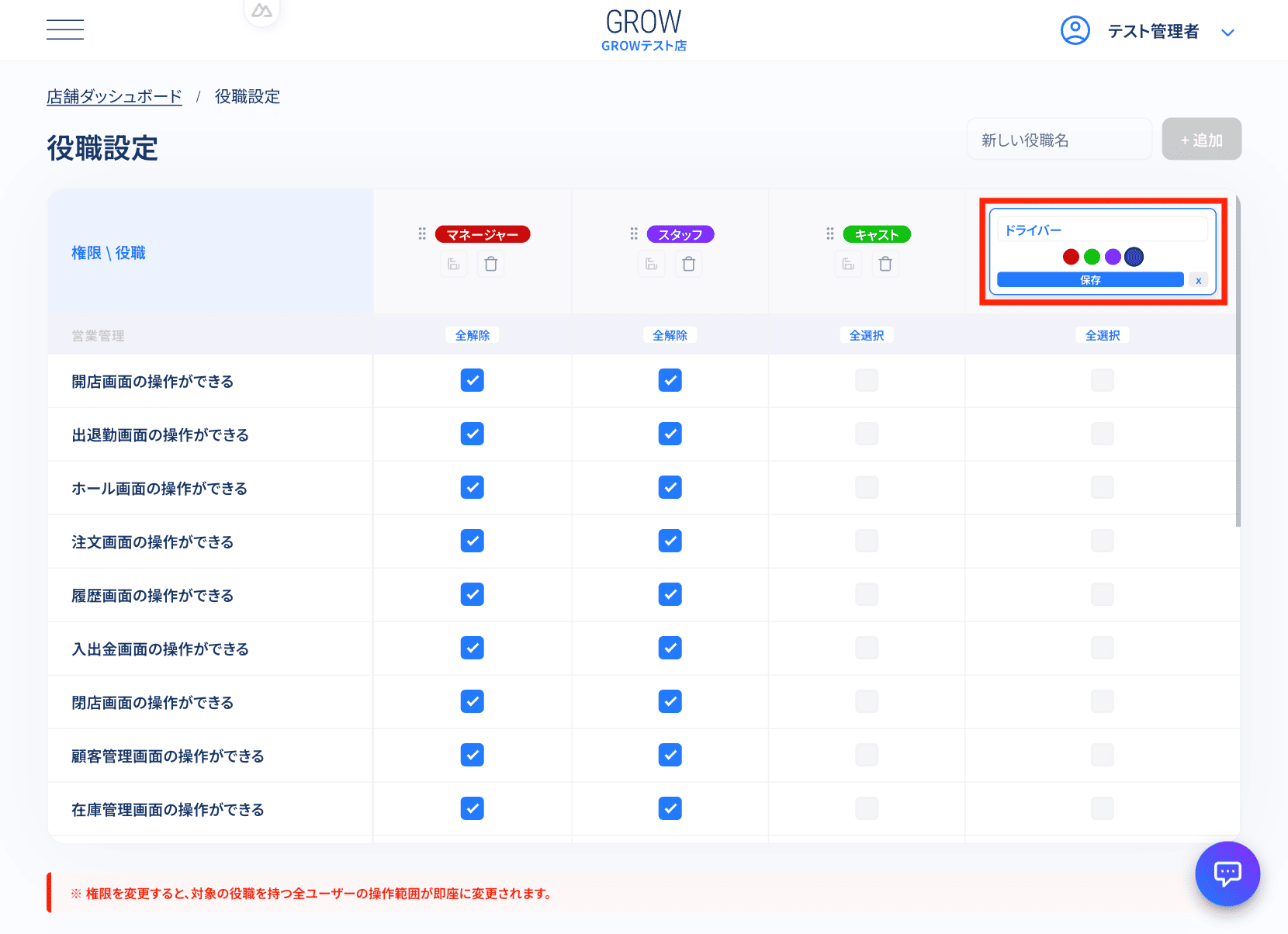
図:役職編集
役職の並び順(表示順)の変更
- 役職タグの左側にあるドラッグハンドル(
:::アイコン)をドラッグ&ドロップして希望の位置に移動させます。並び順は自動的に反映されます。
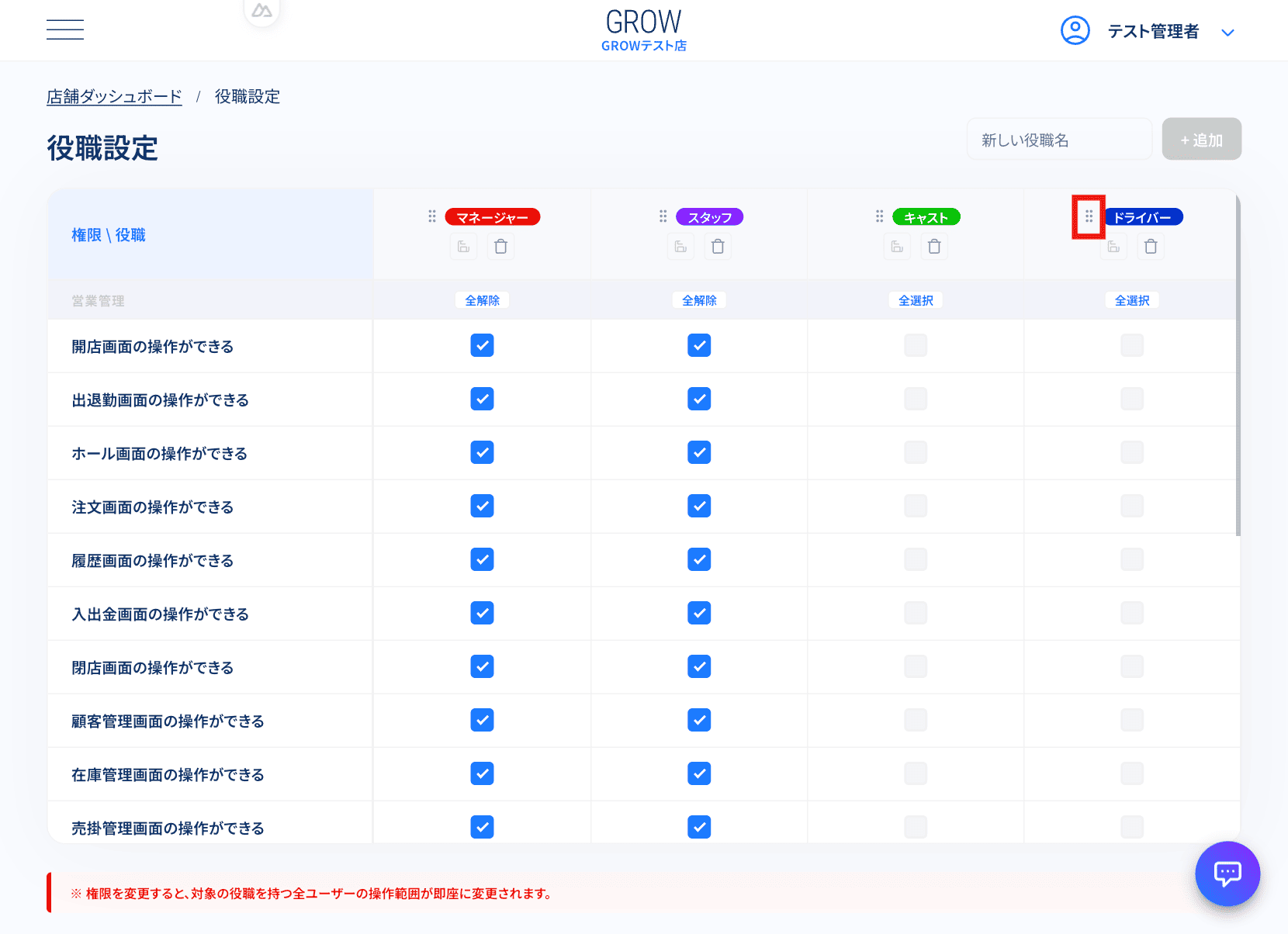
図:役職の並び順変更
役職の削除
- 役職タグの右側にある [役職を削除] (ゴミ箱アイコン)をクリックします。
- 《削除確認》ダイアログ が表示されたら [OK] ボタンを押下します。
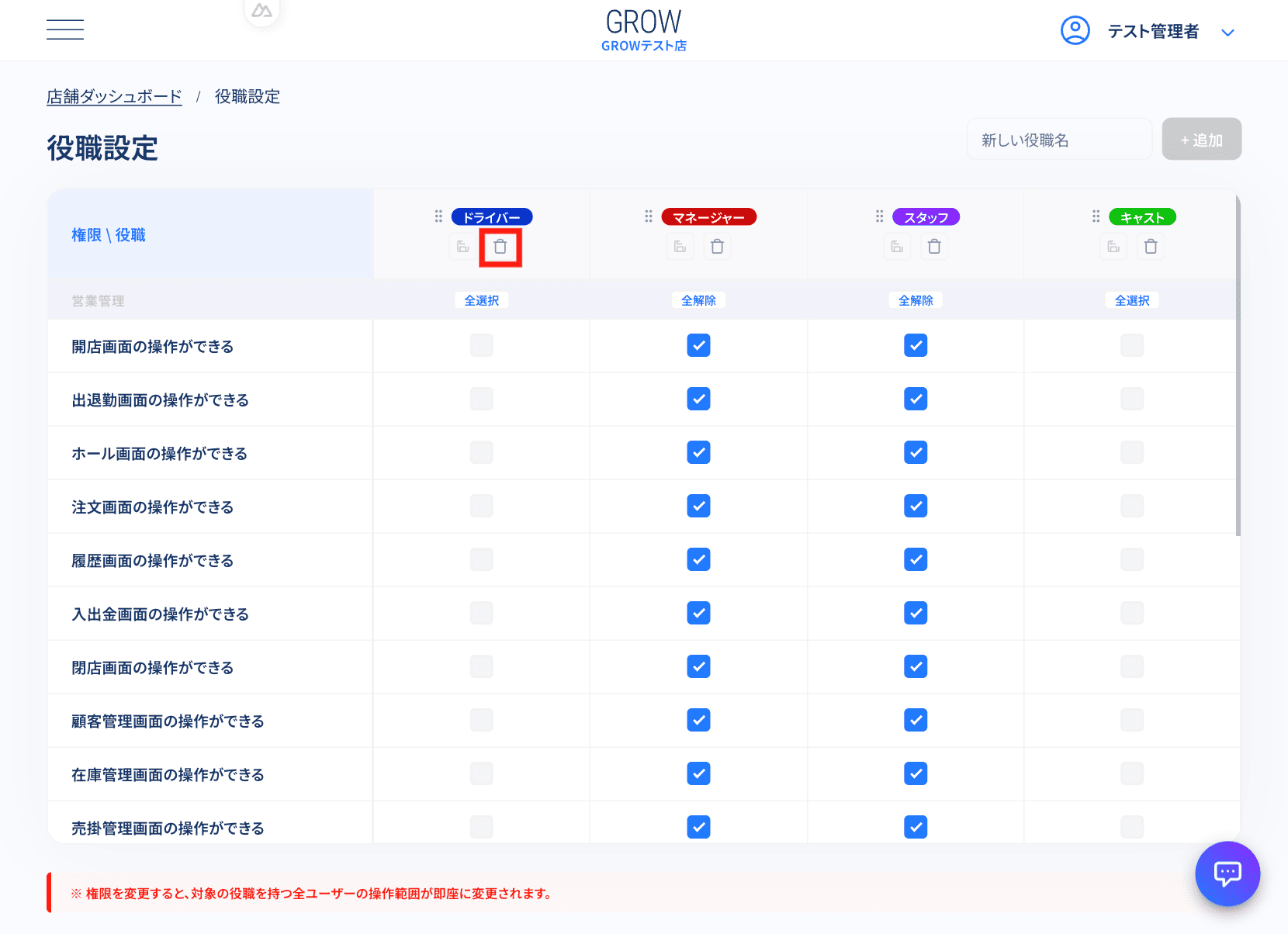
図:役職の削除
⚠️ 役職削除時の注意点
役職を削除すると、その役職が設定されていたユーザーの役職情報もすべて自動解除されます。
3. 役職への権限割り当てと設定保存手順
-
『役職設定』画面のマトリクス表(縦軸:権限、横軸:役職)にて、各役職に付与したい機能のチェックボックスをオンにします。
-
カテゴリ単位でまとめて切り替えたい場合は、カテゴリ行の [全選択] / [全解除] ボタンを使用します。また、役職全体の権限を一括切り替えしたい場合は役職ヘッダーの一括トグルアイコンを使用します。
-
権限を変更すると、画面の一番下に「未保存の変更があります」という保存バーが表示されます。必ず [設定を保存] ボタンを押下して変更を確定させてください。
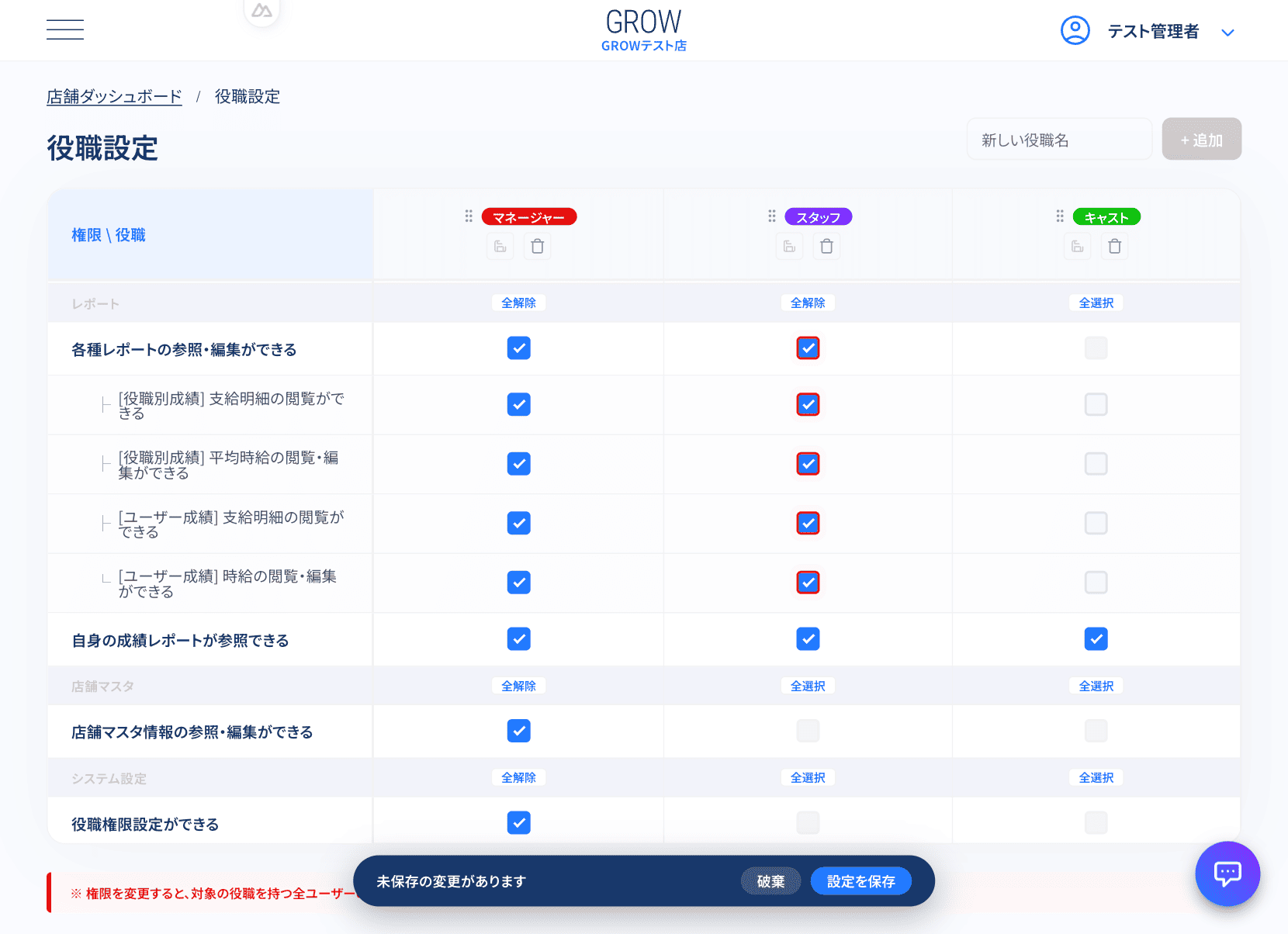
図:権限マトリクス表と保存バー
4. こんな時は?(トラブルシューティング)
⚠️ 子権限のチェックボックスがグレーアウトして選択できない
原因: 親権限である「各種レポートの参照・編集ができる」のチェックが外れています。
対処法: 親権限である「各種レポートの参照・編集ができる」にチェックを入れた上で、子権限を選択してください。
⚠️ 権限を変更したのに画面に反映されない・保存ボタンが見当たらない
原因: チェック変更後に保存処理が完了していません。
対処法: 画面下部に表示される「未保存の変更があります」バーの [設定を保存] ボタンを押下してください。