
来店登録
1. ホール一覧画面を表示する
営業中の各テーブルの状況を確認・操作するため、まずは『ホール一覧』画面へ移動します。
画面下部のフッターメニューにある [ホール] をクリックします。
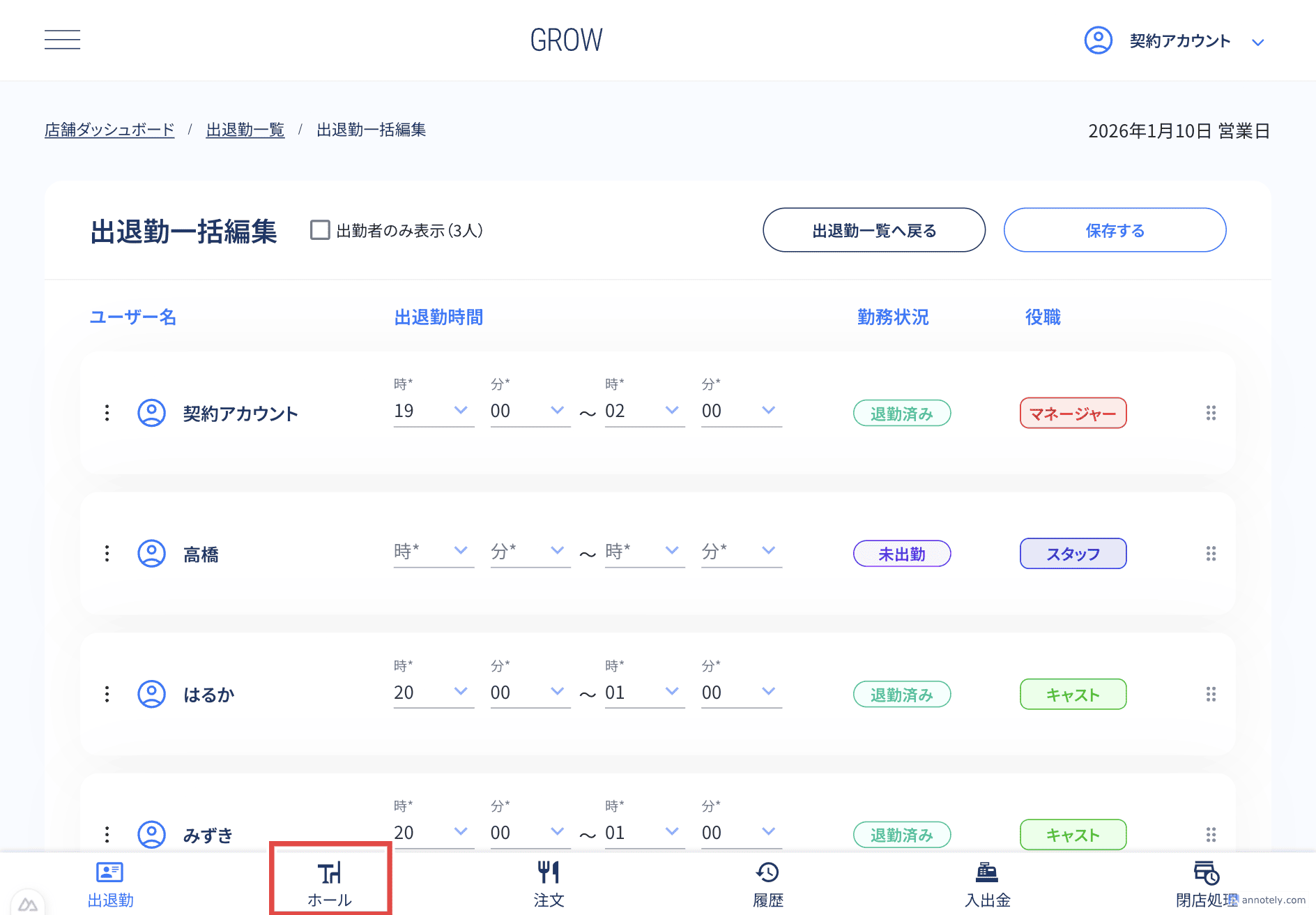
図:ホールへの遷移
2. 来店登録を行う
お客様が来店された際、使用するテーブルを選択して伝票を発行します。
2-1. 座席の選択
『ホール一覧』画面にて、お客様をご案内する座席の [+ 新規追加] エリアをクリックします。
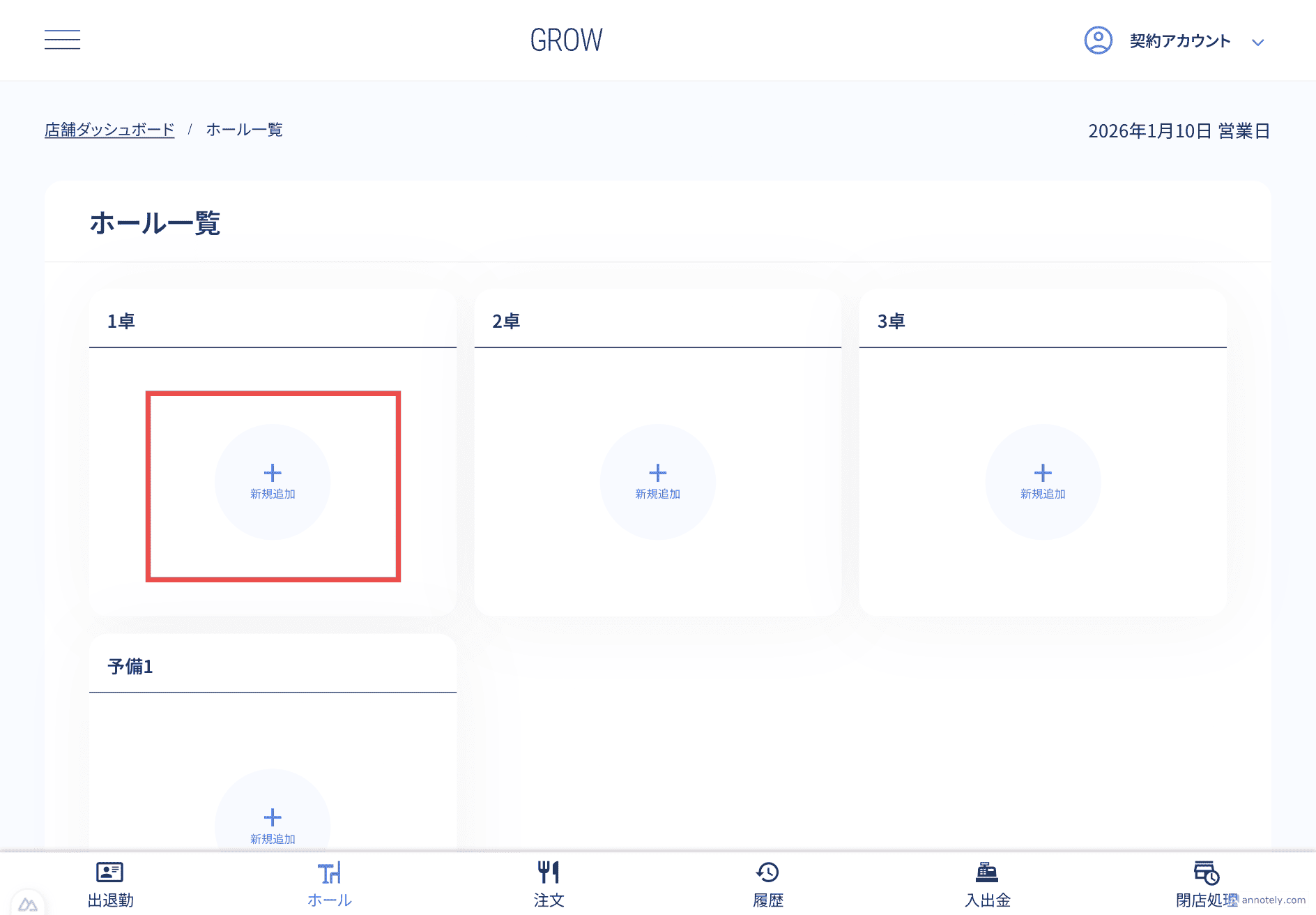
図:『ホール一覧』画面
2-2. 来店情報の入力
- 《来店登録》ダイアログが表示されたら、以下の項目を設定します。
- 「ご来店時間」:現在の時刻が自動入力されます(時計アイコンから修正も可能です)
- 「セットを選択」:注文するセットメニュー(例:20-22初回セット)を選択します。
- 「人数」:来店された人数を入力します。
- 「顧客を選択」:予め登録された常連さんなどの顧客情報を紐付けます。
- 「同時使用卓」:大人数で来店されたお客様がいる時、複数の座席に分かれて案内し、伝票(お会計)を一つにまとめたい場合にこの項目を利用します。
🧩 顧客管理とは
顧客情報(誕生日や連絡先など)を登録し接客や営業に活用することができます。顧客と伝票を紐づけておけば、誰がいついくら使ったのか。誰を指名したのか。などの情報がわかるようになります。
顧客管理の詳細は以下を確認してみてください。👉 顧客管理
- 全ての項目を確認し、 [保存する] ボタンをクリックします。
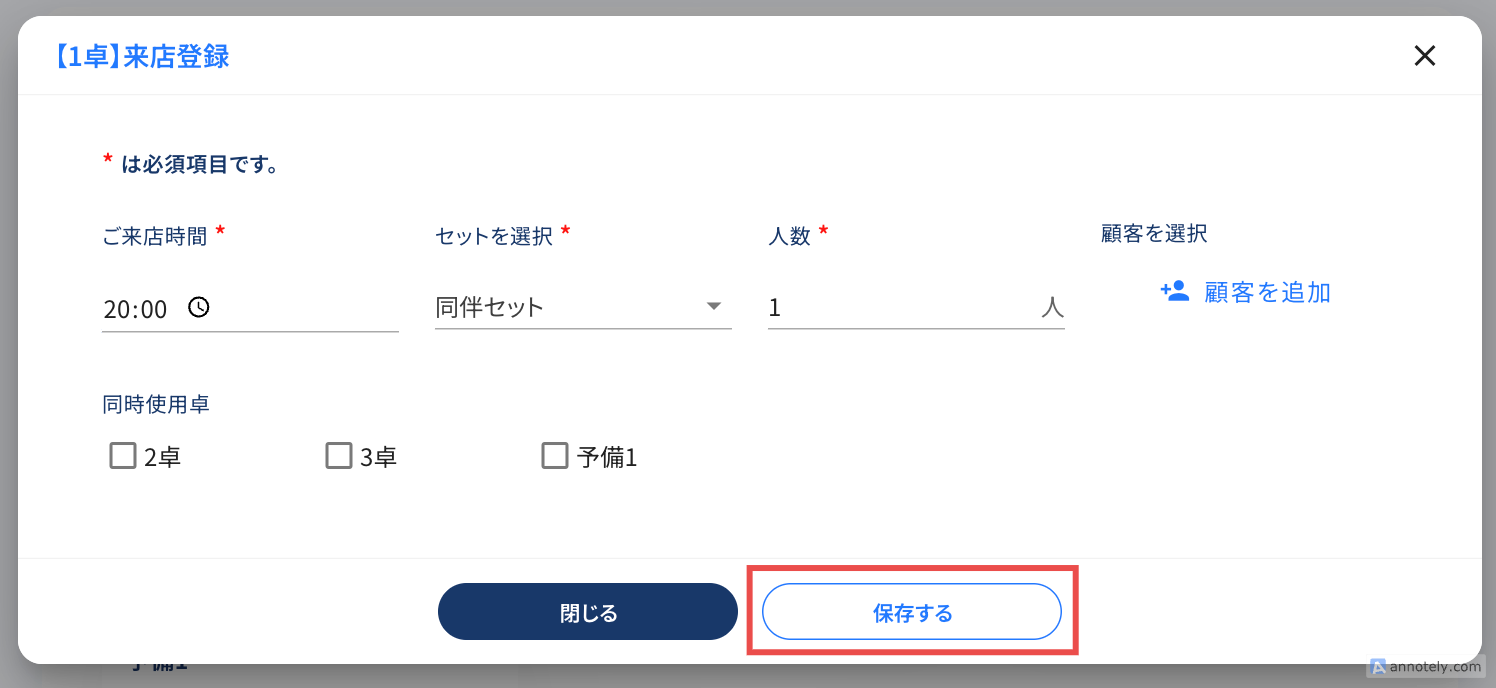
図:《来店登録》ダイアログ
2-3. 登録の完了
画面上部に 来店登録が完了しました。 と緑色の通知が表示されます対象のテーブルに入退店時間、合計金額、残り時間が表示されていることを確認してください。
🧩 伝票の状態について
来店登録が完了すると、追加注文や会計の操作が可能になります。
赤枠の箇所をクリックすると注文画面に遷移し、 [会計] ボタンをクリックすると注文履歴画面に遷移し、各種注文内容の確認や修正、値引きの登録、会計処理が可能です。
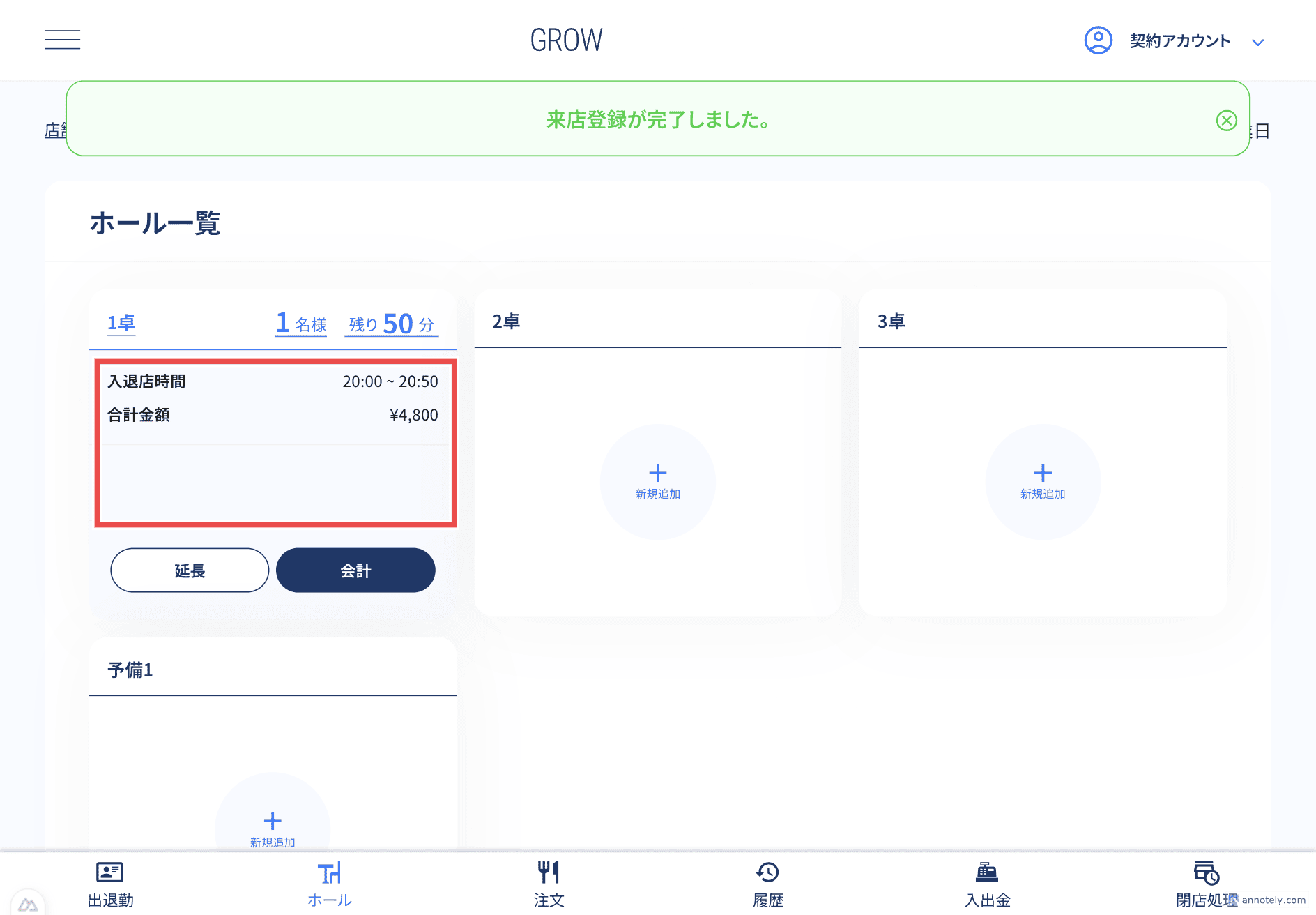
図:来店登録完了