
値引き登録
1. 値引き登録ダイアログを表示する
値引きの登録をするには、対象のテーブルから注文履歴画面へ移動します。
- 『ホール一覧』画面で、対象の座席の[ 会計 ]ボタンを押下し、『注文履歴』画面を開きます。
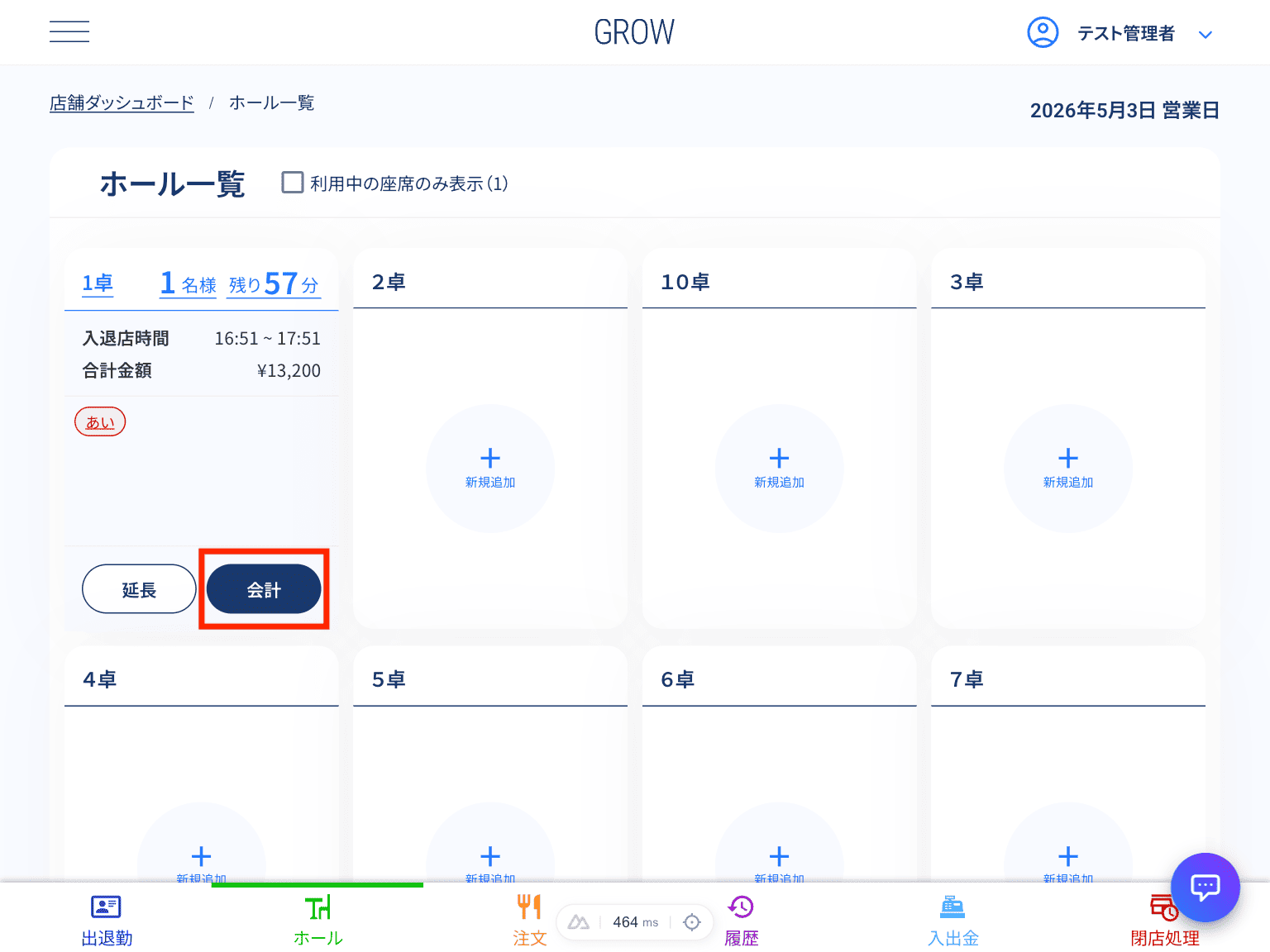
図:注文履歴画面への遷移
- 画面下部にある [ 値引き ]をクリックします。
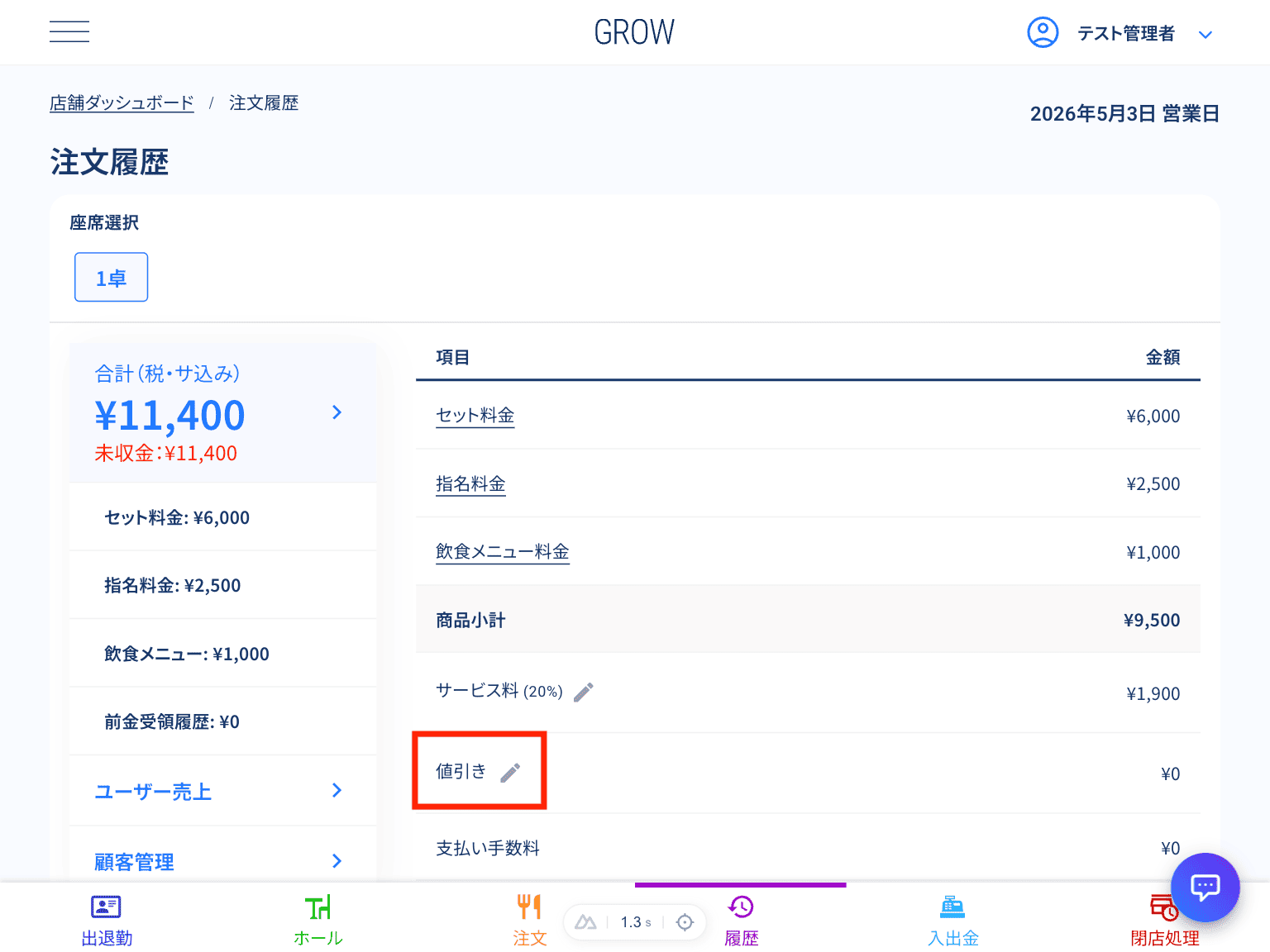
図:値引きのクリック
2. 値引き内容を入力する
金額を入力して値引きを適用します。
- 《値引き登録》ダイアログ が表示されます。
- 「値引き金額」を入力し、 [ 登録する ]ボタンをクリックします。
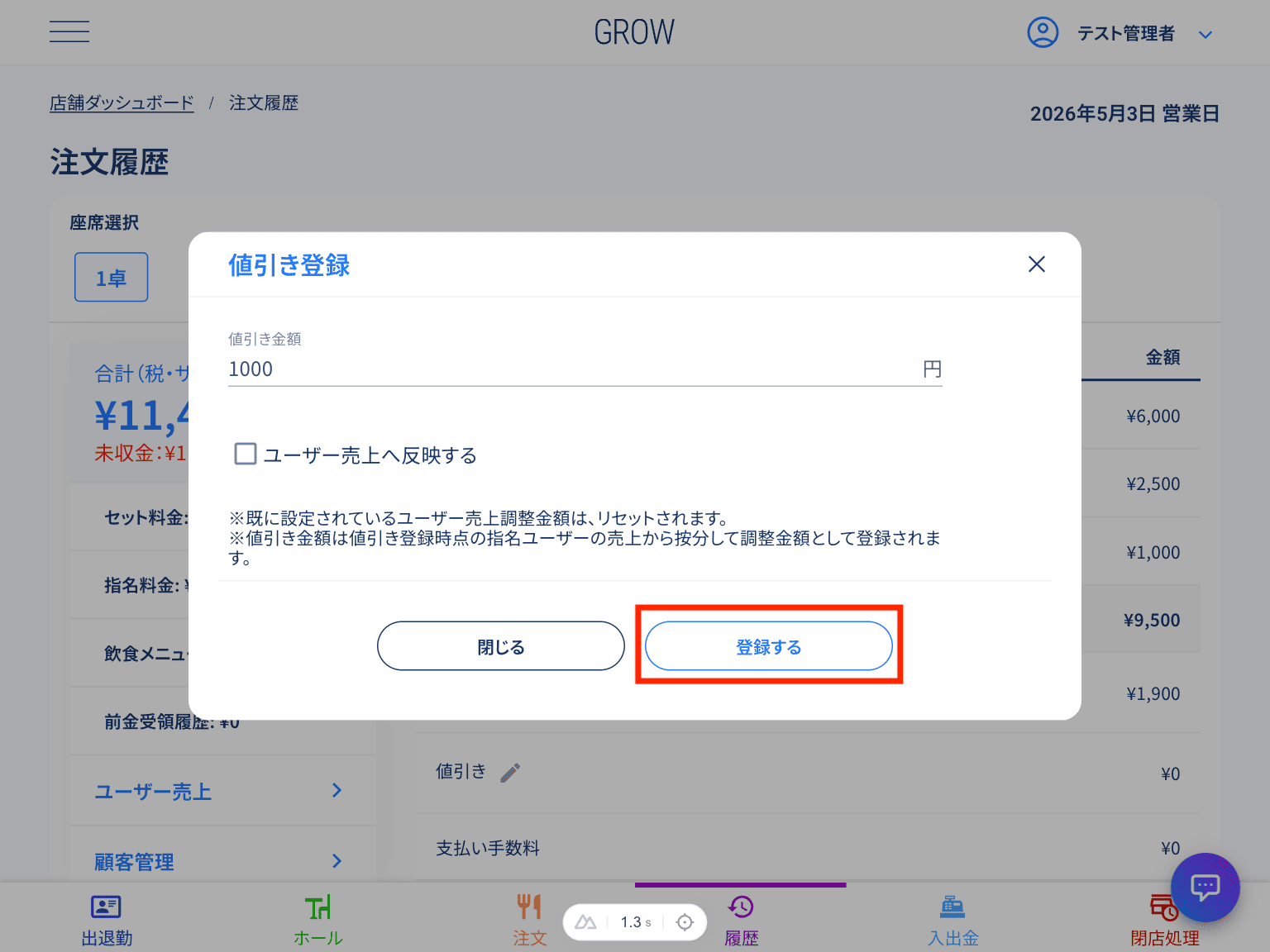
図:値引きのクリック
3. 適用内容を確認する
- 『注文履歴』画面に戻り、合計金額から値引き分が差し引かれていることを確認します。
- 以上で値引きの登録は完了です。
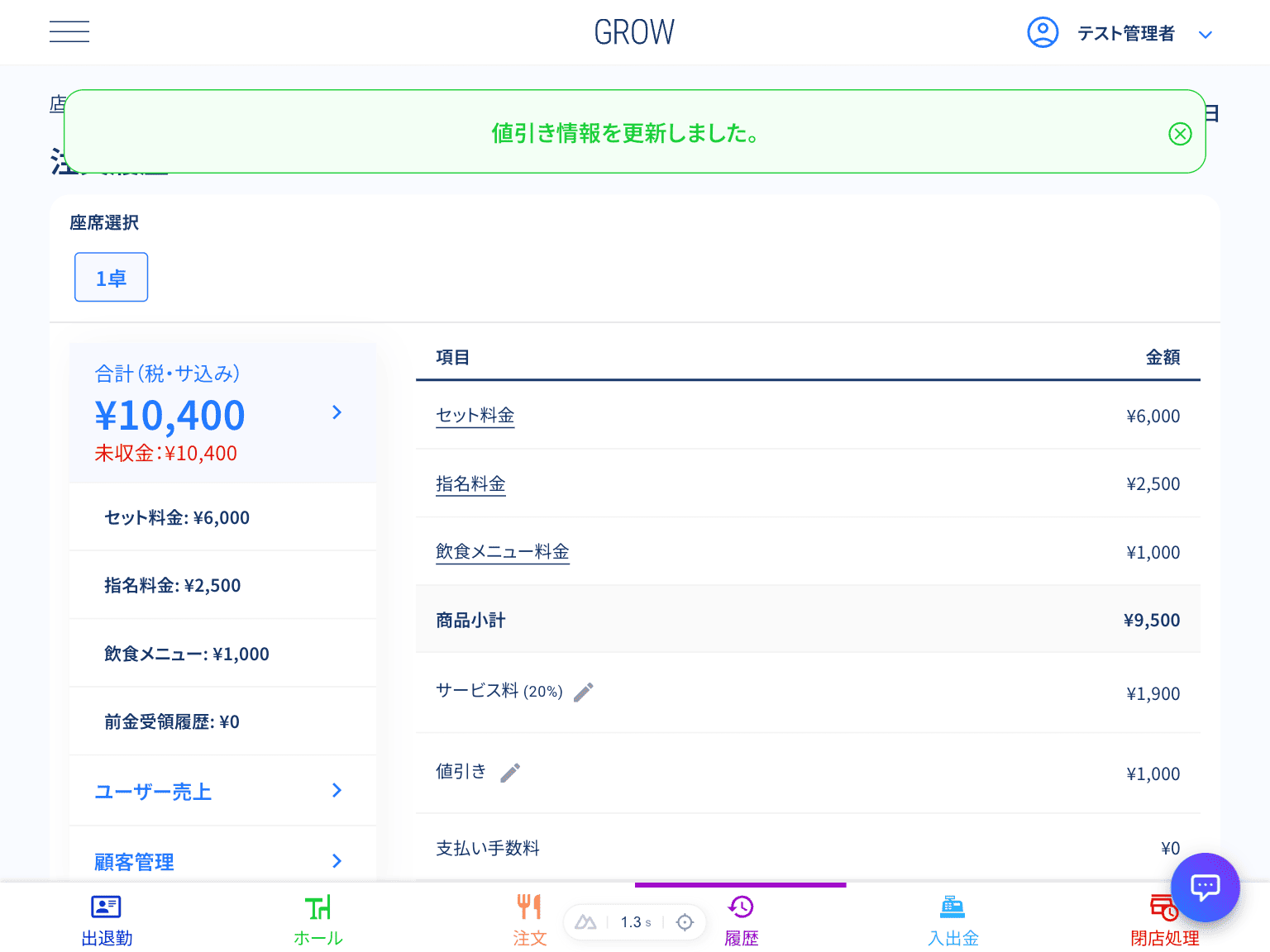
図:値引き適用の確認
4. ユーザー売上への反映
値引きを登録した際に、自動でユーザー売上から値引き分を差し引くことができます。
🧩 ユーザー売上とは
本指名などが入ったキャストが売り上げた小計のことです。
値引き分をユーザー売上から差し引きたい場合は、 《値引き登録》ダイアログ の 「ユーザー売上へ反映する」 にチェックを入れ、 [ 登録する ]ボタンをクリックしてください。
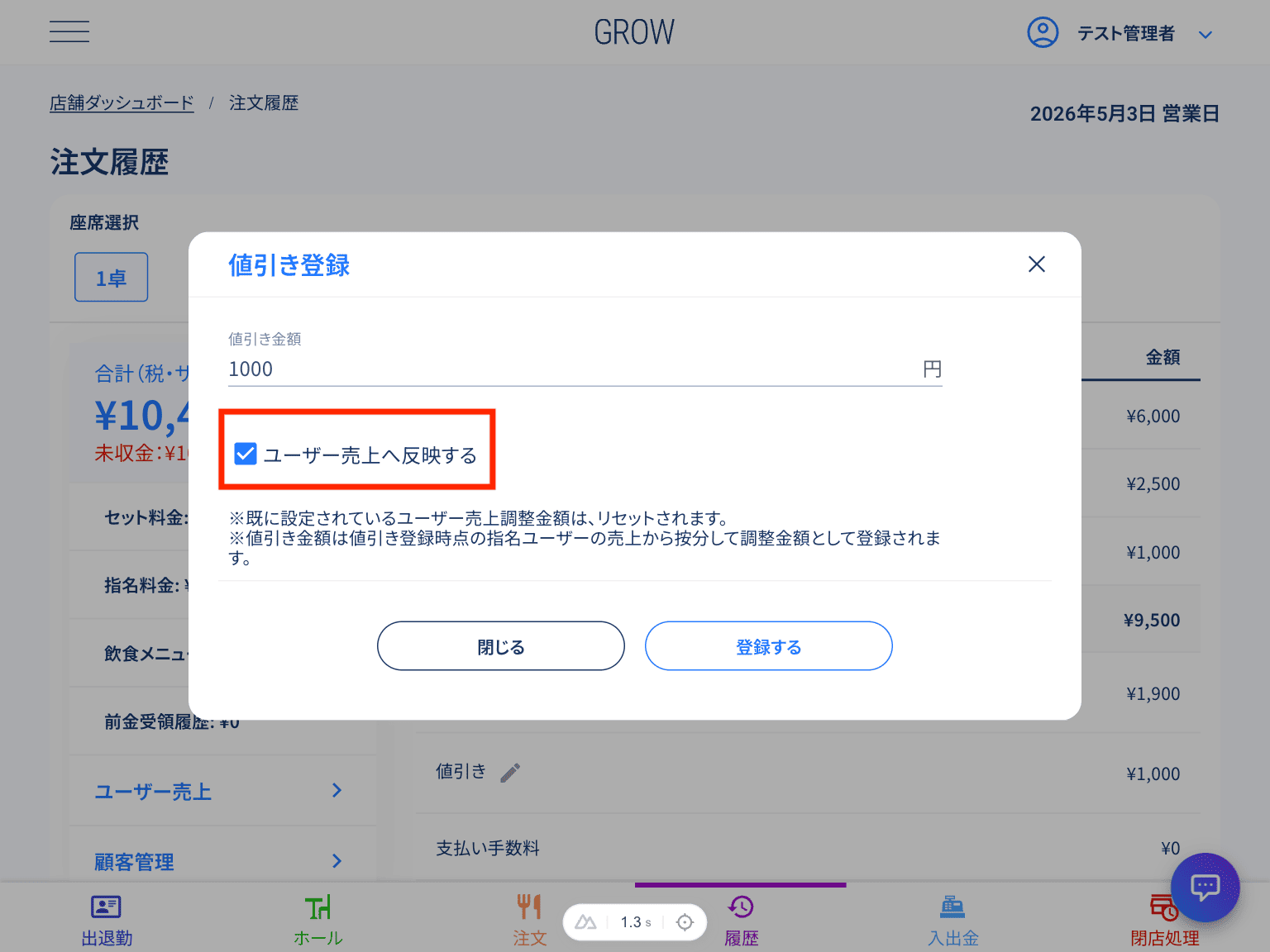
図:ユーザー売上への反映
ユーザー売上への反映を行うと、自動で「ユーザー売上調整金」が設定されます。
画像のサンプルのように、以下の条件で設定されている場合を例に説明します。
- 消費税・サービス料: 20%
税サ込みで 「1,000円」 の値引きを行うと、以下のように算出されます。
- 消費税・サービス料抜: 1000 ÷ 1.2 = 834円
最終的に、ユーザー売上からは 「834円」 がマイナスされます。
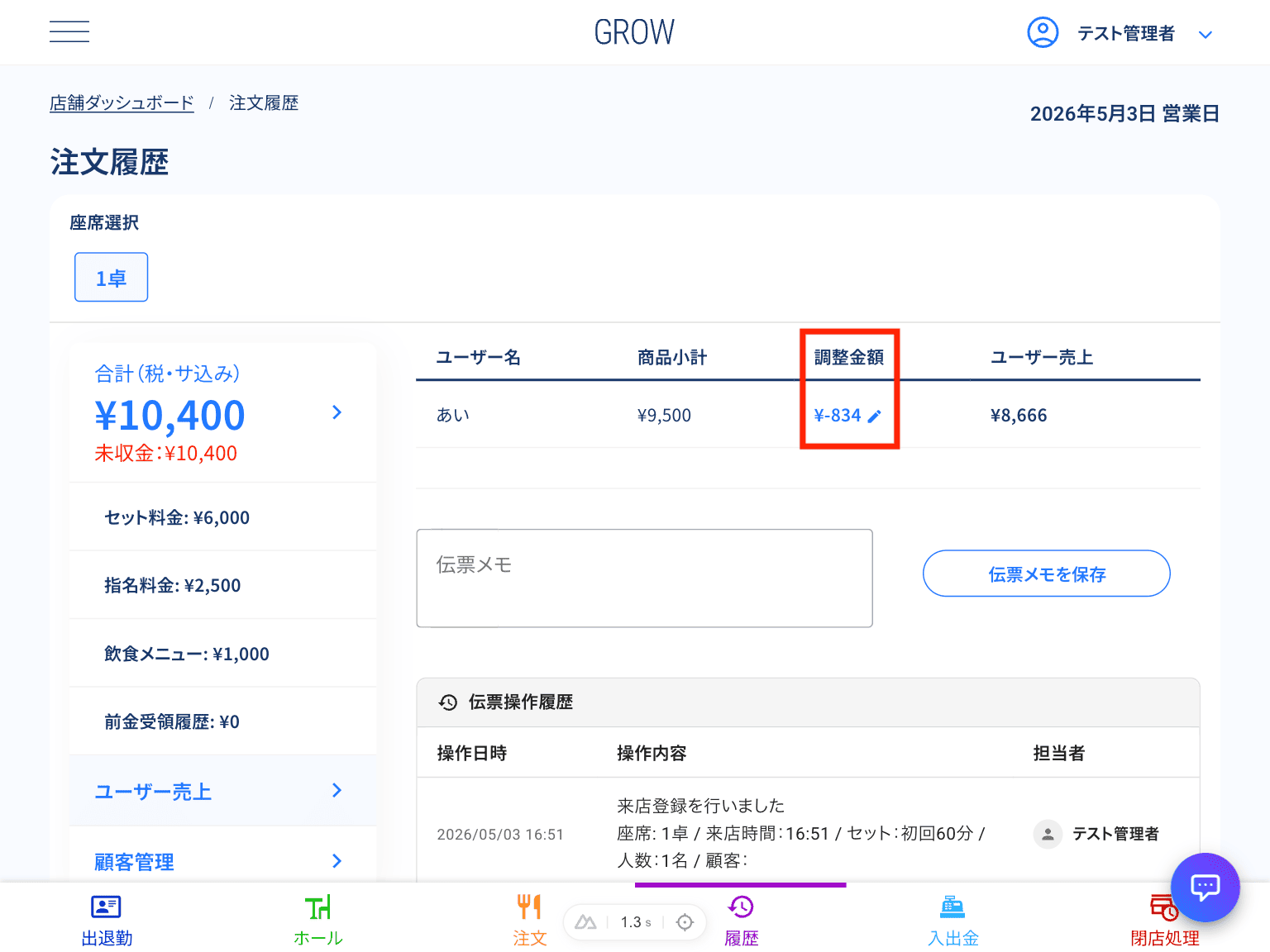
図:ユーザー売上調整金への反映