
伝票履歴
1. 伝票履歴画面を表示
過去に会計が完了した伝票(お会計データ)の内容を確認したり、必要に応じて明細の再発行や削除を行ったりします。
まずは、過去の伝票一覧を確認できる画面へ移動します。
- 『レポート一覧』画面で、 [伝票履歴]をクリックします。
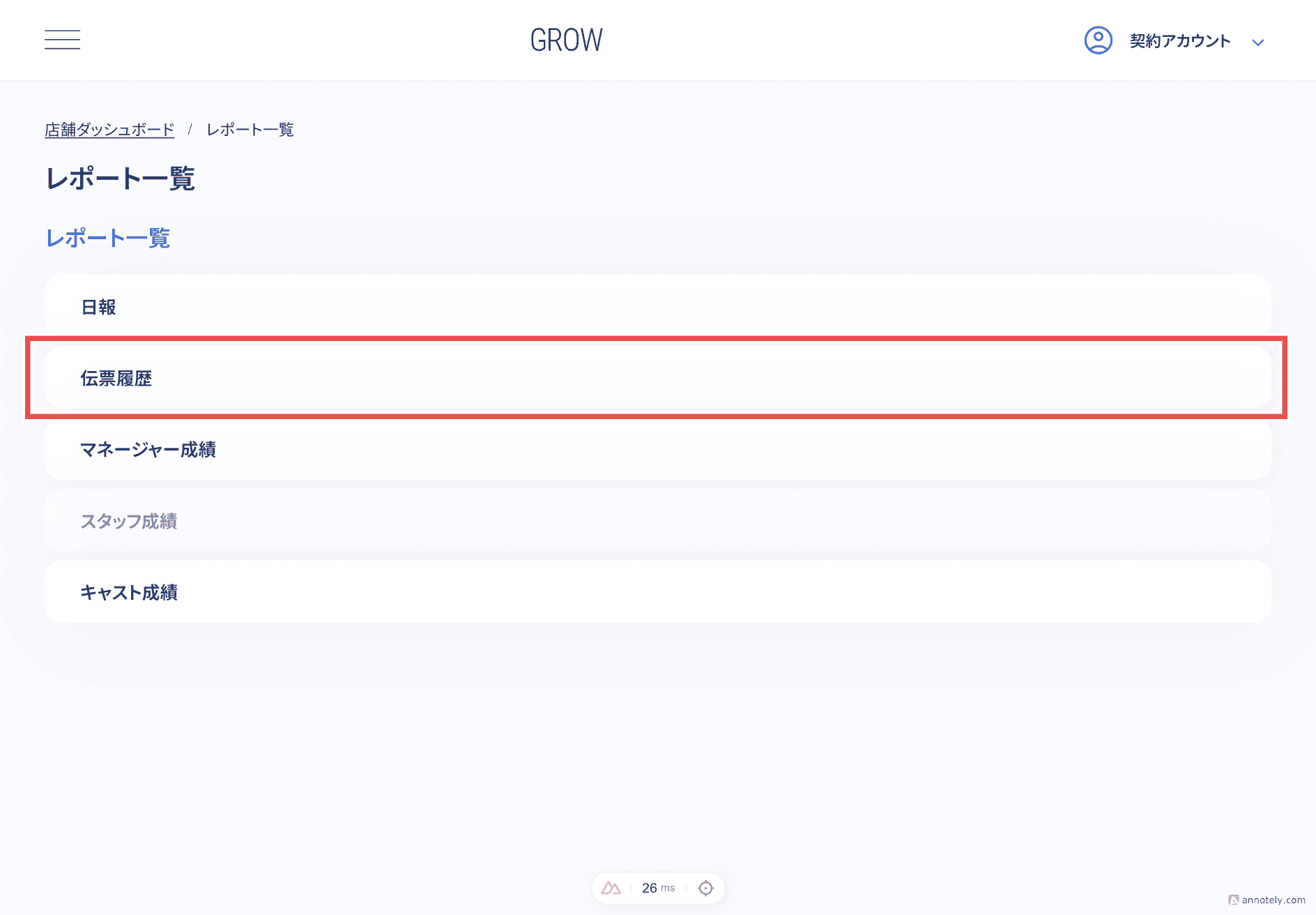
図:『伝票履歴』画面への遷移
2. 伝票を検索・集計
日付や支払い方法を指定して、目的の伝票を絞り込みます。
- 『伝票履歴一覧』画面が表示されたら、以下の項目を設定します。
- 「開始日」/「終了日」 :確認したい期間を選択します。
- 「以下の支払い方法を含む」: 「全て」 または特定の決済種別(現金、クレジットカード等)にチェックを入れることにより、支払い方法ごとに絞り込みができます。
🔑 選択期間の制限
一度に集計できる期間は、最大で31日間です。
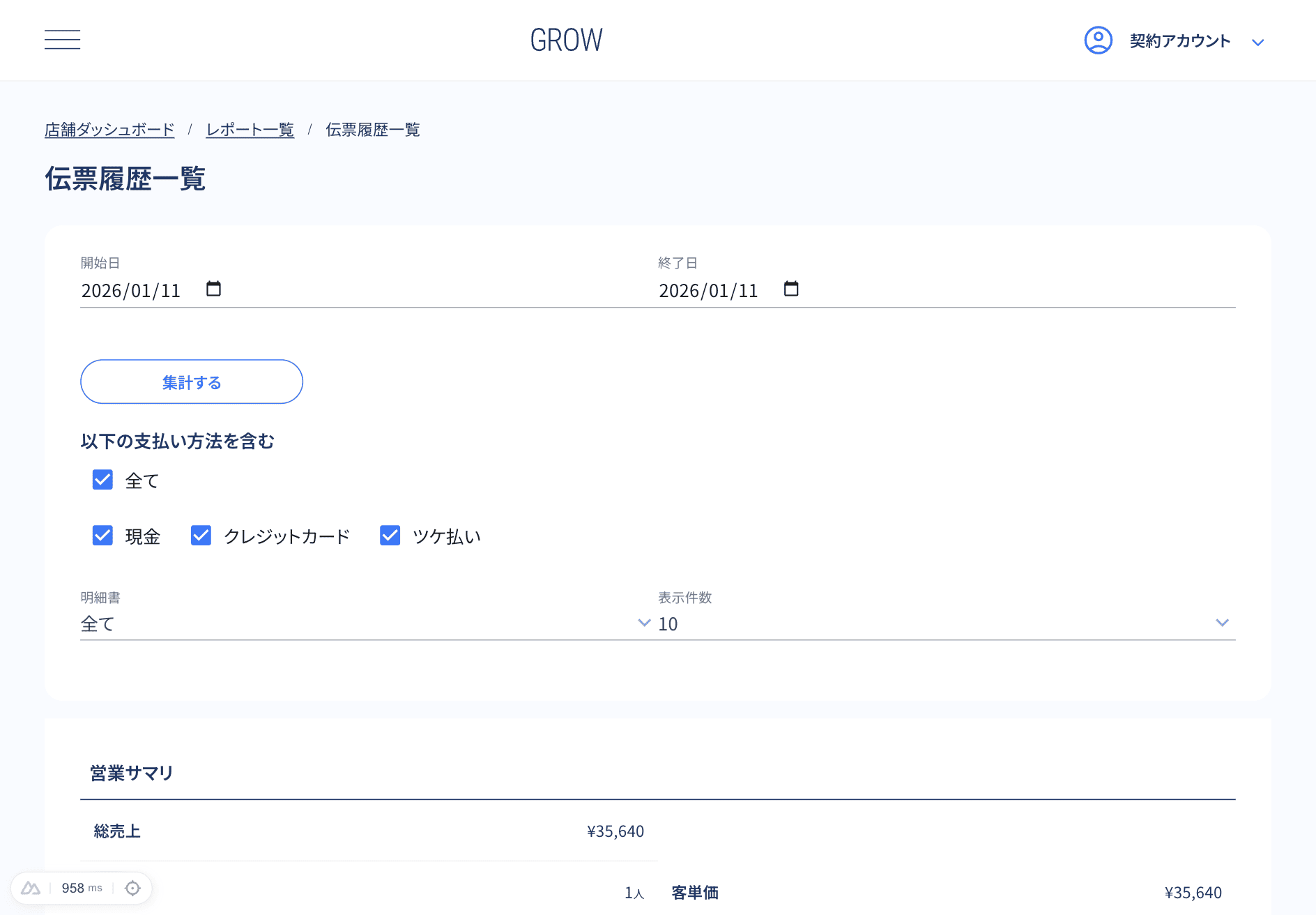
図:伝票履歴の検索エリア
- [集計する]ボタンをクリックし、指定した期間内の総売上や客数、客単価などの営業サマリや集計結果に該当する伝票一覧が確認できます。
3. 注文履歴を確認・操作
一覧から特定の伝票を選び、注文の内訳確認や明細の再発行を行うことができます。
3-1. 注文履歴画面の表示
- 検索結果として表示された伝票リストの中から、詳細を確認したい 伝票の行 をクリックします。
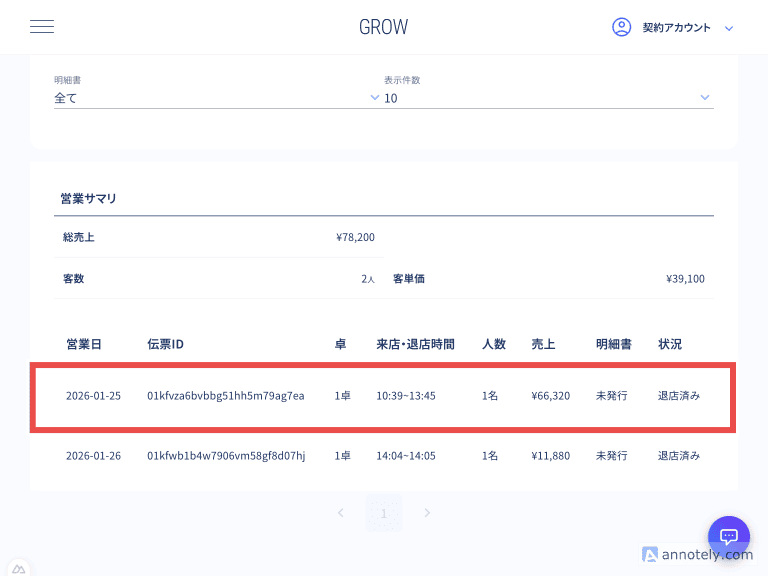
図:伝票履歴の検索結果一覧
- 『注文履歴』画面が表示されます。注文されたメニューの内訳、サービス料などの詳細データを確認および修正ができます。
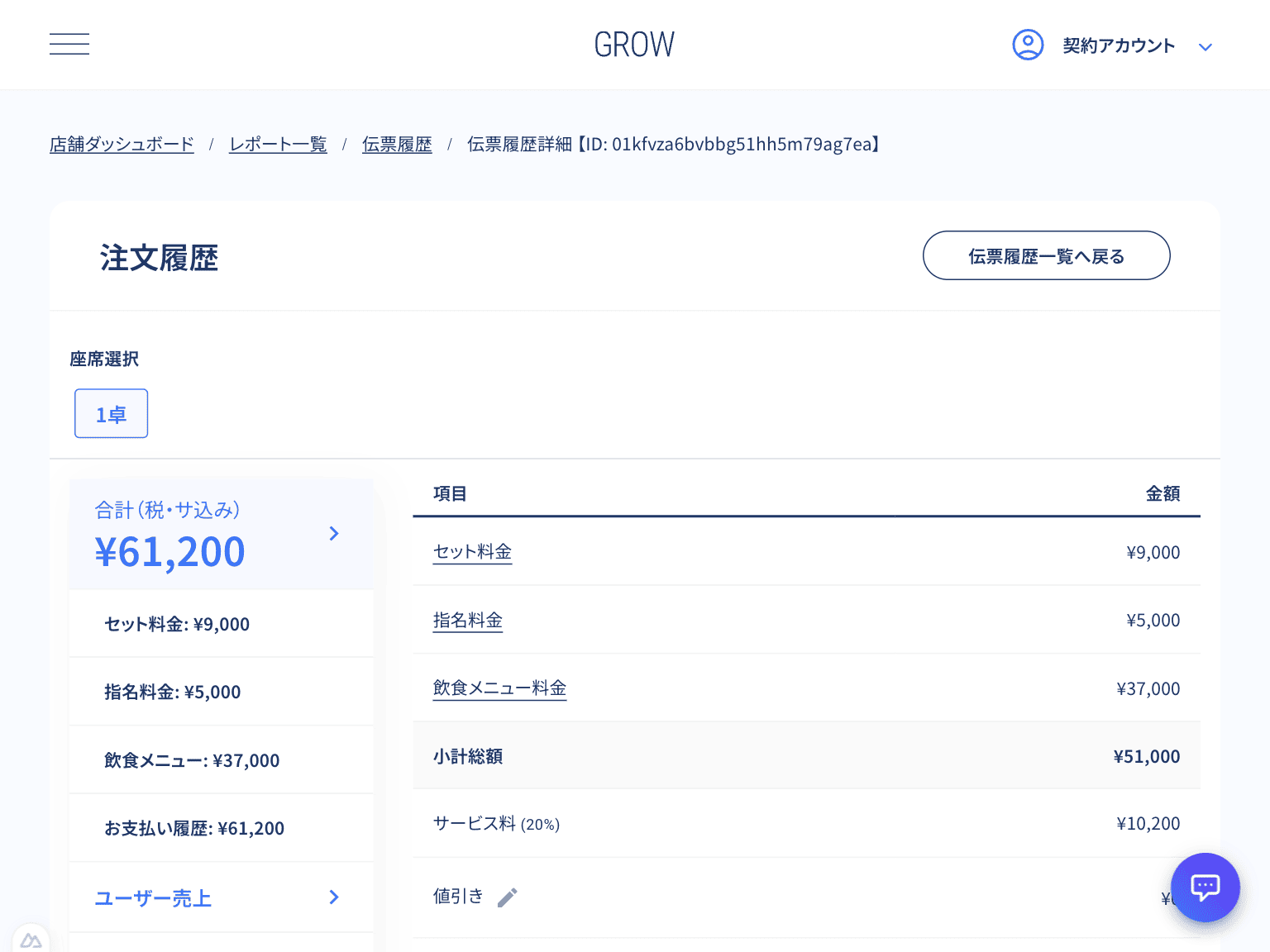
図:『注文履歴詳細』画面
3-2. 注文履歴画面での操作
会計完了後の伝票に対して、注文内容の修正や、明細書の再発行などの事後操作が行えます。
注文の編集・削除
注文されたメニューの数量や、売上バックに関する修正を行えます。
- 画面左側から修正したいメニューのカテゴリーをクリックします。(セット料金など)
- 注文一覧の中から、修正したいメニューの 三点リーダー[︙]をクリック。
- [ 編集する ]または、[ 削除する ]をクリックし、注文内容を修正することができます。
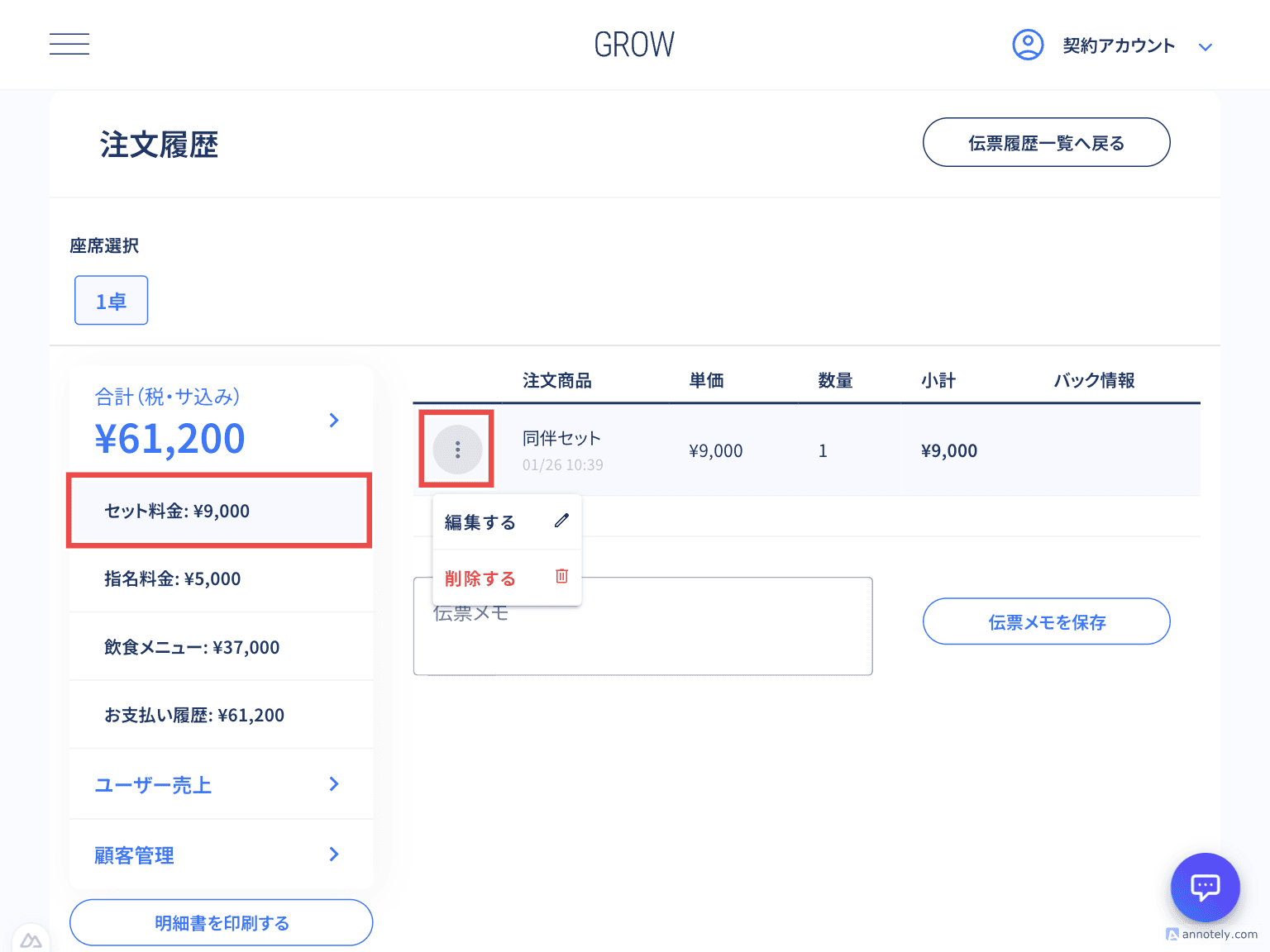
図:注文の編集・削除
値引きの修正
会計時に適用した値引き金額を後から変更することができます。
- 値引きの鉛筆マークをクリック。
- 値引き情報の登録ダイアログから値引き額を調整することができます。
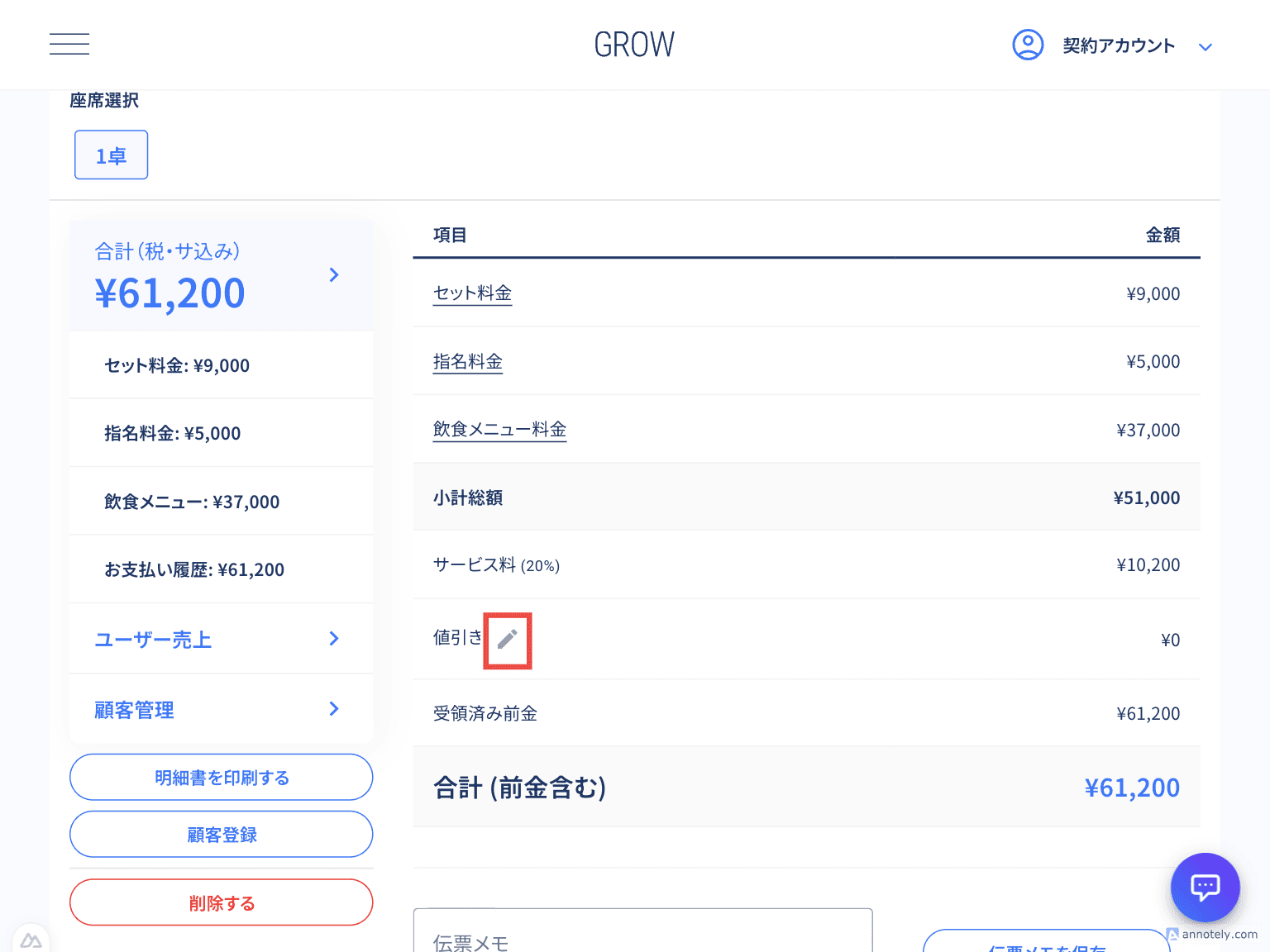
図:値引きの修正
ユーザー売上調整金額の修正
ユーザー売上の調整金額を修正することができます。
- 画面左側からユーザー売上をクリックします。
- 調整金額を修正したいユーザーの鉛筆マークをクリック。
- ユーザー売上調整ダイアログから調整金額を更新することができます。
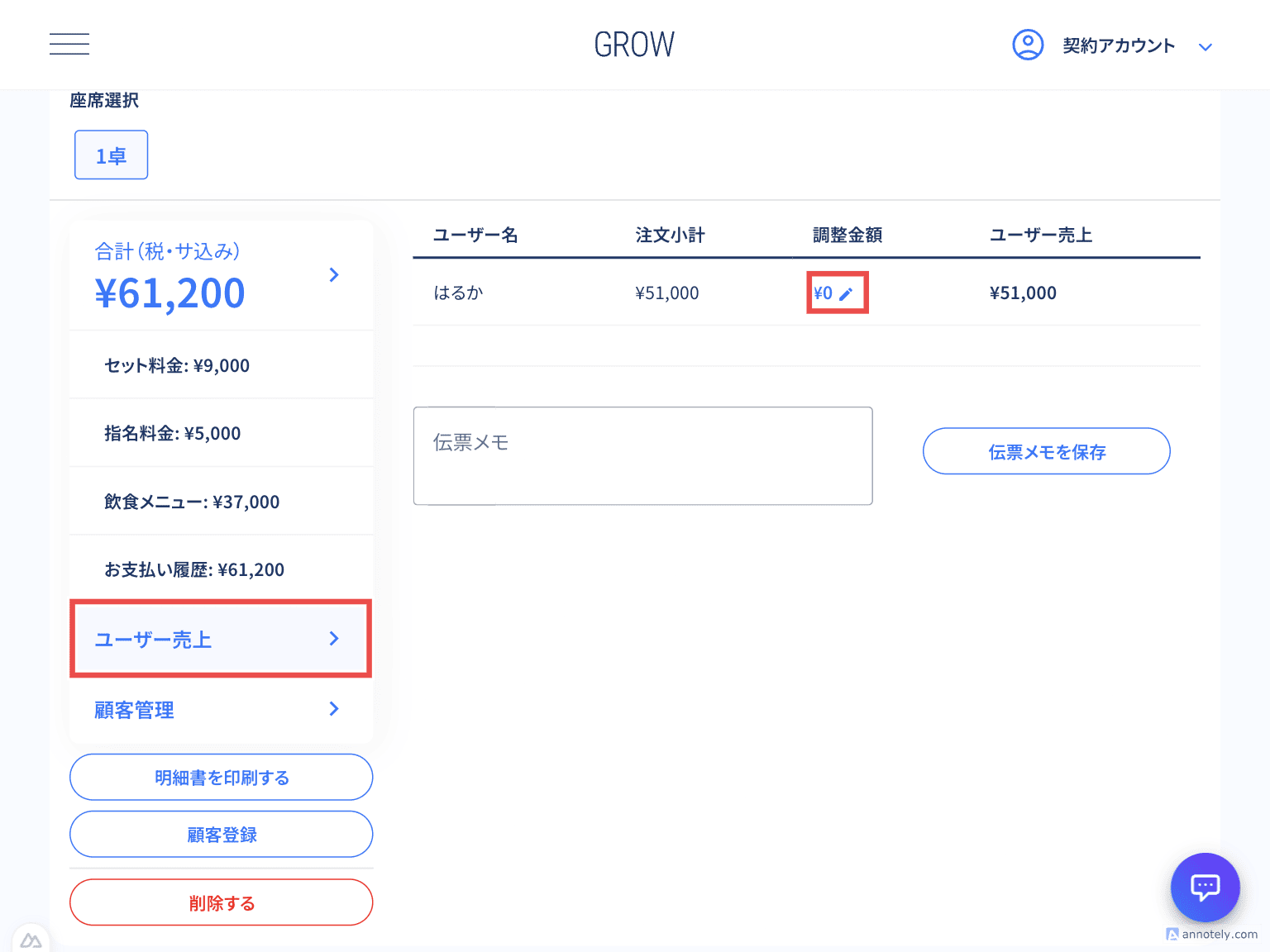
図:ユーザー売上調整金額の修正
お支払い方法の修正
お支払い方法の修正や削除を行うことができます。
- 画面左側からお支払い履歴をクリックします。
- 修正したいお支払い方法の鉛筆マークをクリック。
- [ 編集する ]または、[ 削除する ]をクリックし、お支払い方法を修正することができます。
⚠️ お支払い方法の制限について
会計が完了した伝票に対して、新しく追加で会計処理(支払い方法の追加)を行うことはできません。
また、最後に行ったお会計(最終会計)の支払いデータは削除できませんのでご注意ください。
🧩 お会計をまとめたい場合
先に受け取った前金などを削除し、すべてのお支払いを最終会計で一括精算したように見せる修正は可能です。
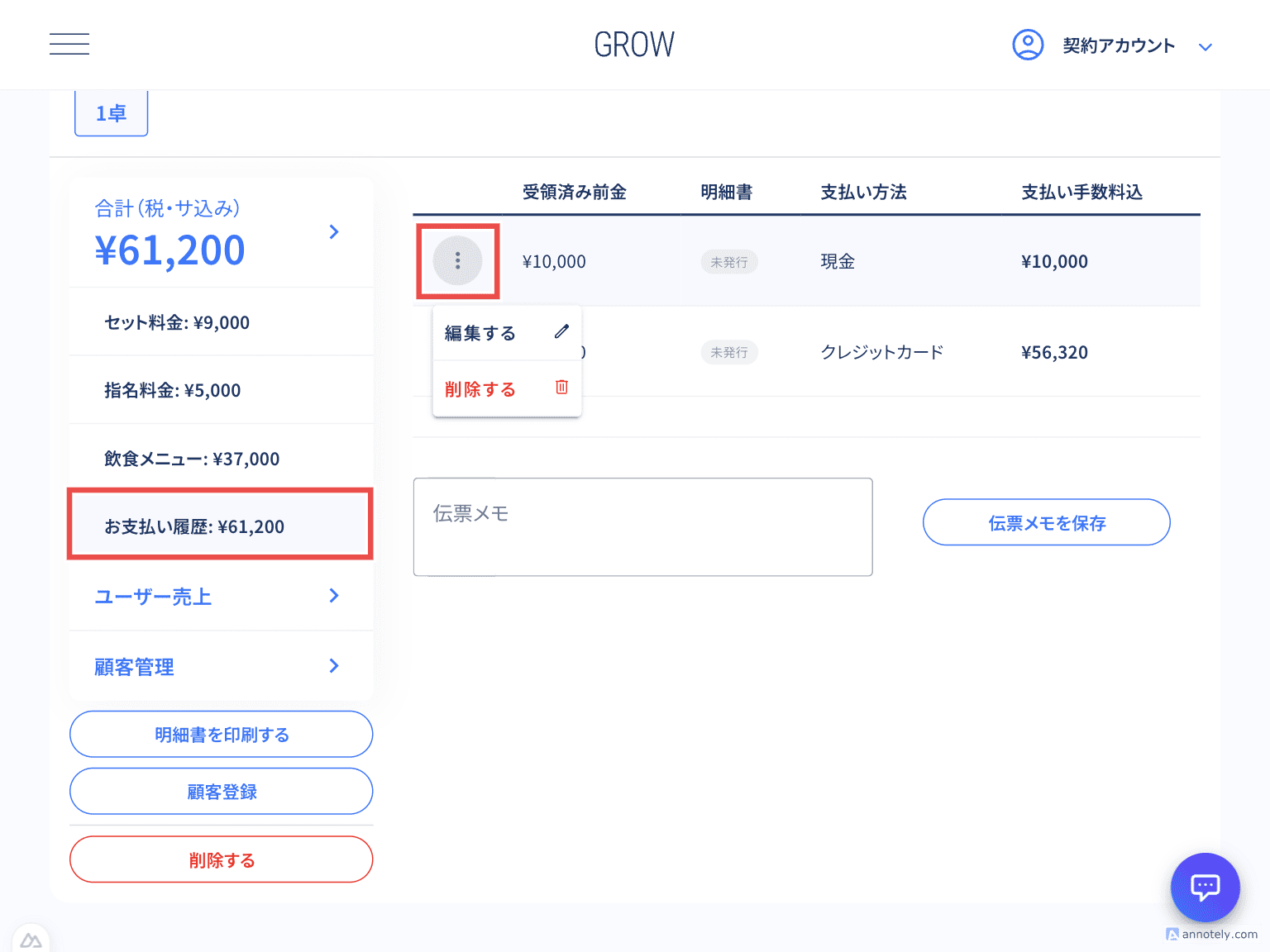
図:お支払い方法の修正
明細書の再発行
[明細書を印刷する]ボタンをクリックするとお客様用の明細書(レシート)を再発行することができます。
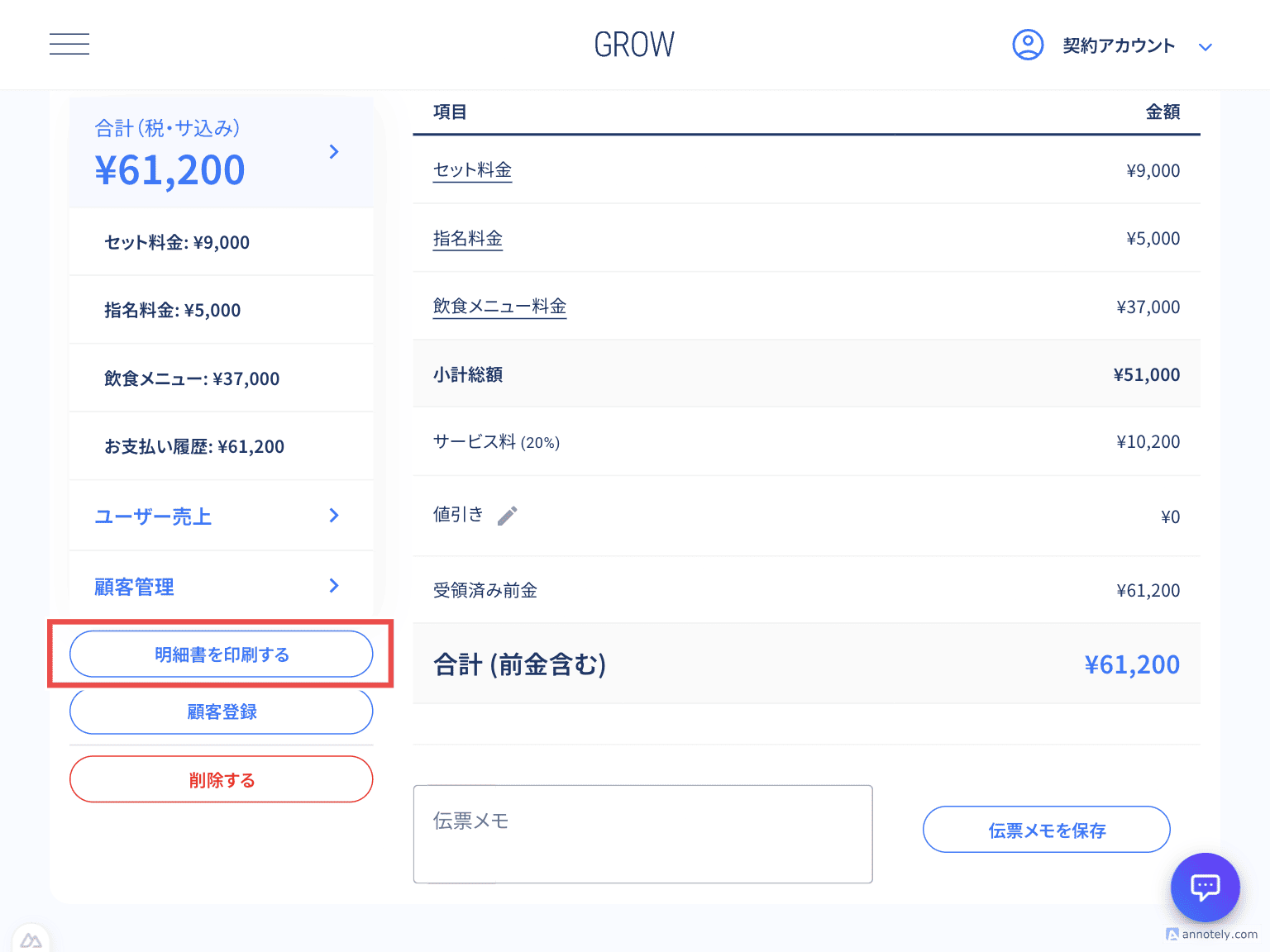
図:明細書の再発行
顧客の紐付け
伝票に予め登録しておいた顧客情報(常連さんの情報)を紐づけることができます。
来店登録時にまだ顧客を登録していない場合、営業終了後に顧客情報を作成してこの伝票履歴画面から紐づけることができます。
- 画面左側から[ 顧客登録 ]をクリックします。
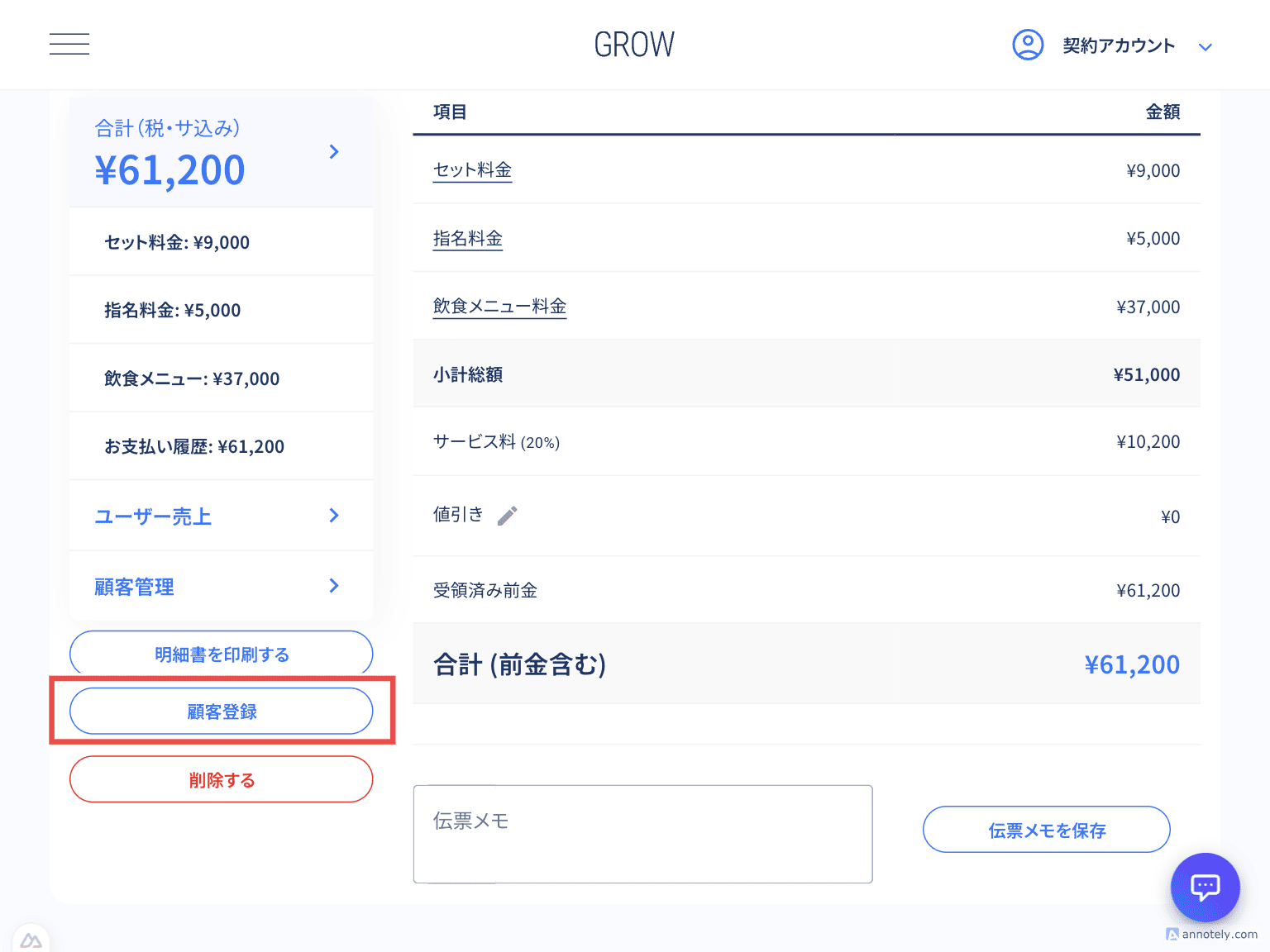
図:顧客の紐付け
伝票の削除
伝票の削除も可能です。
- 画面左側から[ 削除する ]をクリックします。
※伝票を削除しても、削除済み伝票としてシステム上から確認することができます。
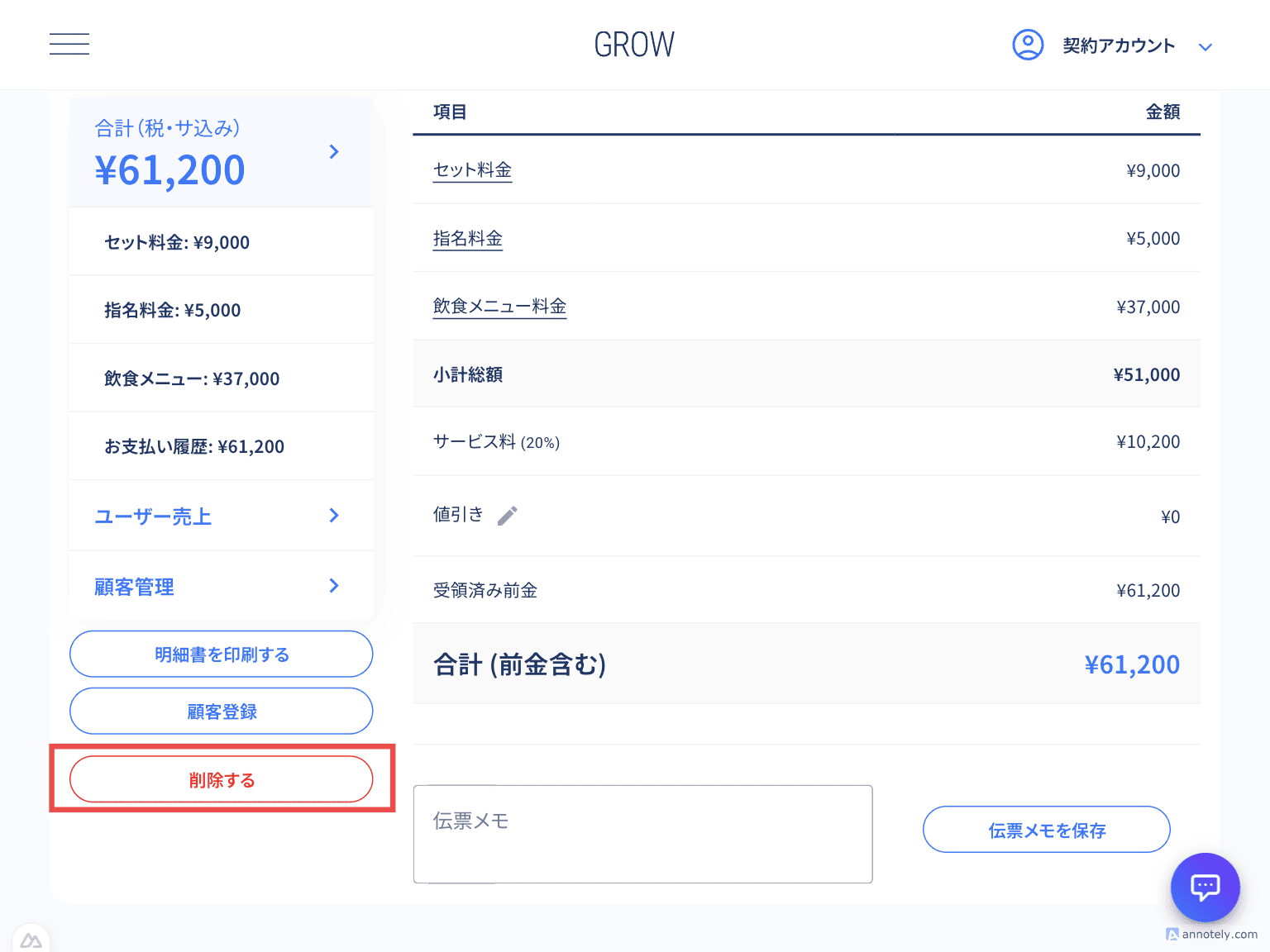
図:伝票の削除
⚠️ 伝票削除時の注意
伝票を削除すると、その伝票の金額はお店の売上およびユーザー売上には一切反映されなくなります。
削除伝票の復元
現在営業中の営業日に紐づく伝票であれば、一度削除しても後から復元することが可能です。
ただし、その伝票が利用していた座席に、すでに別のお客様の伝票(新しい伝票)が作成されている場合は復元ができませんのでご注意ください。
- 画面左側から[ 復元する ]をクリックします。
※削除済み伝票の画面でないと表示されません。
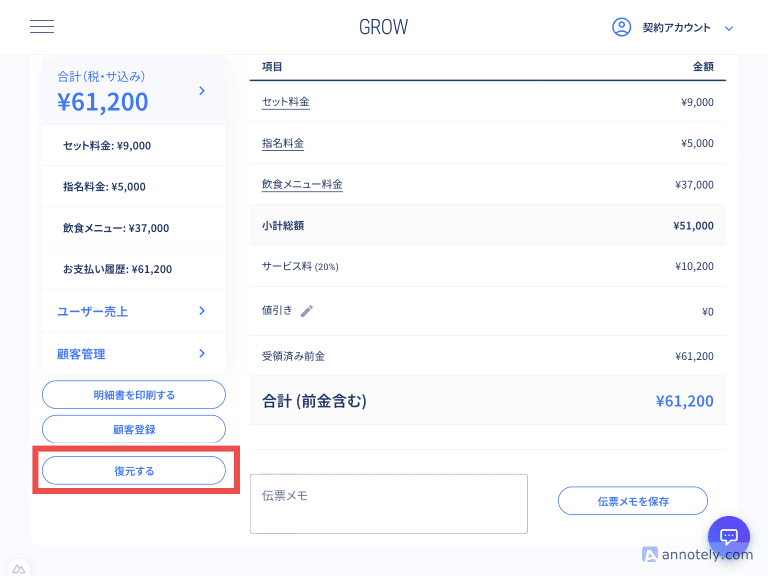
図:削除伝票の復元