
支給明細(給与明細)機能とは
1. 支給明細機能の全体像
GROWの支給明細機能は、店舗独自の給与形態に合わせて柔軟にカスタマイズ可能です。
設定は大きく分けて**「項目の作成」と「テンプレートの作成」**の2ステップで行います。
-
ステップ1:項目の作成(計算ルールの準備)
「基本給」「ドリンクバック」「源泉徴収税」など、明細に載せるパーツを一つずつ作ります。ここでは「どのデータを元に、どう計算するか」というルールを定義します。 -
ステップ2:テンプレートの作成(レイアウトの配置)
ステップ1で作った項目を、支給明細書のどこに配置するか(1列にするか、並べて表示するか等)を決めます。
2. ユーザーの給与形態に合わせた使い分け
作成したテンプレートは、ユーザー(キャストやスタッフ)ごとに切り替えて適用できます。
「キャスト用」「スタッフ用」「マネージャー用」といった役職ごとの区分だけでなく、「売上スライド制」「固定時給+歩合給」など、店舗独自の給与システムに合わせて複数のテンプレートを用意しておくことで、ユーザーごとに正確な支給明細書を発行できます。
「この人は基本給のみ」「この人は時給に各種バック(手当)をつけたい」といった個別のケースにも、専用のテンプレートを作成して紐付けることで柔軟に対応可能です。
🧩 テンプレートの柔軟性
役職名(呼称)に関わらず、そのユーザーが「どのような計算ルールで給与を支払われるか」という基準でテンプレートを作成・分類するのがコツです。
3. 設定を始める前に知っておきましょう
設定画面で頻出する用語と、GROWの集計の仕組みについて確認しておきましょう。
🔑 支給明細項目
支給明細書に出力する情報をどのような形で出力するかを設定します。
四種類の区分と、四種類の計算タイプを選択して設定していきます。
・区分
- 支給:基本給や手当、各種バックなど、ユーザーへ支払われるプラスの項目です。
- 控除:罰金や寮費、源泉徴獲など、給与から差し引かれるマイナスの項目です。
- 見出し:明細書を見やすく区切るためのラベル(例:「--- 支給の部 ---」)です。
- その他:計算の元になる「売上スライド式時給」などの中間パーツを設定する際に利用する区分です。
・計算タイプ
- 固定値:毎月決まった金額(例:寮費 30,000円)を設定します。
- 計算式:売上や回数に掛け算などをして計算します(例:ユーザー売上 × 10%)。
- 段階変動:数値によって金額を切り替えます(例:売上50万以上なら3万円支給)。
- 段階別計算(速算表方式):所得税のように、金額の範囲ごとに率を変えて計算します。
- 計算なし:「見出し」項目などで使用し、金額計算を行いません。
🔑 システム変数
GROWに記録されている「売上」「出勤日数」「注文データ」などの数値データのことです。
- システム:GROWの基本的な勤怠や売上データなどを指します。
- ユーザー定義:すでに作成済みの「支給明細項目」を指します。
- 欠勤/控除:各欠勤種別の日数や各控除の合計金額を指します。
- カテゴリ:メニューをまとめたグループ(例:キャストドリンク)ごとの「合計金額」「合計ポイント」を指します。
- メニュー:特定のメニュー(例:本指名)ごとの「注文数」「金額」「ポイント」を指します。
🔑 集計期間とデータの反映
支給明細をダウンロードする際に指定した「期間(例:1月1日〜1月31日)」に合わせて、システム変数の数値は自動的に集計されます。その時々の最新の実績に基づいた支給明細書が即座に作成されます。
4. 画面へのアクセス方法
支給明細の設定を行う各画面へは、サイドメニューからアクセスします。
操作手順
-
サイドバーにある 各種設定 > 支給明細 をクリックします。
-
設定したい内容に合わせて、以下のメニューを選択してください。
- 計算ルールを作りたい場合: 項目 をクリックし、『支給明細項目』画面を開きます。
- レイアウトを作りたい場合: テンプレート をクリックし、『支給明細テンプレート』画面を開きます。
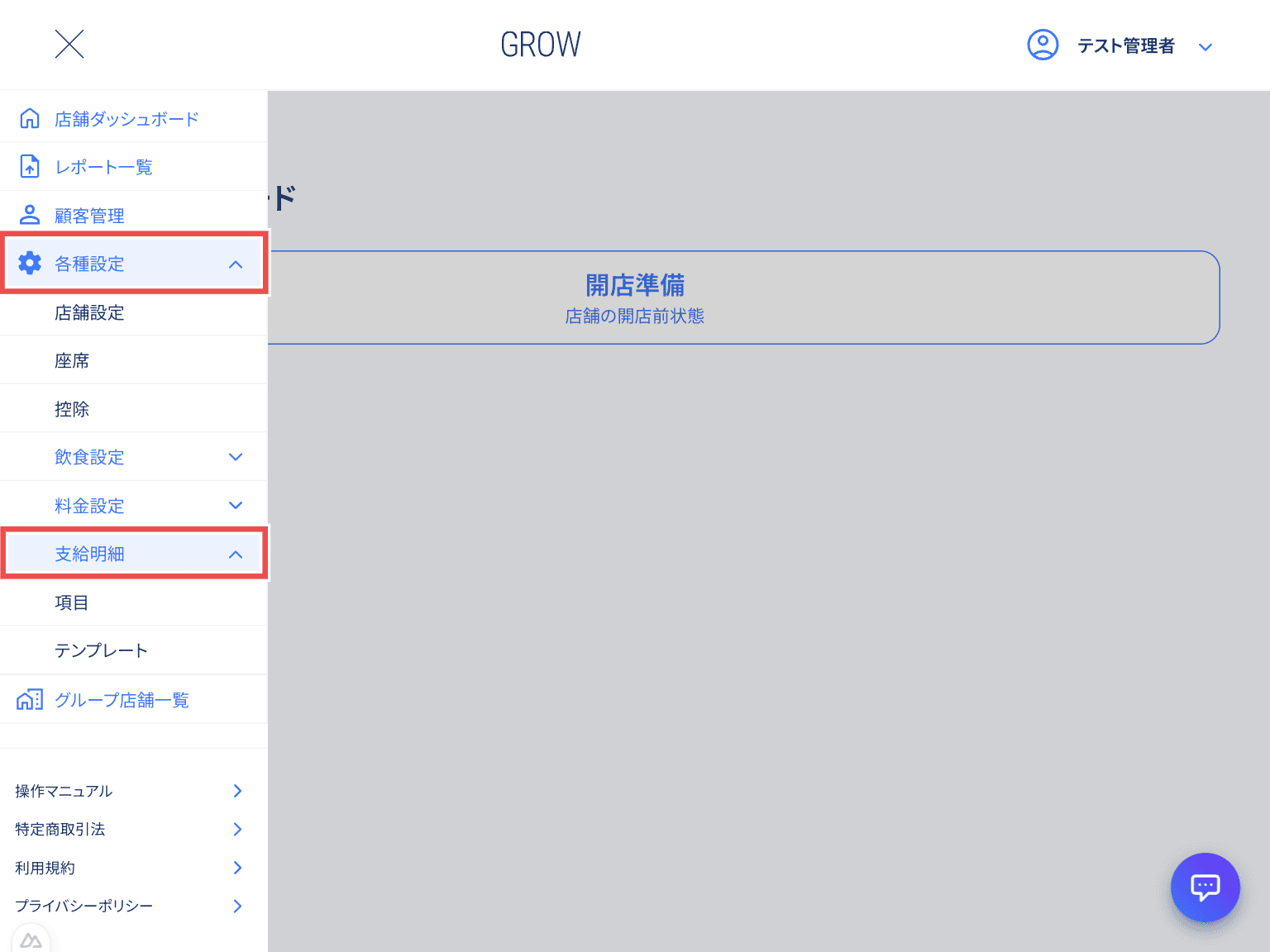
図:サイドメニューの構成