
お会計
1. 決済画面を開く
お客様のお会計を確定させ、退店処理を行うまでの一連の流れを説明します。
注文内容の最終確認を終えたあと、決済(お支払い入力)の画面へ進みます。
- 『注文履歴』画面の左下にある [会計へ進む]ボタンをクリックし、《決済する》ダイアログを開きます。
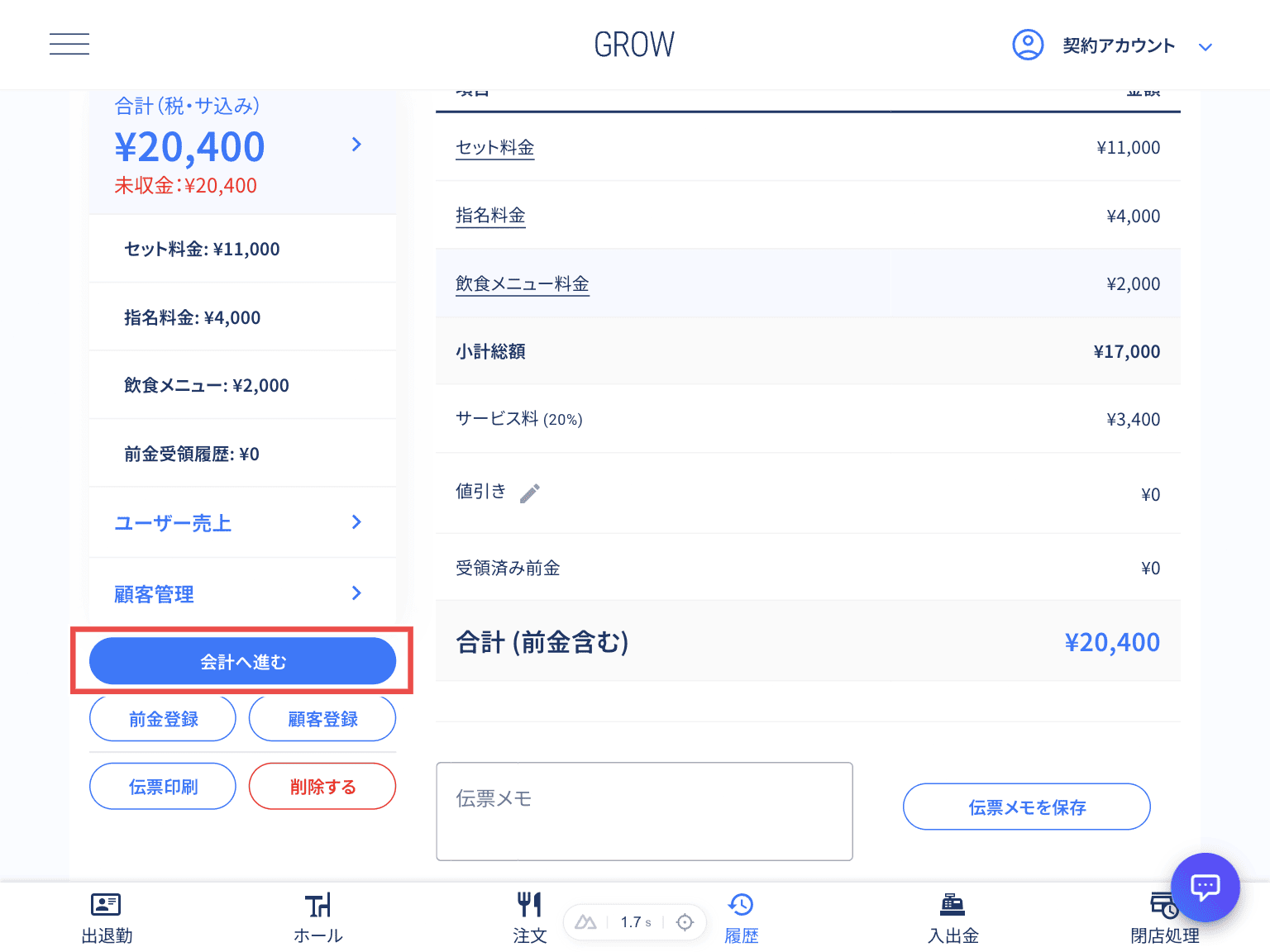
図:注文履歴画面の下部
2. お支払い方法の入力
お客様のお支払い方法に合わせて、金額や種別を入力します。
2-1. 現金でお支払いの場合
支払いタイプは、初期状態で 「現金」 が選択されています。
-
「お預かり」 の項目に、お客様から受け取った金額を入力します。
※「お釣り」の欄に、お返しする金額が自動で表示されます。 -
必要に応じて 「明細書を発行する」 にチェックを入れます。
チェックを入れると、会計完了と同時にレシートプリンターから明細書が印刷されます。 -
[確認]ボタンをクリックします。
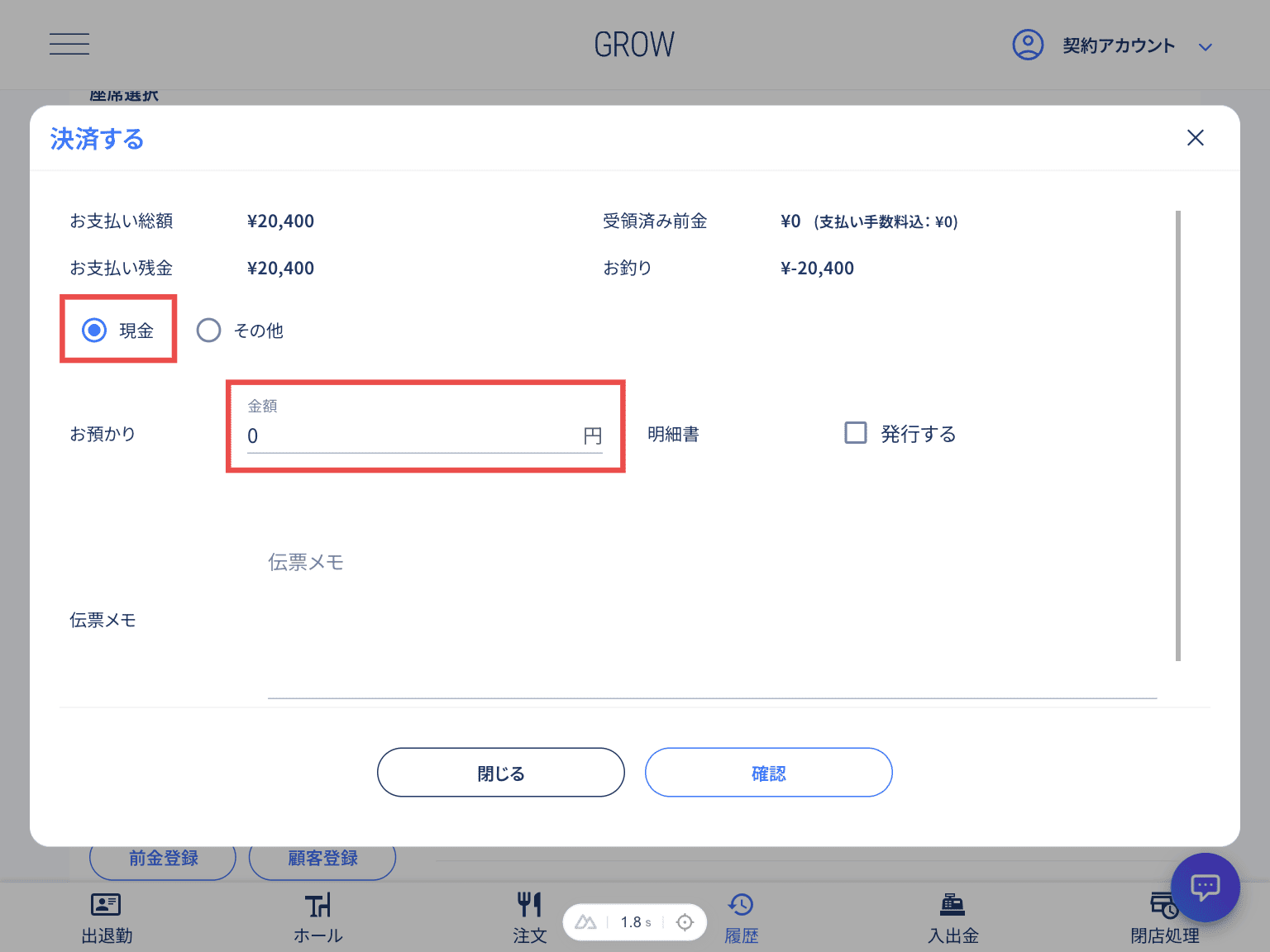
図:《決済する》ダイアログ(現金)
🧩 会計項目の見方
- お支払い総額:セット料金や指名料、税金などをすべて含んだ最終的なお支払い金額です。
- 受領済み前金:すでに登録されている前金(内金)の合計額です。
- お支払い残高:総額から前金を差し引いた、今回お客様が支払う残りの金額です。
2-2. クレジットカード・QR決済などの場合
現金以外でのお支払いの場合は 「その他」 を選択します。
-
「決済方法」 と 「決済種別」 を選択します(例:クレジットカード > VISA)。
※種別ごとに支払い手数料率が設定されている場合、手数料分が加算された金額が「お支払い総額」に表示されます。 -
必要に応じて 「支払い手数料カット」 のチェックを利用してください。
ここでチェックを入れると、支払い手数料率が設定されていたとしても、この会計では適用されなくなります。 -
[確認]ボタンをクリックします。
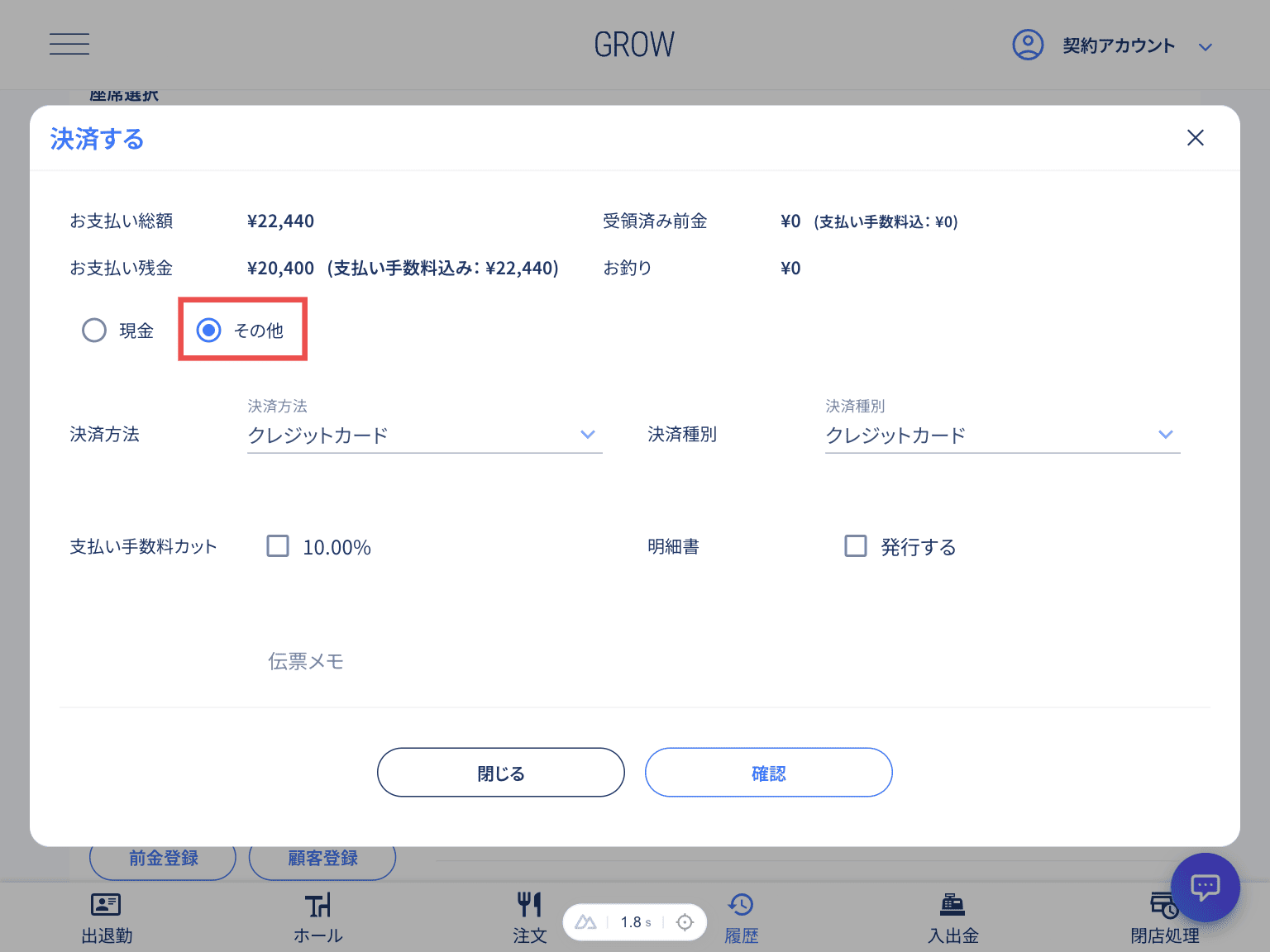
図:《決済する》ダイアログ(その他)
3. 決済の確定と状態の確認
- 《決済確認》ダイアログが表示されます。
お支払い金額やお釣りに間違いがないか最終確認を行い、 [確定]ボタンをクリックします。
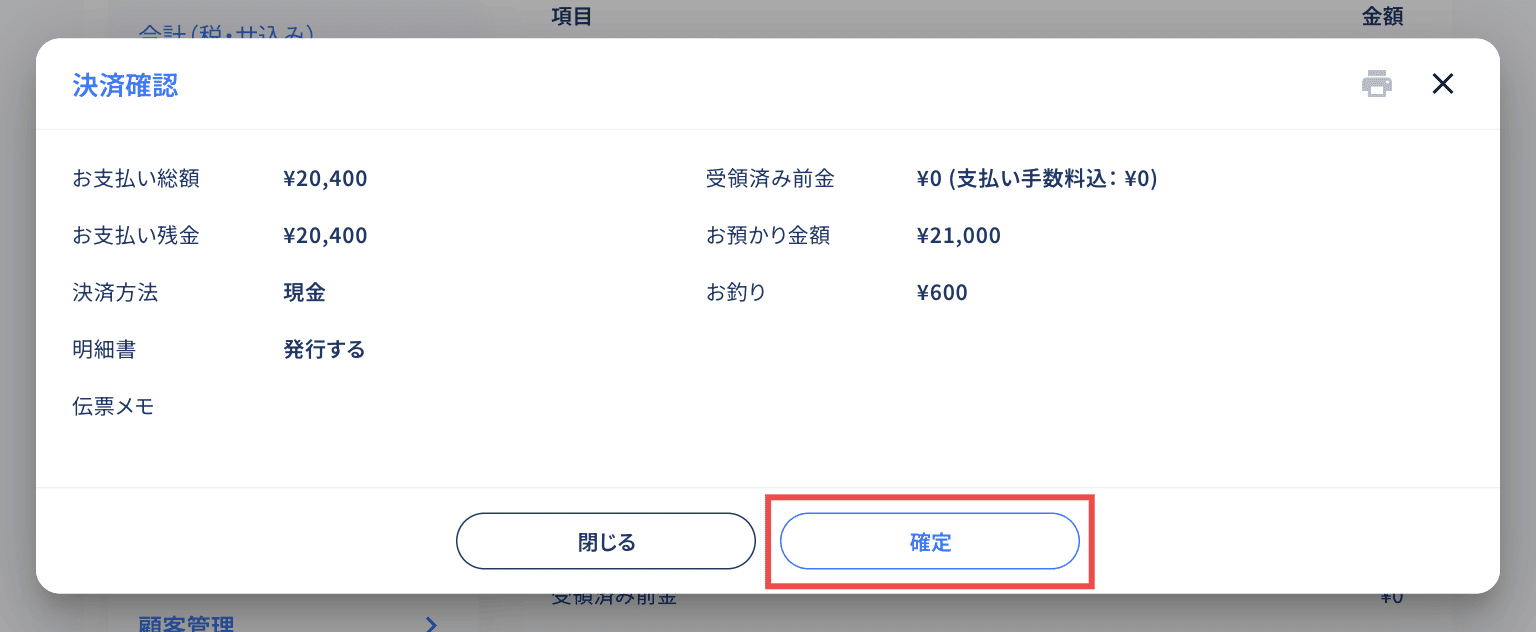
図:《決済確認》ダイアログ
「明細書」の「発行する」と設定している場合、レシートプリンターから明細書が印刷されます。
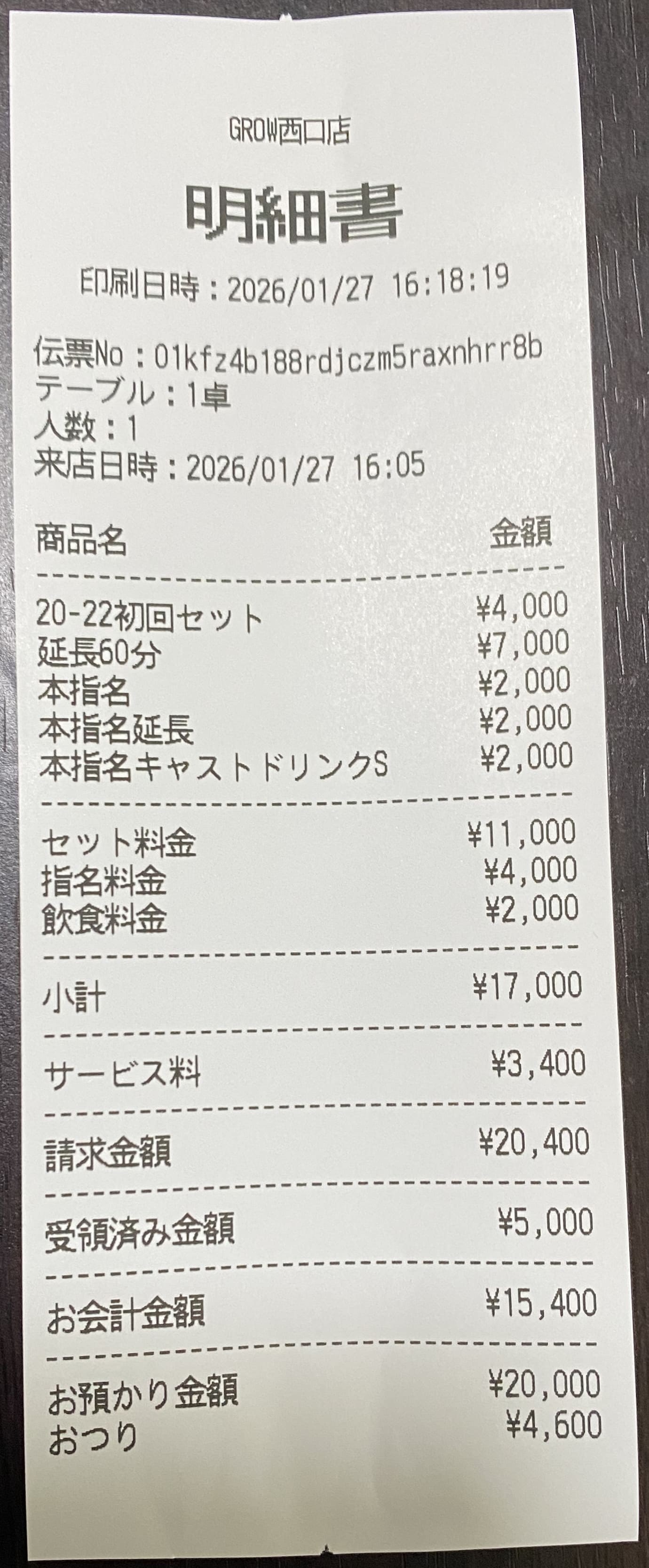
図:印刷される明細書のイメージ
- 決済が完了すると 『ホール一覧』 画面に戻ります。お支払いが済んだ座席はパネルが 緑色 に変化します。
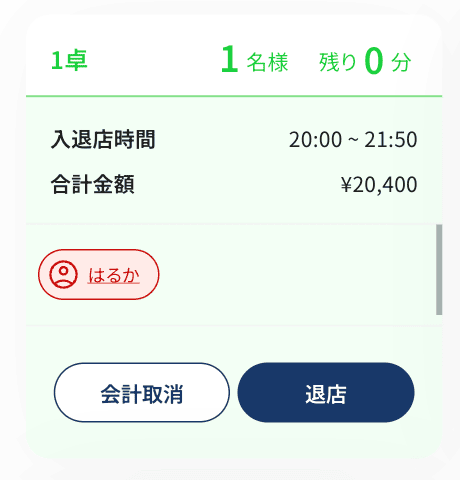
図:決済完了後の座席表示
4. 退店処理
お客様がお帰りになったら、座席を空けるための退店処理を行います。
- 緑色になった座席パネルの [退店]ボタンをクリックします。
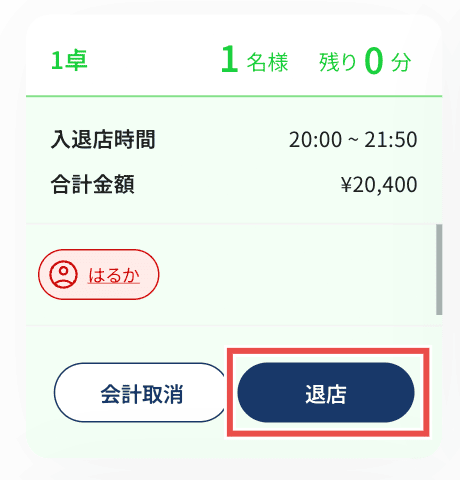
図:退店操作
- 画面上部に「退店処理を登録しました。」と表示され、座席が空の状態(新規追加ができる状態)に戻ります。
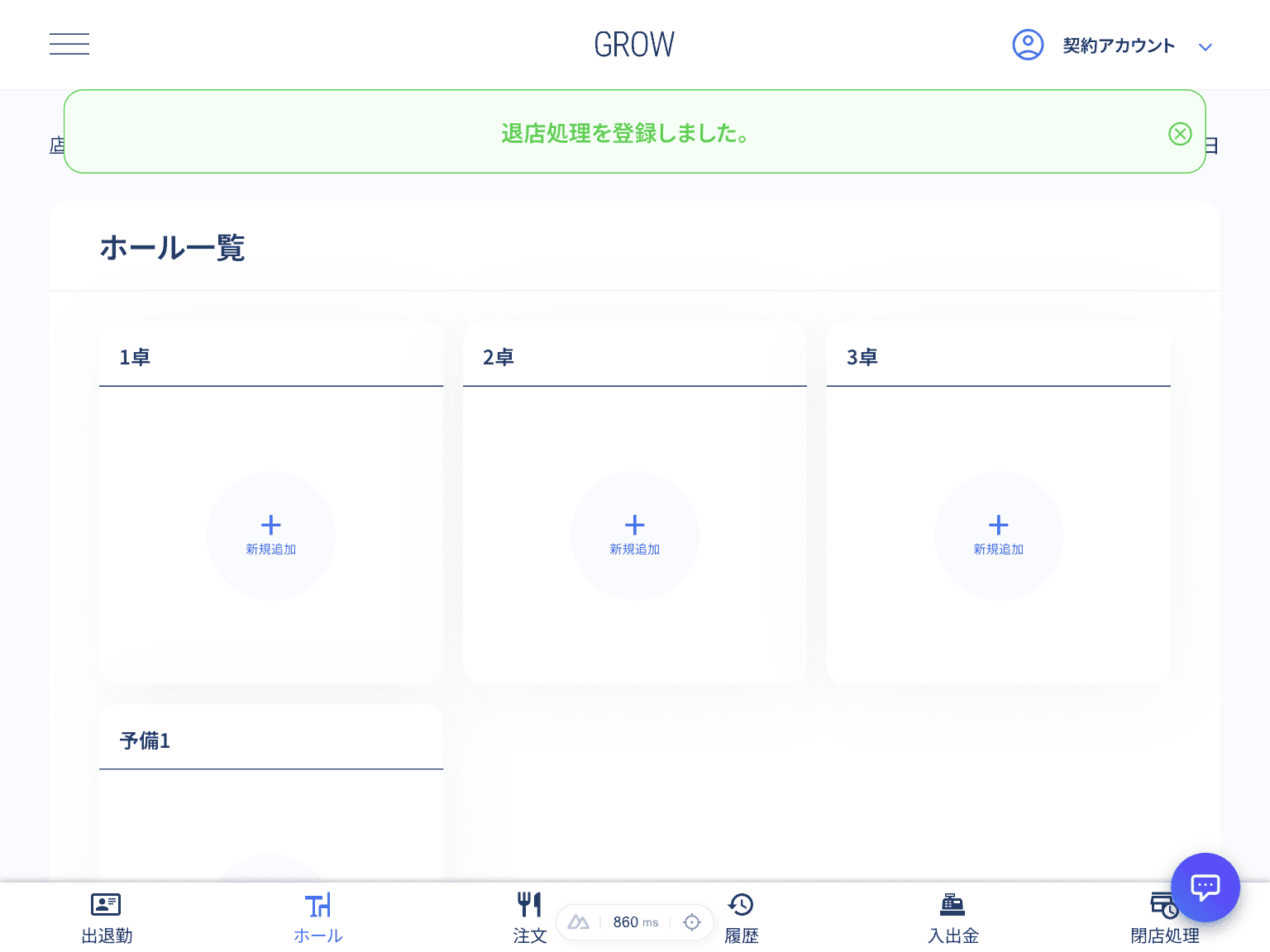
図:ホール一覧(座席開放後)
5. 会計の取り消し(修正したい場合)
決済を確定したあとにやっぱり別のカードで払いたいなどの要望があった場合、退店処理の前であれば会計を取り消せます。
- 緑色の座席パネルにある [会計取消]ボタンをクリックします。
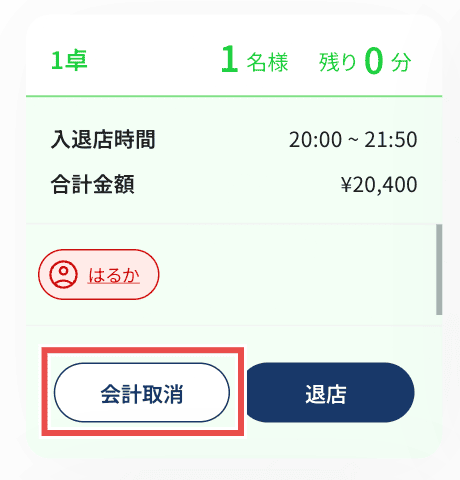
図:会計取消の操作
- 《決済をキャンセルしてもよろしいですか?》 ダイアログが表示されます。
[確定]ボタンをクリックすると会計が取り消され、再度お支払い入力からやり直すことができます。
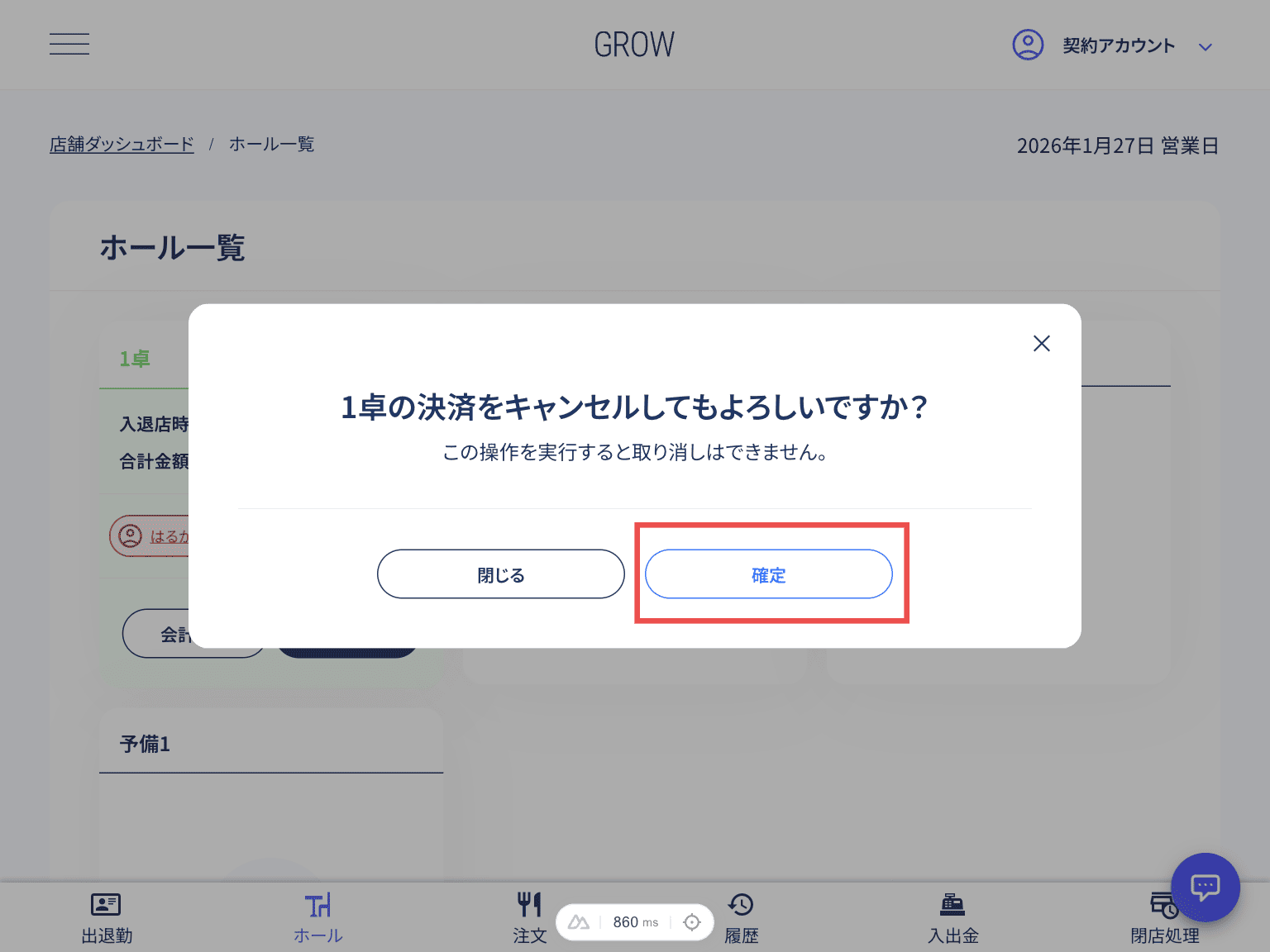
図:会計取消の最終確認
⚠️ 操作の制限
[退店]ボタンを押して座席を開放してしまった後は、この画面から会計を取り消すことはできません。
その場合は、 伝票履歴 画面から対象の伝票を探して削除操作を行う必要があります。