
出庫を記録する(ロス・消費)
1. 出庫登録ダイアログを開く
ボトルを割ってしまった場合や、ハウスボトルなど注文と連動した在庫減が難しい場合など、手動で在庫を減らす操作を説明します。
-
在庫管理 画面の一覧から、対象の品目にある [出庫(マイナスアイコン) ] ボタンを押下します。
-
《出庫登録》ダイアログが表示されます。
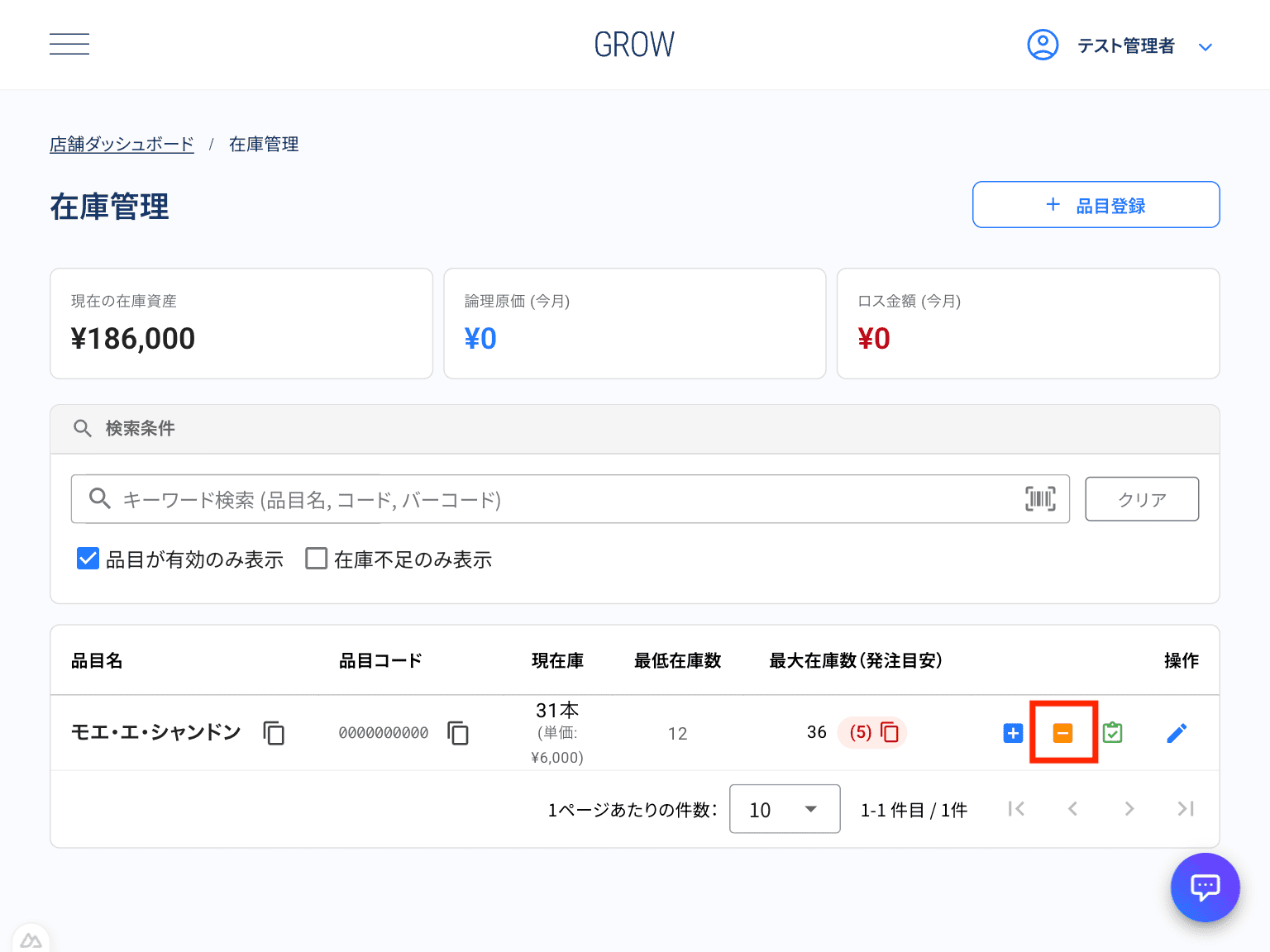
図:出庫(マイナスアイコン)ボタン
2. 数量の入力と保存
- ダイアログ上部のボタンで、適切な方を選択してください。
- 「ロス」を選択する場合
ボトルを割った、期限切れ、中身をこぼしたなど、お店の純粋な損失の場合に選択します。- 「消費」を選択する場合
飲み放題での提供、キャストの試飲、販促の無料サービスなど、損失ではない純粋な出庫の場合に選択します。
-
「出庫数」 を入力します。
(例:ボトル半分をこぼしてしまった場合は「0.5」) -
「メモ」 に「なぜ減らしたか」の具体的な理由を記入します。
-
[保存する] ボタンを押下します。
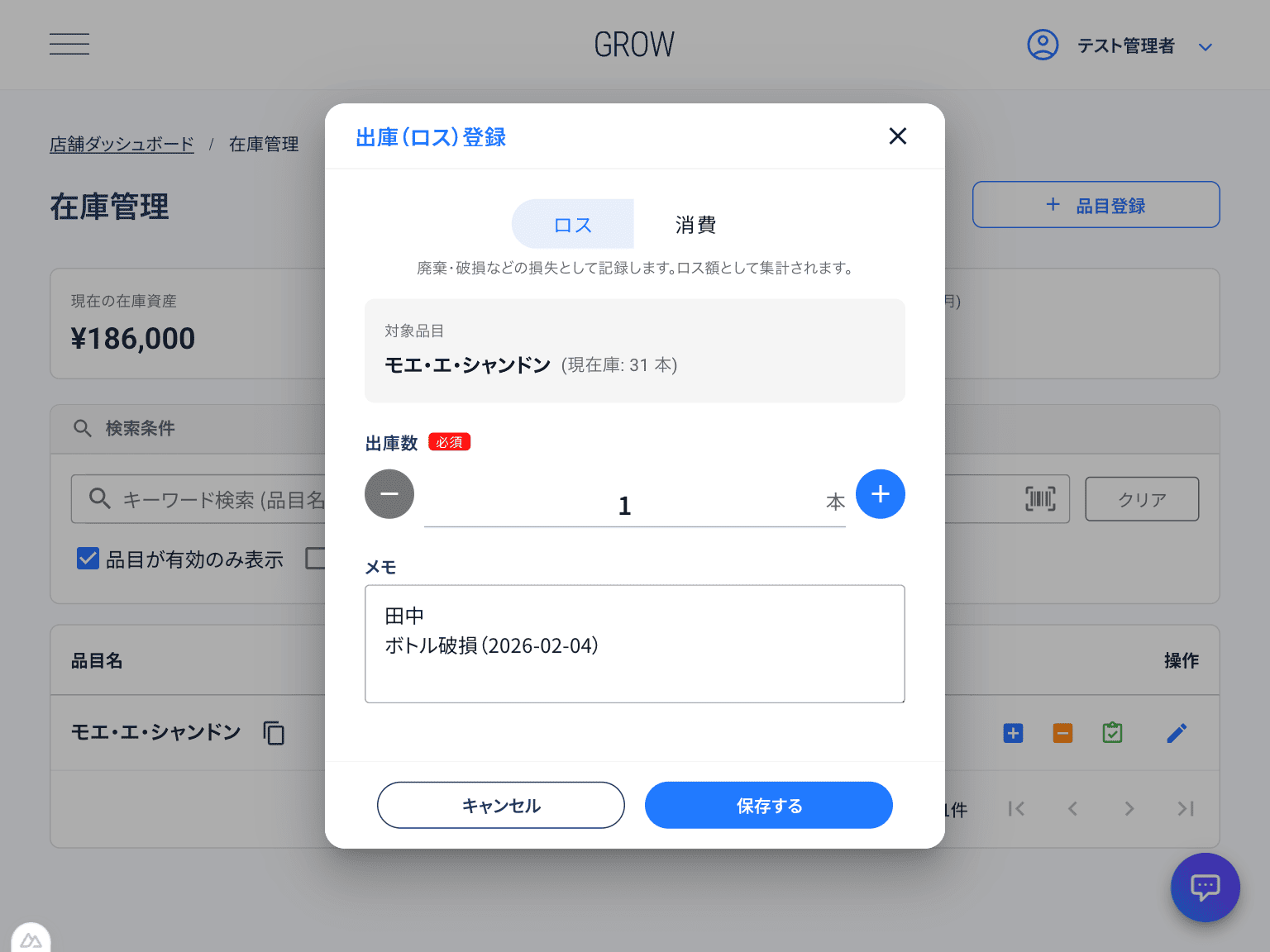
図:出庫ダイアログ
🔑 自動引き落としとの違い
この操作は、POSでの注文登録とは別に、手動で数字を動かすためのものです。
通常のメニュー注文で自動的に減る分については、この操作を行う必要はありません。