
棚卸をして在庫数を合わせる
1. 棚卸モードを開始する
システムの数字と実際の本数を一致させるための棚卸の手順を説明します。
-
在庫管理 画面の一覧から、数を確認したい品目の [棚卸(クリップボードアイコン) ] ボタンを押下します。
-
《棚卸(在庫数修正)》ダイアログが表示されます。
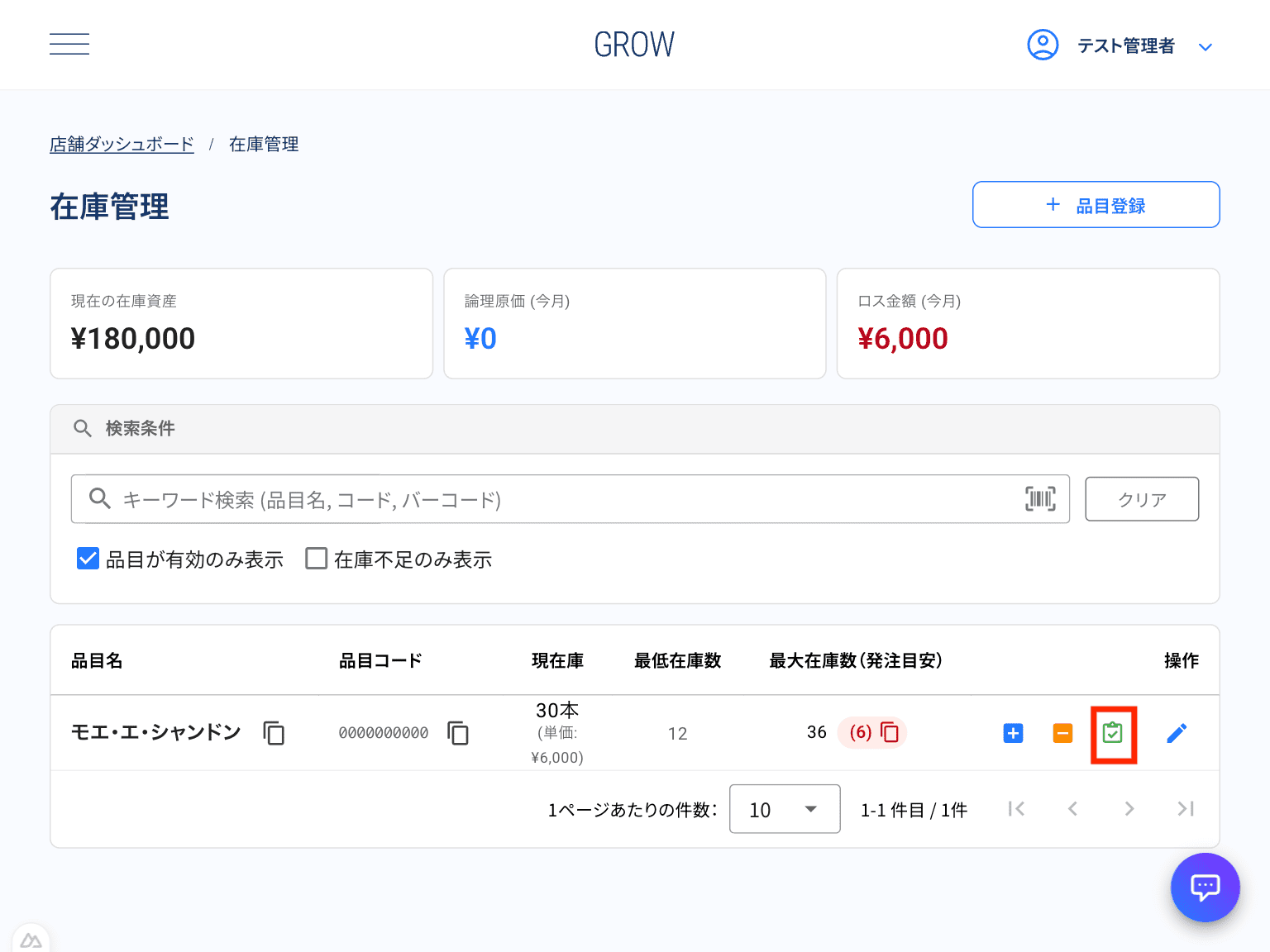
図:棚卸(クリップボードアイコン)ボタン
2. 実在庫の入力と保存
-
「実在庫数(棚卸結果)」 の欄に、今お店で数えた正確な本数(個数)を入力します。
(例:実際はちょうど10本残っていた場合は「10」と入力) -
[保存する] ボタンを押下します。
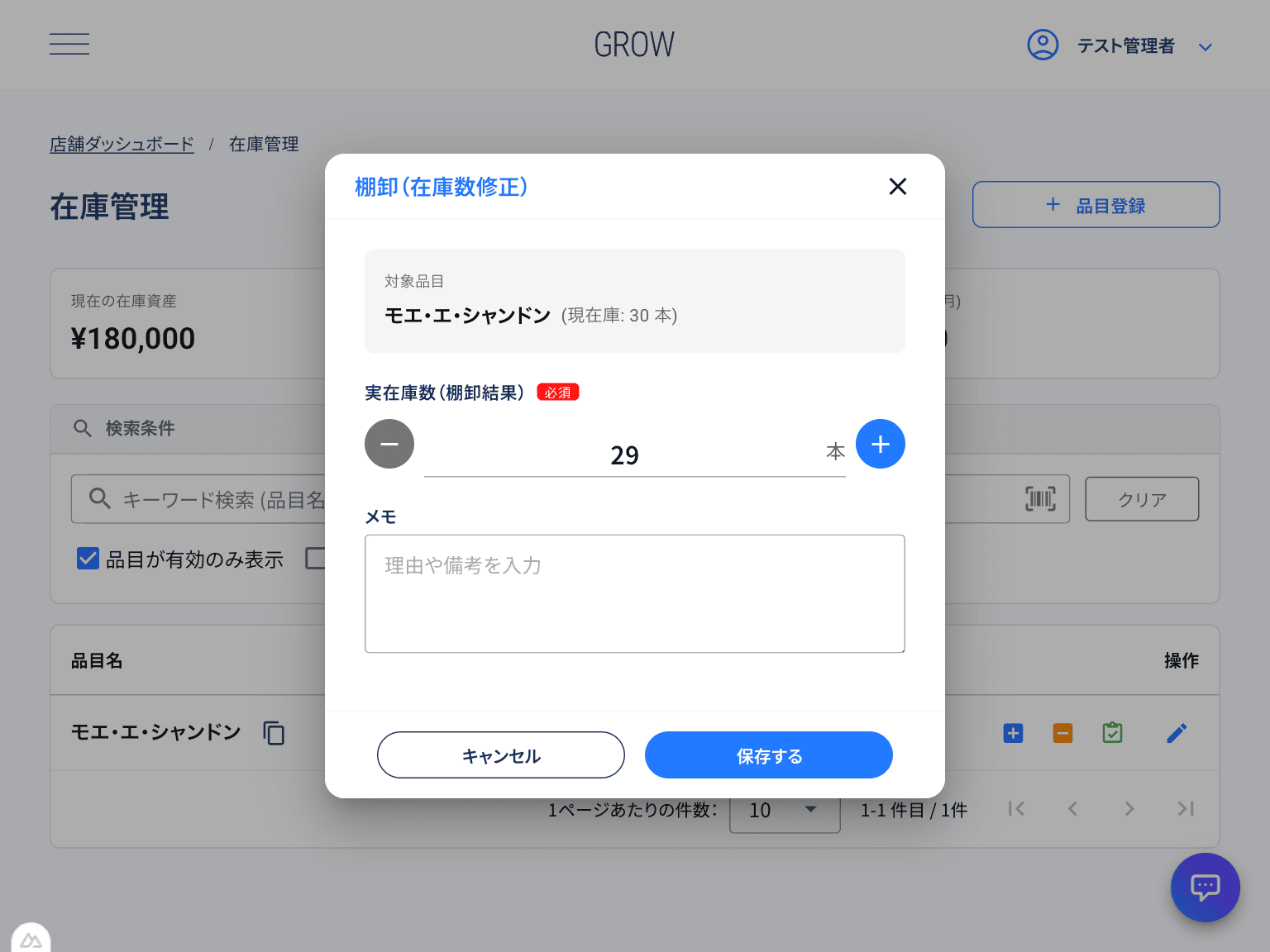
図:棚卸の数値入力画面
3. 確定後の処理とルール
棚卸を保存すると、システムは以下の調整を行います。
- 在庫数の修正:入力した「実在庫数」が、現在の正しい在庫として登録されます。
- 差異の記録:システム上の数とズレがあった場合、その差分が 棚卸による変動 として履歴に記録されます。
🔑 データ保護のルール
棚卸を完了すると、その時点より前の入庫データは取り消しができなくなります。
会計上の整合性を保つためのルールですので、保存前に数値に間違いがないかよく確認してください。
🧩 効率化のヒント
GROWはスマホで操作できるため、お酒の棚の前で実際にボトルを数えながら入力するのが最も効率的です。