
LAN接続で利用する(Windows PC向け)
1. レシートプリンターを設定する
1-1. プリンターに電源とLANを接続する
レシートプリンターを電源に接続し、LANケーブル経由でネットワークに接続します。
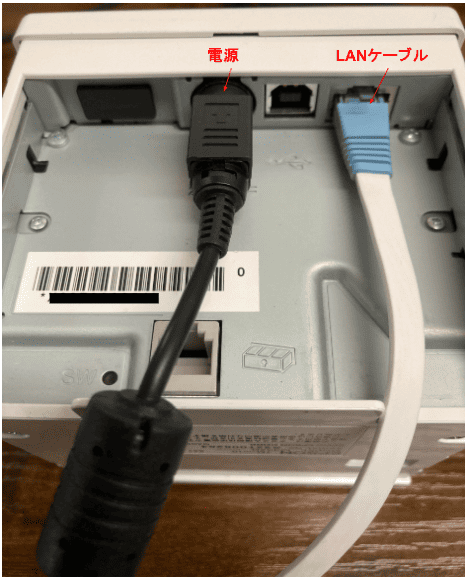
図:プリンターに電源とLANを接続
1-2. ネットワーク情報を確認
- プリンター本体の電源ボタンを ON にします。
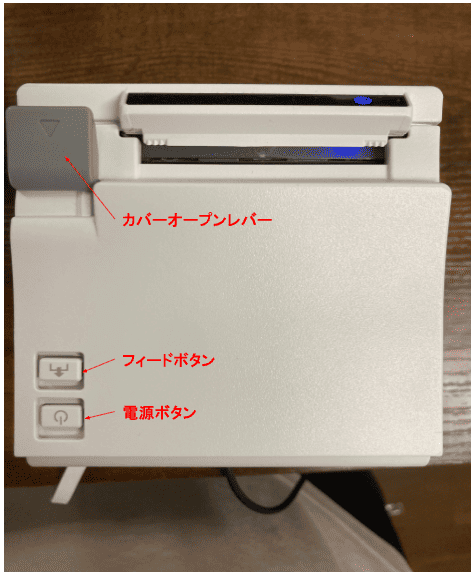
図:電源ボタンの操作
-
プリンターからネットワーク情報が印字されたレシートが印刷されます。
-
この用紙に記載されている IP Address を控えてください。
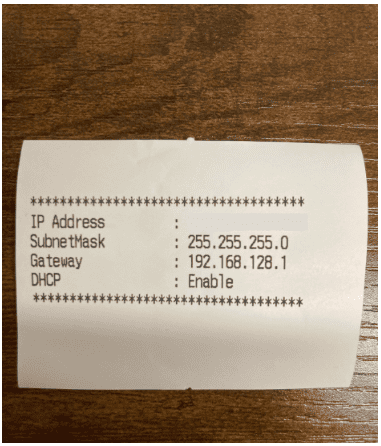
図:印字されたネットワーク情報の例
⚠️ ネットワーク情報が印字されない場合
プリンター電源がONであることを確認して、プリンター本体の裏側にあるSWをボールペンの先などで長押ししてください。
そうするとIPアドレスが印字されたレシートが印刷されます。
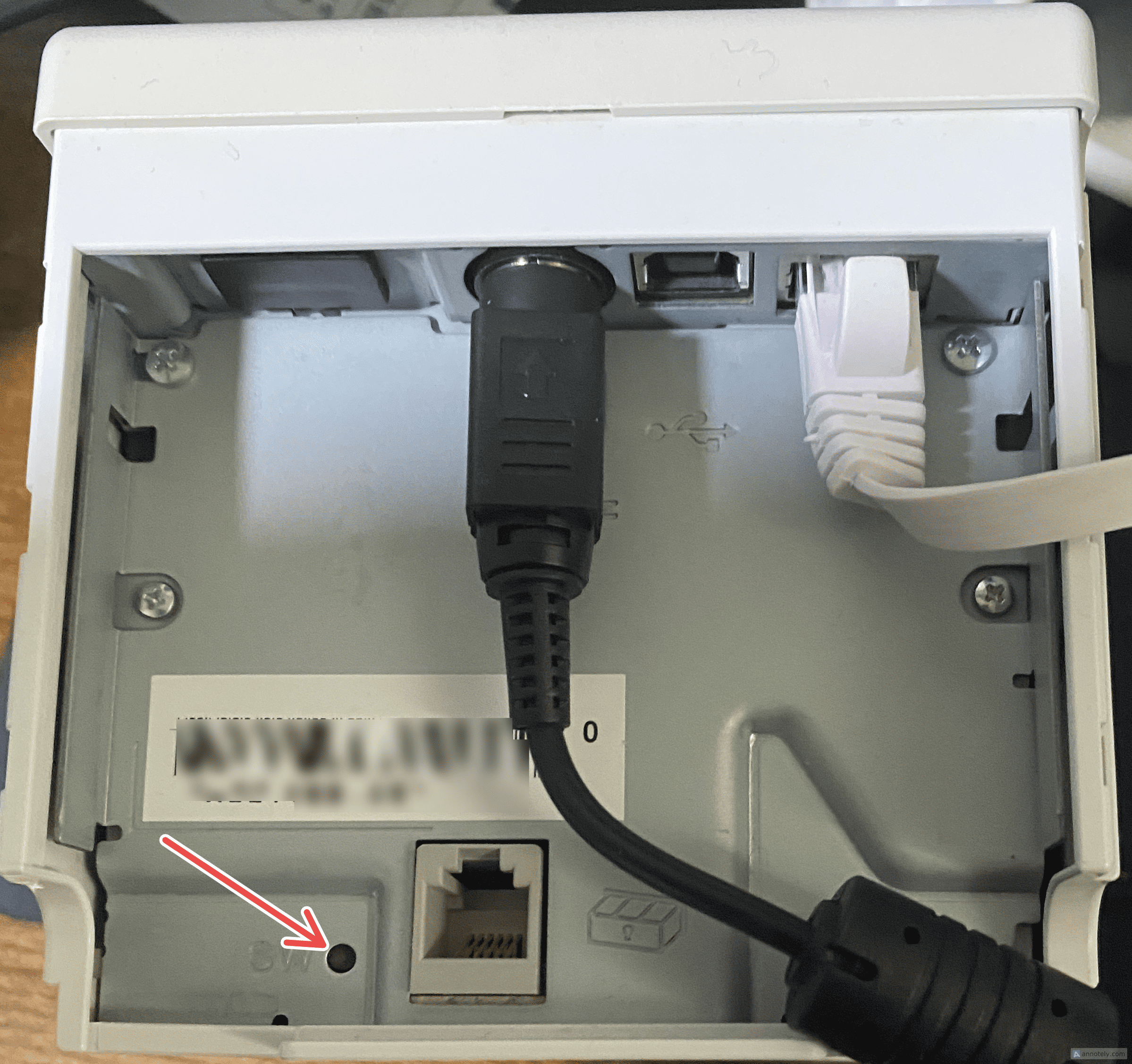
図:SWの場所
1-3. Epson Net Configへログインする
- ブラウザでプリンターの IP Address (https:://192.168.XXX.XXX)にアクセスし、設定画面にログインします。
ブラウザの警告画面が表示されたら、詳細設定 をクリックしてください。
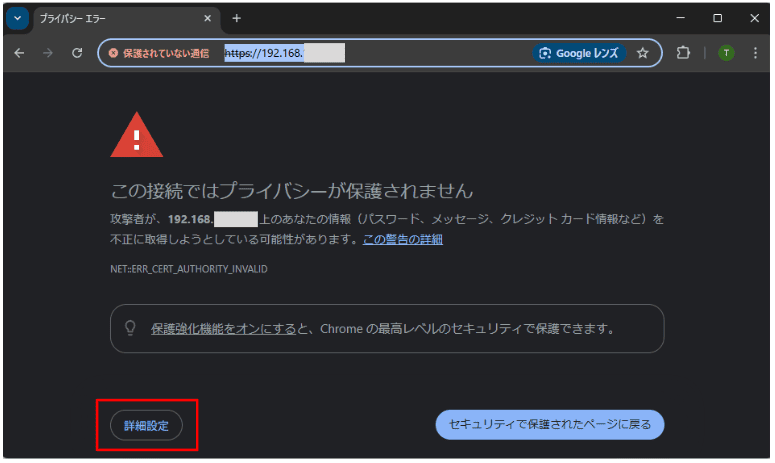
図:ブラウザの警告画面
⚠️ URLがhttpsであることを確認してください
http:://192.168.XXX.XXX ではなく、https:://192.168.XXX.XXXであることを確認してください。
- 画面に表示された IPアドレス(192.168.XXX.XXX) の表示箇所をクリックしてください。
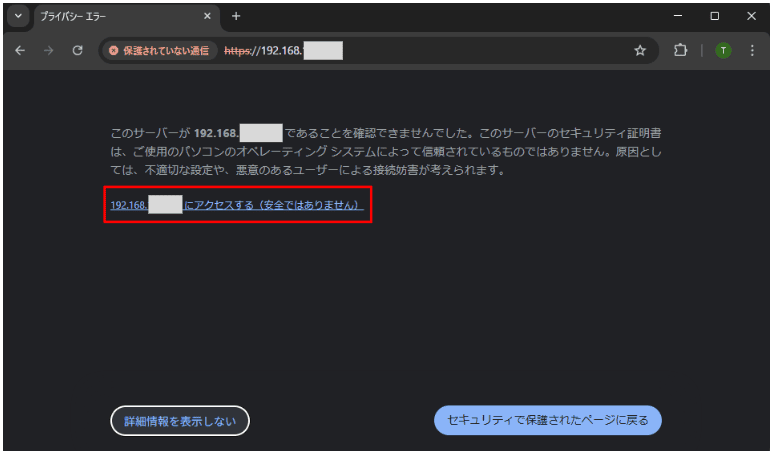
図:IPアドレスの選択画面
- 《認証》 ダイアログが開きます。
以下の情報を入力し、[ログイン] をクリックしてください。
🔑 ログイン情報の入力ルール
ユーザー名: 「epson」 を入力
パスワード: 「epson」 または、「プリンターのシリアル番号」を入力
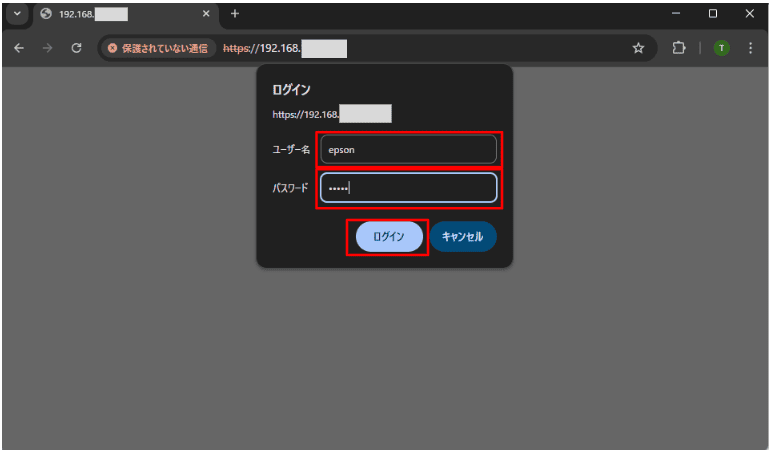
図:ログイン認証画面
🧩 シリアル番号の確認
シリアル番号はプリンターの裏側などに記載されています。
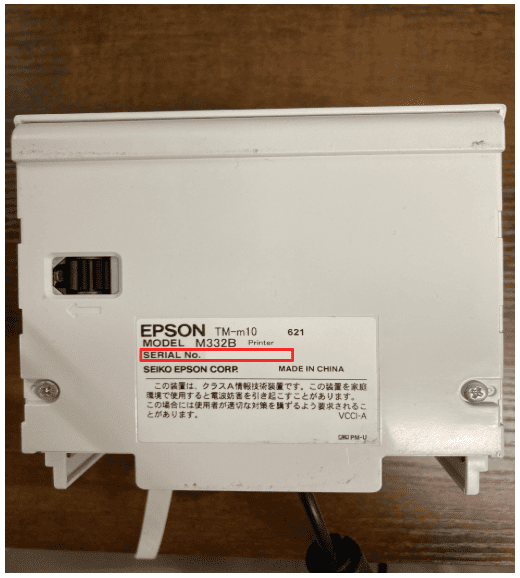
図:本体背面のシリアル番号ラベル
1-4. プリンターの IP アドレスを固定する
- ログイン完了後、メニューから TCP/IP をクリックしてください。
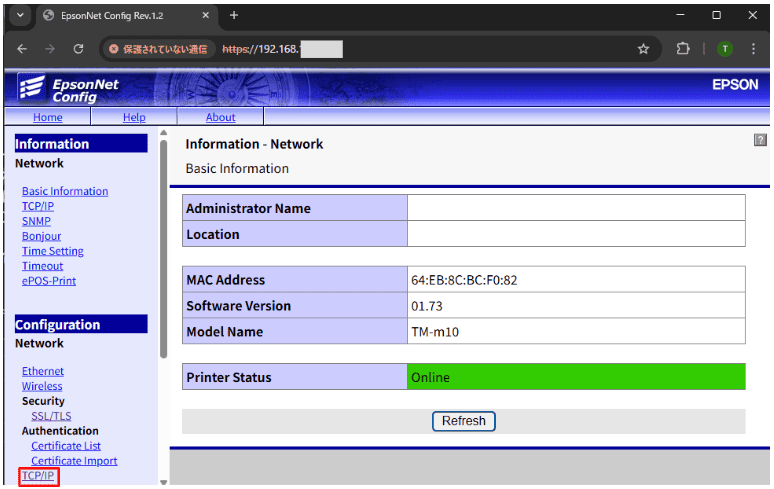
図:ネットワーク設定メニュー
- 『TCP/IP設定』 画面で、IPアドレスを静的に固定する設定に変更します。
「Acquiring the IP Address」 で 「Manual」 を選択してください。
「IP Address」 に、手順1-2で控えた数値を入力し、[Send] ボタンをクリックしてください。
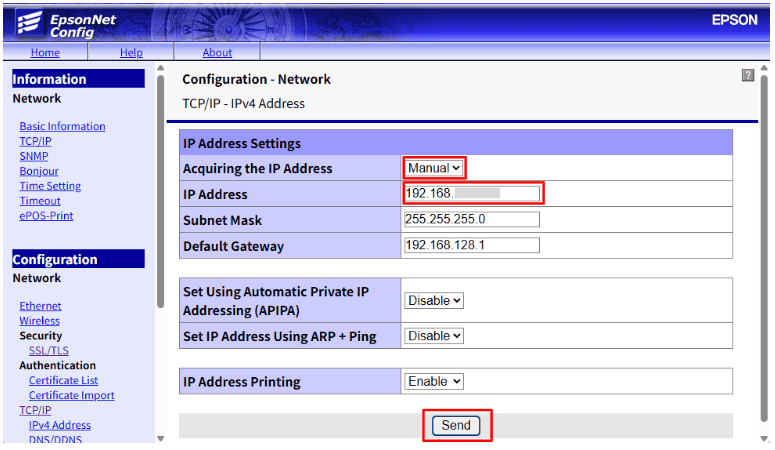
図:IPアドレスの設定入力
- 『Configurations sent.』画面が表示されたら、[Reset] ボタンをクリックしてください。
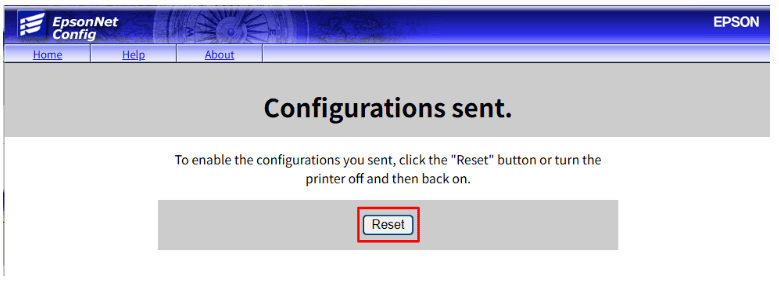
図:『Configurations sent.』画面
- 『Please wait.』 画面が表示されるので、しばらくお待ちください。
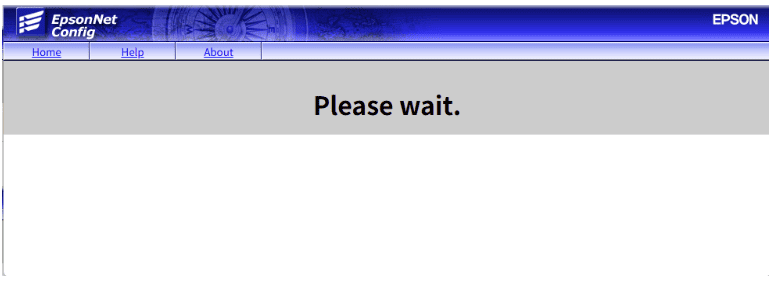
図:『Please wait.』 画面
- 設定が完了し 『Configuration update complete.』 画面が表示されたら、Go Home をクリックしてください。
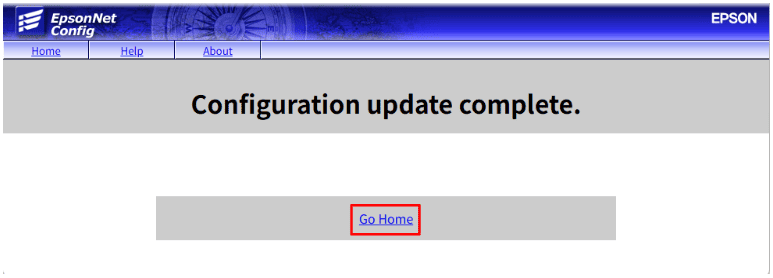
図:『Configuration update complete.』画面
1-5. ePOS-Deviceを有効にする
プリンター設定画面で ePOS-Device を有効にします。GROW POSからプリンターへの通信が可能になります。
- サイドバーの Configuration > Network > [ePOS-Print] をクリックしてください。
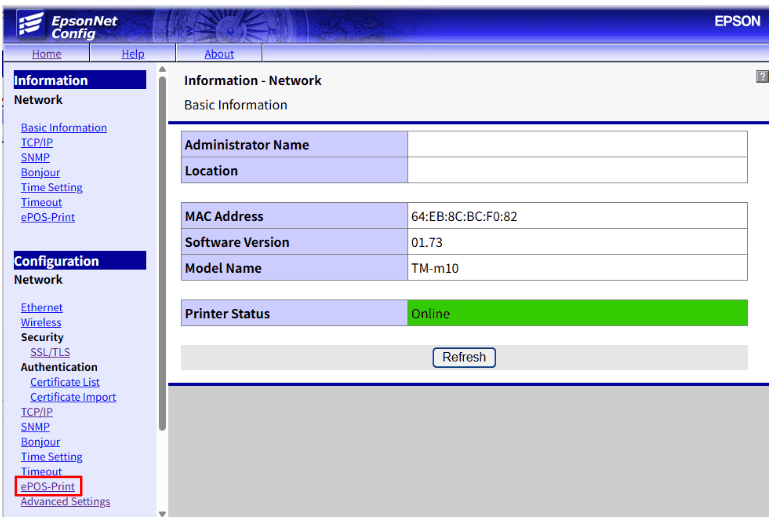
図:ePOS-Printメニュー
-
「ePOS-Print」 項目で、「Enable」 を選択してください。
-
選択後、[Send] をクリックしてください。
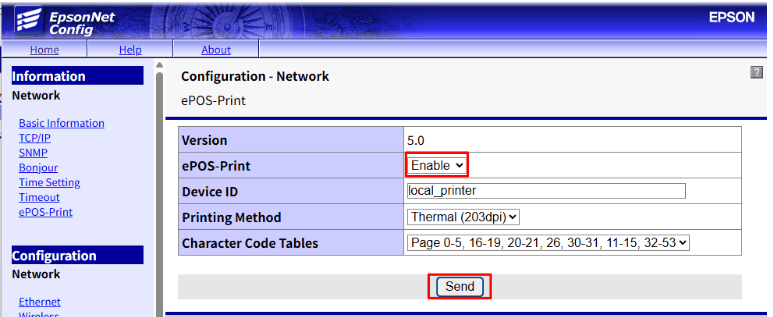
図:ePOS-Print有効化画面
- 『Configurations sent.』 画面が表示されたら、[Reset] ボタンをクリックしてください。
図:『Configurations sent.』画面
- 『Please wait.』 画面が表示されるので、しばらくお待ちください。
図:『Please wait.』 画面
- 設定完了後、Go Home をクリックしてください。
図:『Configuration update complete.』画面
1-6. SSL証明書を作成する
- サイドバーの Configuration > Network > Security > SSL/TLS をクリックしてください。
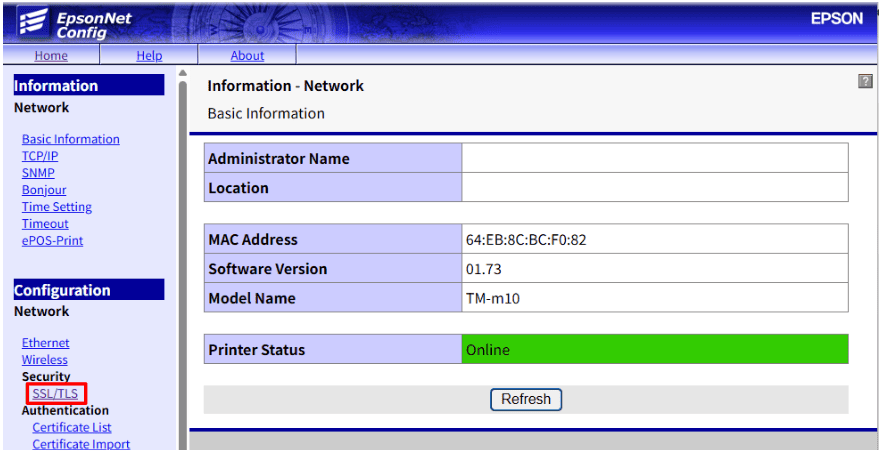
図:ネットワーク設定メニュー
-
「Automatic Redirect HTTP to HTTPS」 で 「Enable」 を選択してください。
-
選択後、[Send] をクリックしてください。
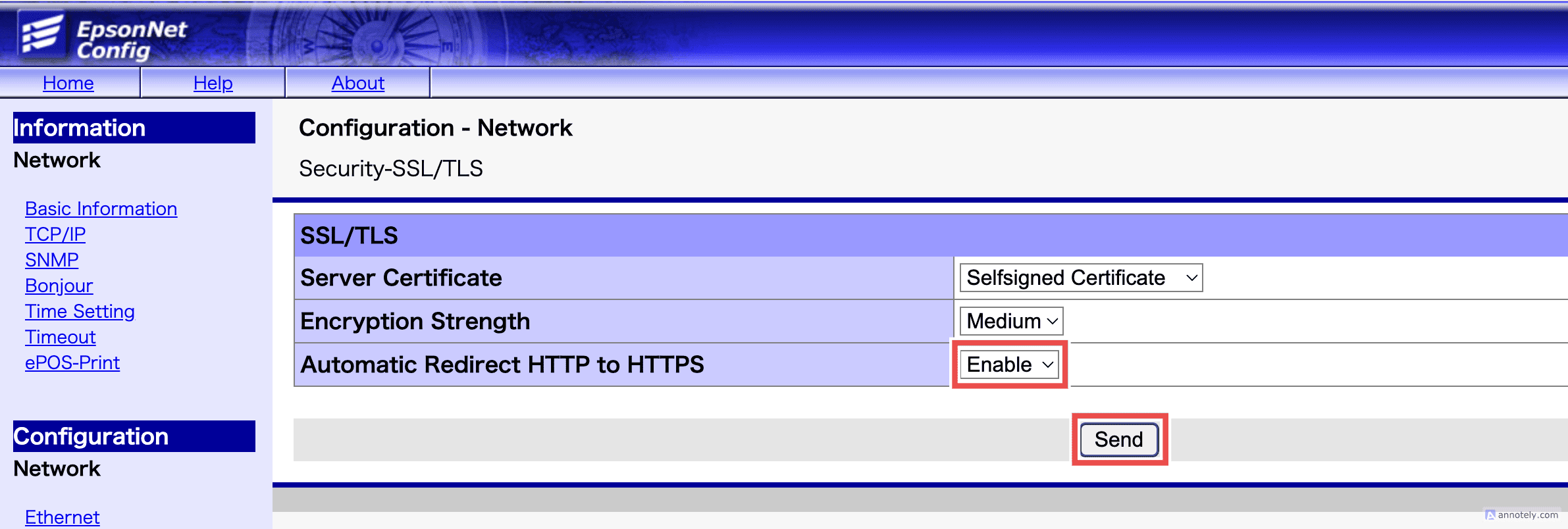
図:リダイレクト設定画面
- 『Configurations sent.』 画面が表示されたら、[Reset] ボタンをクリックしてください。
図:『Configurations sent.』画面
- 『Please wait.』 画面が表示されるので、しばらくお待ちください。
図:『Please wait.』 画面
- 設定完了後、Go Home をクリックしてください。
図:『Configuration update complete.』画面
- 再度、サイドバーの Configuration > Network > Security > SSL/TLS をクリックしてください。
図:ネットワーク設定メニュー
- Self-Signed Certificate 項目の [Create] ボタンをクリックしてください。
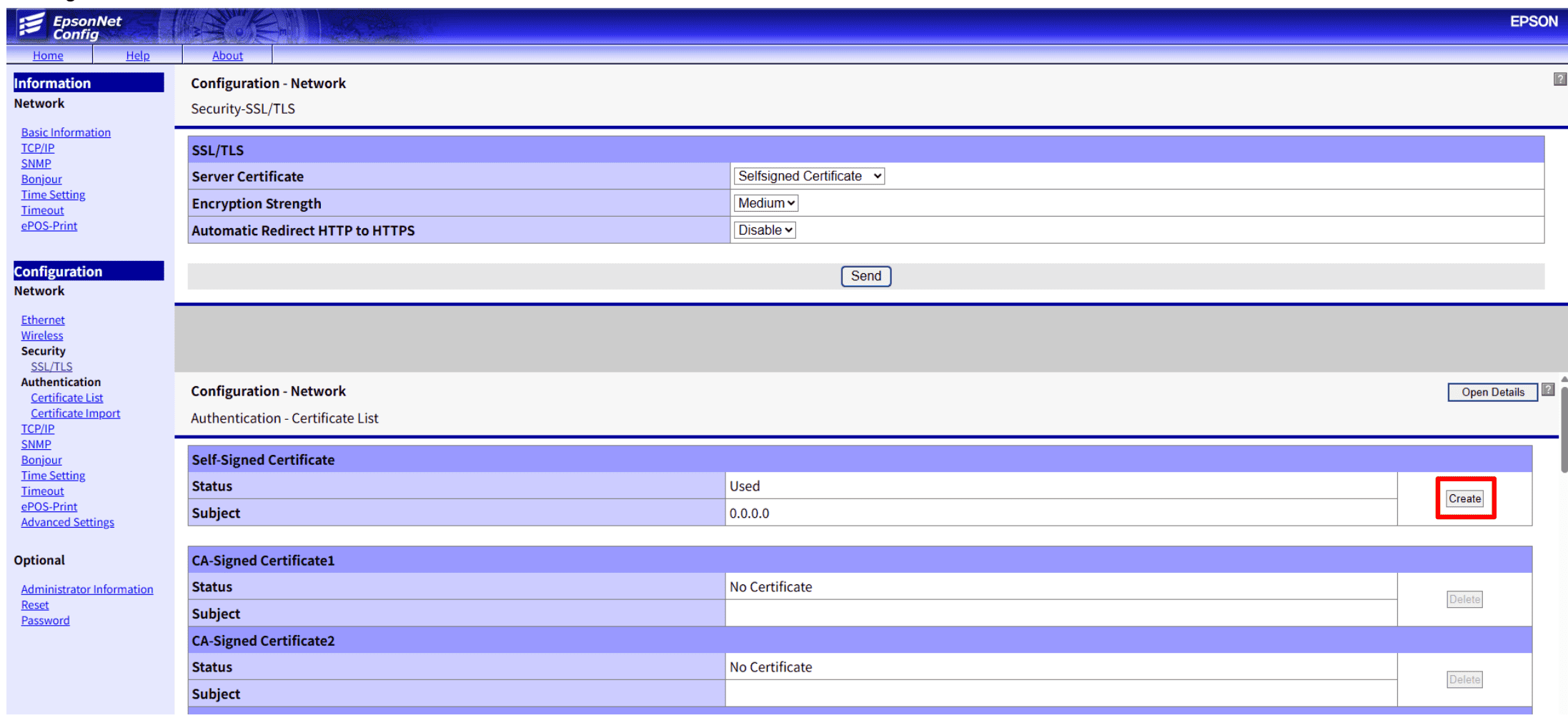
図:証明書作成画面へ遷移
-
「Common Name」 に、手順1-2で控えた 「IPアドレス」 を入力してください。
-
「Validity Period (1 to 10 years)」 で 「1」 を入力します。
-
入力完了後、[Create] をクリックしてください。
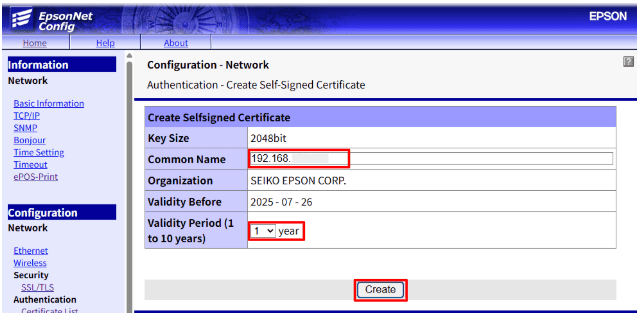
図:証明書情報入力画面
- 『Configurations sent.』 画面が表示されたら、[Reset] ボタンをクリックし、再起動を待ちます。
図:『Configurations sent.』画面
- 『Please wait.』 画面が表示されるので、しばらくお待ちください。
図:『Please wait.』 画面
- 『Configuration update complete.』 画面で Go Home をクリックしてください。
図:『Configuration update complete.』画面
- これでSSL証明書の作成が完了です。
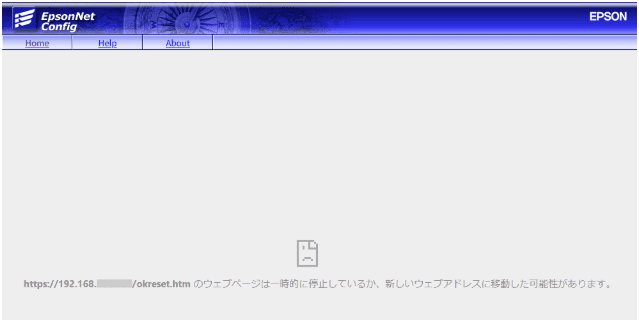
図:『SSL証明書作成完了』画面
2. SSL証明書を有効化する
2-1. SSL証明書をダウンロードする
- ブラウザ画面上部の 保護されていない通信 をクリックし、表示されたメニューから [証明書の詳細] を選択してください。
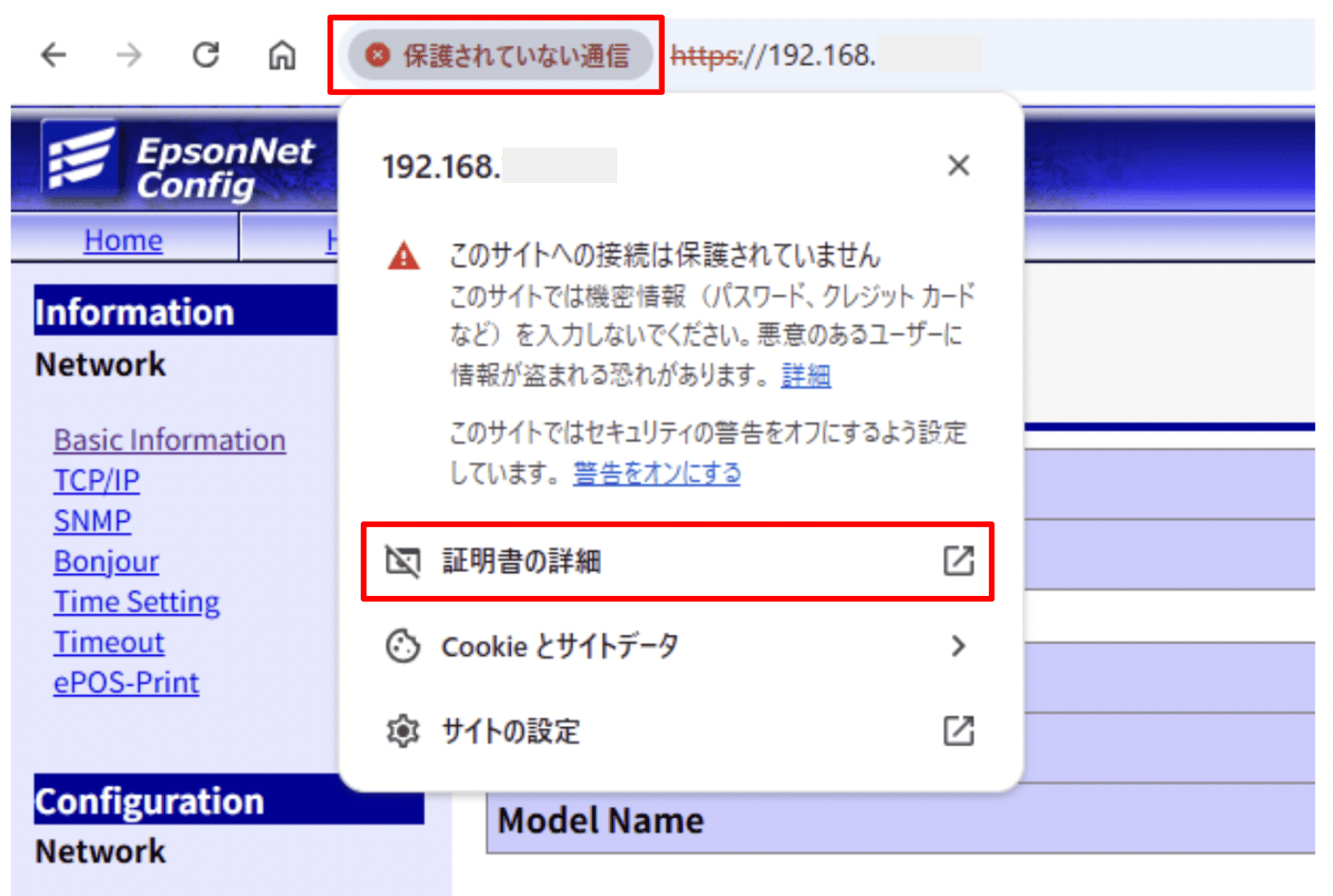
図:ブラウザのアドレスバー詳細
- 《証明書ビューア》 が開くので、詳細 タブをクリックし、最下部の [エクスポート] ボタンをクリックしてください。
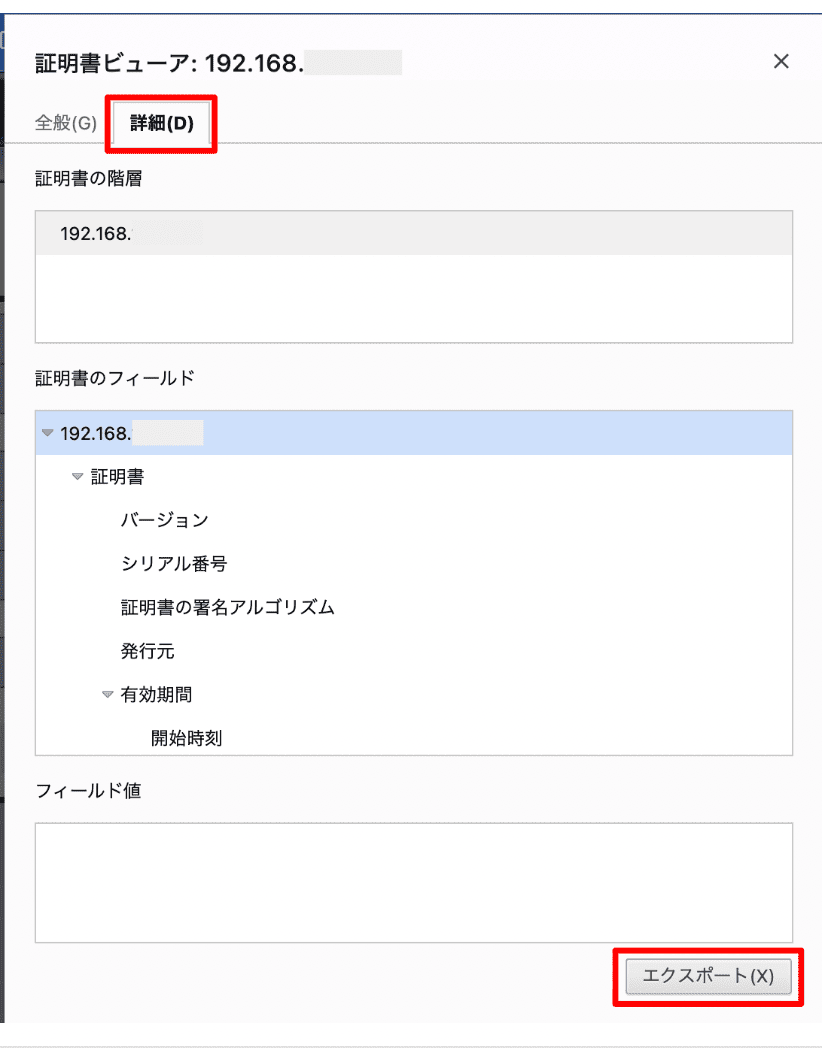
図:証明書のエクスポート操作
- ファイル形式で 「DER エンコードバイナリ形式の単一の証明書」 を選択して、[保存] をクリックしてください。
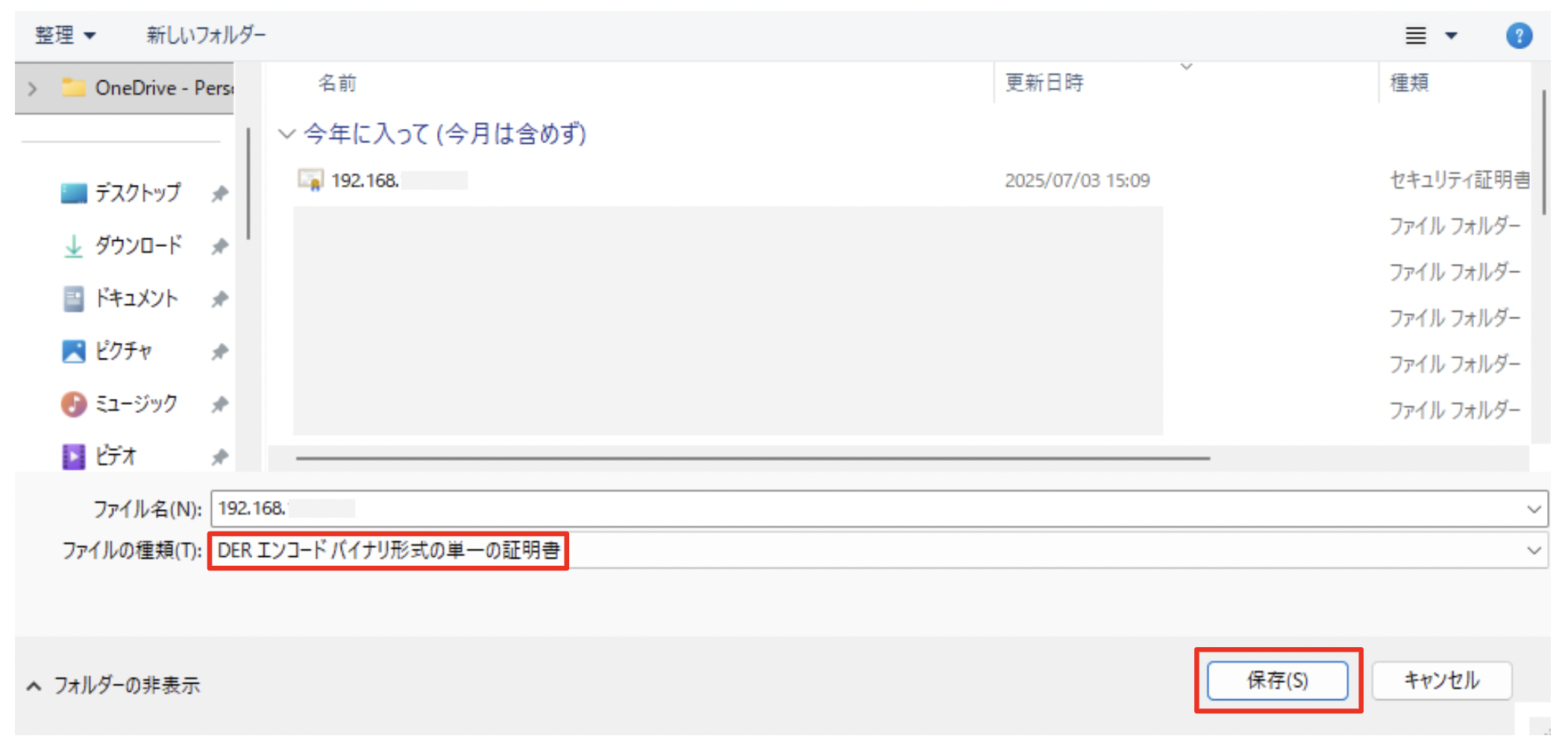
図:保存形式の選択
2-2. SSL証明書を有効化する
- パソコンにダウンロードした証明書ファイルをダブルクリックします。
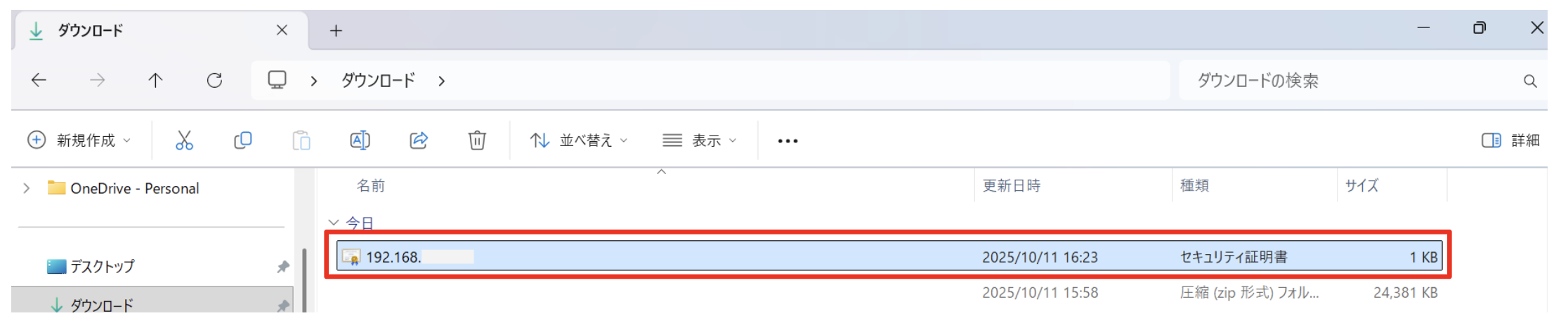
図:証明書ファイル
- [証明書のインストール] をクリックしてください。
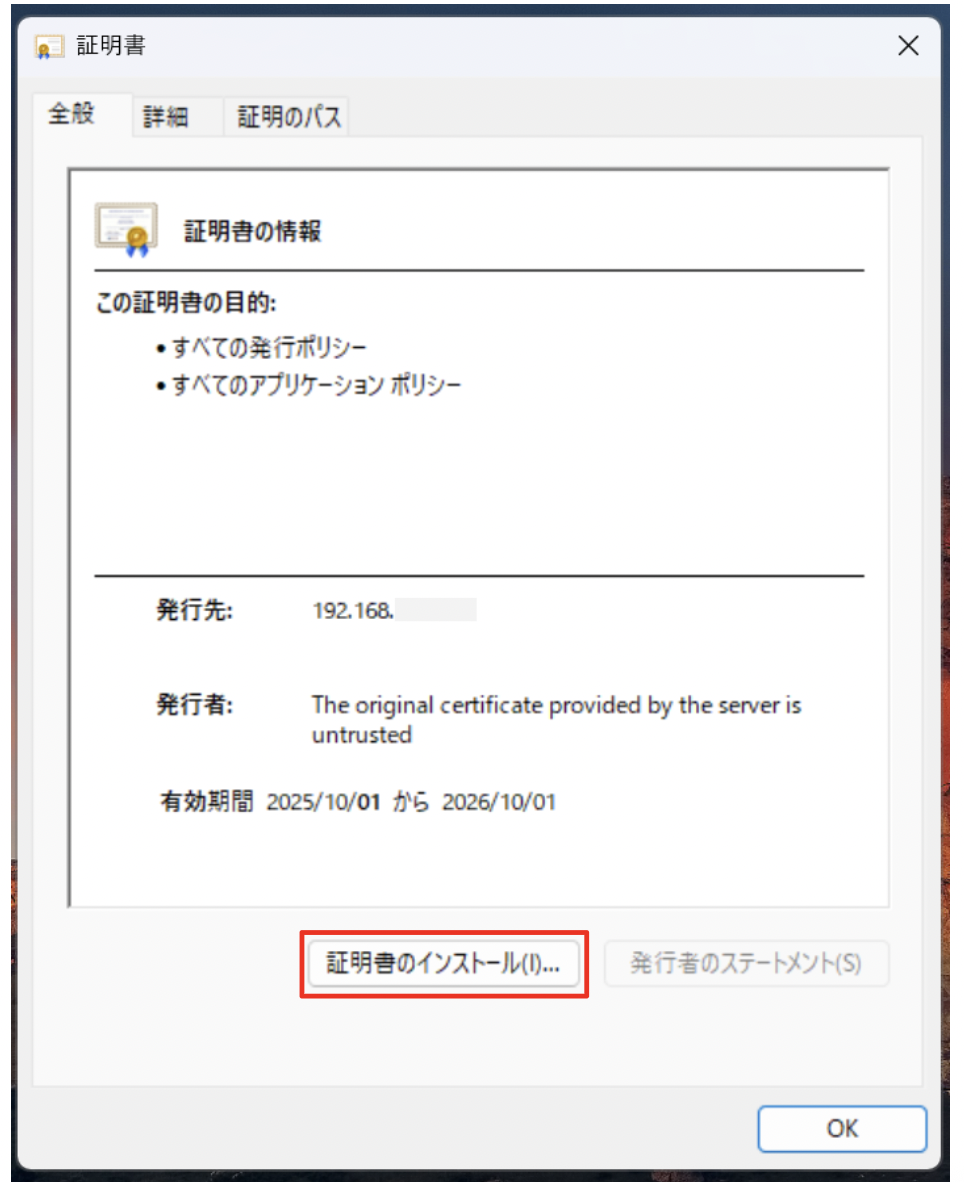
図:証明書インストールダイアログ
- 「ローカルコンピュータ」 を選択し、[次へ] をクリックしてください。
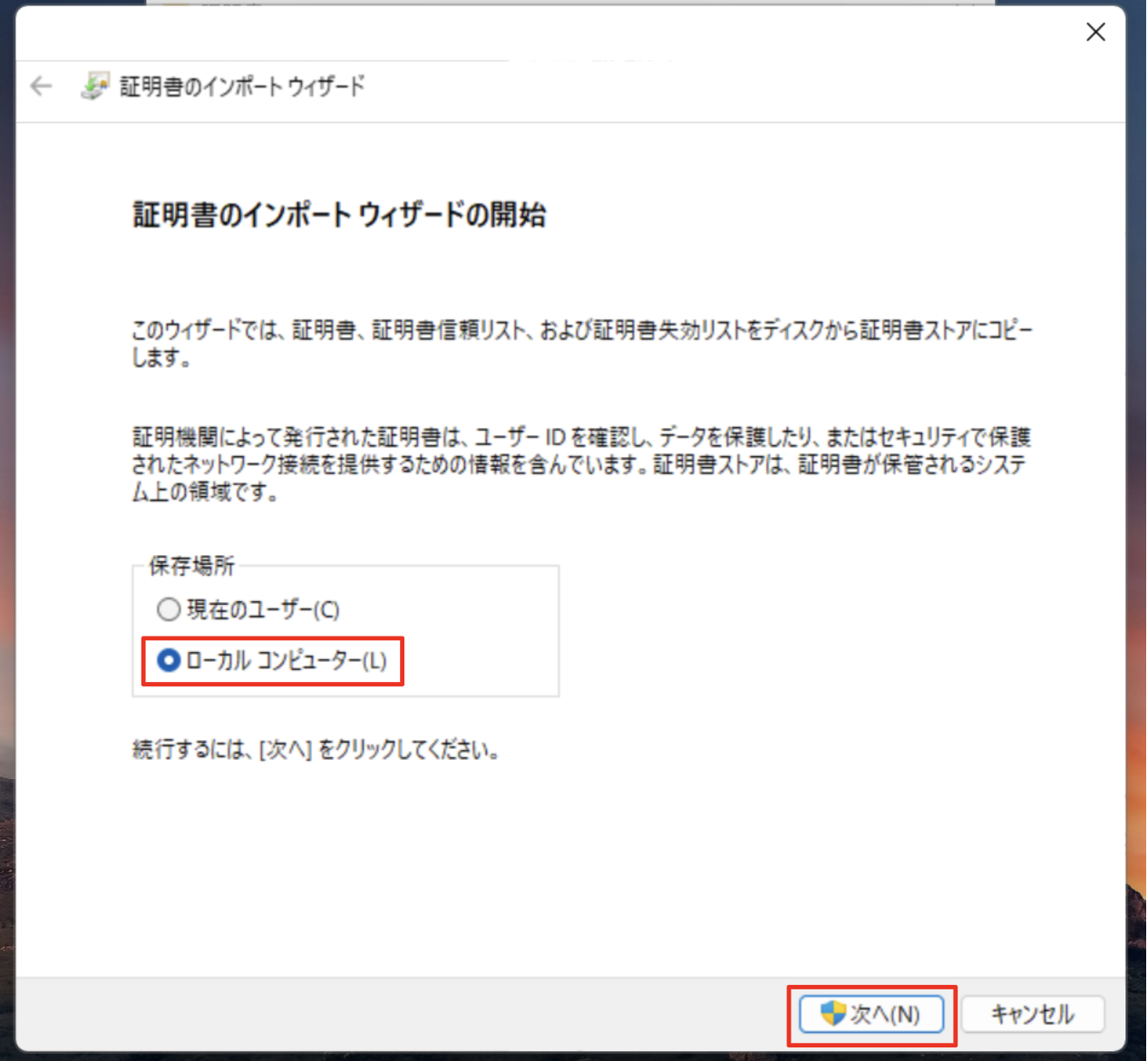
図:保存場所選択
- 「証明書をすべてのストアに配置する」 を選択し、[参照] をクリックしてください。
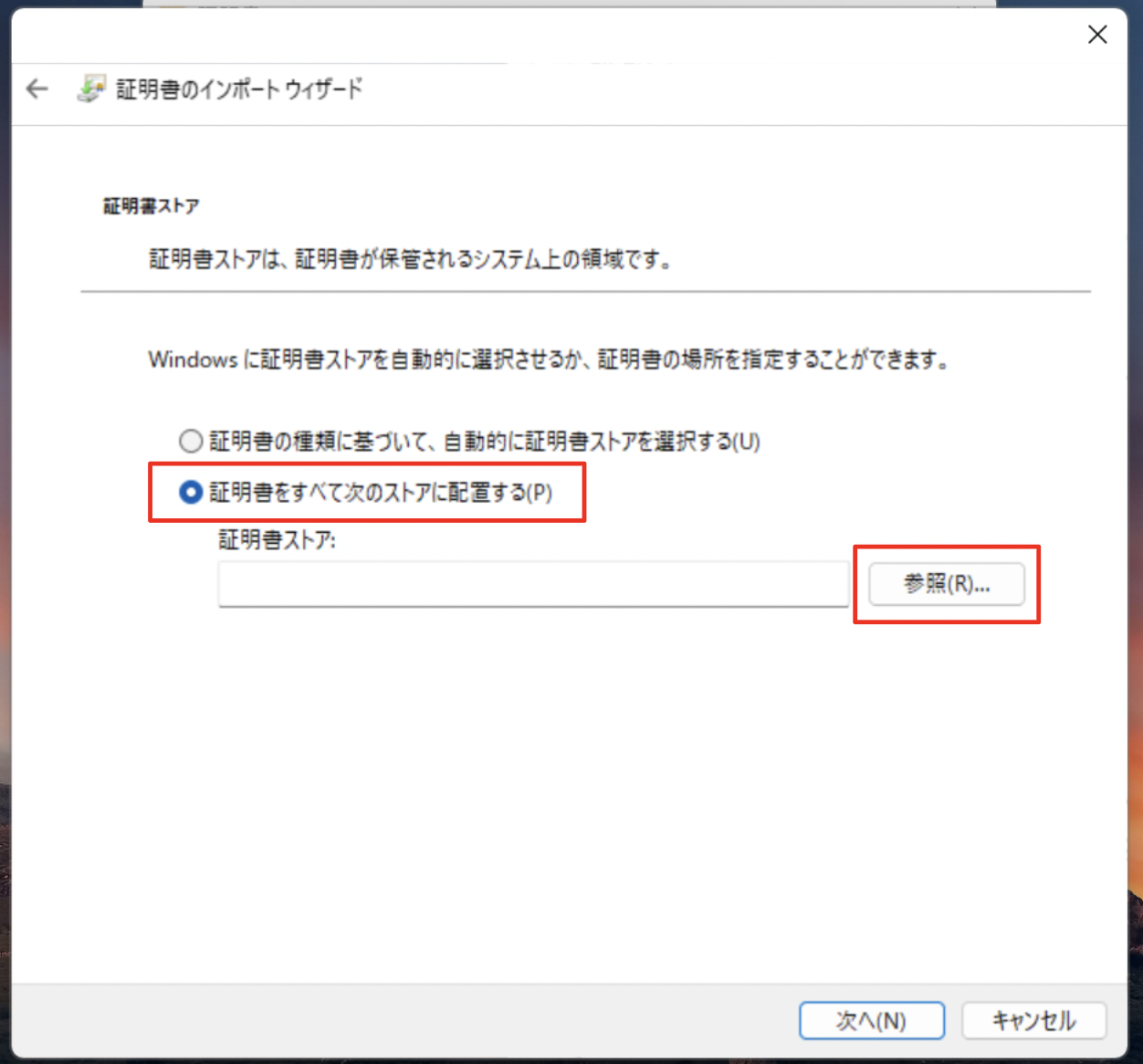
図:証明書ストアの選択
- 「信頼されたルート証明機関」 を選択し、[OK] をクリックしてください。
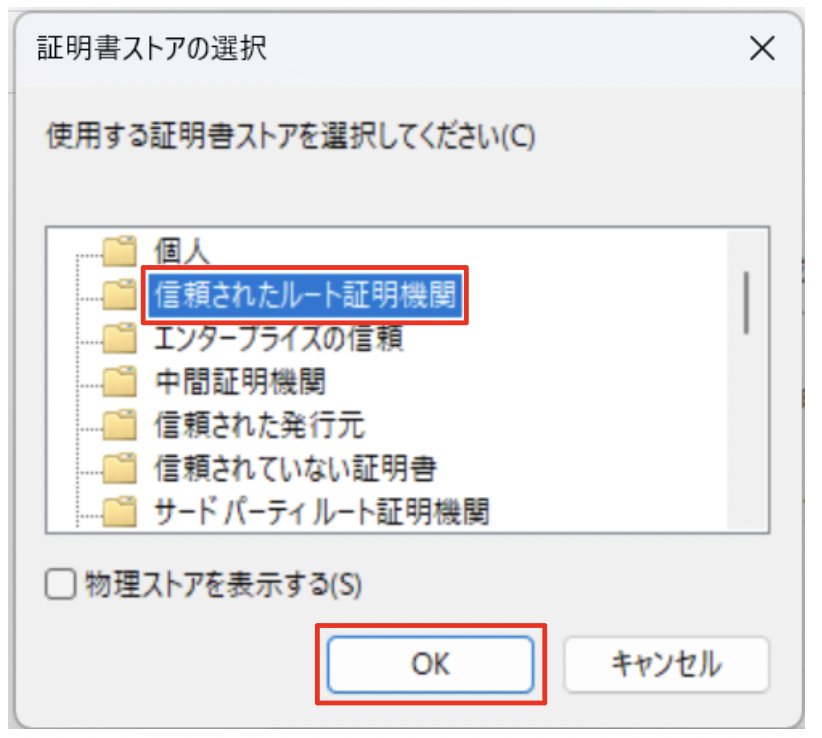
図:信頼されたルート証明機関
-
[次へ] をクリックし、続く画面で [完了] をクリックしてください。
-
《正しくインポートされました》 と表示されたら、[OK] をクリックして完了です。
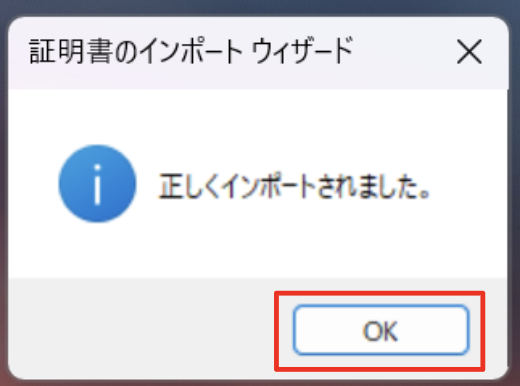
図:正しくインポートされました
3. GROWにレシートプリンター情報を登録する
3-1. プリンター情報の登録手順
- GROW管理画面にログインし、『グループ店舗一覧』 > 『店舗設定』 に遷移します。
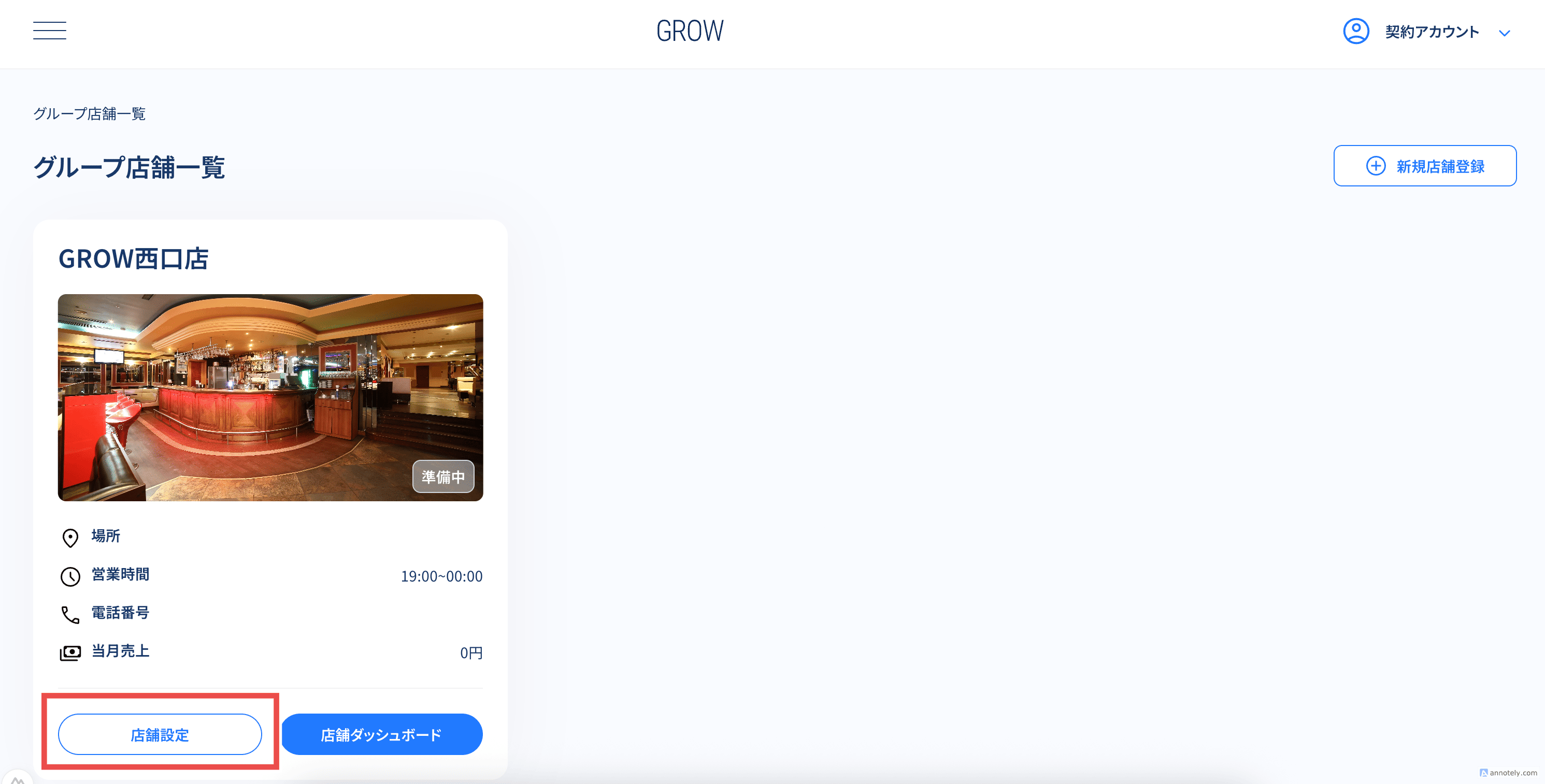
図:店舗設定画面遷移
- プリンター設定セクションで以下の内容を入力してください。
- 「名称」 :管理用の任意の名称
- 「IPアドレス」 :手順1-2で取得した 「IPアドレス」
- [印刷を試す] ボタンを押下し、接続を確認します。プリンターから【LAN】テスト印刷が印字されれば正常です。
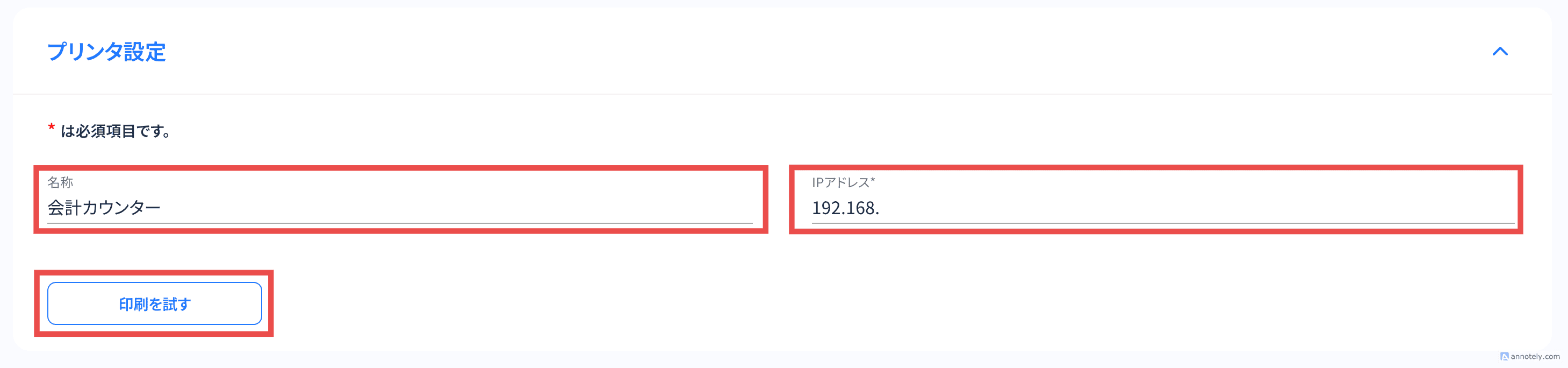
図:プリンター設定入力
- [保存する] ボタンを押下し、設定を保存してください。
- 以上で設定は完了です。
⚠️ 印刷できない場合
以下の項目を確認してください。
- プリンターの電源およびLANケーブルの接続状態。
- パソコンとプリンターが同じネットワークに接続されているか。
- 設定した 「IPアドレス」 が正しいか、再度手順1-2を確認してください。