
支給明細を出力する
1. 支給明細書のダウンロードについて
作成済みの支給明細テンプレートを用いて、各ユーザーの支給明細書をPDF形式で出力します。
2. 成績レポート画面への遷移
- サイドバーの レポート一覧 をクリックし、『レポート一覧』画面を開きます。
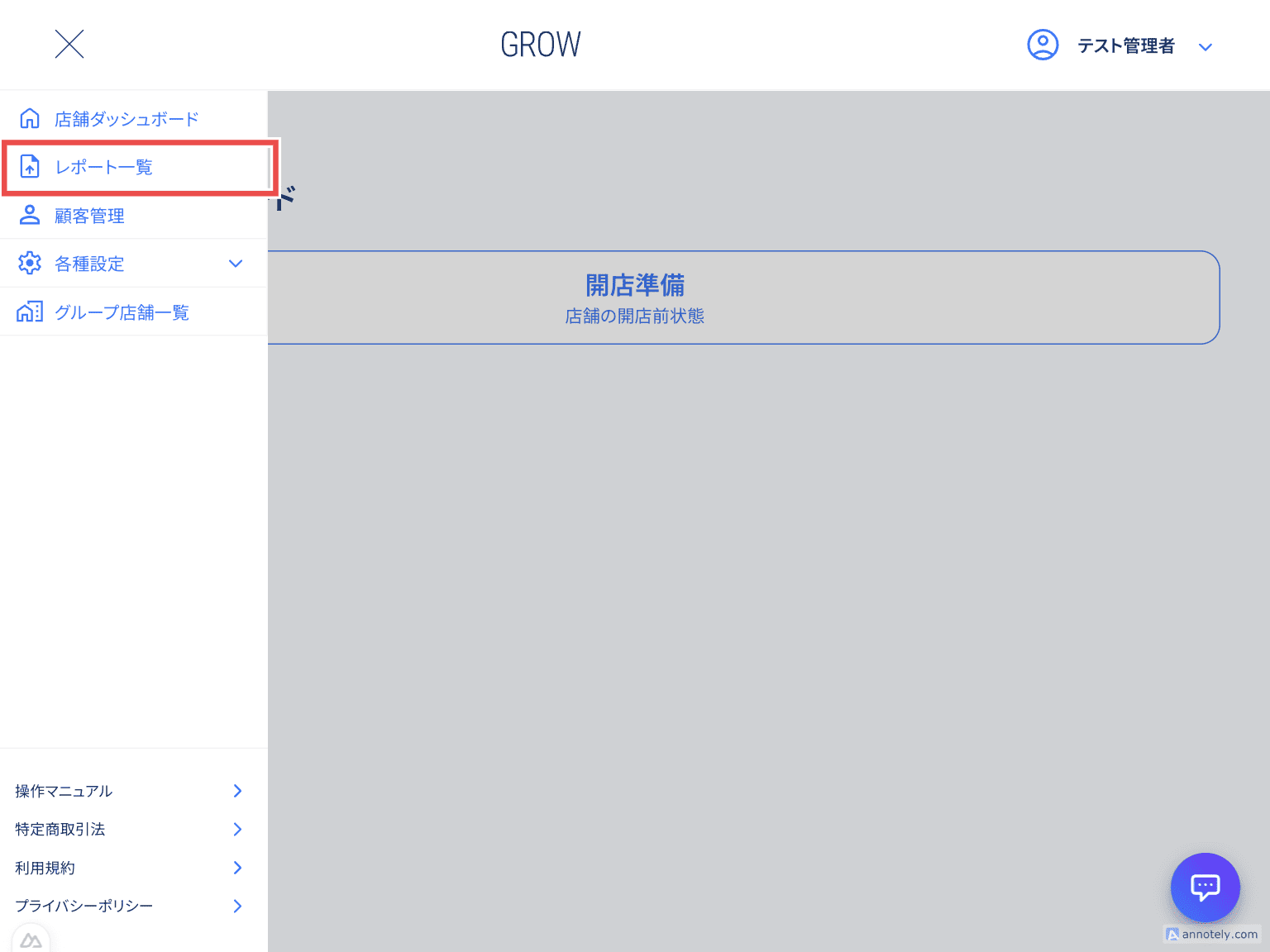
図:レポート一覧への遷移
- 出力したい役職(ロール)のレポートをクリックします。
(例: キャスト成績 を選択)
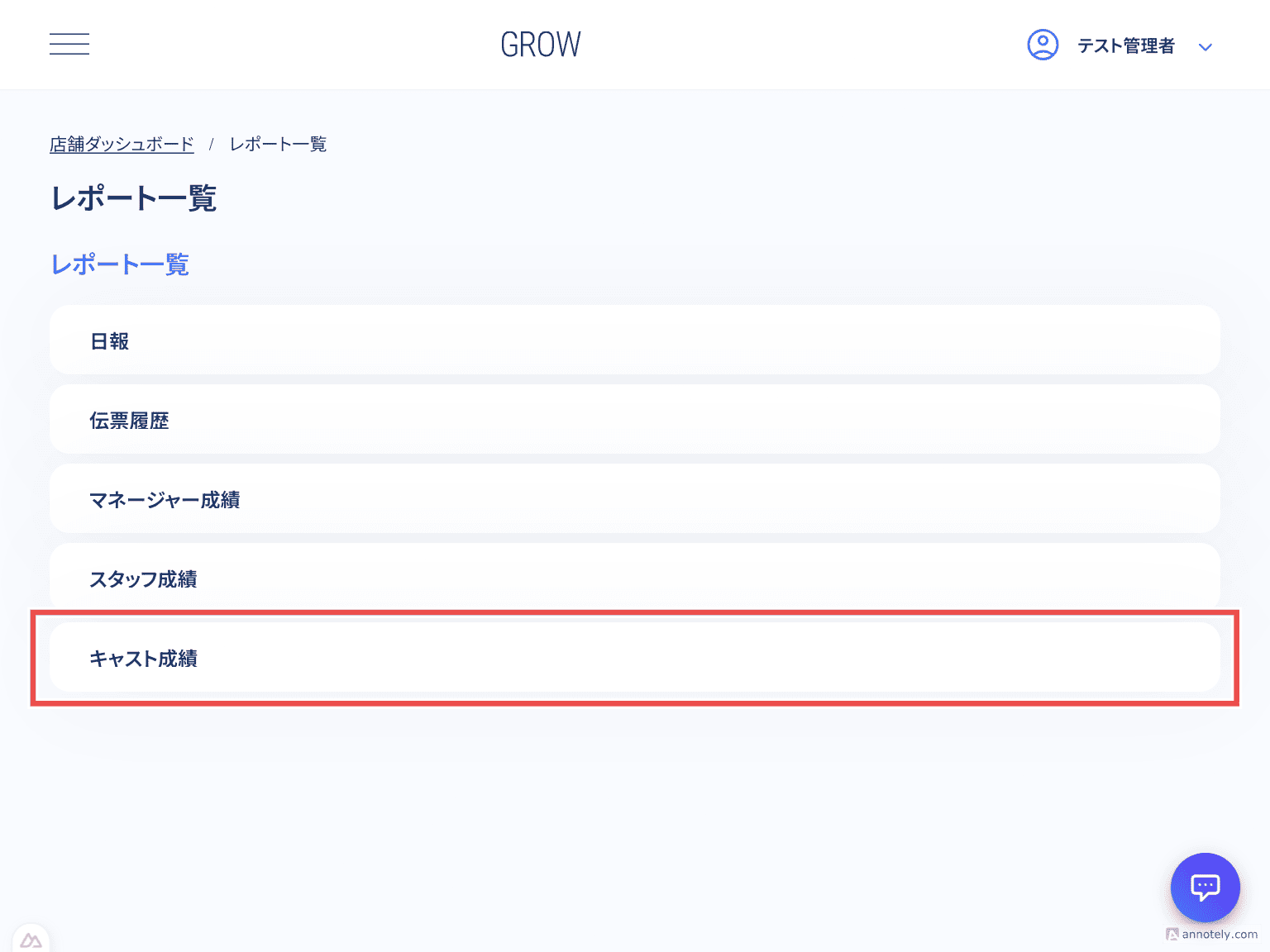
図:レポート種別の選択
3. 出力対象期間の集計
-
カレンダーから集計対象の 「開始日」 と 「終了日」 を選択します。
-
[集計する]ボタン を押下し、指定期間の実績データを画面に表示させます。
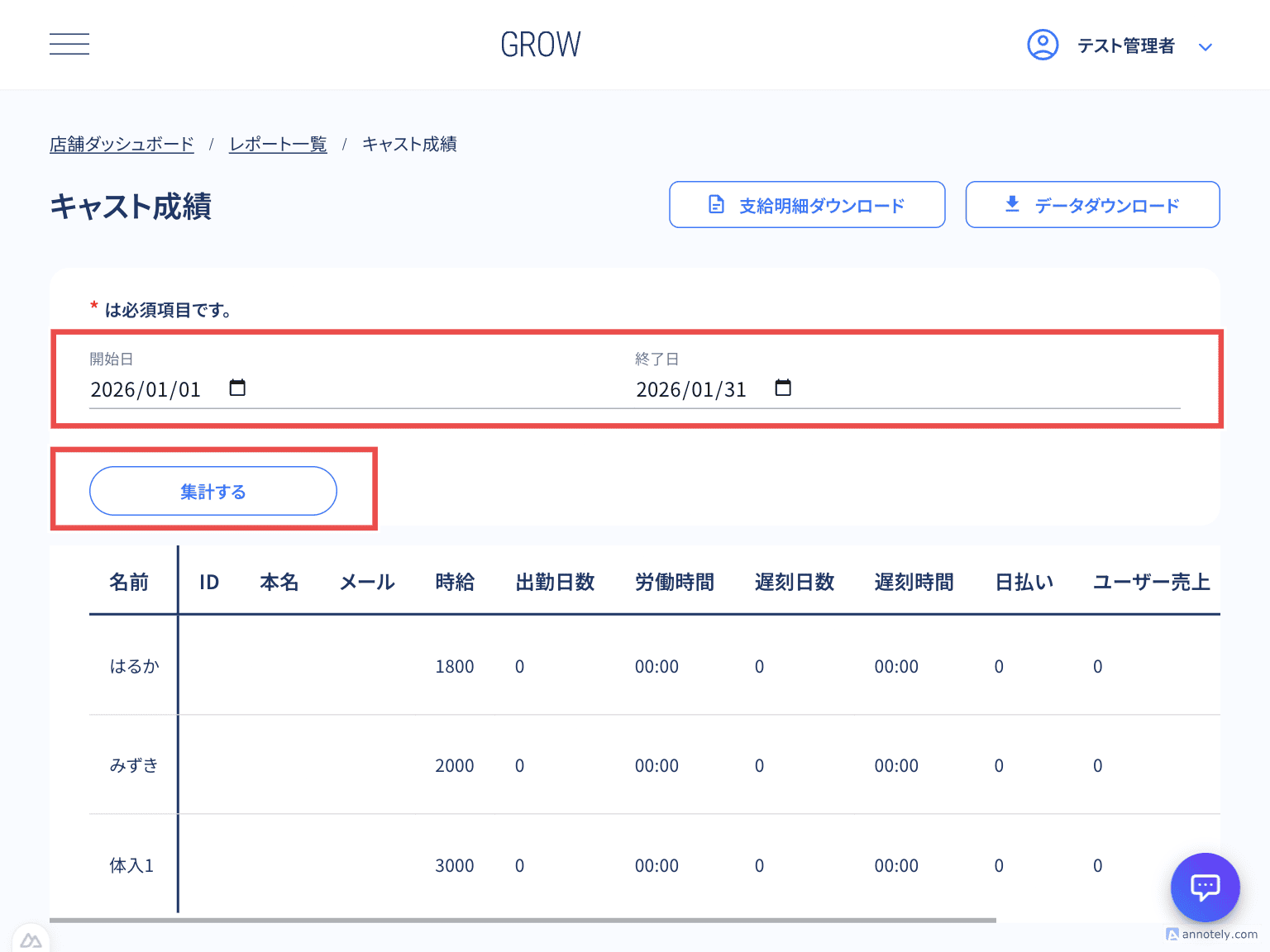
図:対象期間の設定と集計実行
4. PDFファイルのダウンロード
- [支給明細ダウンロード]ボタン を押下し、《ダウンロード対象を選択》ダイアログ を表示させます。
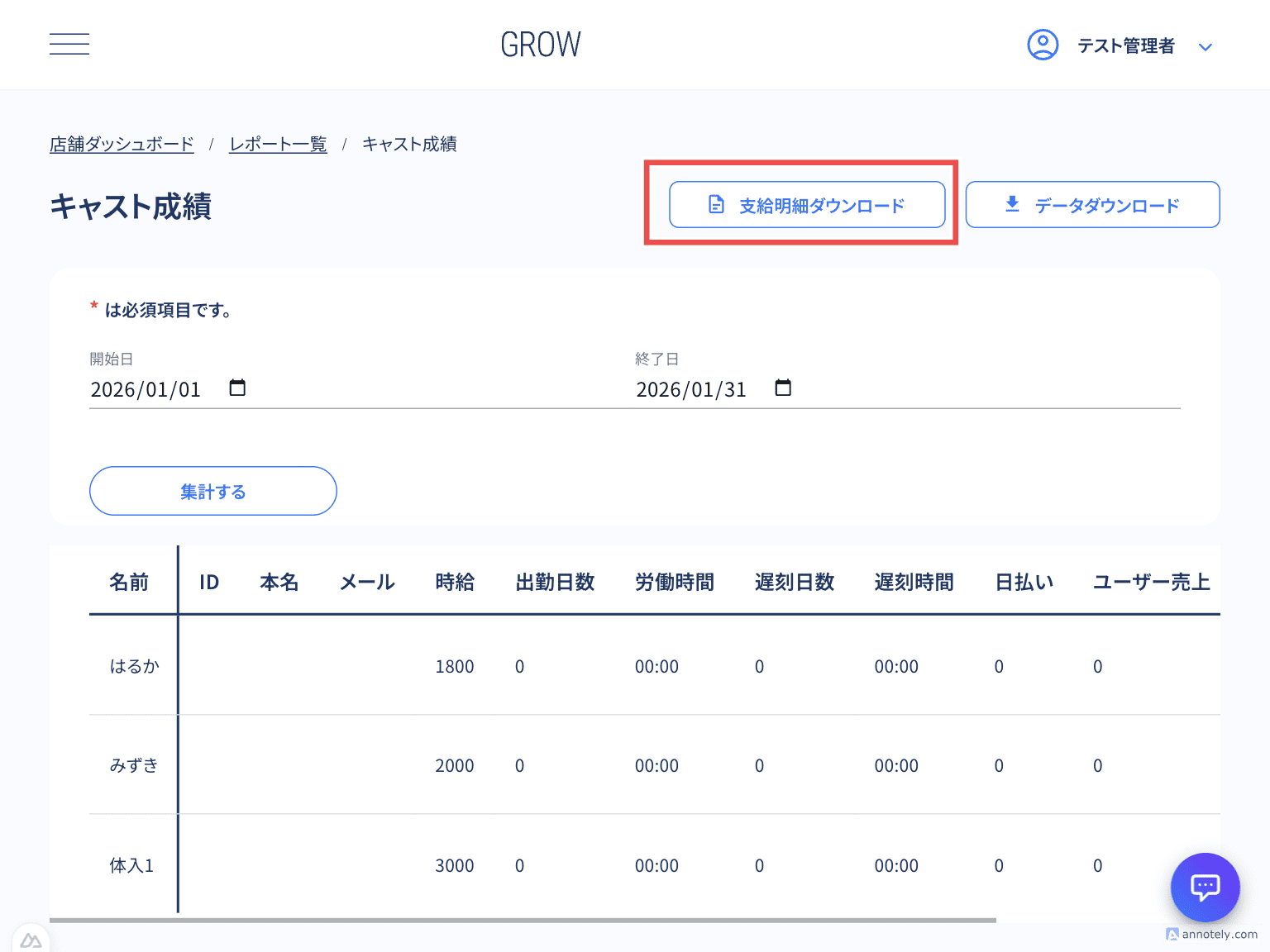
図:支給明細ダウンロードの開始
-
ダウンロードしたい対象ユーザーのチェックボックスをオンにします。
-
[ダウンロード]ボタン を押下します。
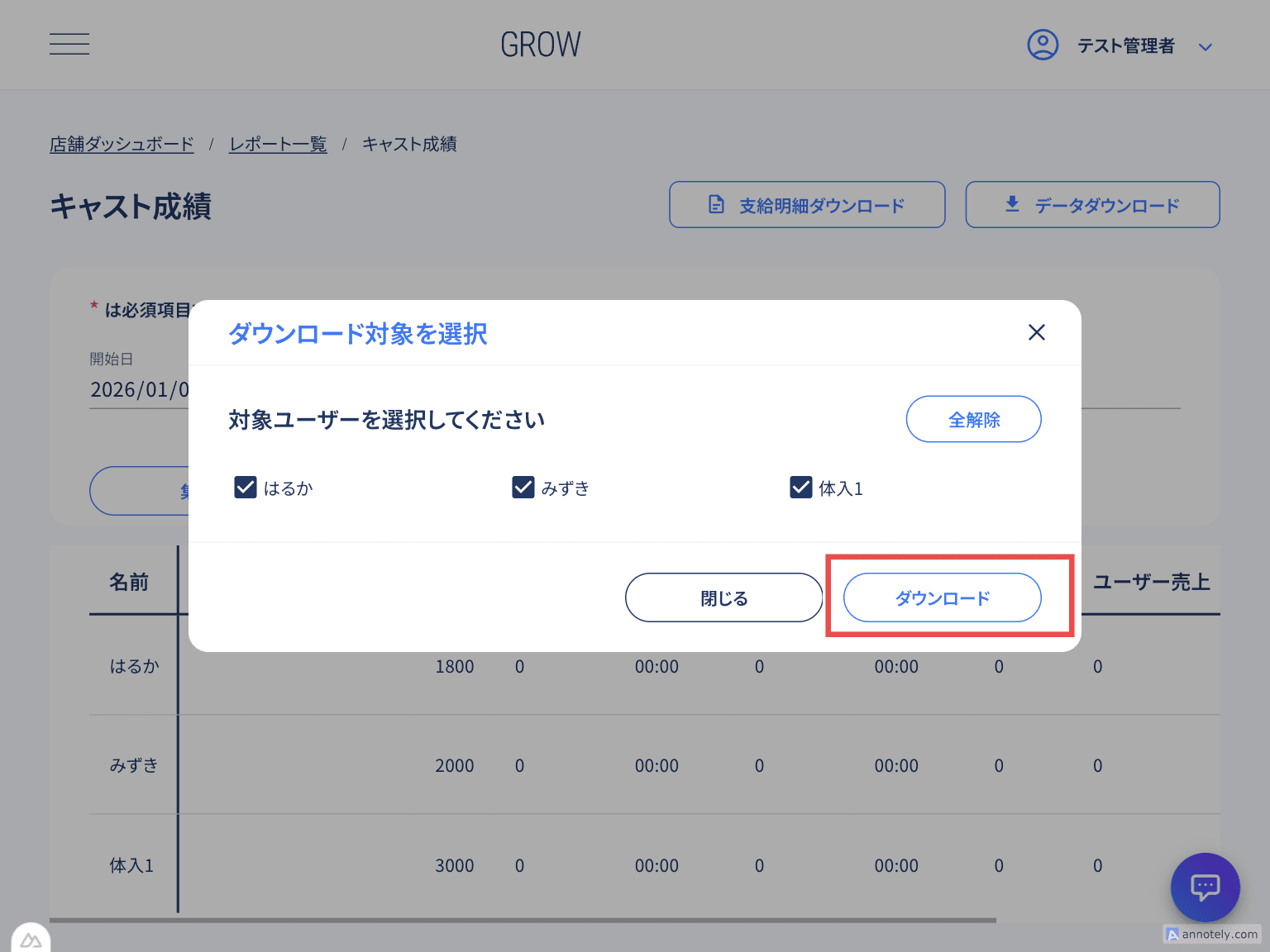
図:対象ユーザーの選択と実行
- 選択したユーザーそれぞれの支給明細書PDFが、1つのZIPファイルにまとめてダウンロードされます。
5. 補足事項
🧩 一括選択について
《ダウンロード対象を選択》ダイアログ 内の [全選択](または全解除)ボタンを利用することで、表示されている全ユーザーを一度に指定することが可能です。