
支給明細項目の作成:段階別計算(速算表)
1. 「段階別計算(速算表方式)」タイプとは
所得税の源泉徴収のように、金額が増えるほど高い税率を適用し、一定額を超えた分に対して計算を行うという累進的な計算を自動化したい場合に使用します。
2. 設定項目の詳細
『設定』画面にある各項目の意味を解説します。
🔑 判定対象
税率や控除額を決定するための基準となる項目を選択します。(例:支給合計から特定の経費を引いた「計算の材料となる金額」など)
🔑 範囲(~円以下)
その行の税率が適用される金額の上限値を入力します。
(例:1,000,000円以下の範囲に適用したい場合は 「1000000」 と入力します)
🔑 適用率(%)
その範囲に該当した場合に、判定対象に掛け合わせるパーセンテージ(税率)です。
🔑 控除額(速算調整額)
累進課税の計算を正しく行うための調整用金額です。システムは内部で以下の式を用いて計算を実行します。
(判定対象 × 適用率) - 控除額
3. 設定例:源泉徴収所得税の計算
源泉徴収所得税の計算を例に段階別計算(速算表)の設定方法を解説します。
-
サイドバーの 各種設定 > 支給明細 > 項目 をクリックし、 [新規作成] ボタンを押下します。
-
以下の通り設定します。
- 「項目名」: 「源泉徴収所得税」 を入力
- 「区分」: 「控除」 を選択
- 「計算タイプ」: 「段階別計算(速算表方式)」 を選択
- 「判定対象」: 「課税対象額」 など、計算の元になる金額(お給料や報酬の合計)の支給明細項目を選択
※計算の材料となる項目(「課税対象額」など)がまだ一覧にない場合は、あらかじめ「支給」の区分でお給料を合算する項目を作成しておくと、ここで選べるようになります。
-
速算表の入力欄に以下の数値を入力します。
- 「範囲」:「1000000」
- 「適用率(%)」:「10.21」
- 「控除額」:「0」
- 「適用率(%)-上記を越える場合」:「20.42」
- 「控除額-上記を越える場合」:「102100」
-
端数処理の 「処理する桁」 で 「小数点第一位」 を、「処理方法」 で 「切り捨て」 を選択します。
-
表示設定の 「単位の文字列」 に 「¥」 を入力し、 「単位の配置」 で 「先頭」 を選択します。
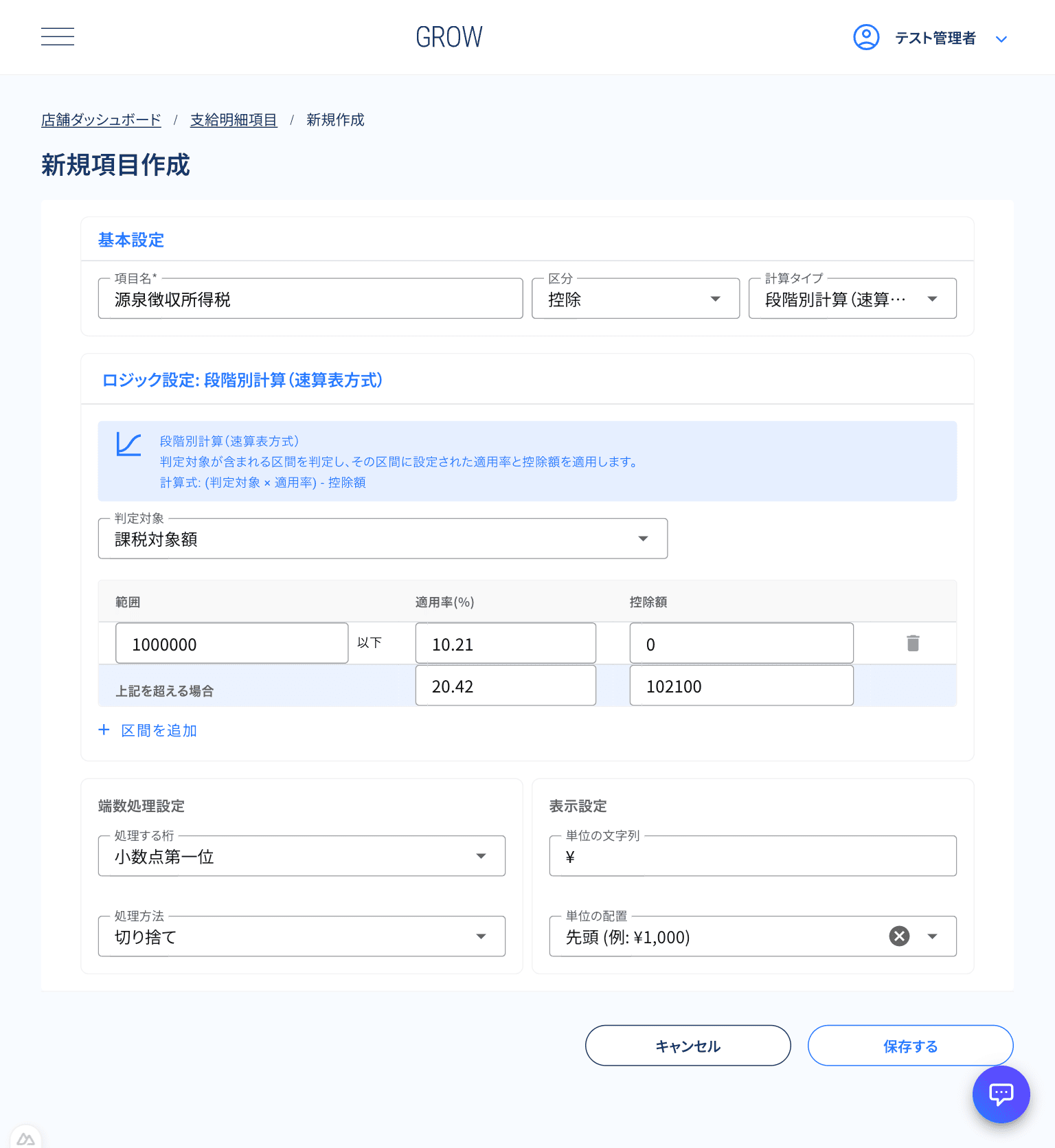
図:作成した計算ベースを判定対象に指定する操作
- [保存する]ボタン を押下します。