
ロール別成績
1. 成績画面を表示する
ユーザーごとの売上実績一覧や勤務状況を確認できます。
キャスト(女の子)やスタッフ(黒服・ボーイ)、店長など、役職(ロール)ごとに各ユーザーの成績の確認や出退勤時間の修正も行えます。
まずは、各ユーザーの成績を確認するための成績画面へ移動します。
- 『レポート一覧』画面から、キャスト成績などの確認したい [ロール別成績]をクリックします。
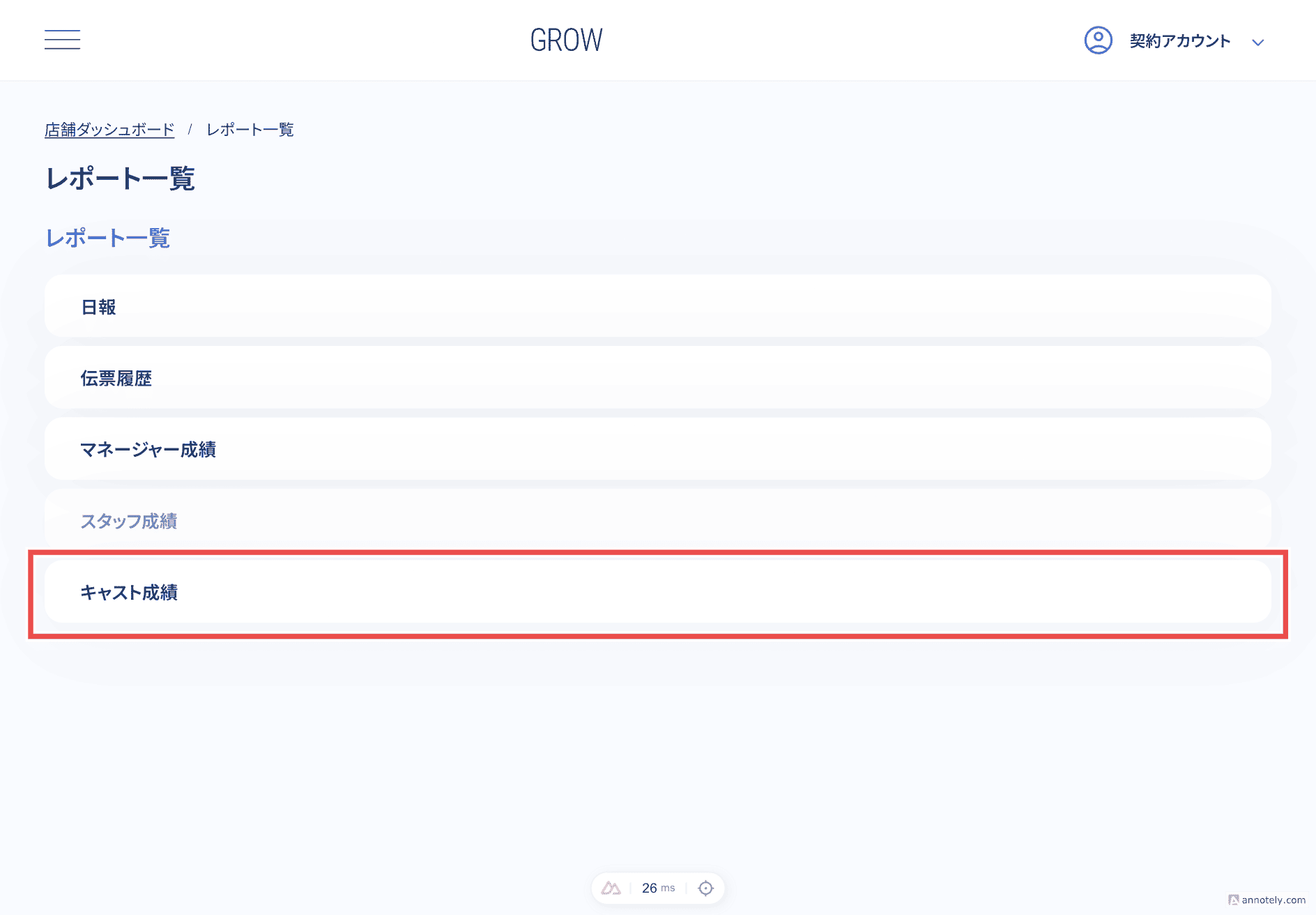
図:『ロール別成績』画面への遷移
2. ユーザー全体の成績を確認する
特定の期間を指定して、全ユーザーの集計データを一覧形式で確認します。
- 『成績』画面が表示されたら、 「開始日」/「終了日」 で確認したい期間を選択します。
🔑 選択期間の制限
一度に集計できる期間は、最大で31日間です。
- [集計する]ボタンをクリックするとユーザーごとの出勤日数、労働時間、ユーザー売上などの実績が一覧で表示されます。
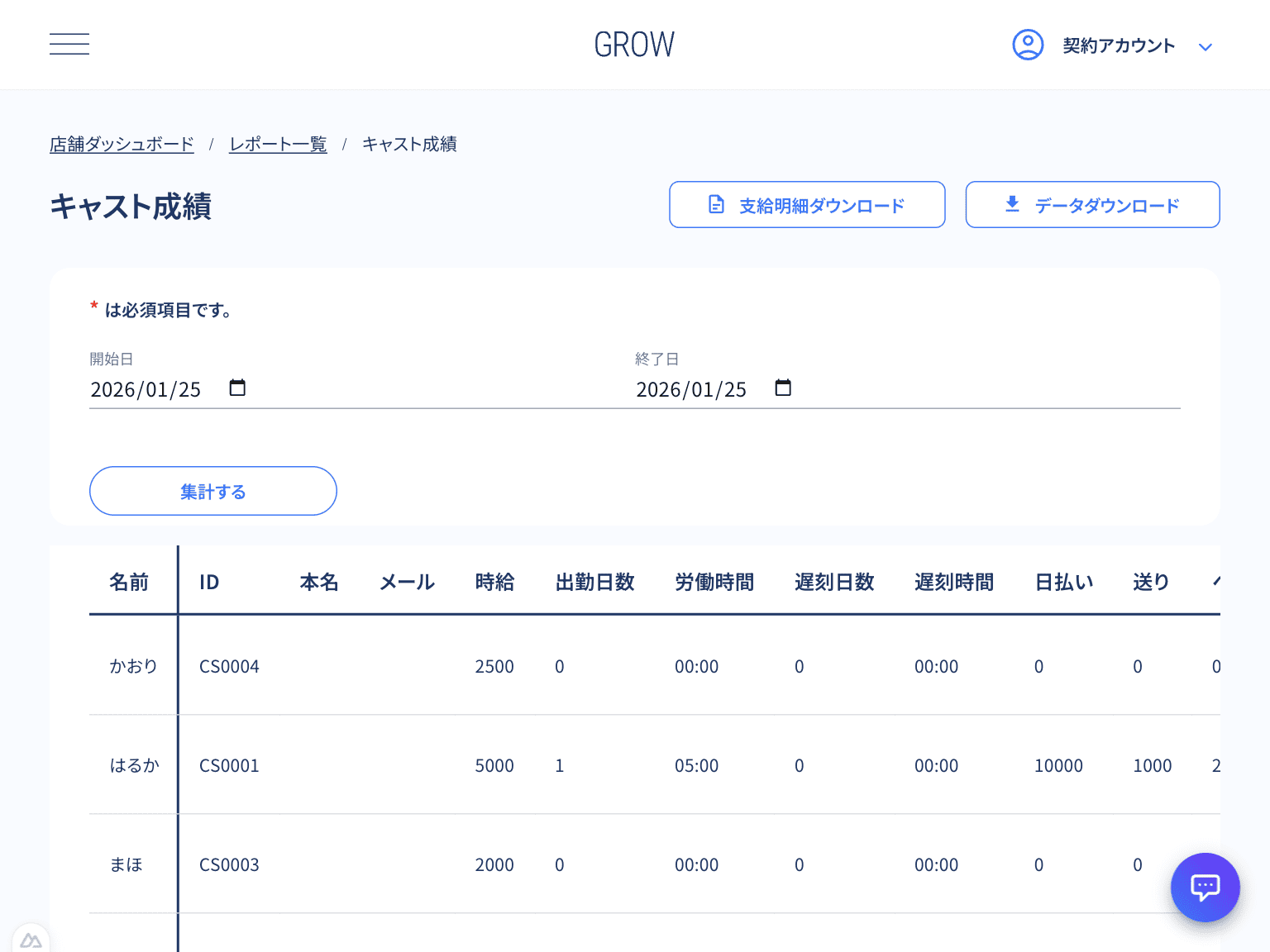
図:成績画面の集計
3. 成績の項目説明
『成績』の一覧に表示される各項目の見方を説明します。
指定した集計期間内のデータが合算されて表示されます。
3-1. 基本情報・勤務状況
| 項目名 | 説明 |
|---|---|
| 「ID」 | ユーザー管理画面で設定した管理IDです。未設定の場合は空欄となります。 |
| 「本名」 | ユーザー管理画面で設定した本名です。未設定の場合は空欄となります。 |
| 「メール」 | 登録されているメールアドレスです。未設定の場合は空欄となります。 |
| 「時給」 | 設定されている基本時給です。未設定の場合は空欄となります。 |
| 「出勤日数」 | 集計期間中にユーザーが出勤した合計日数です。 |
| 「労働時間」 | 集計期間中の総労働時間です。中抜け時間が登録されている場合は、その時間が差し引かれます。 |
| 「遅刻日数」 | 集計期間中に遅刻をした合計日数です。 |
| 「遅刻時間」 | 遅刻した時間の合計です。 |
3-2. 売上・給与関連
| 項目名 | 説明 |
|---|---|
| 「日払い」 | 集計期間中に、すでにユーザーに支払った日払い額の合計です。 |
| 「ユーザー売上」 | ユーザーが売り上げた金額の合計です。 (計算式:注文小計 + 調整金額) |
| 「原価」 | ユーザーが売り上げた注文商品の原価合計です。 |
| 「合計B」 | ユーザーが獲得したバック金額(手当)の合計です。 |
| 「合計P」 | ユーザーが獲得したバックポイントの合計です。 |
3-3. 条件によって表示される項目
以下の項目は、集計期間内に該当するデータがある場合のみ自動的に表示されます。
控除項目
ヘアメイク代や送り代など、 控除マスタ に登録されている項目です。
出退勤情報に控除が紐づけられているユーザーが一人でもいる場合に表示されます。
メニューカテゴリー別のバック情報
指名_合計B、指名_合計Pなど、メニューカテゴリーごとのバック金額・ポイントが表示されます。
集計期間内に、そのカテゴリーの商品が一つも売れていない場合は表示されません。
メニュー別の詳細バック情報
本指名__数量、本指名__B、本指名__Pのように、メニューごとの具体的な数量やバック額・ポイントが表示されます。
こちらも、該当するメニューの注文が期間内に一度もない場合は表示されません。
🧩 項目の表示・非表示について
レポート画面をスッキリさせるため、その期間に実績がない項目(使われていない項目)は自動的に隠れる仕組みになっています。
「いつも表示されている項目がない」という場合は、その期間に対象のアクション(注文や控除の紐付け)が発生しているかを確認してください。
🔑 労働時間の計算について
休憩や中抜けを正しく管理するためには、出退勤登録時に正確な時間を入力する必要があります。
実績とズレがある場合は、個別ユーザーの成績詳細画面から 時刻 をクリックして修正を行ってください。
4. 成績レポートをダウンロード
表示されている集計データをCSVまたは、TSV形式でダウンロードすることができます。
4-1. ダウンロード形式を選択
画面右上の [データダウンロード]ボタンをクリックすると、《 ダウンロード形式を選択 》ダイアログが開きます。
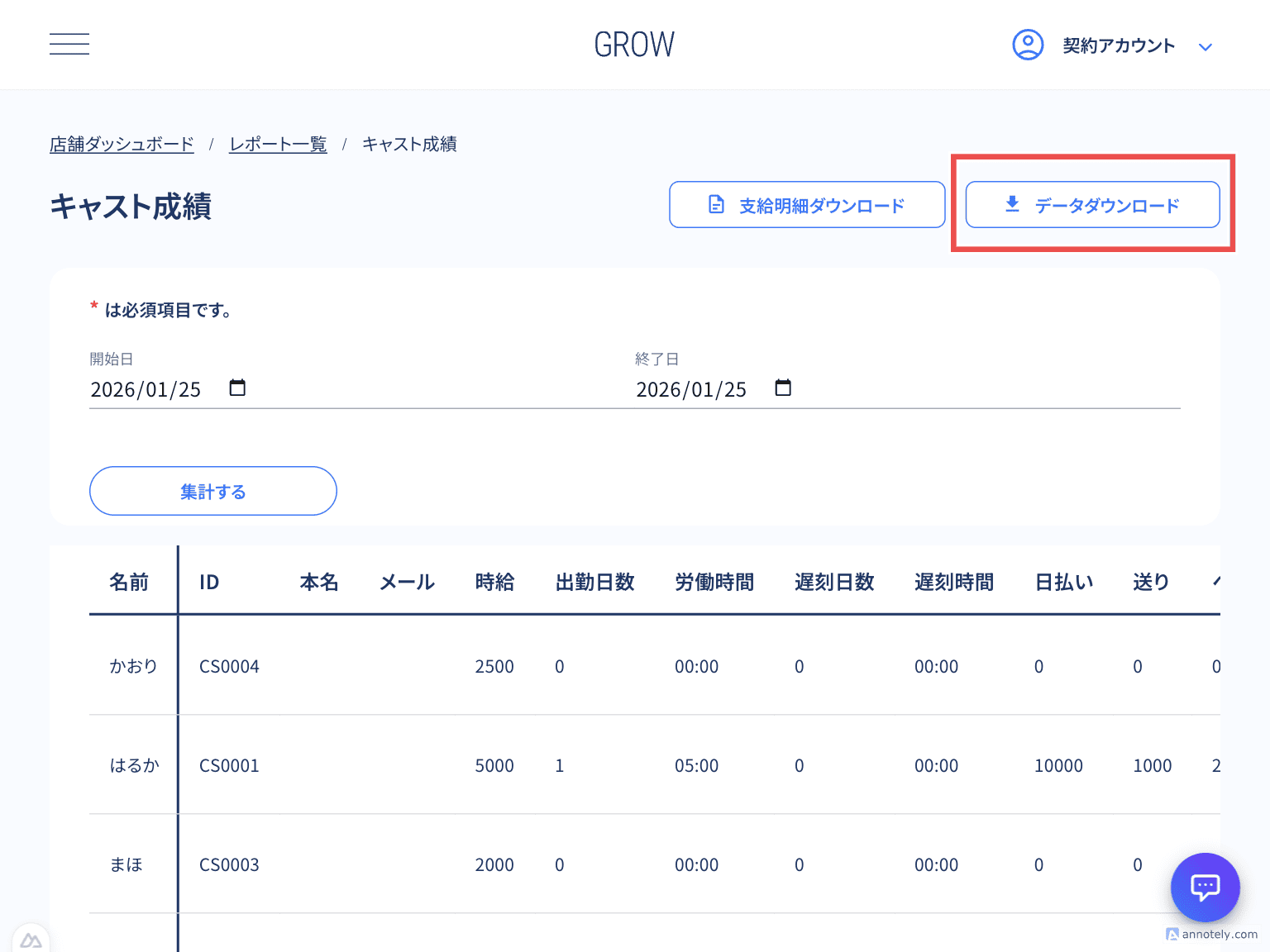
図:データダウンロードボタン
4-2. 成績レポートをダウンロード
CSVもしくは、TSVを選択してダウンロード形式を決めます。
最後に[ ダウンロード ]ボタンをクリックして成績レポートをダウンロードします。
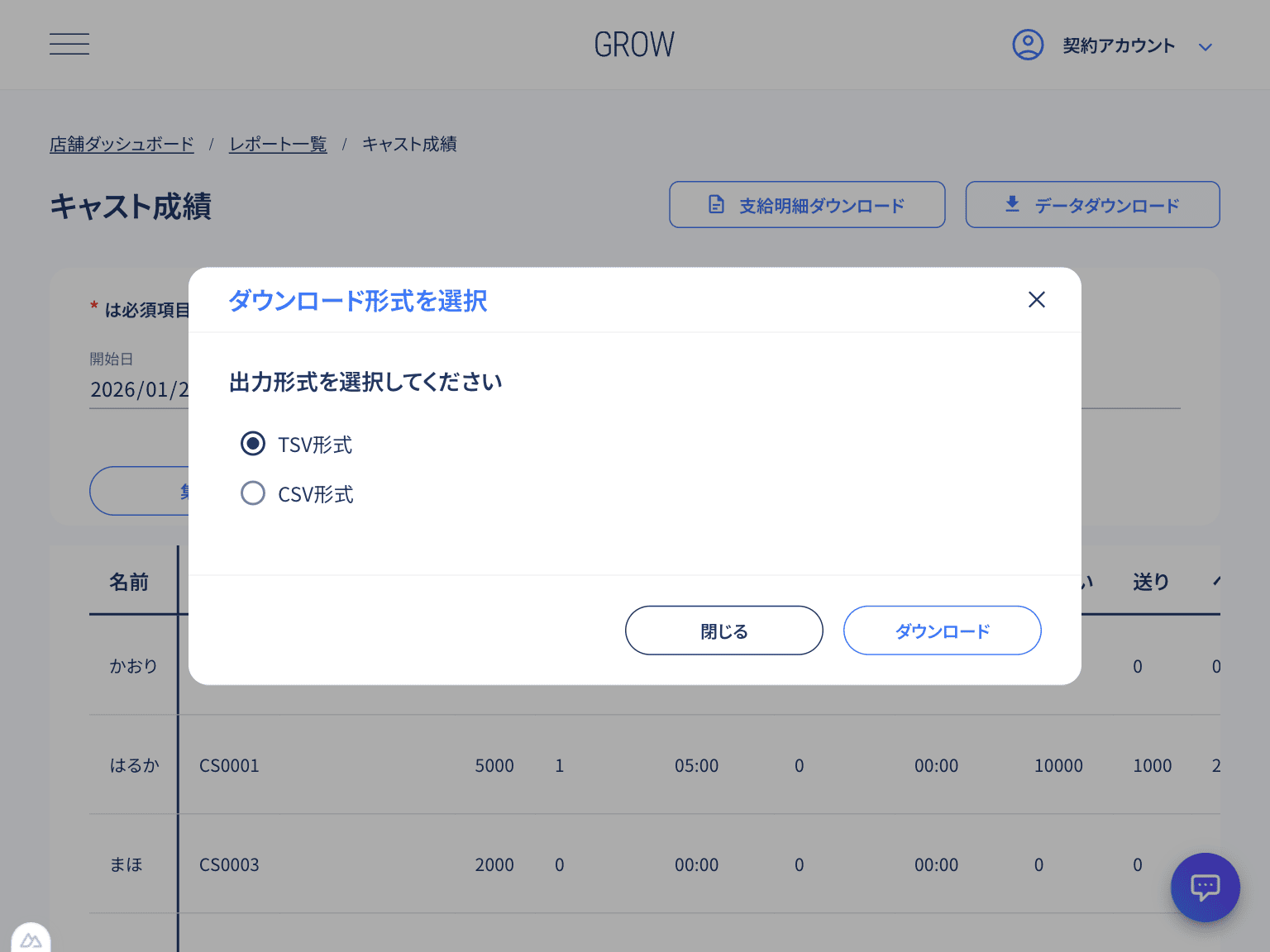
図:ダウンロード形式を選択ダイアログ
5. 個別のユーザー成績
特定のユーザーを詳しく確認し、日ごとの詳細データ表示や出退勤時間の修正を行うことができます。
5-1. 個別のユーザー成績を確認
- 一覧リストの中から、詳細を確認したい ユーザーの名前 をクリックします。
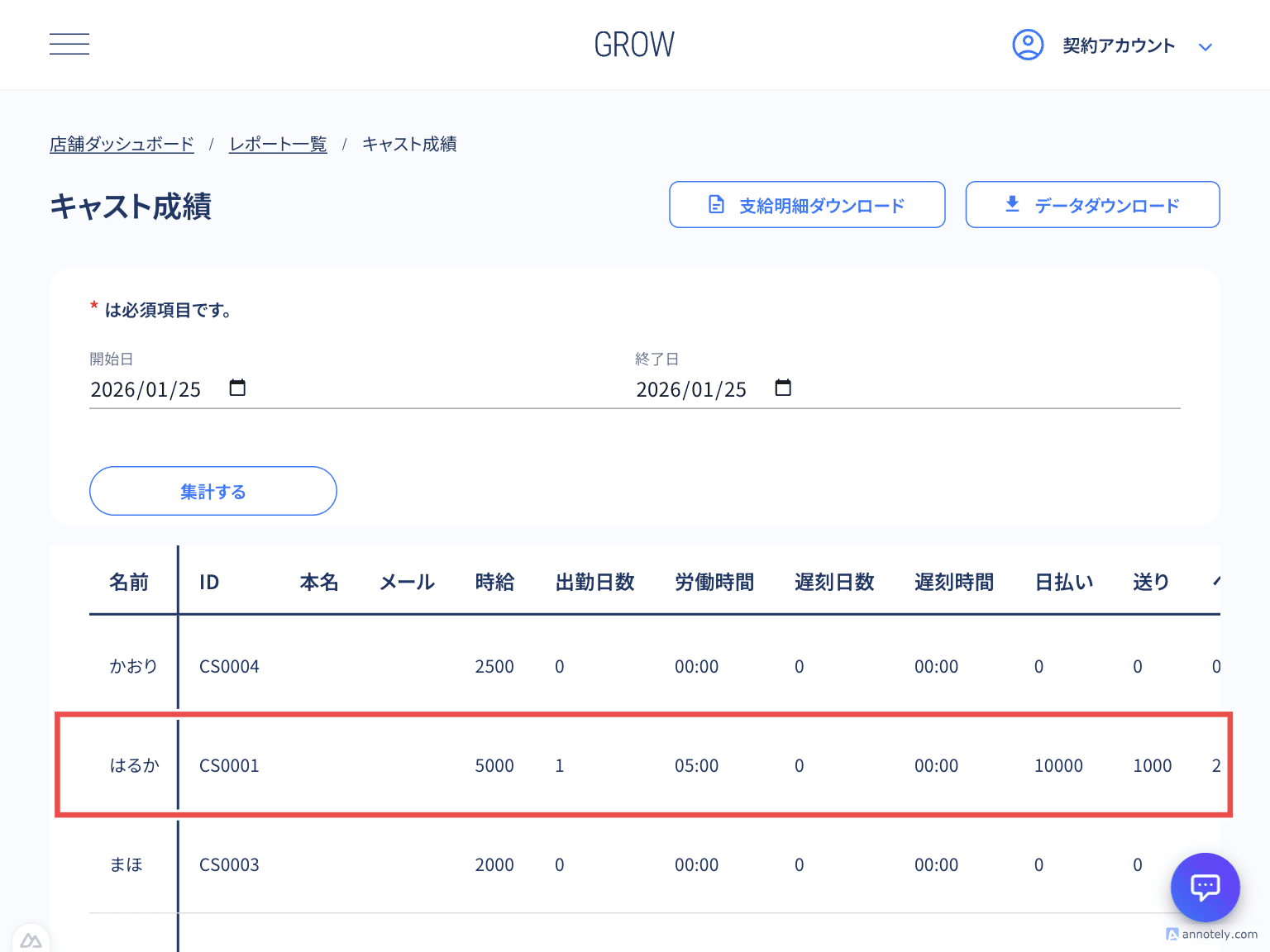
図:個別ユーザー成績への遷移
- 選択したユーザーの成績画面が表示されます。日ごとの売上、バック金額(手当)などを詳細に確認できます。
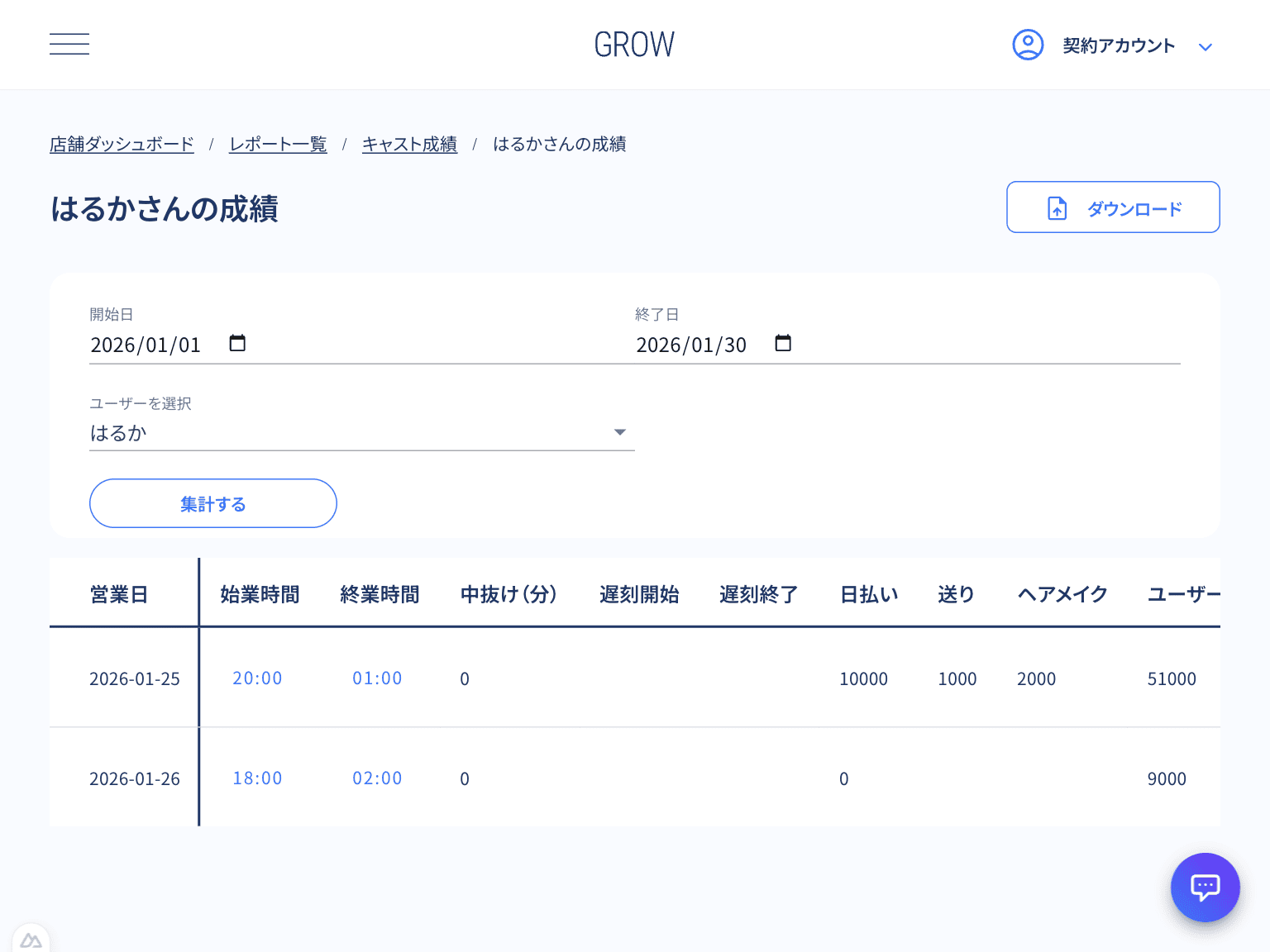
図:個別ユーザー成績画面
- 右上の[ ダウンロード ]ボタンをクリックすると、表示されている成績レポートをCSVまたは、TSV形式でダウンロードすることができます。
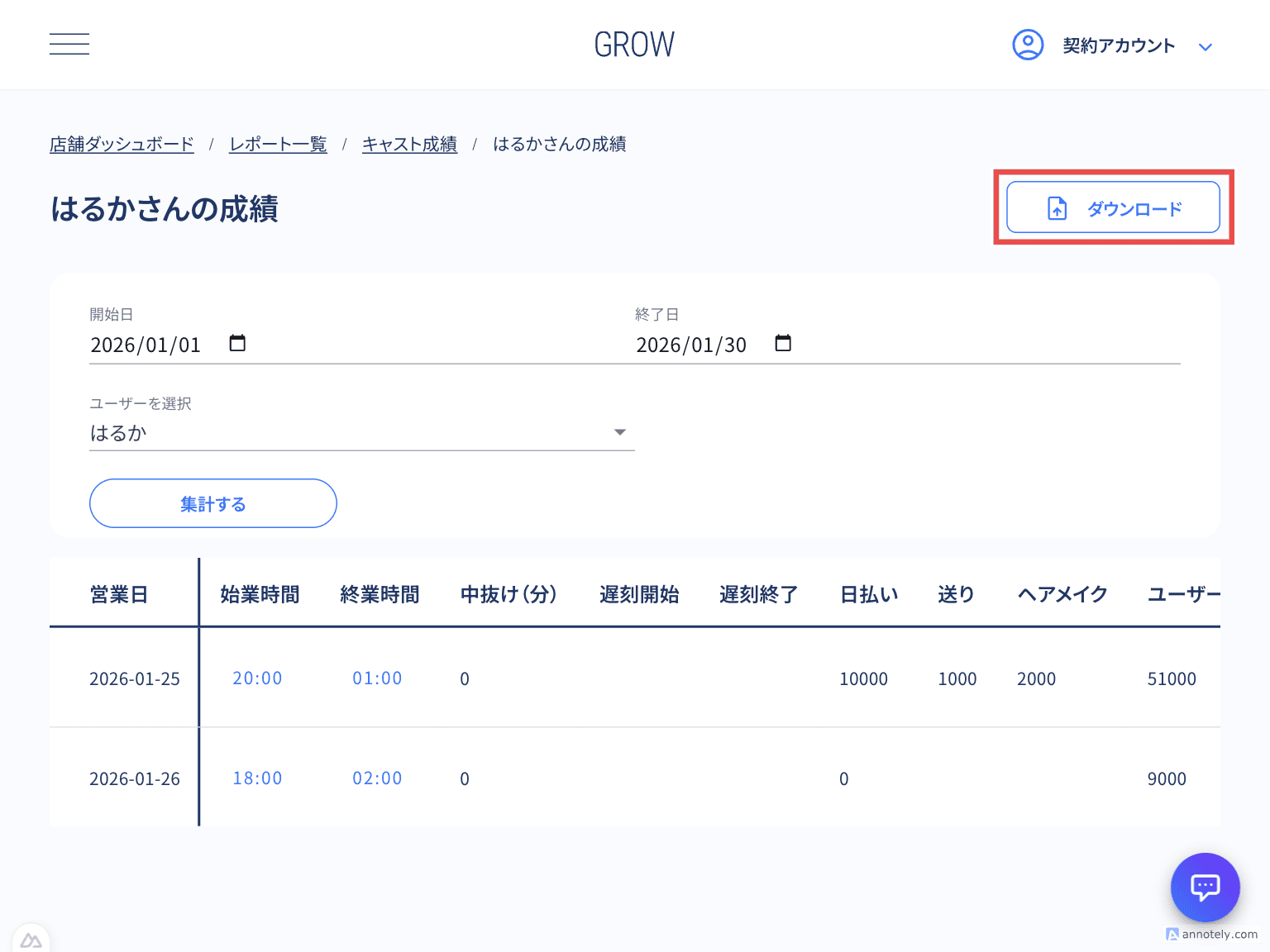
図:個別ユーザー成績ダウンロード
5-2. 出退勤時間の編集
- 出退勤時間を修正する必要がある場合は、「始業時間」または「終業時間」に表示されている 時刻(青字) をクリックします。
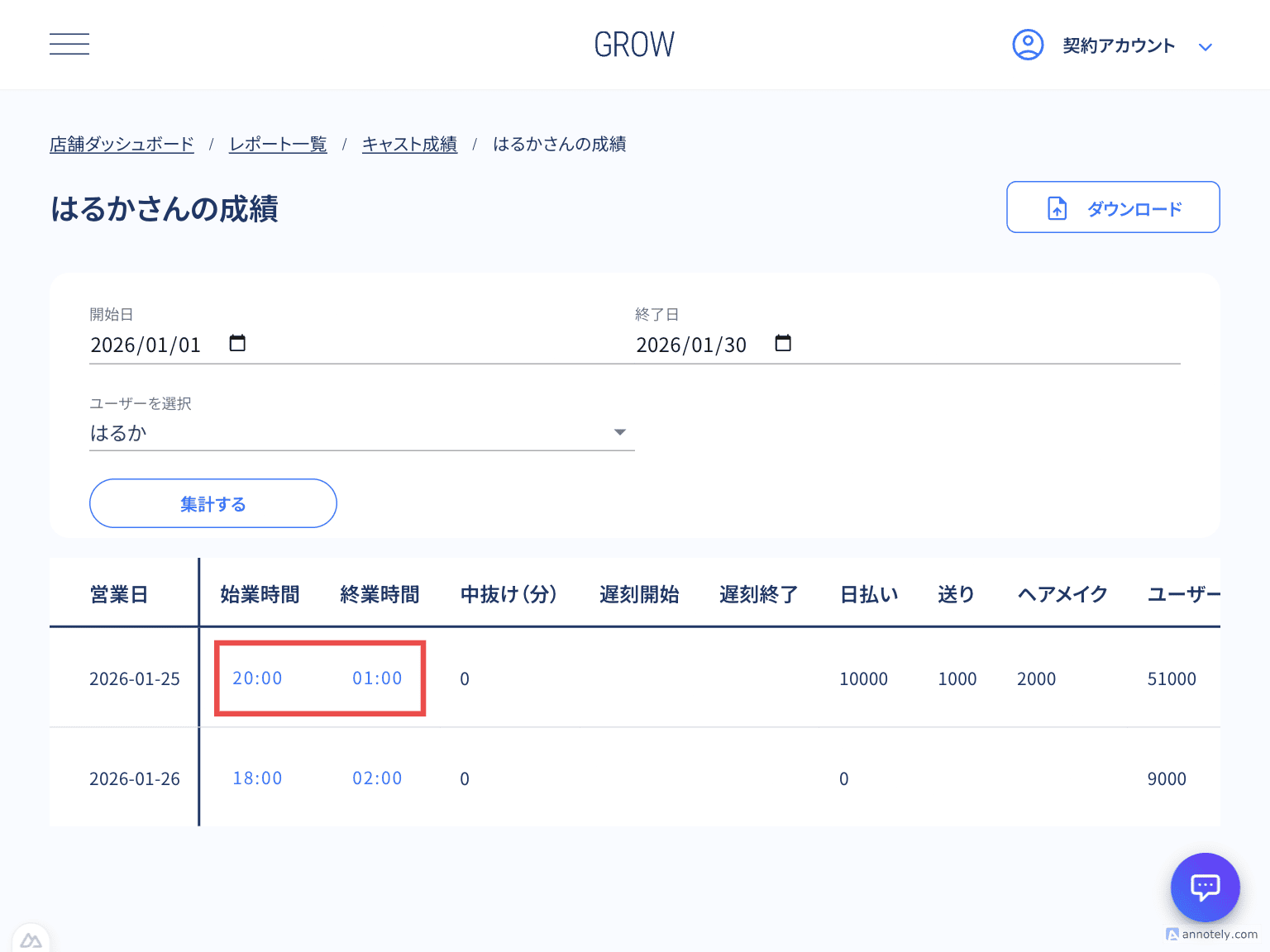
図:出退勤時間の選択
- 《出退勤編集》ダイアログが表示されます。修正したい 「時」 と 「分」 をそれぞれ入力し、 [保存する]ボタンをクリックします。
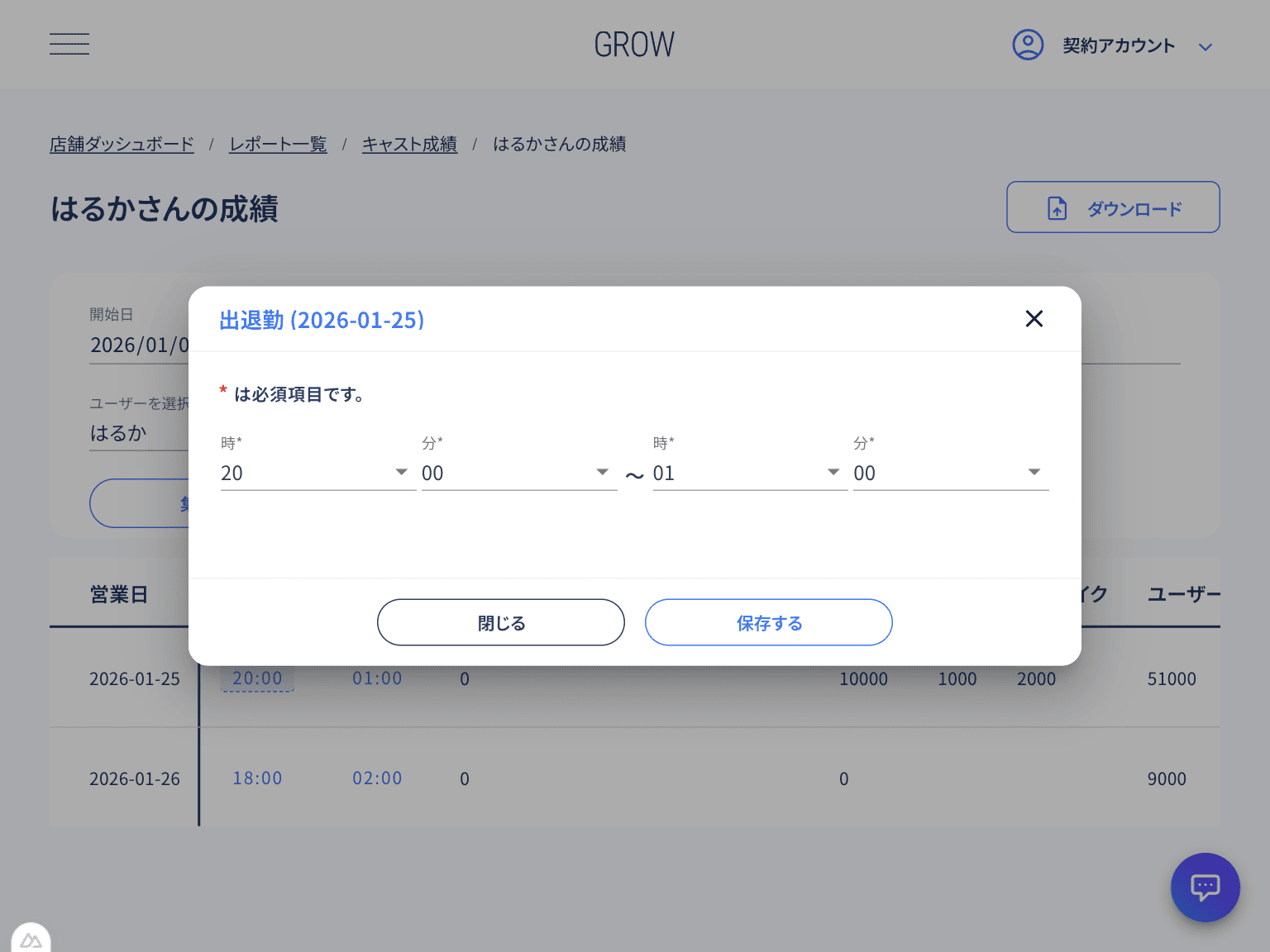
図:《出退勤編集》ダイアログ