
店舗設定
1. 店舗設定画面の概要と設定エリア
サイドバーの 『各種設定』 > 店舗設定 をクリックし、『店舗設定』画面を開きます。
『店舗設定』画面では、日々の売上集計、キャスト・スタッフへのバック(歩合)計算、会計伝票やレシートの印字レイアウト、プリンターの接続設定など、お店の運営に必要な各種ルールを一括で管理できます。
『店舗設定』画面は、以下の4つの主要セクションで構成されています。
- 店舗基本情報:店舗名、住所、電話番号、インボイス登録番号、店舗画像、営業日判定基準時刻、営業時間、勤務時間単位
- 計算ルール(サービス料・消費税・バック・売上分配):TAX・サービス料率、歩合計算の丸め単位、売上分配の端数処理
- プリンター設定:会計用レシートプリンターのIPアドレス、ロール紙幅、接続テスト印刷
- 営業設定:会計伝票・レシート・領収書・延長交渉伝票の表示設定、一括延長の利用許可、値引き売上調整初期値、開店時レジ金初期値
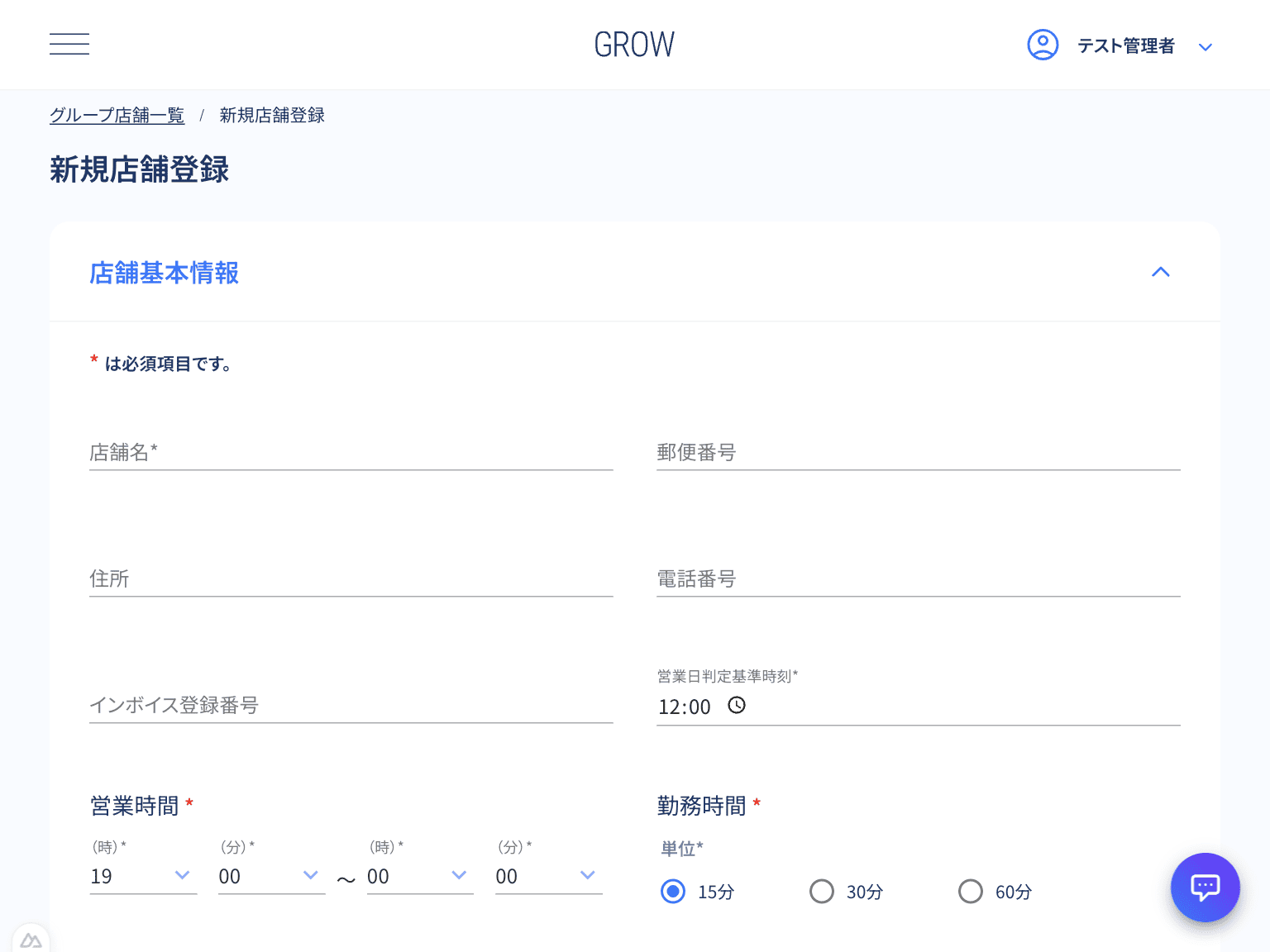
図:店舗設定画面の全体構成
🧩 設定変更の保存について
各項目の設定を変更した後は、画面下部の [保存] ボタンを押下することで設定が反映されます。
2. 店舗基本情報・営業時間の登録手順
『店舗設定』画面の 「店舗基本情報」 セクションを開き、店舗の基本スペックおよび日々の切り替えルールを設定します。
- 「店舗名」* に店舗の名称(例: GROW西口店)を入力します。
- 「郵便番号」 「住所」 「電話番号」 を必要に応じて入力します。
- インボイス制度に対応する場合は、「インボイス登録番号」 に「T」に続く13桁の事業者番号を入力します。
- 「店舗画像」 では [画像を選択] カードをクリックし、ロゴや店舗写真をアップロードします。
- 「営業日判定基準時刻」* を設定します。
🔑 営業日判定基準時刻(日付切り替えルール)の重要設定
営業日判定基準時刻は、深夜営業を行う店舗において「1日の営業日の区切り」を判定する非常に重要な基準時間です。
- 推奨設定: 最終退勤時刻より後の時間(例: 12:00)に設定します。
- 例(12:00設定時): 9月1日 12:00 ~ 9月2日 11:59 までが「9月1日の営業日」として集計されます。22:00出勤・翌朝10:00退勤の場合、正しく同日の勤務データとして計算されます。
- 「営業時間」* の「開始(時・分)」および「終了(時・分)」を選択します。
- 「勤務時間」* の単位(15分 / 30分 / 60分 など)を選択します。
⚠️ 日付切り替えのトラブル
「退勤打刻が翌日の営業日に混ざってしまう」「日計表の集計がずれる」という場合は、「営業日判定基準時刻」が実際の営業終了時刻より前に設定されていないか確認してください。
3. TAX・サービス料および計算ルールの設定手順
『店舗設定』画面の 「店舗基本情報」 内にある各種計算ルール設定項目にて、お客様への請求金額およびスタッフへのバック(歩合)計算の端数処理を設定します。
-
「サービス料」:
- 「サービス料率」*(例: 20%)を入力します。
- 「丸め単位」(1の位 / 10の位 / 100の位 など)および 「丸め方法」(切り捨て / 四捨五入 / 切り上げ)を選択します。
- 「注文ごとのサービス料カット」*(可 / 不可)を選択します。
-
「消費税」:
- 「消費税率」*(例: 10%)を入力します。
- 「表記」*(内税 / 外税 / サービス料に含める)を選択します。
- 「小数点以下の丸め方法」*(切り捨て / 四捨五入 / 切り上げ)を選択します。
- 「注文ごとの消費税カット」*(可 / 不可)を選択します。(※表記が「外税」の場合のみ設定可能)
-
「バック金額・バックポイント・バック数量」:
- ドリンク・ボトル等のバック計算時の端数処理(丸め単位・丸め方法)をそれぞれ設定します。
-
「ユーザー売上金額・売上原価金額」:
- 複数キャストで売上を分ける際の分配端数処理を設定します。
🔑 消費税カット設定の注意点
消費税表記が「内税」または「サービス料に含める」に設定されている場合、システム仕様上「注文ごとの消費税カット」は自動的に「不可」となり選択できません。
4. プリンター接続の設定手順
『店舗設定』画面の 「プリンタ設定」 セクションを開き、会計伝票やレシートを出力するネットワークプリンター(LAN接続)の設定を行います。
- 「名称」 に設置場所(例: 会計カウンター)を入力します。
- 「IPアドレス」* にプリンターに割り当てられたIPアドレス(例:
192.168.2.2)を入力します。 - 「ロール紙幅」*(58mm / 80mm)を選択します。
- [印刷を試す] ボタンをクリックし、接続確認用のテストレシートが正常に印字されるか検証します。
⚠️ プリンターから印字されない場合(トラブルシューティング)
[印刷を試す] ボタンを押しても反応がない場合は、以下の点を確認してください。
- iPad / PCが店舗の同一Wi-Fiネットワーク(SSID)に接続されているか
- プリンターの電源がONになっており、ロール紙が正しくセットされているか
- 入力したIPアドレスに誤りがないか
5. 営業設定(伝票印字・領収書・レジ金・値引き方式)の手順
『店舗設定』画面の 「営業設定」 セクションを開き、日々の店舗運営や伝票出力に関する細かな動作ルールを設定します。
-
会計伝票・レシートの印字設定:
- 「バック先ユーザー名を印字する」*(印字する / 印字しない)
- 「出力するバック先の表示単位」*(キャストごと / メニューごと など)
- 「出力する注文履歴の表示単位」*(まとめ表示 / 明細表示 など)
- 「小計・サービス料に支払い方法別内訳を印字する」*(レシート用)
- 「お店控えを同時印字する」*(レシート用)
-
手書き領収書の発行初期値設定:
- 「発行事業者名」(例: 合同会社 GROW)
- 「但し書き」(例: ご飲食代として)
- 「取引年月日」*(営業日 / 実際に発行した日)
-
伝票・運用機能の制限設定:
- 「受領済み前金を差し引く」*(延長交渉伝票)
- 「一括延長の利用」*(可 / 不可)
-
「値引き登録時のユーザー売上調整金額反映方式の初期値」*:
- 反映しない:既存のユーザー売上調整額を維持します。
- 按分:サービス料・消費税を除いた値引き元本を指名キャストの売上比率で按分します。
- 全額反映:値引き全額を元本として指名キャストの売上比率で按分します。
-
「開店時レジ金の初期値タイプ」*:
- 前日締め処理時のレジ金:前日の締め処理で登録された残高を自動引き継ぎます。
- 固定値:常に指定した金額(例: 100,000円)を釣銭準備金として初期セットします。
🧩 領収書の日付設定について
深夜営業等で日付変更後(例: 午前2時)に会計を行う際、領収書に記載する日付を「営業日(前日扱い)」にするか「実際のカレンダー日付」にするかを「取引年月日」設定でコントロールできます。
6. 役職と権限の設定手順
店舗で利用する役職(店長、キャスト、スタッフ等)の追加・編集・並び替え・削除や、それぞれの役職が操作できるシステム権限の割り当てを行います。