
入庫を記録する(入庫登録・入庫取消)
1. 入庫登録ダイアログを開く
新しい商品が入荷した際に、在庫数を増やす入庫の操作手順を説明します。
-
在庫管理 画面の一覧から、入荷した商品の行にある [入庫(プラスアイコン) ] ボタンを押下します。
-
《入庫登録》ダイアログが表示されます。
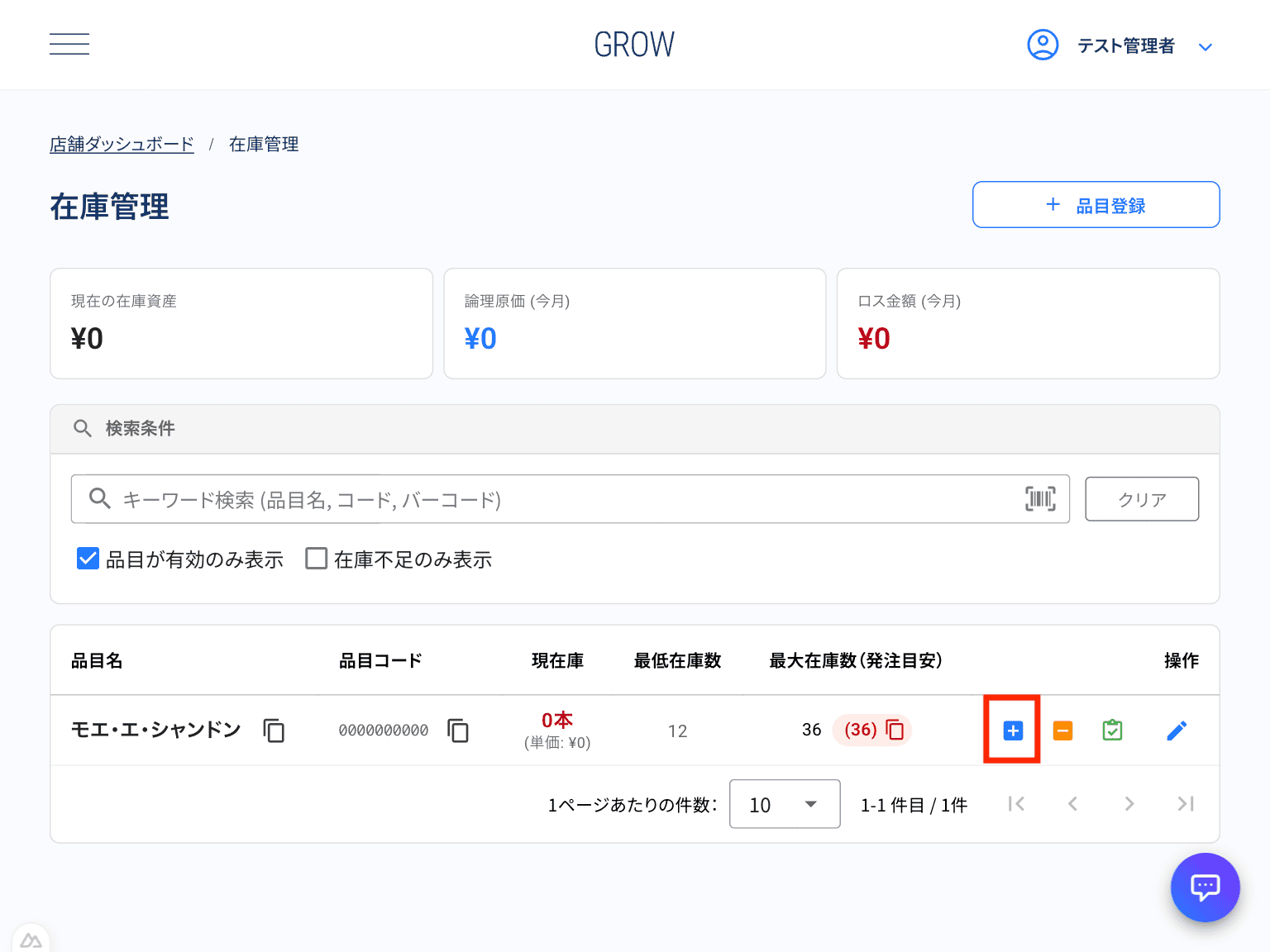
図:入庫(プラスアイコン)ボタン
2. 仕入れ内容の保存
-
「入庫数」 を入力します。
-
「今回の仕入れ単価」 を確認します。
参考価格が自動で入っていますが、実際の仕入れ値が異なる場合は書き換えてください。 -
「マスタの参考仕入れ価格を更新する」
入力した単価を、今後の標準的な仕入れ値として保存したい場合はチェックを入れます。 -
[保存する] ボタンを押下します。
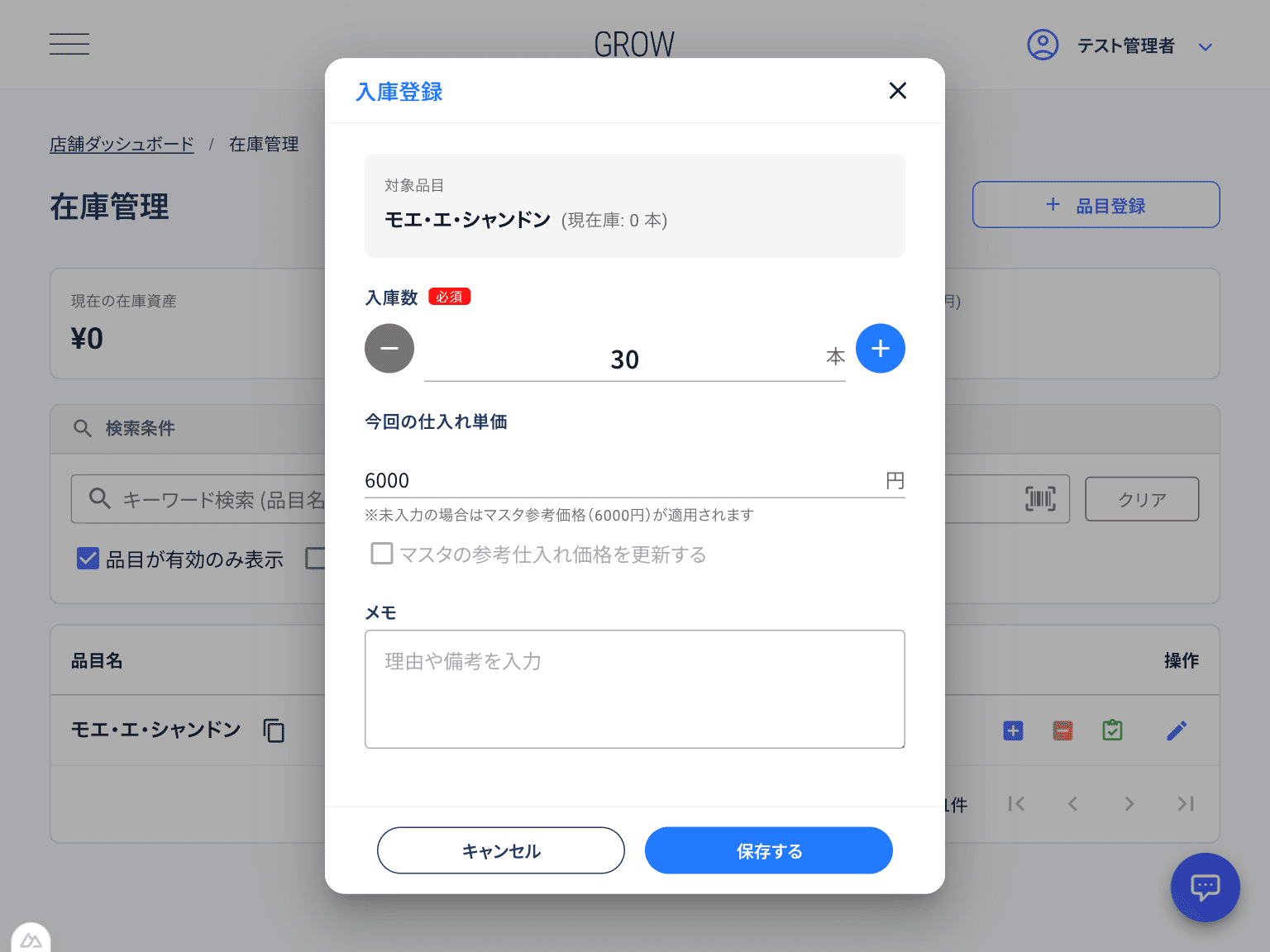
図:入庫登録ダイアログの構成
3. 入庫の取り消し
入庫数を間違えたまま保存してしまった場合は、履歴からやり直しが可能です。
- 対象商品の [編集(鉛筆アイコン)] ボタンを押し、『品目編集』画面を開きます。
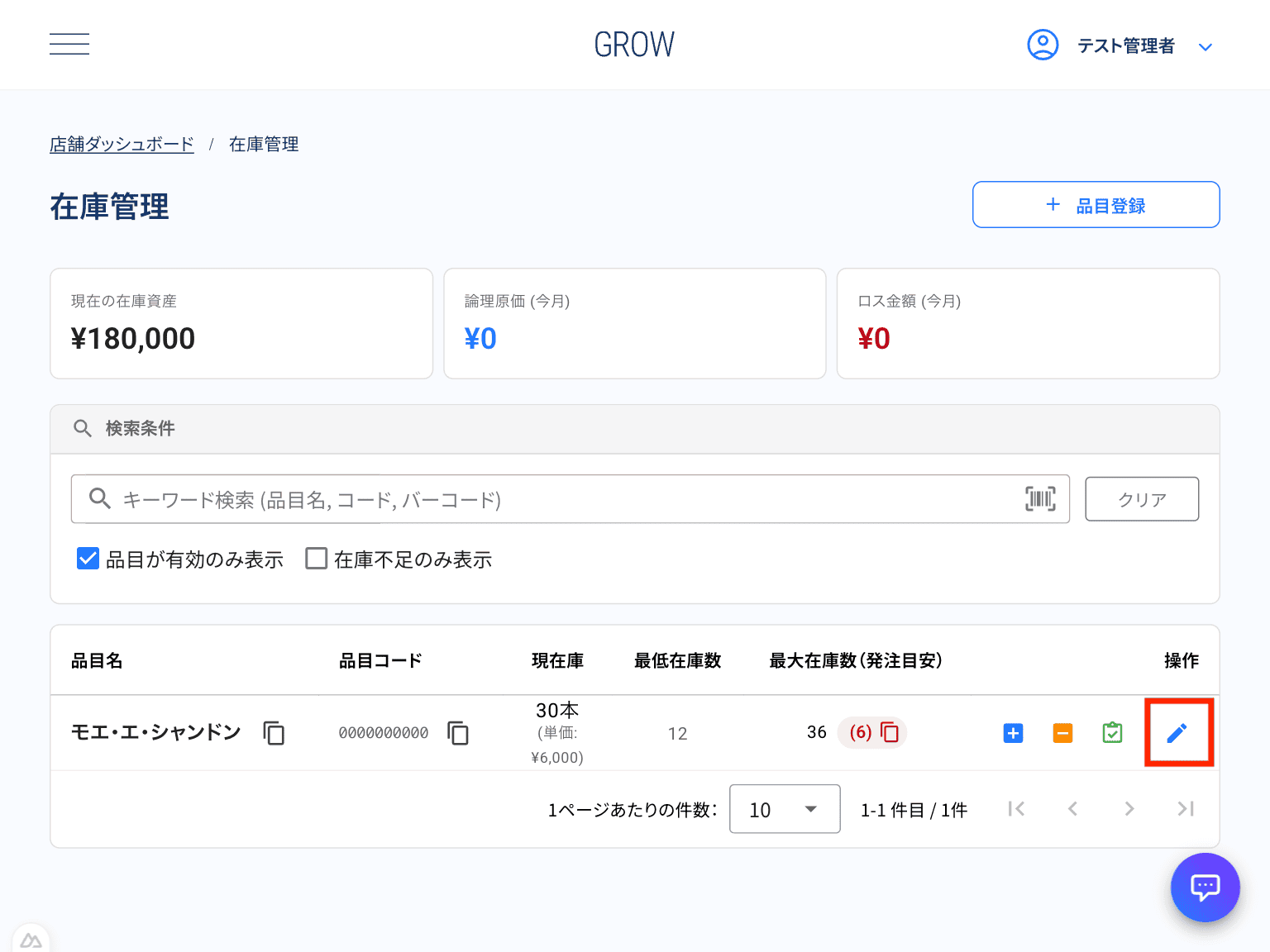
図:編集(鉛筆アイコン)ボタン
- 在庫変動履歴 タブをクリックします。
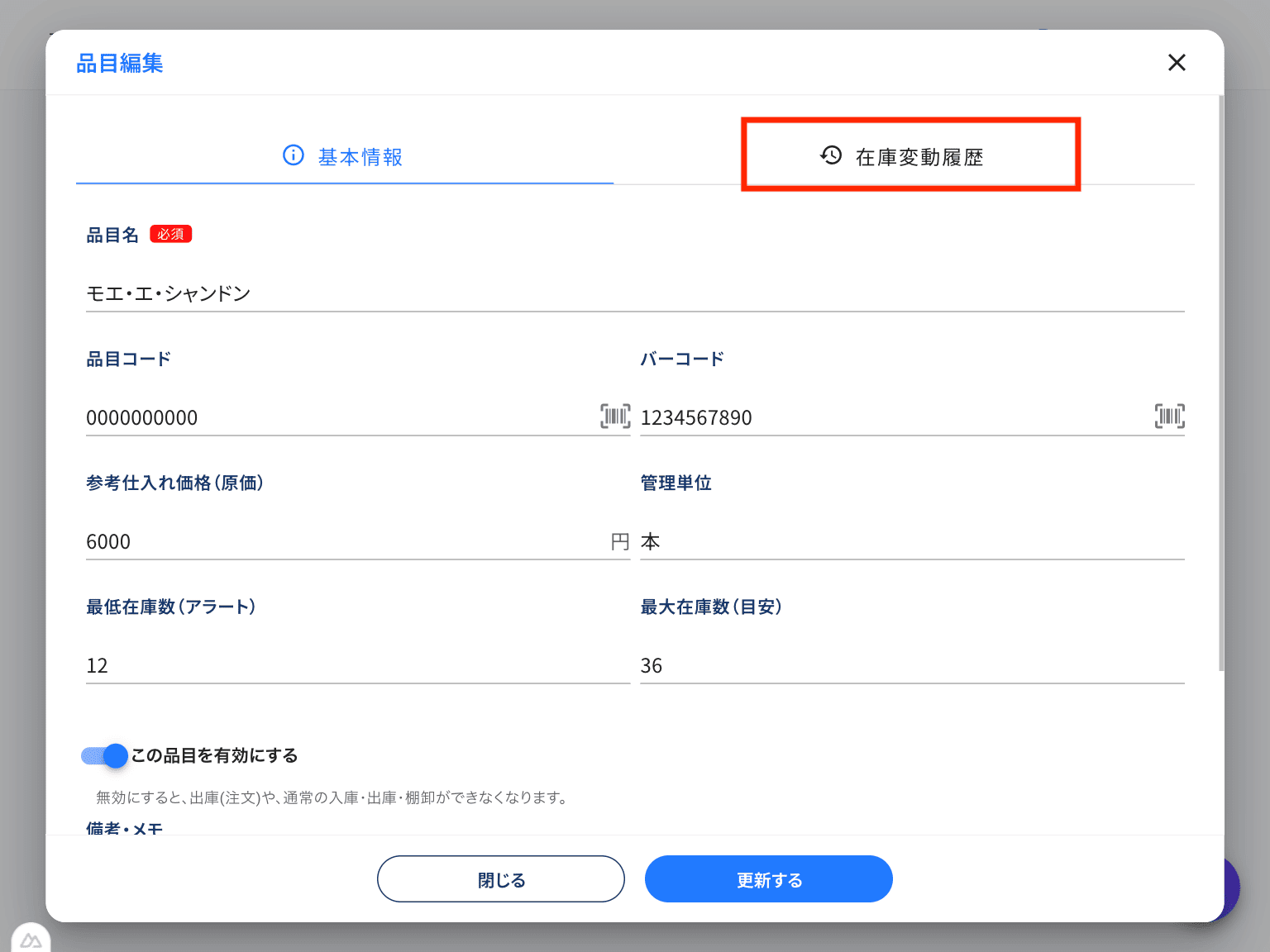
図:在庫変動履歴タブ
- 消したい「入庫」の行の右端にある [ゴミ箱アイコン] ボタンを押下します。
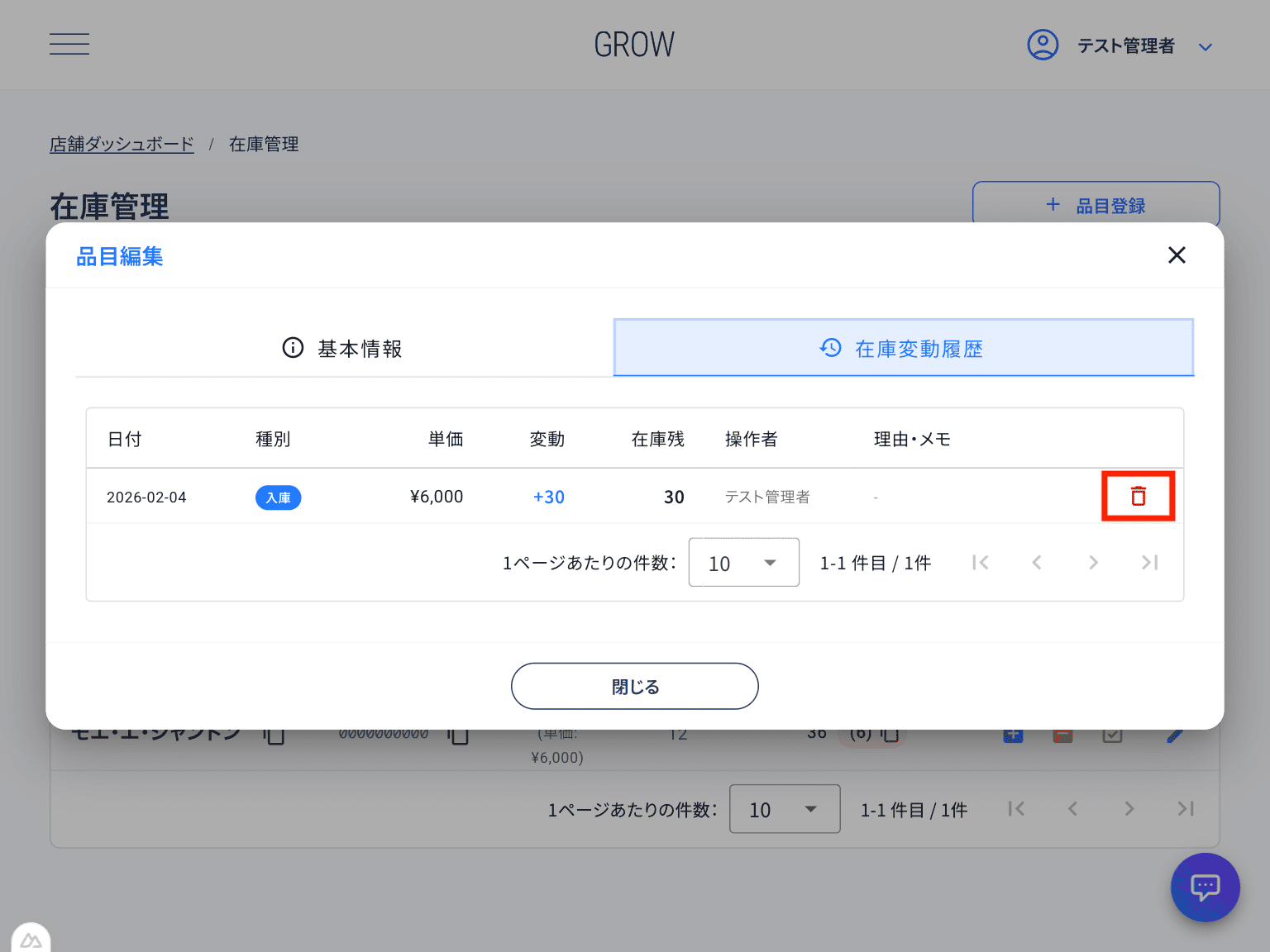
図:ゴミ箱アイコン
- 《入庫の取り消し》確認ダイアログが表示されるので、内容を確認し [確定して取り消す] ボタンを押下します。
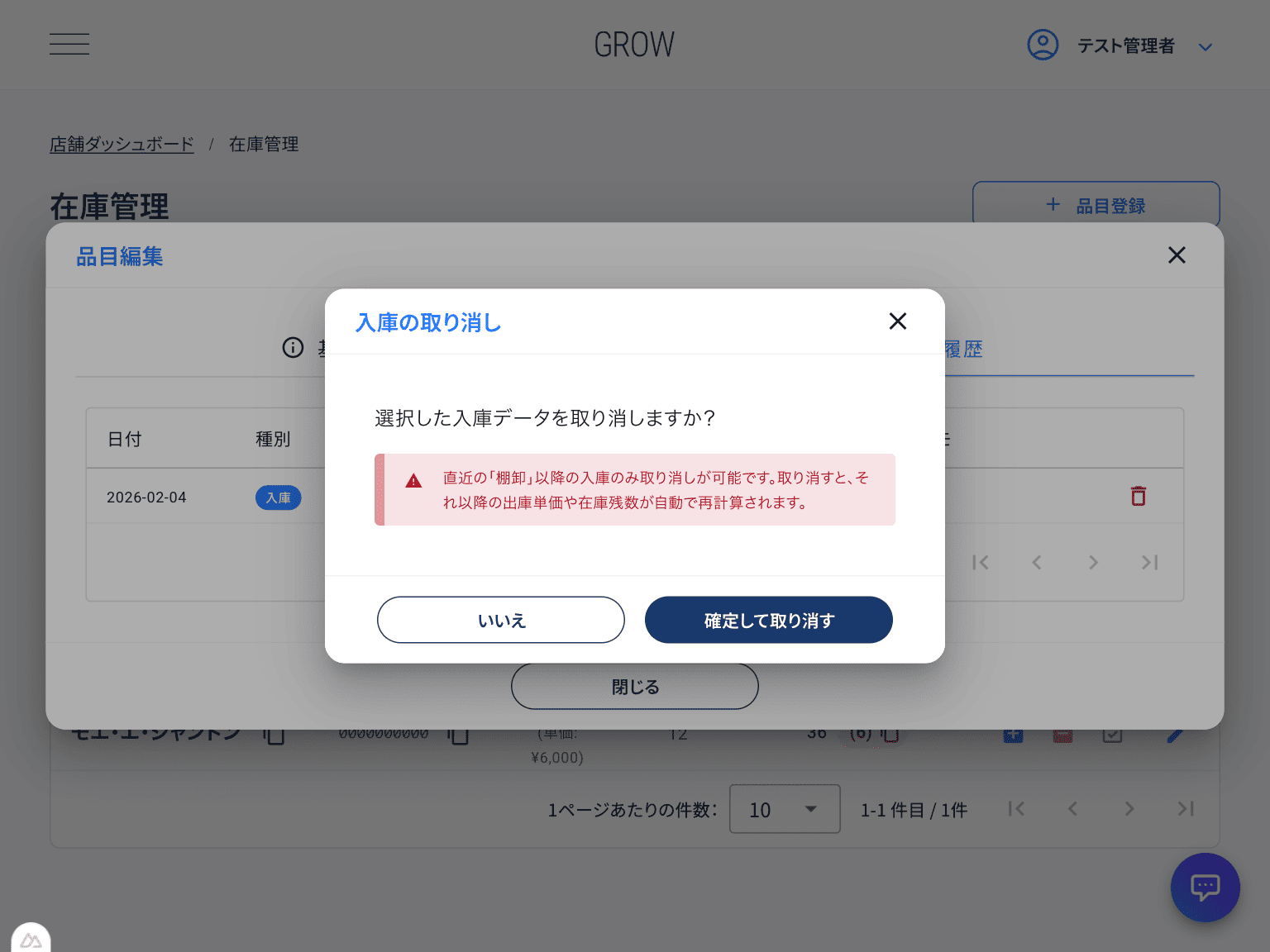
図:入庫の取り消し確認ダイアログ
⚠️ 取り消しの制限
最後に棚卸しをした時 よりも後の入庫データのみ、取り消すことができます。
取り消すと、それ以降の在庫残数や平均単価はシステムがすべて自動で再計算します。