
出退勤登録
1. 出勤ボタンで出勤登録
『出退勤一覧』画面では、ユーザーごとにリアルタイムな打刻が可能です。
「出勤」をクリックして出勤登録が可能です
- [出勤] ボタンをクリックします。
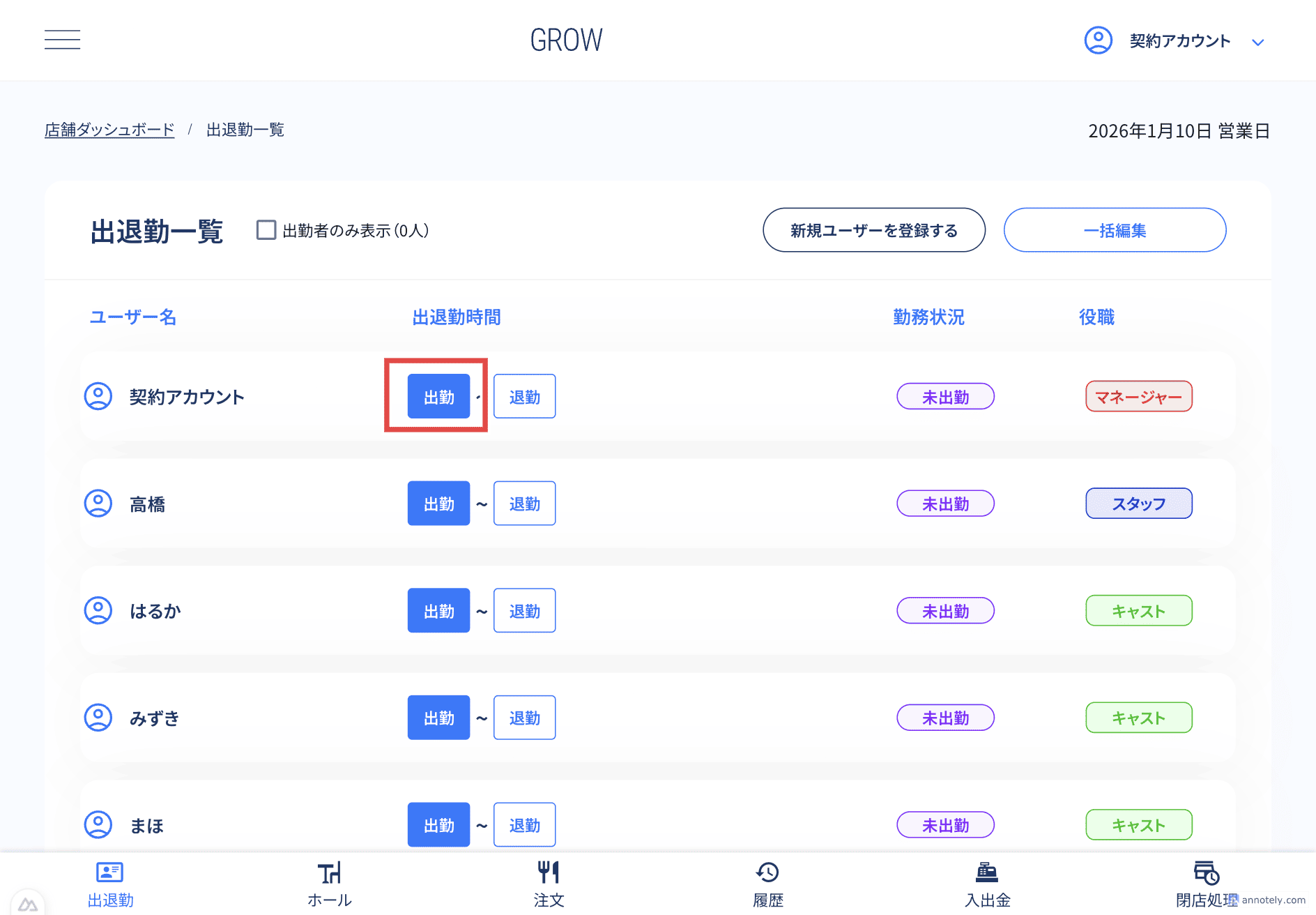
図:出勤登録
🔑 打刻時間の計算ルール
実際に記録される時間は、店舗設定の出勤時間単位に基づいて自動調整されます。
出勤時(切り上げ)
現在時刻から次の単位時間に切り上げられます。 例:18:20に打刻 → 18:30 として登録 / 18:40に打刻 → 19:00 として登録
退勤時(切り捨て)
現在時刻から前の単位時間に切り捨てられます。 例:02:05に打刻 → 02:00 として登録
🧩 退勤の登録について
業務終了時は、同様の手順で [退勤] ボタンをクリックすることで退勤登録が行えます。
- 画面上部に 出退勤情報を更新しました。 と緑色の通知が表示されたら、出勤登録は完了です。
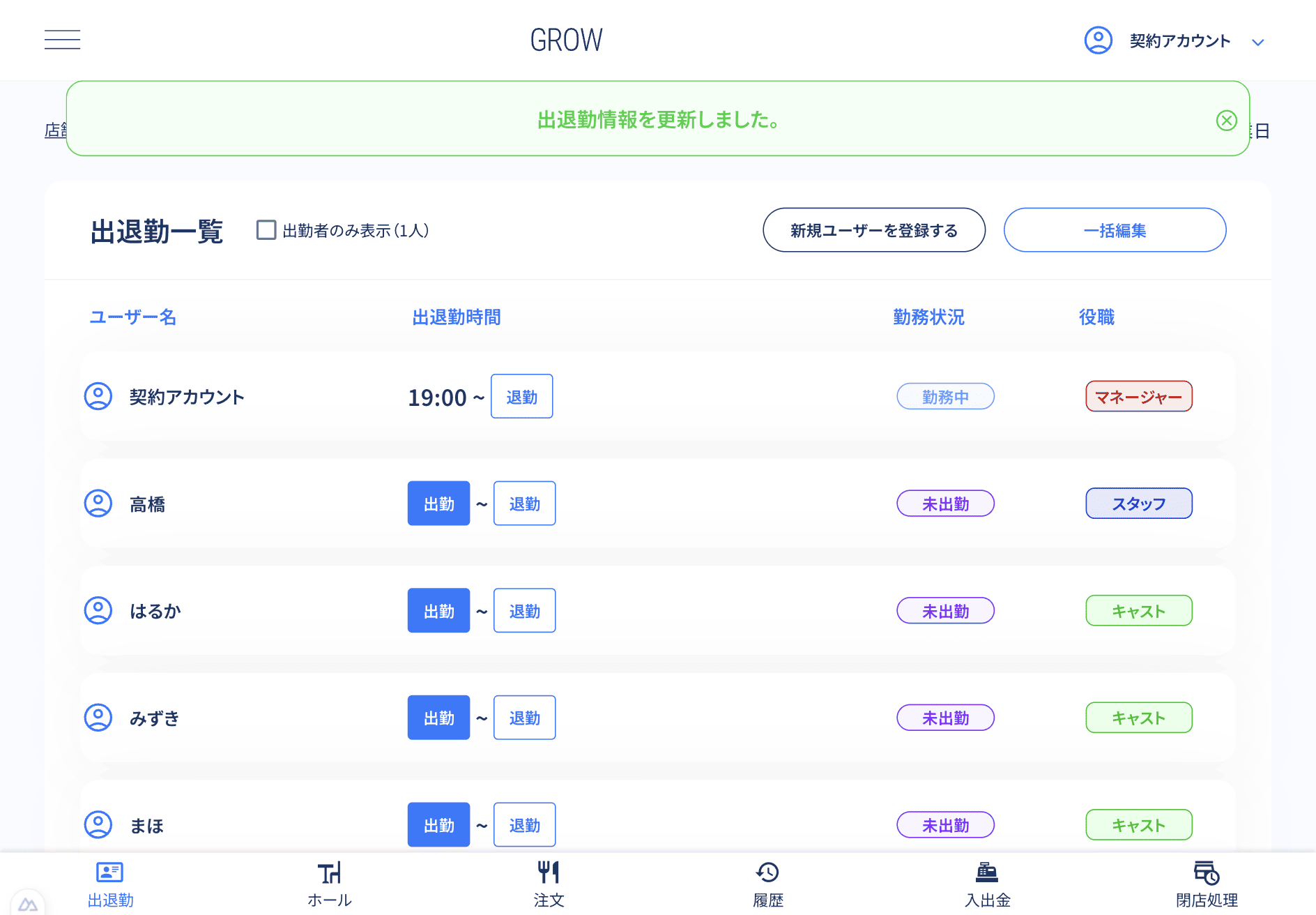
図:出勤登録完了
2. 出退勤の一括登録・編集
打刻を忘れて後から正確な時間を直接入力したい場合や、複数人の時間をまとめて操作したい場合は、一括編集機能を利用します。
2-1. 一括編集画面への遷移
画面右上にある [一括編集] ボタンをクリックします。
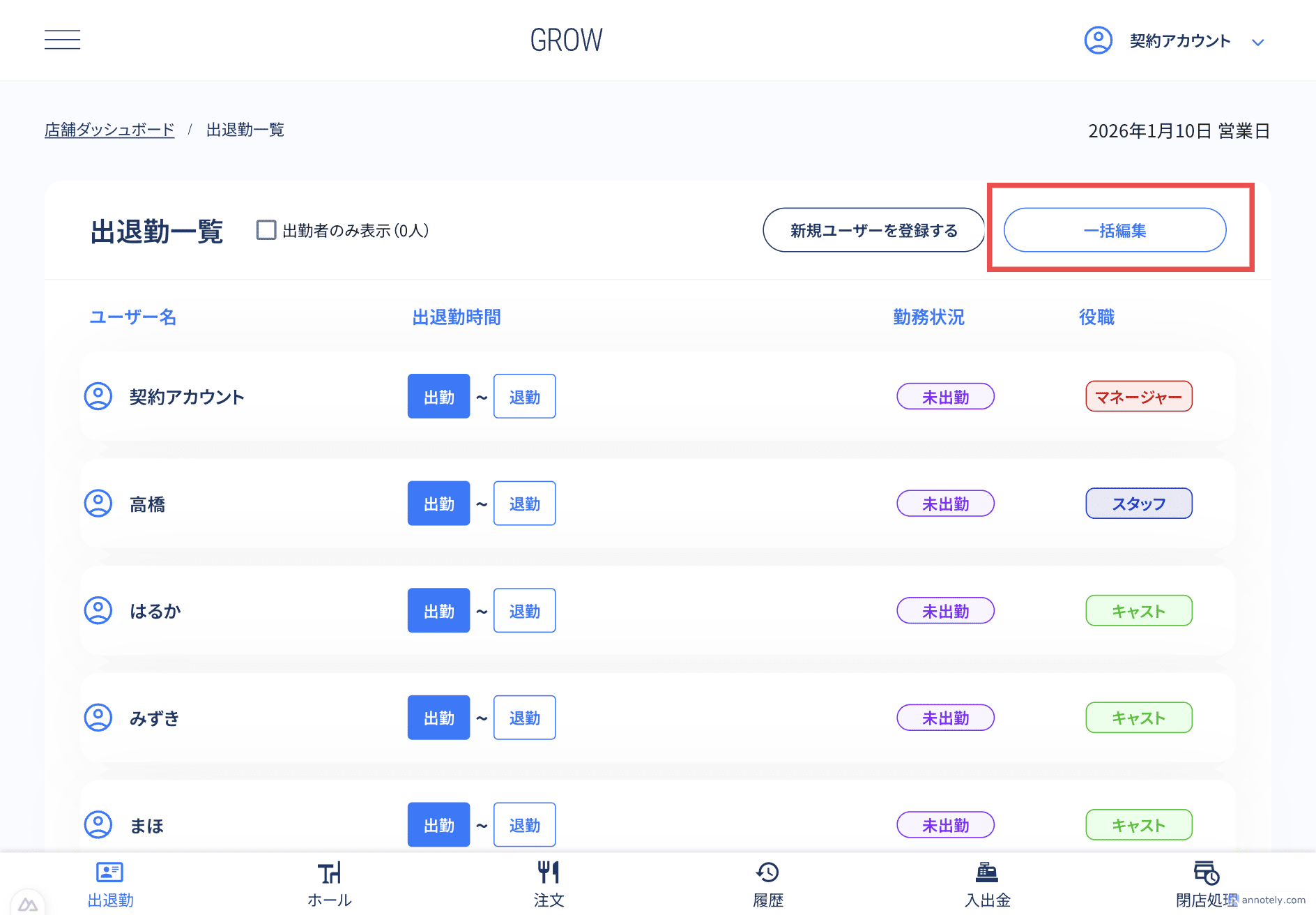
図:一括編集への遷移
2-2. 複数ユーザーの出退勤を一括登録する
一括編集画面では、各ユーザーの出退勤時間を一覧形式で入力できます。
入力が完了したら、 [保存する] ボタンをクリックします。
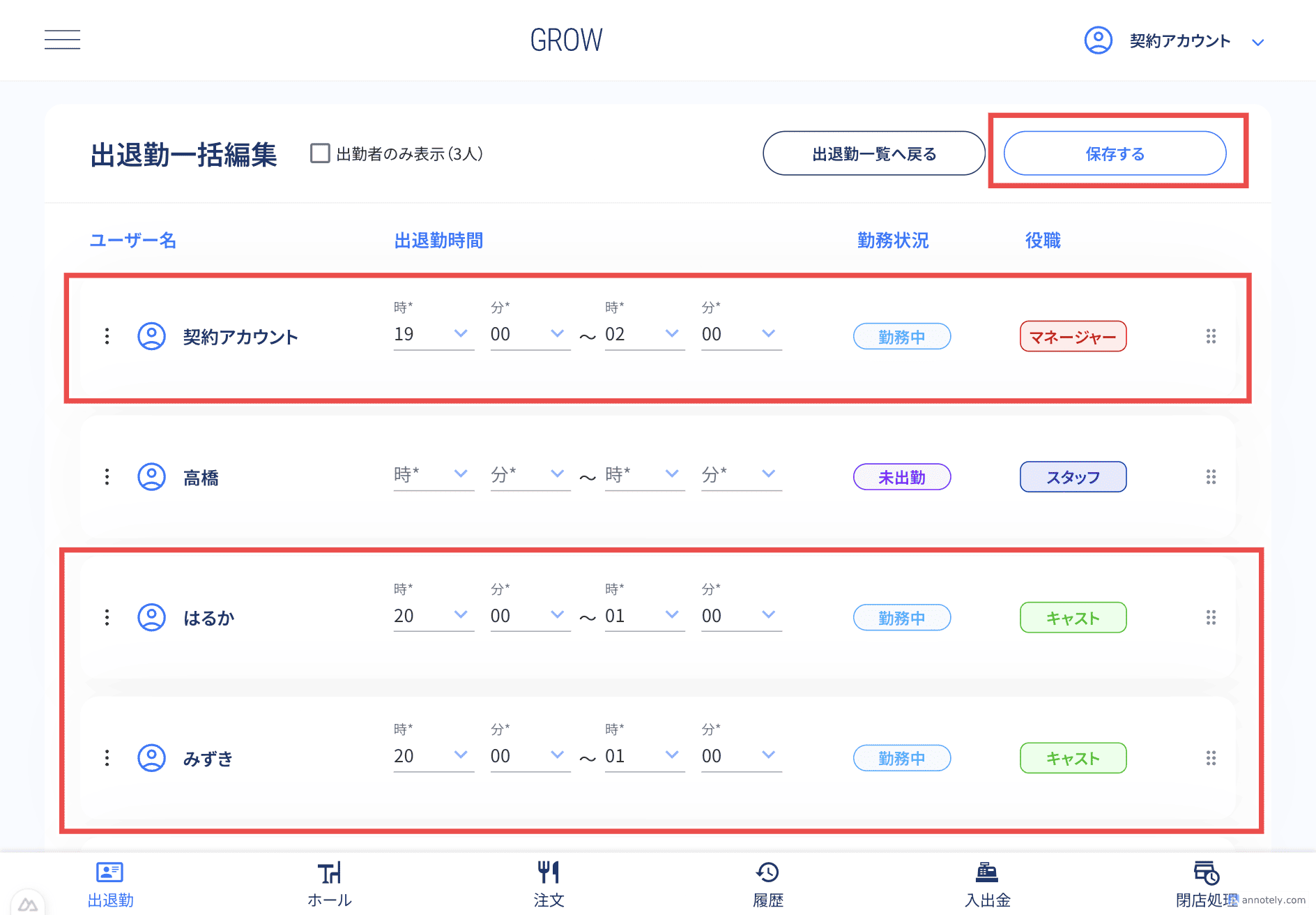
図:一括編集登録
3. 遅刻/欠勤を登録
ユーザーが遅刻/欠勤をした場合、遅刻/欠勤を登録することができます。
対象ユーザーの左側の三点(︙)リーダーをクリックし、[ 遅刻/欠勤 ]をクリックしてください。
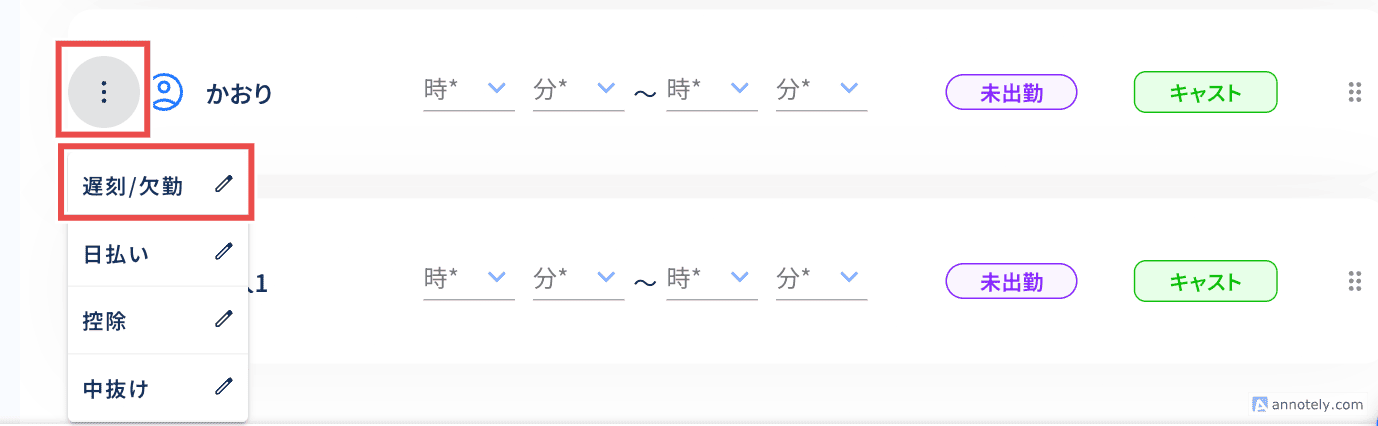
図:遅刻/欠勤ダイアログの開き方
3-1. 欠勤を登録
欠勤を登録する場合、「当日欠勤」もしくは、「無断欠勤」を選択し、[ 保存する ]ボタンをクリックします。
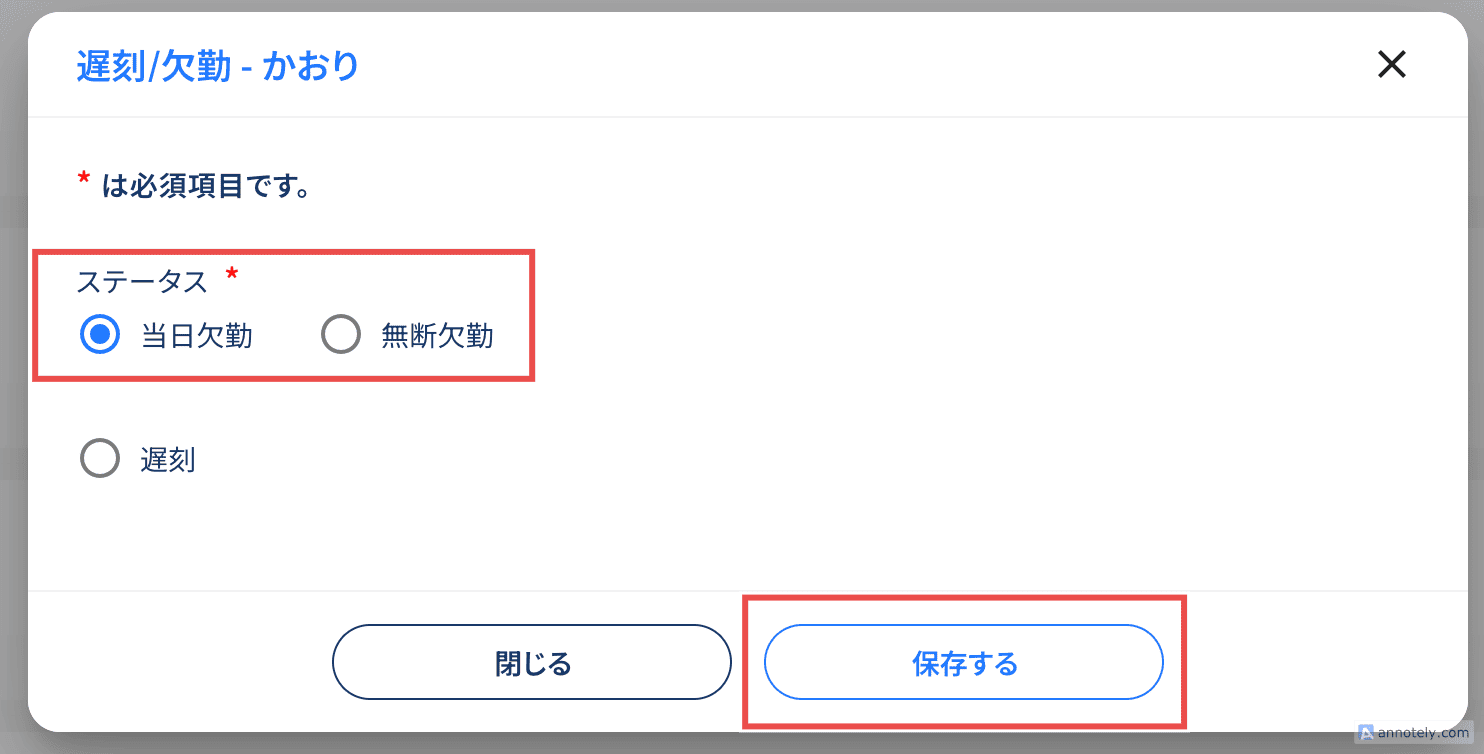
図:欠勤登録
3-2. 遅刻を登録
遅刻を登録する場合、「遅刻」を選択後、遅刻の開始時間と終了時間を選択し、[ 保存する ]ボタンをクリックします。
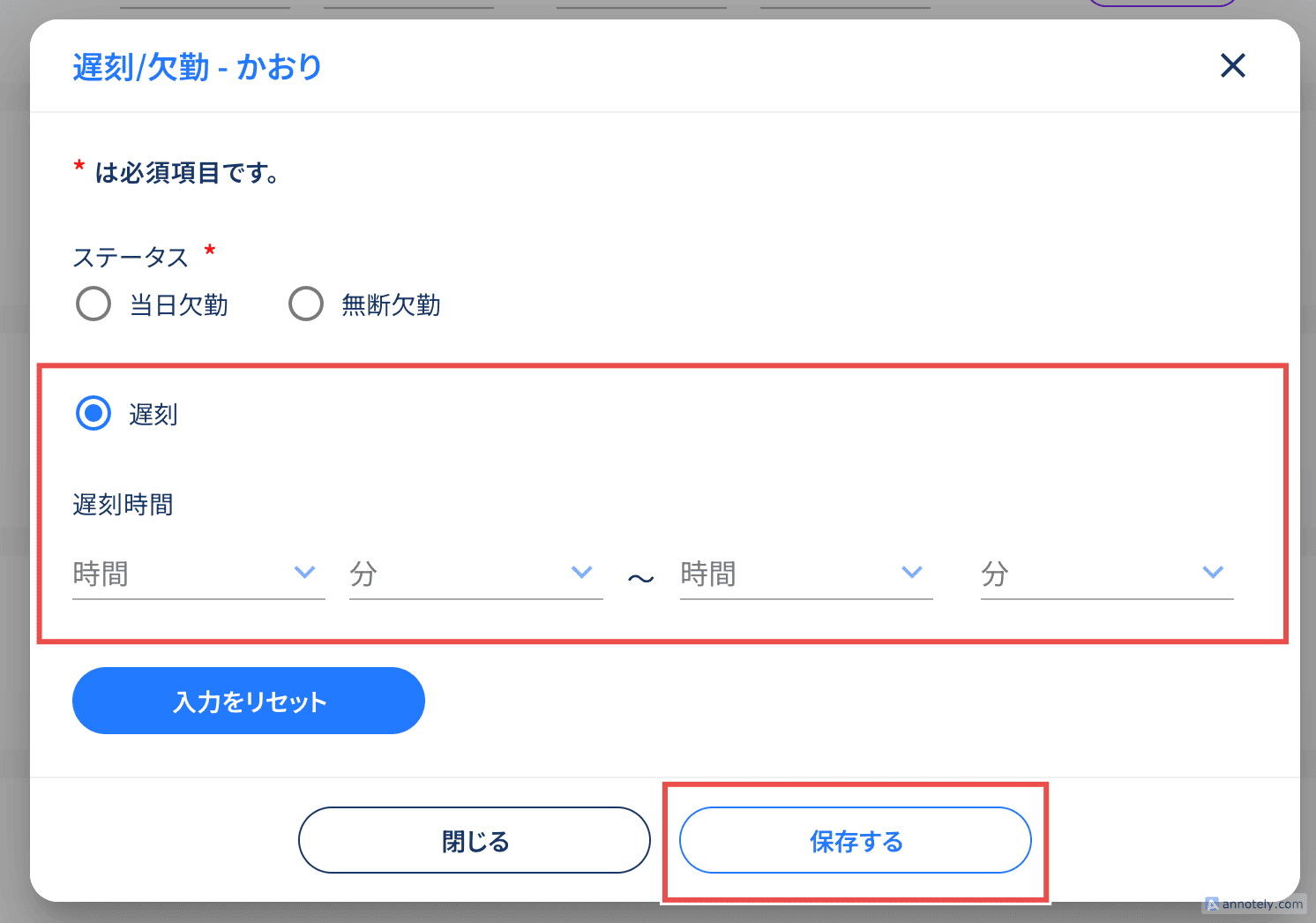
図:遅刻登録
4. 日払いを登録
ユーザーの日払いを登録することができます。
対象ユーザーの左側の三点(︙)リーダーをクリックし、[ 日払い ]をクリックしてください。
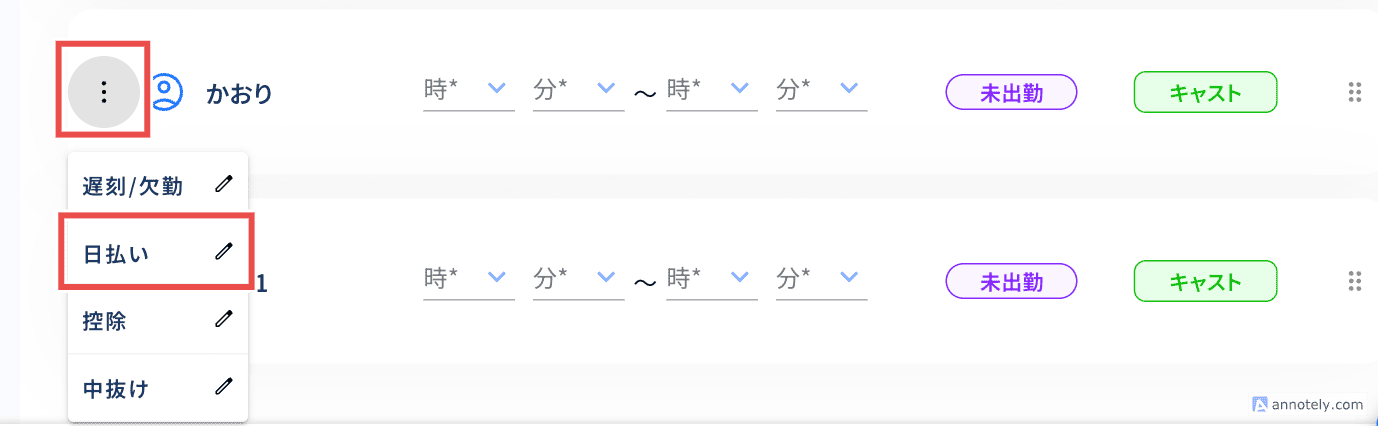
図:日払いダイアログの開き方
-
「金額」に半角数値でユーザーに支払った金額を入力します。
-
「出金元」で「レジ金」または支払いを行う「金庫名」を選択します。
-
「日払い領収書を印刷する」にチェックを入れると、[ 保存する ]ボタンをクリック後にレシートプリンターから日払い領収書が印刷されます。
-
[ 保存する ]ボタンをクリックして日払い情報を登録します。
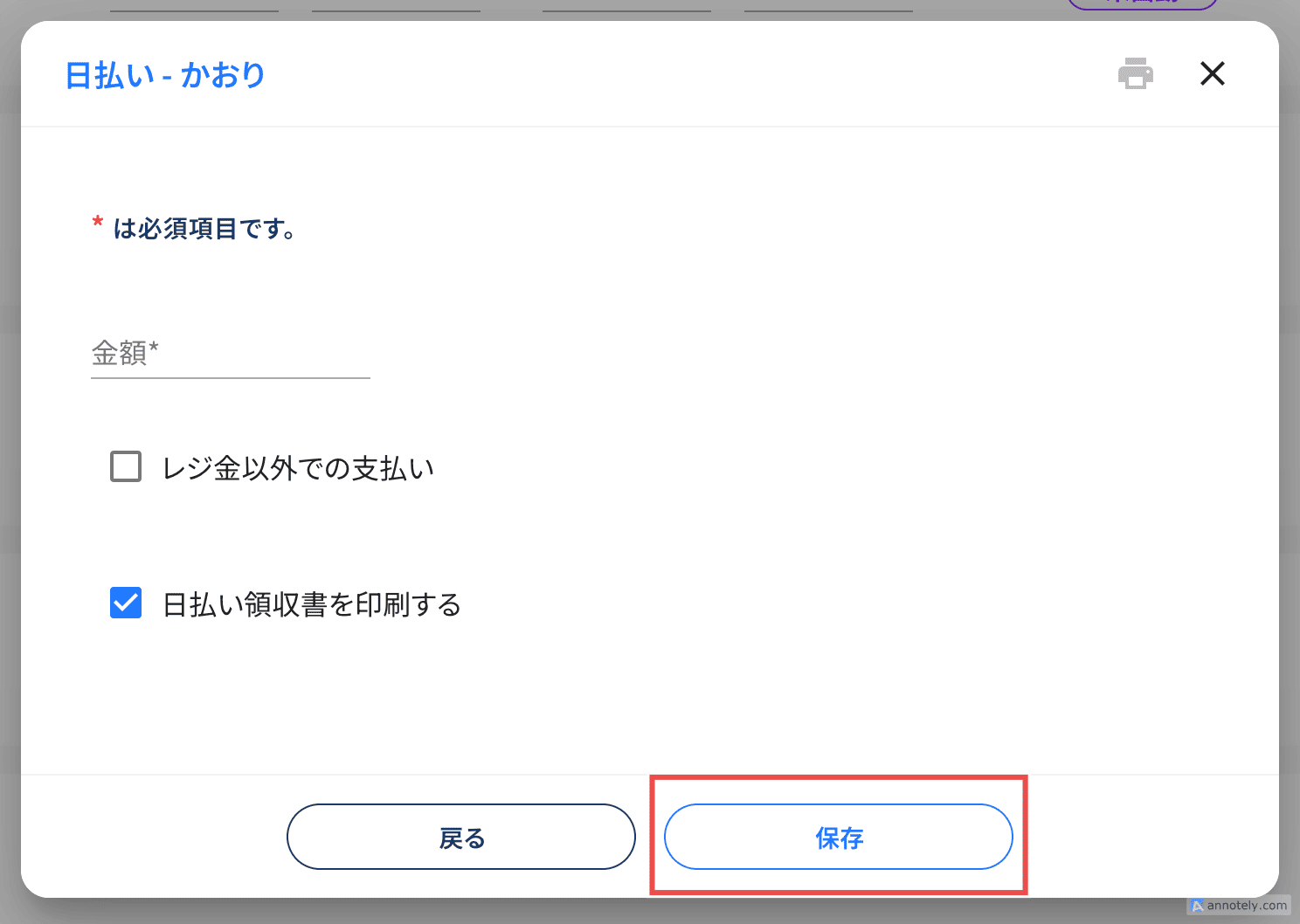
図:日払い領収書
印刷される日払い領収書
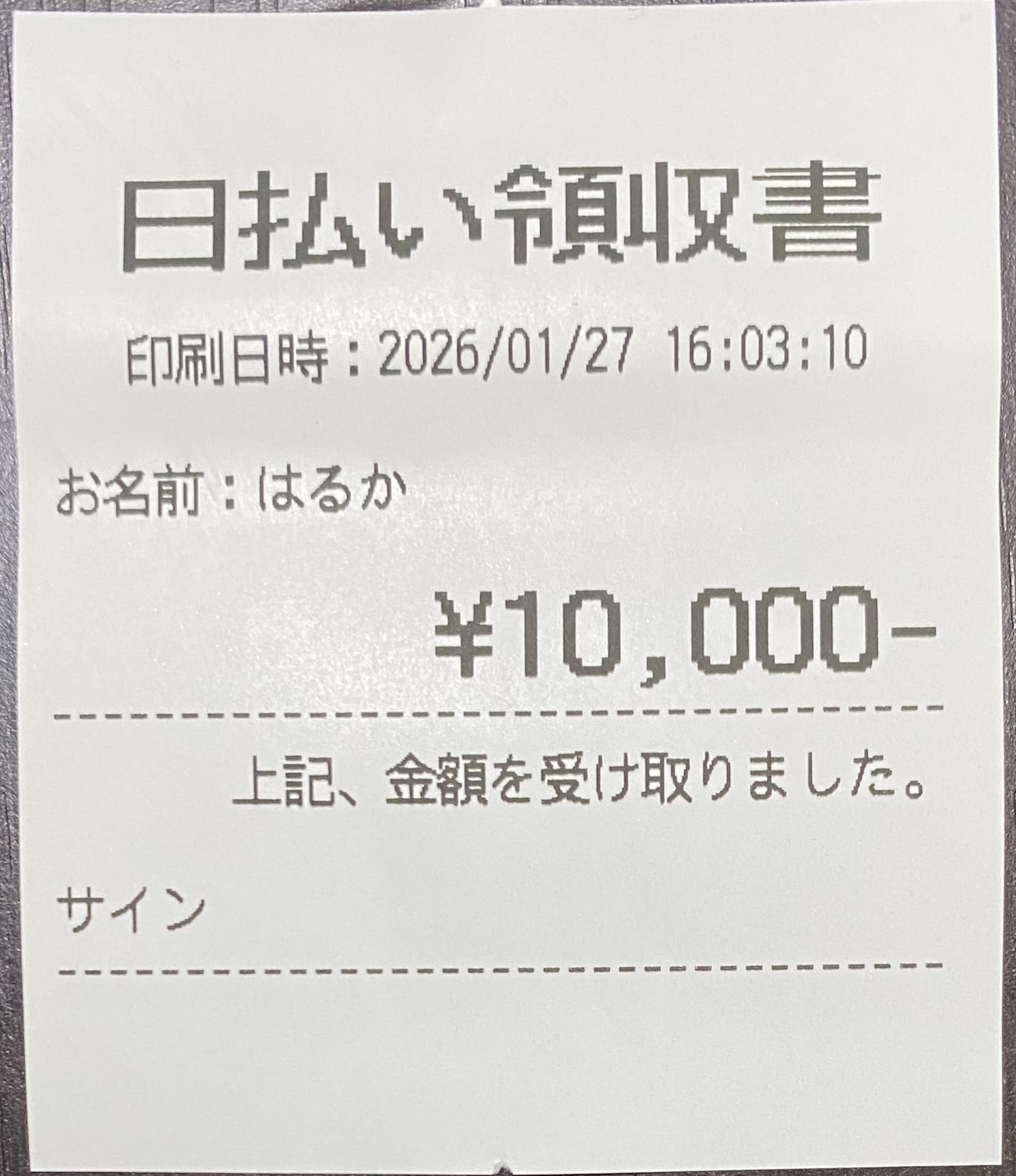
図:印刷される日払い領収書
5. 控除を登録
ユーザーの控除を登録することができます。
対象ユーザーの左側の三点(︙)リーダーをクリックし、[ 控除 ]をクリックしてください。
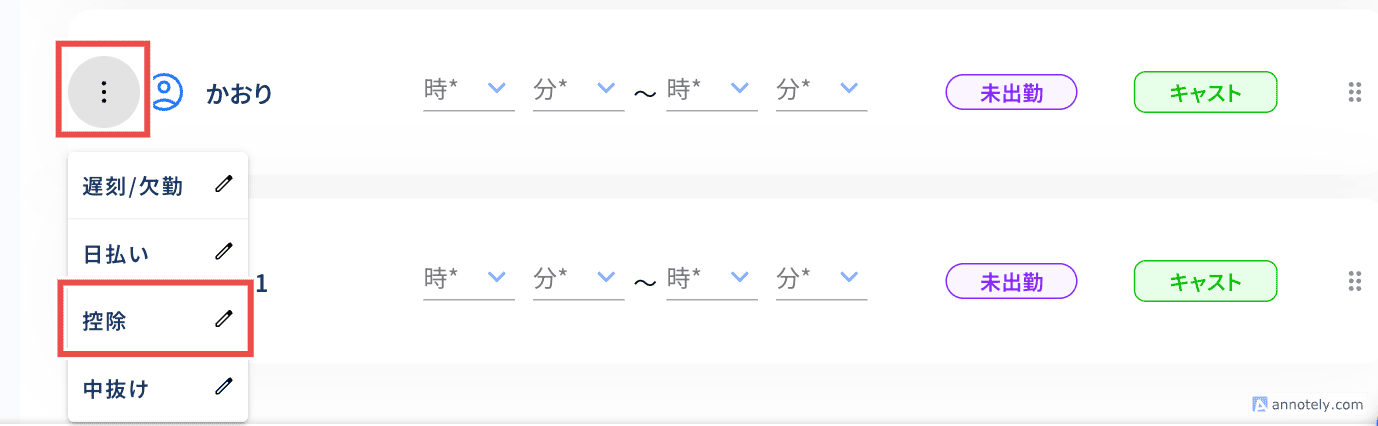
図:控除ダイアログの開き方
控除マスタに登録された控除一覧が表示されています。
対象ユーザーの給料から差し引きたい控除を選択し、[ 保存する ]ボタンをクリックします。
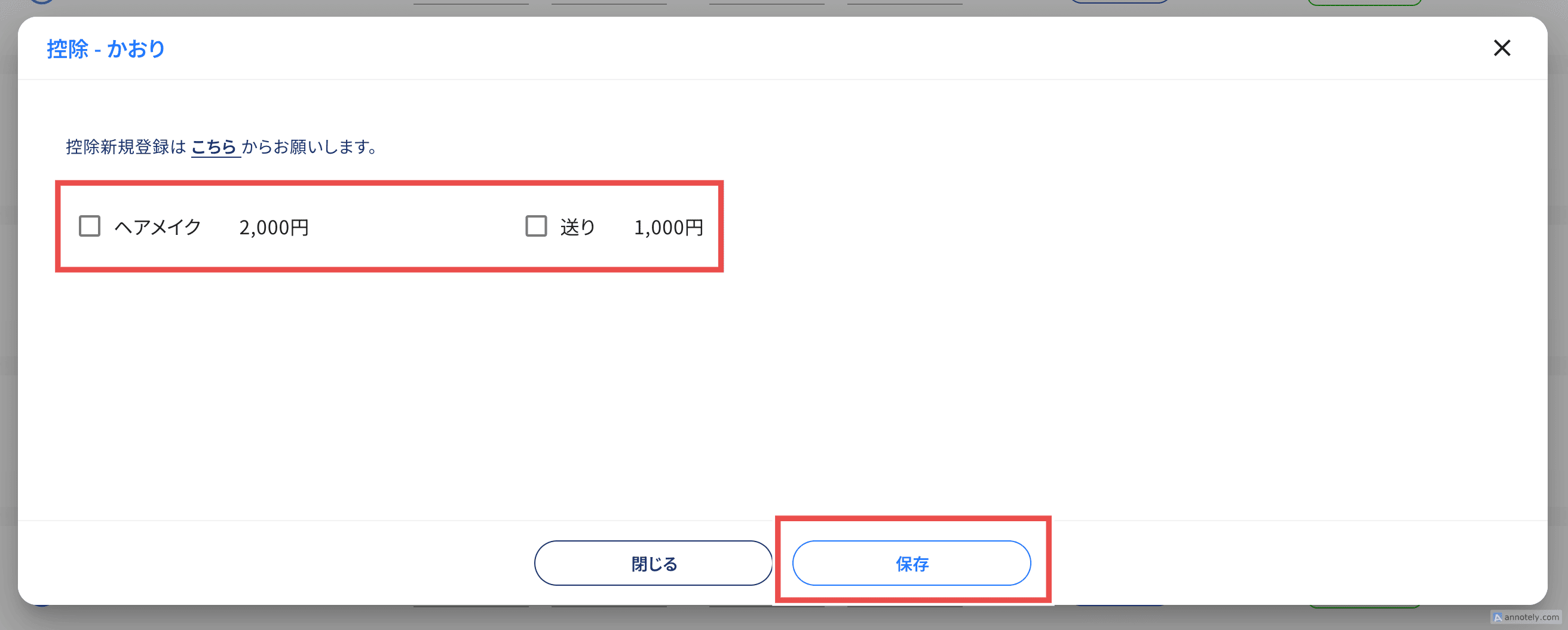
図:控除登録
6. 中抜けを登録
ユーザーの中抜けを登録することができます。
対象ユーザーの左側の三点(︙)リーダーをクリックし、[ 中抜け ]をクリックしてください。
中抜けを登録すると、中抜けをした時間分ユーザーの労働時間から差し引かれます。
労働時間は、支給明細(給与明細)を作成する際に、時間給の計算に用いられます。
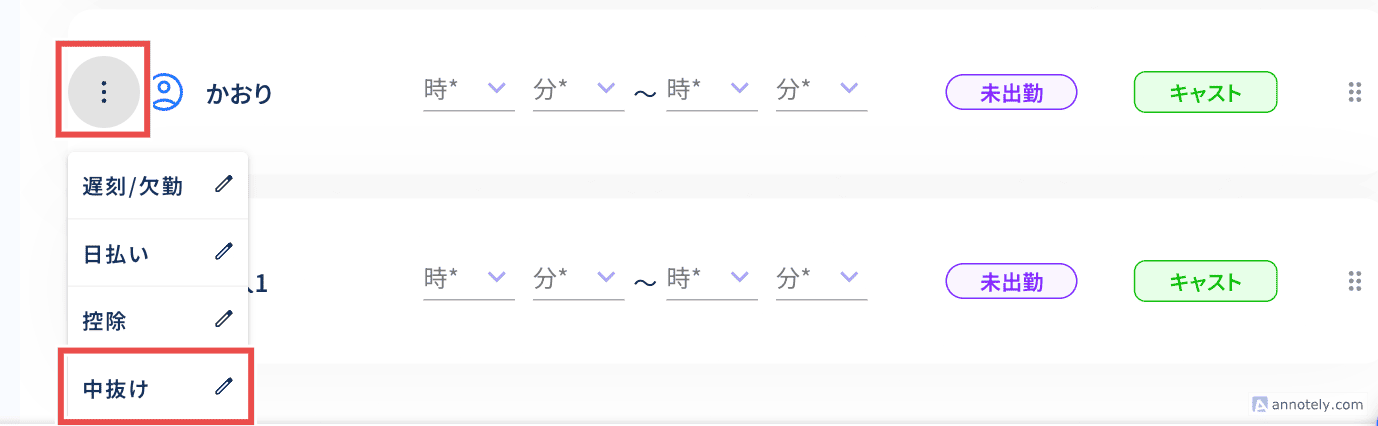
図:中抜けダイアログの開き方
中抜けをした時間の開始時間と終了時間を入力し、[ 保存する ]ボタンをクリックします。
中抜けは複数登録することができます。
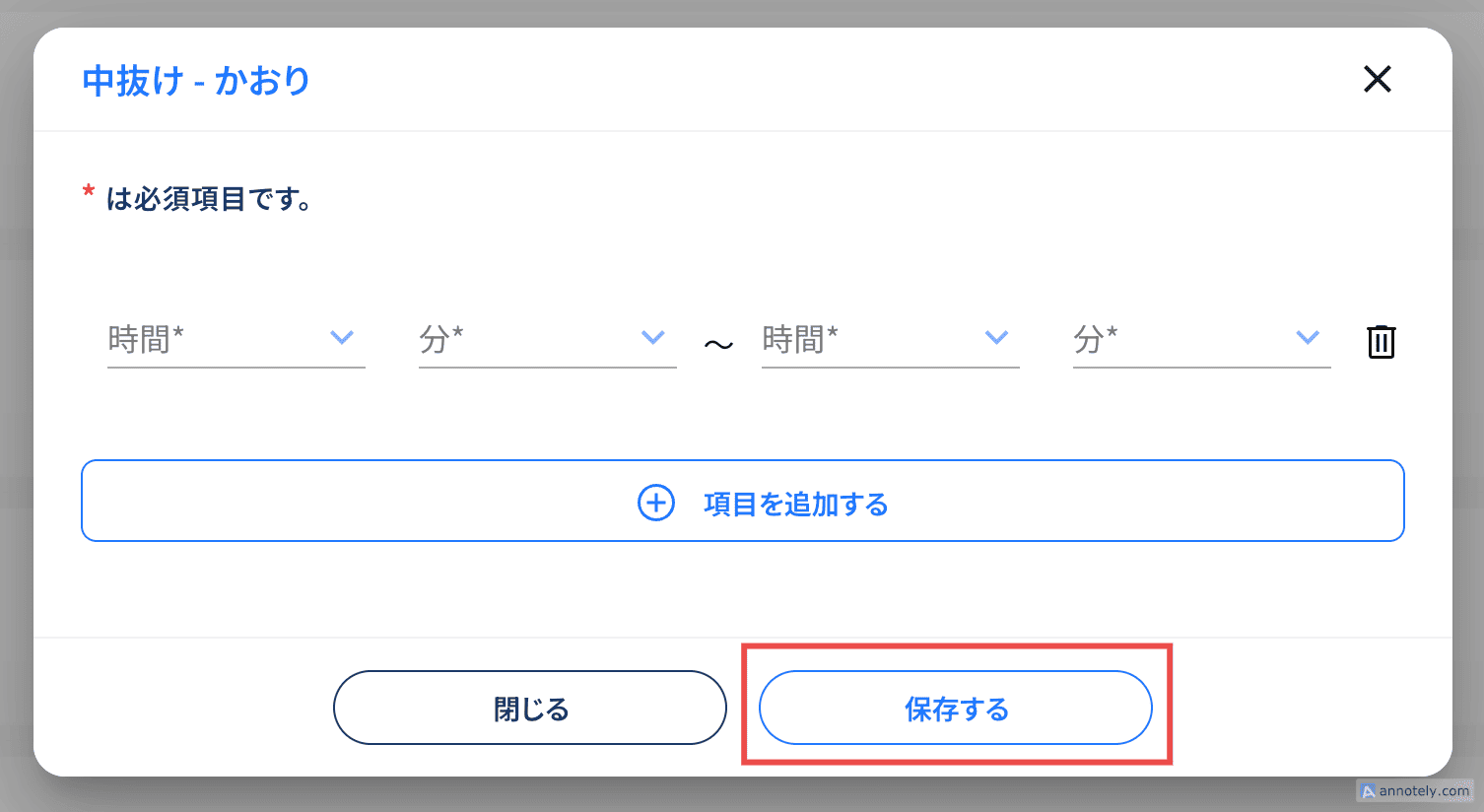
図:中抜け登録
7. 並べ替えを実施する
一覧表示されているユーザーの表示順を変更することができます。
対象ユーザーの右側の六点(⋮⋮)リーダーをドラッグ&ドロップします。
クリックしながら上や下にマウスを動かして、好きなところで離してください。
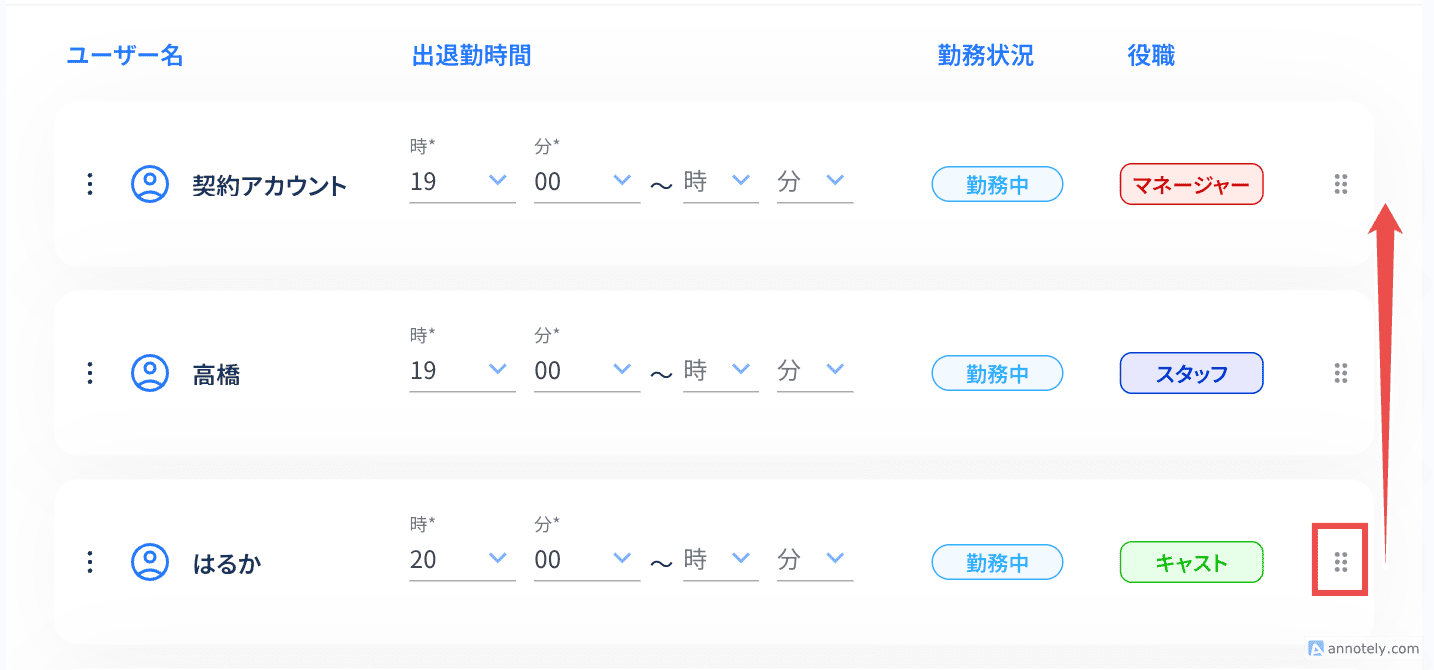
図:並べ替え
8. 出勤者のみで絞り込み表示
出勤者のみ表示にチェックを入れると、出勤中のユーザーのみが一覧表示されます。
退勤を一括登録する際に活用できます。
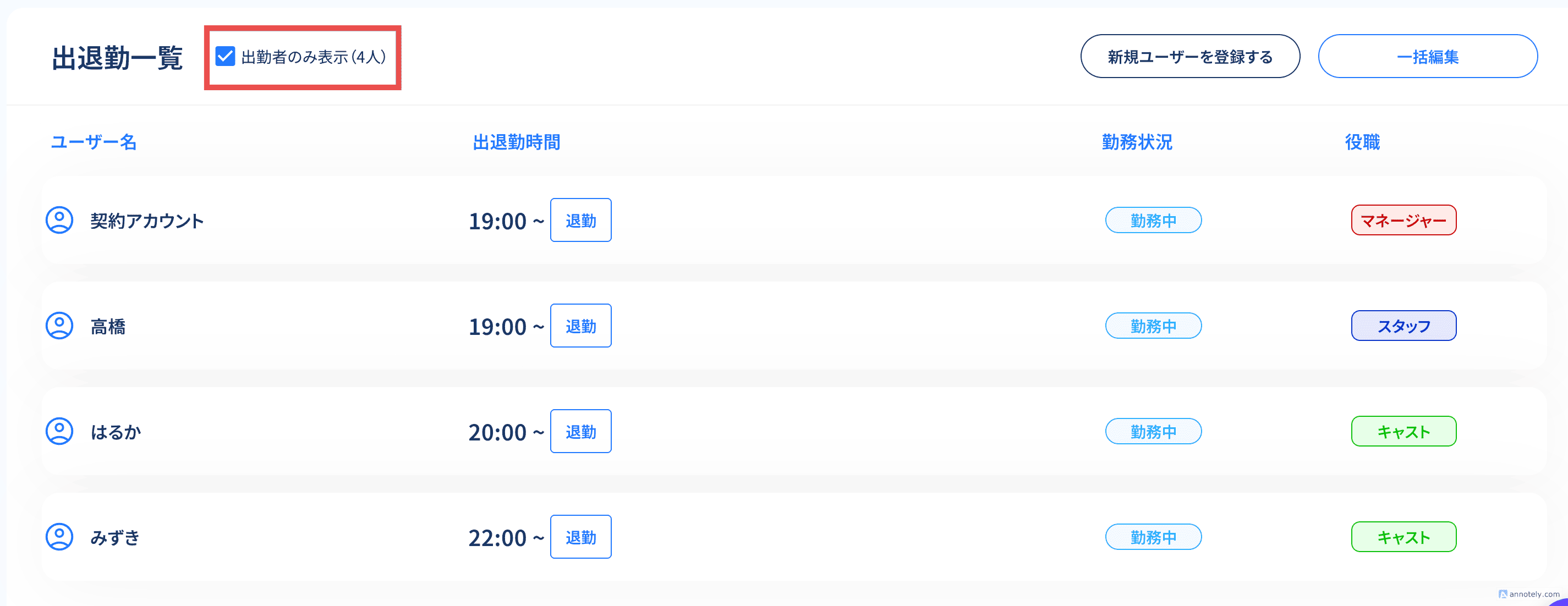
図:出勤者で絞り込み