
Bluetooth接続で利用する(Android向け)
1. プリンターの電源準備
1-1. 電源ケーブルの接続
- プリンター本体の背面に、電源プラグを差し込みます。
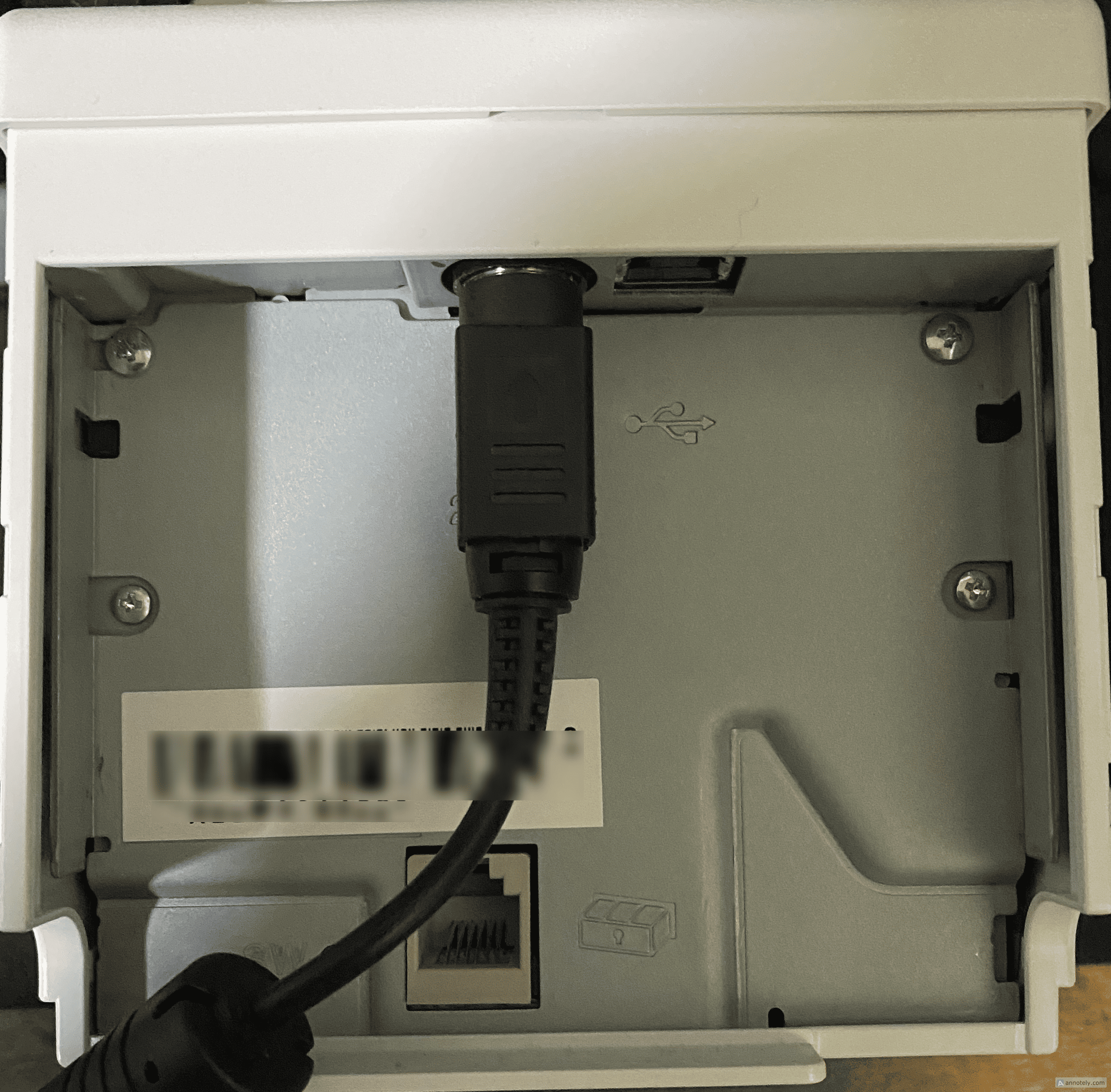
図:電源ケーブルの接続位置
- プリンター本体の電源ボタンを押し、電源をONにします。
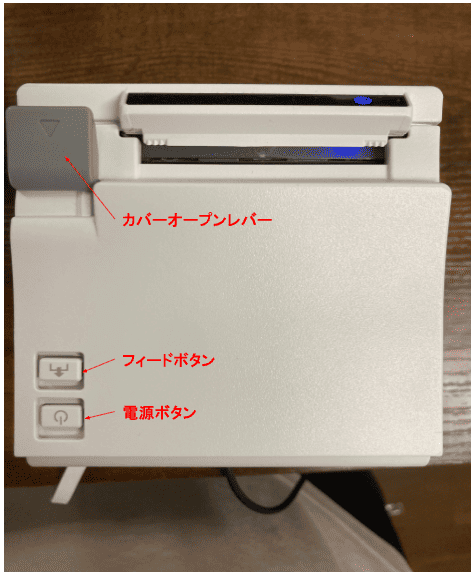
図:電源ボタンの操作
2. Androidの設定
2-1. Bluetooth設定を開く
- Androidの 『設定』画面 を開き、「接続」 をタップします。
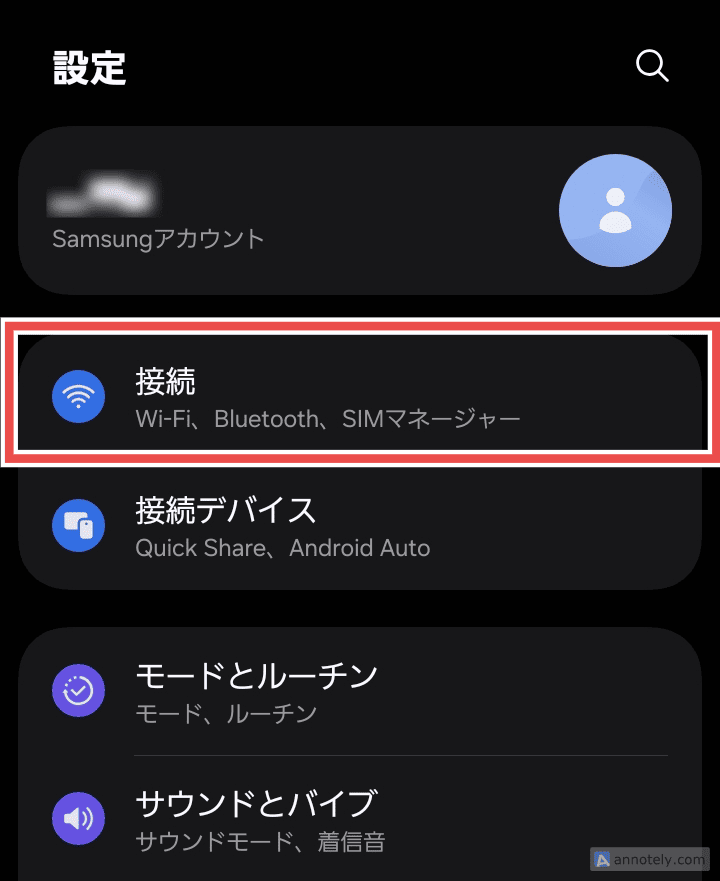
図:設定メニューの選択
- 「Bluetooth」 をタップします。
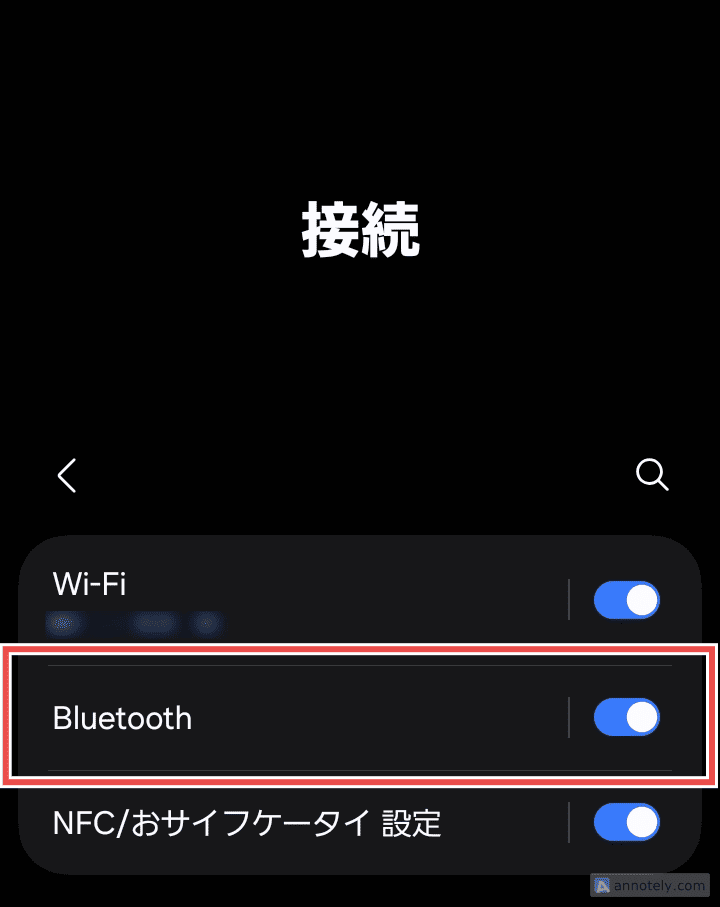
図:Bluetooth設定への移動
2-2. プリンターのペアリング
- 接続可能デバイス欄に表示されている、対象のプリンター名(例:TM-m10...)をタップします。
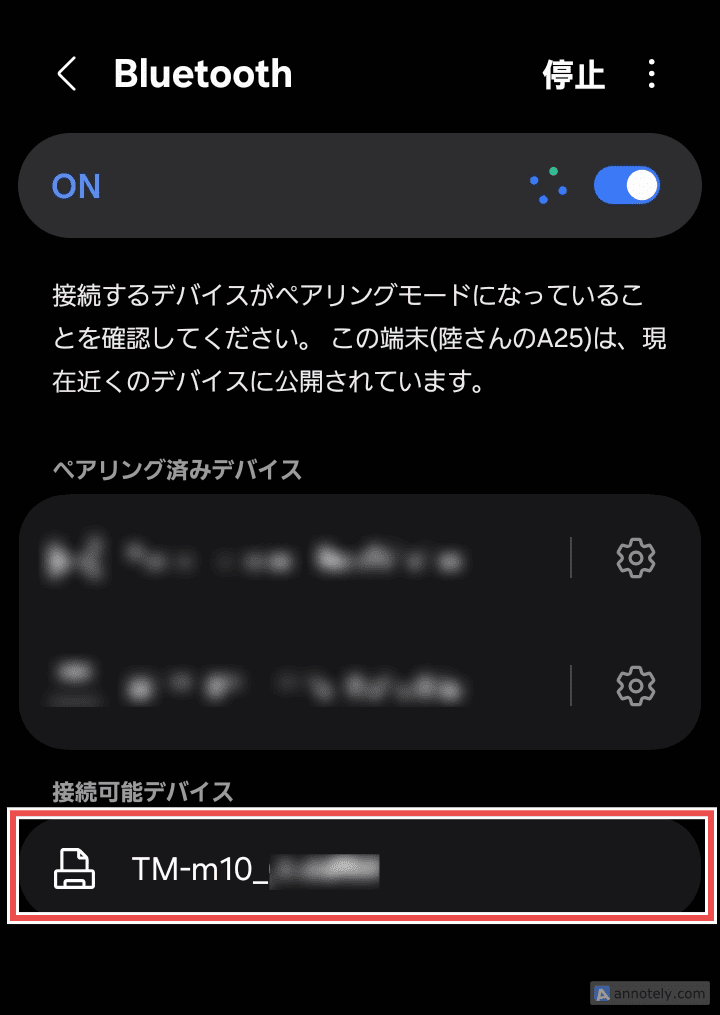
図:プリンターの選択
- 《Bluetoothペアリングの要求》ダイアログ が表示されます。
[ペアリング] をタップします。
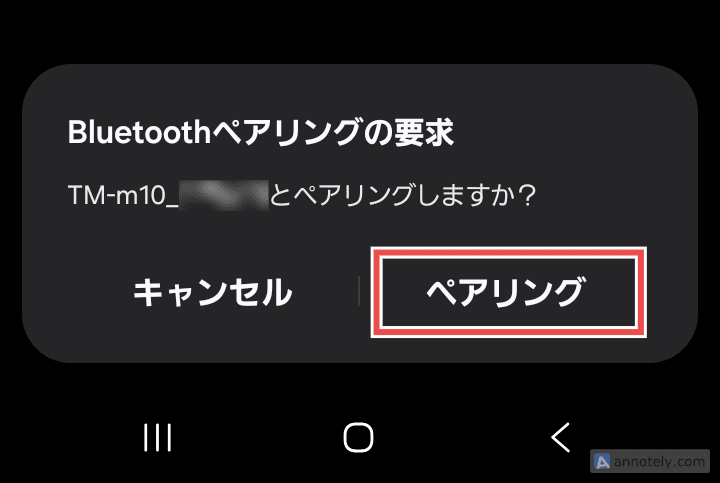
図:ペアリングの承認
- ペアリング済みデバイス欄に追加されていることを確認します。
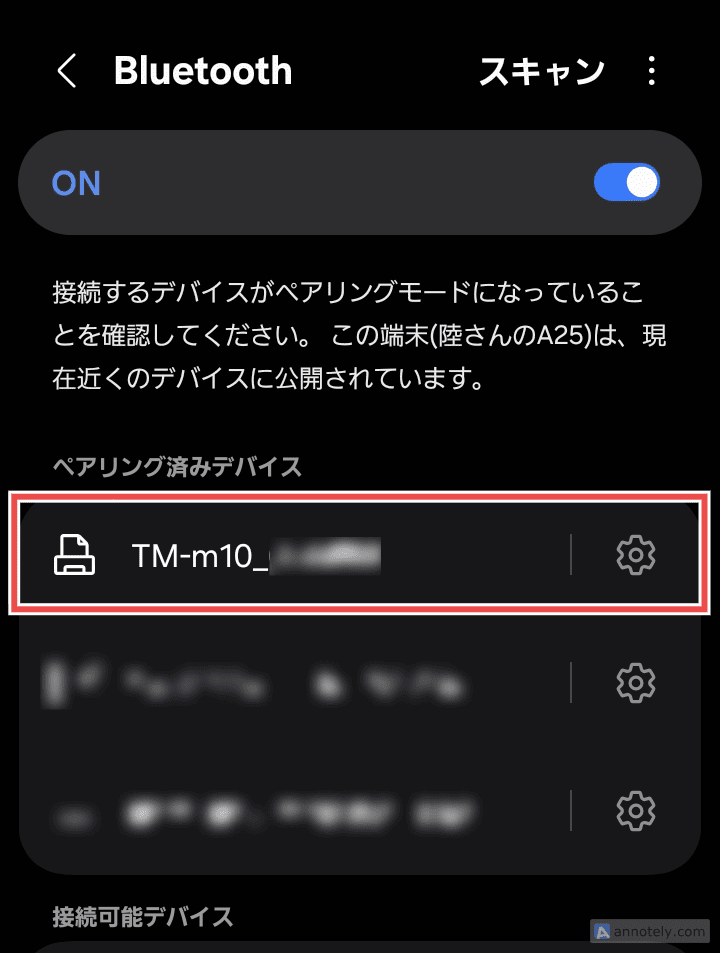
図:ペアリング完了の確認
3. アプリでのプリンター登録
3-1. アプリのインストール
Google Playストアより、設定用アプリEpson TM Print Assistantをインストールし、起動します。
👉 Epson TM Print Assistant をダウンロード
3-2. プリンターの検出と登録
- Epson TM Print Assistantを起動したら画面上部の [プリンター未設定] エリアをタップします。
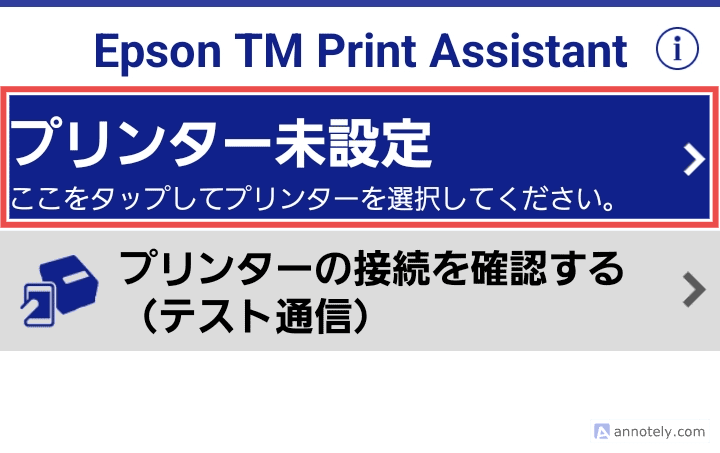
図:アプリ起動時のトップ画面
- 《付近のデバイスの検出...》ダイアログ が表示された場合は、[許可] をタップします。
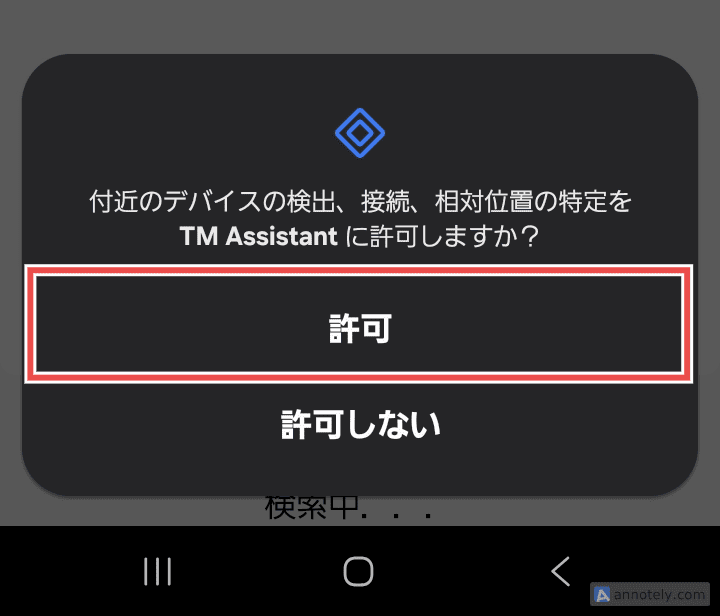
図:権限許可の確認
- 検出されたリストの中から、対象のプリンター名をタップします。
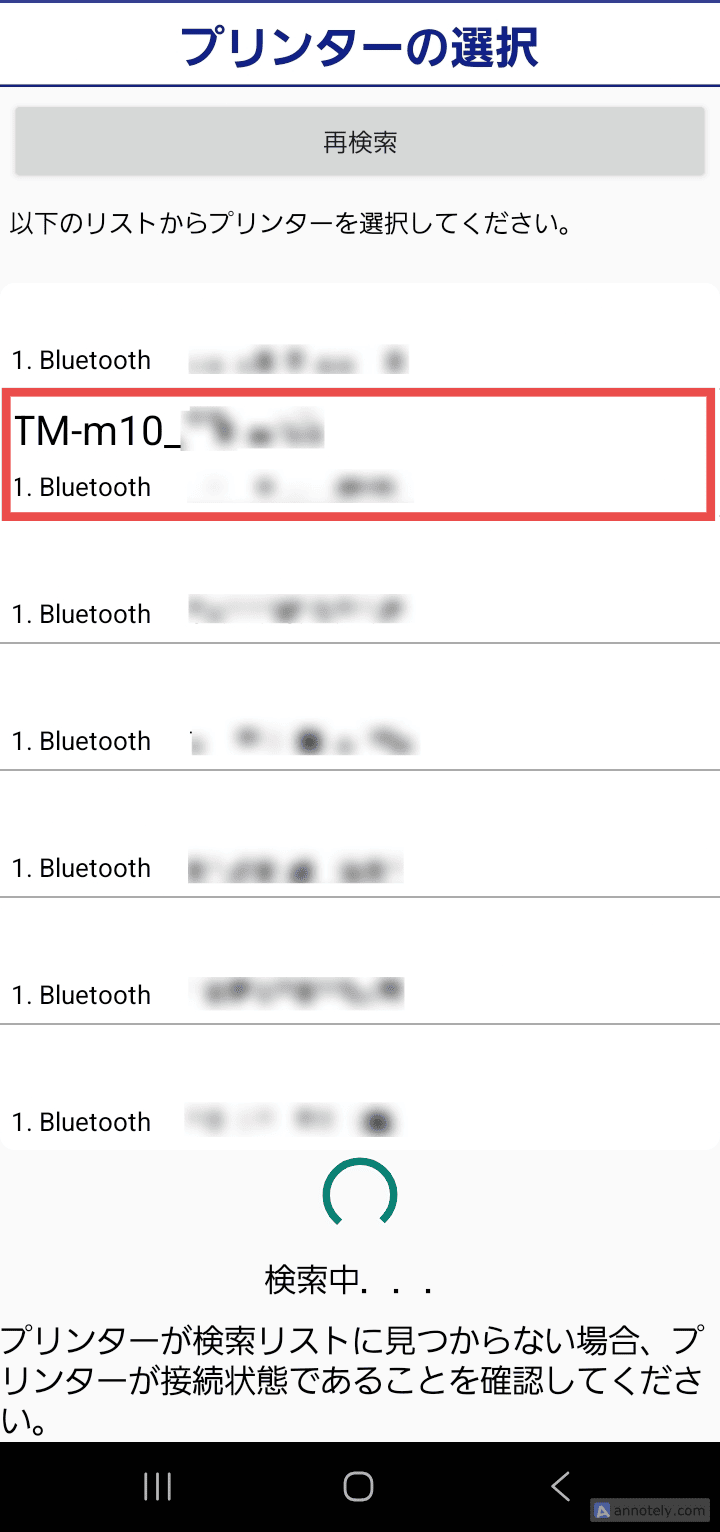
図:対象プリンターの選択
3-3. 接続テストの実施
- 設定が完了するとトップ画面に戻ります。
[プリンターの接続を確認する(テスト通信)] をタップします。
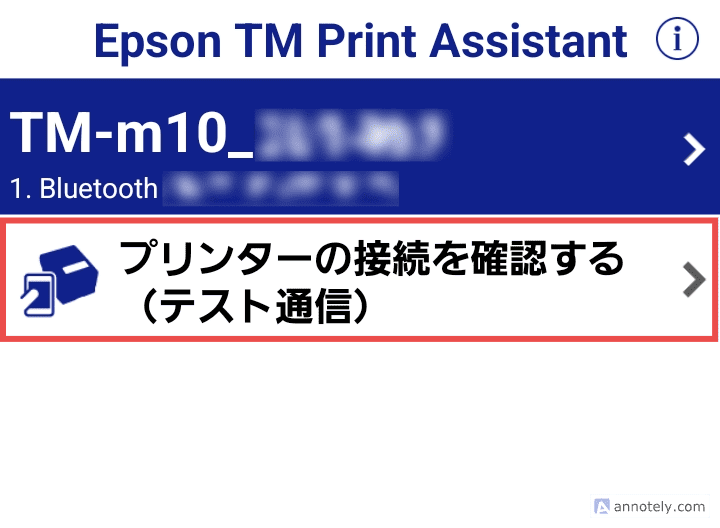
図:設定完了後のトップ画面
- 「プリンターの接続が確認できました。テスト印刷しますか?」と表示されます。
[テスト印刷] をタップします。
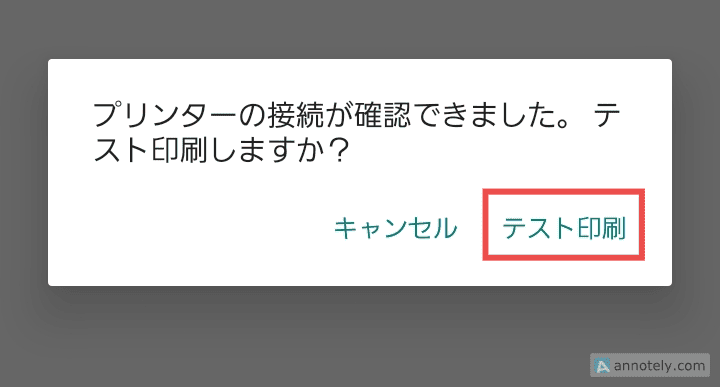
図:テスト印刷の実行確認
- 印刷が完了し「テスト印刷に成功しました。」というメッセージが表示されます。
[OK] をタップします。
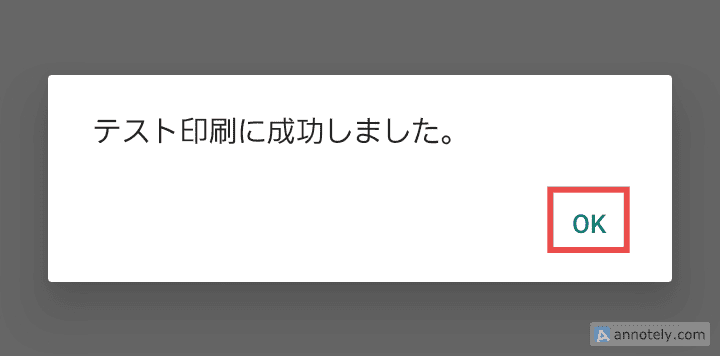
図:印刷成功メッセージ
- プリンターからレシートが出力されます。
Test Print / Print successfully!!と印字されていることを確認してください。
これでプリンター側の初期設定は完了です。
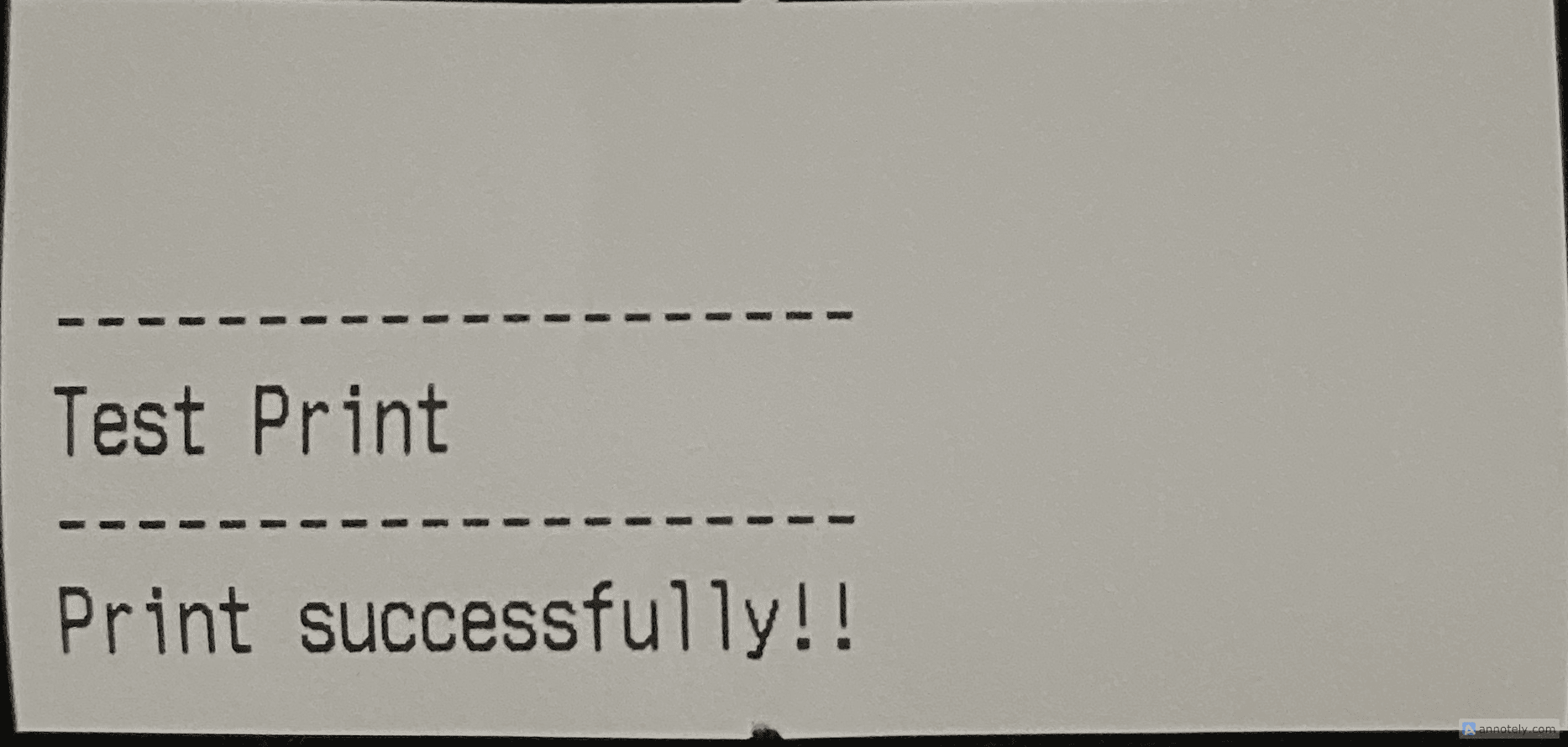
図:テスト印刷の印字結果
4. 実際の印刷手順
GROWのシステム上では、基本的に特別な設定は不要です。
4-1. GROWからのレシート印刷
- 実際にGROWでプリンターを利用するため、『決済確認』画面 などで [確定] ボタンをタップします。
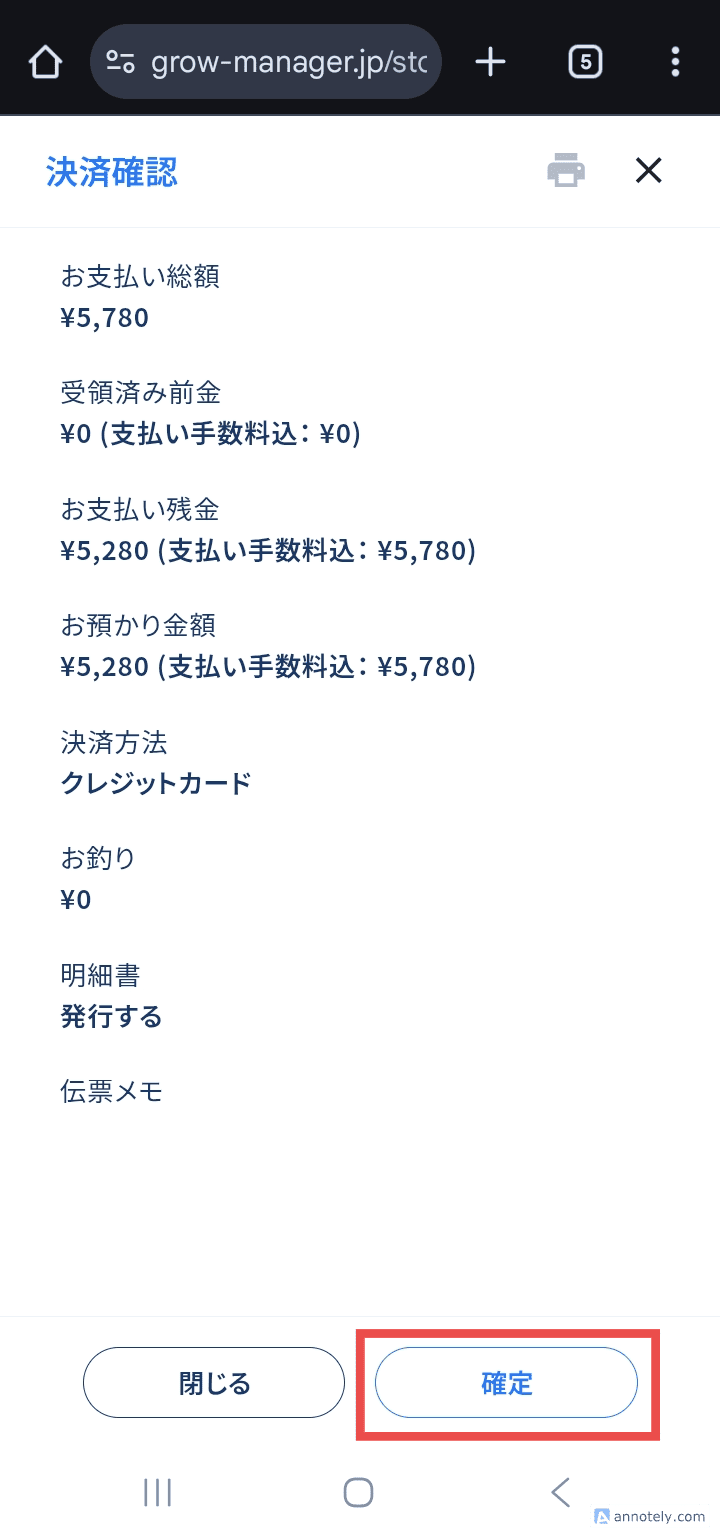
図:会計の確定操作
- 『Epson TM Print Assistant』アプリが自動的に立ち上がり、プリンターから明細書が印刷されます。
※印刷中は画面操作を行わずにお待ちください。
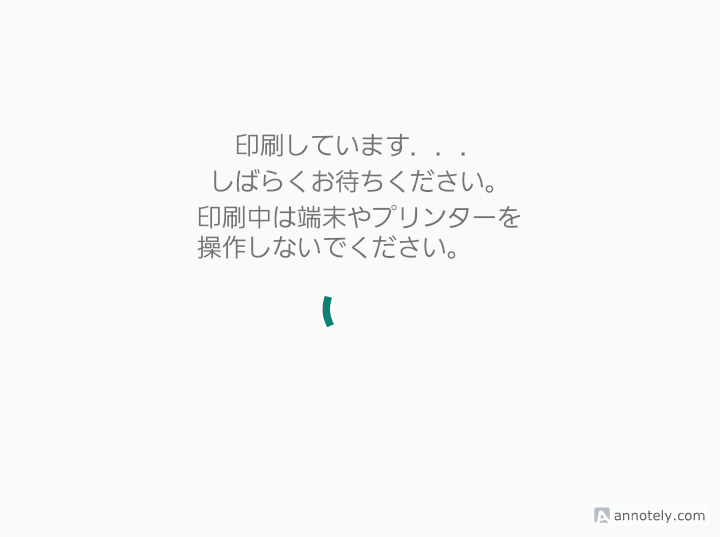
図:印刷処理中の画面表示
5. 印刷できない場合の対処
これまでPC(LAN接続)で利用していた環境からAndroidスマホ・タブレット等での利用に変更した場合などに、プリンターが反応しないことがあります。
⚠️ よくあるエラー
「IPアドレスかポート番号が違います。または、プリンターと同じインターネットに接続されていない可能性があります。」
これは、『店舗設定』内のプリンター設定に、以前利用していたLAN接続用の「IPアドレス」が保存されたままになっていることが原因です。
システムがLAN接続での印刷を優先して試行してしまうため、以下の手順で接続タイプをBluetoothに変更してください。
5-1. 印刷タイプを選択
- 印刷を実行する画面(『決済確認』画面など)の右上にある [プリンターアイコン] をタップします。
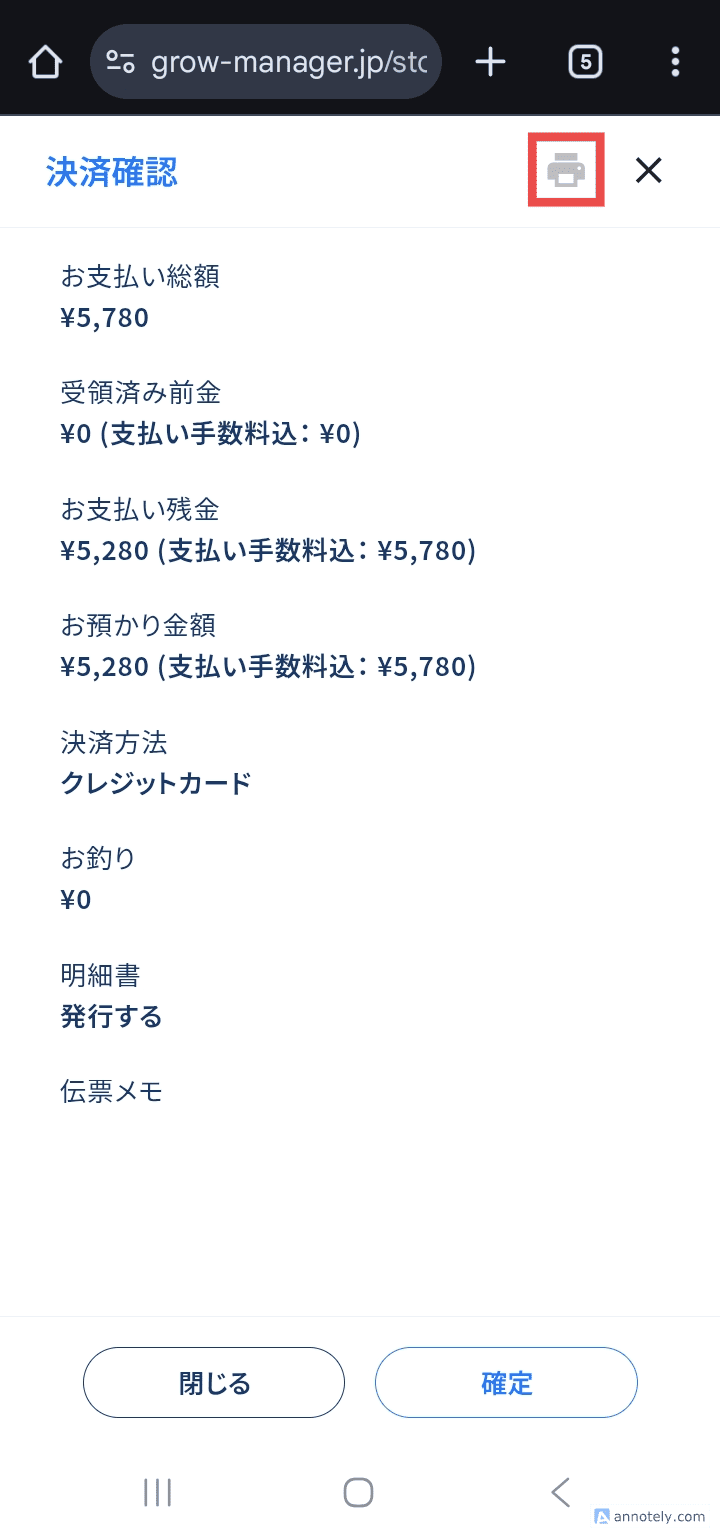
図:プリンター設定の呼び出し
- 《プリンター設定》画面 が開きます。「接続方式」の項目で [Bluetooth(アプリ経由)] をタップして選択状態にします。
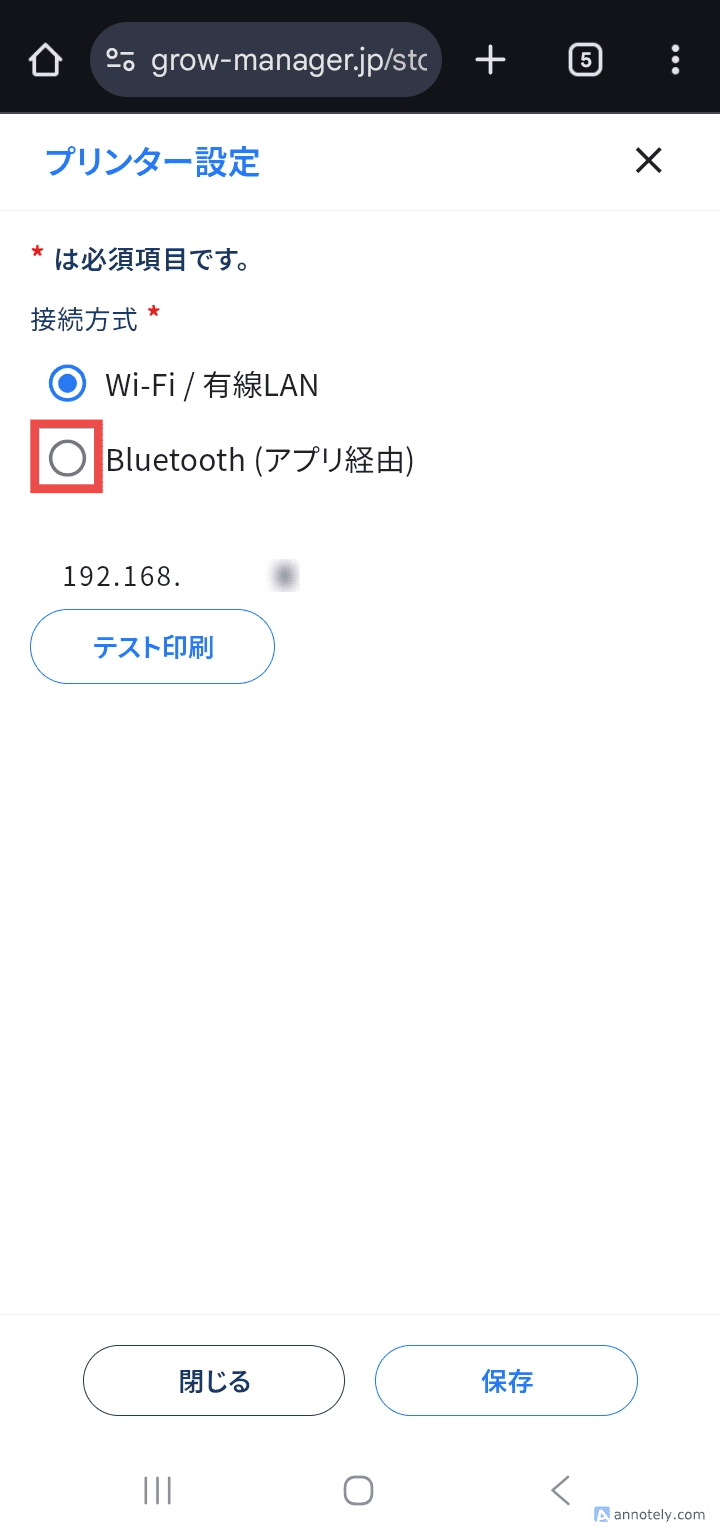
図:接続方式の変更
- [テスト印刷] ボタンをタップします。
プリンターから【bluetooth】テスト印刷と印字されたレシートが出力されれば、接続は正常です。
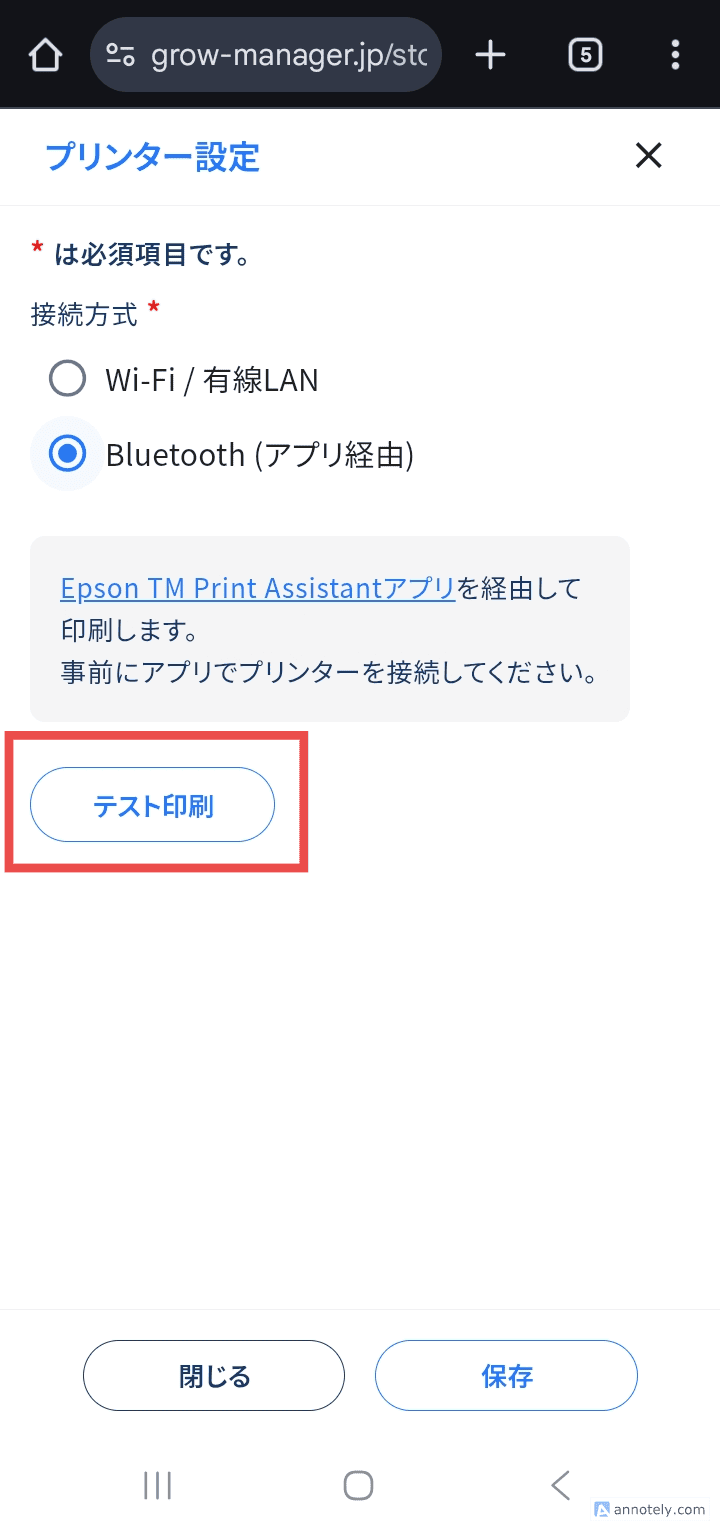
図:設定変更後の接続テスト
- 最後に [保存] ボタンをタップして設定を完了します。
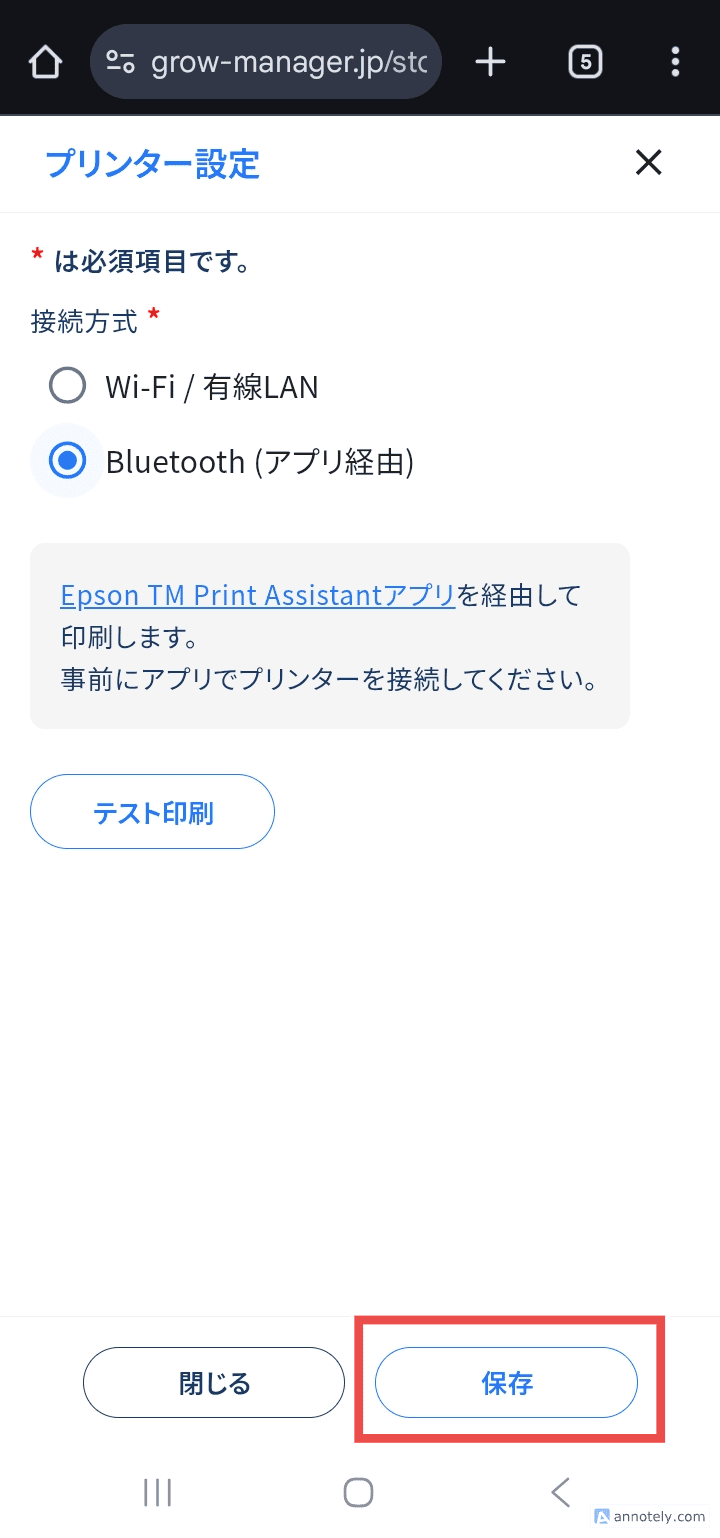
図:変更内容の保存