
注文の編集・削除
注文の入力ミスがあった場合や、お客様の都合で内容が変更になった際には、『注文履歴』画面から送信済みの注文を編集したり、削除(キャンセル)したりすることができます。
1. 注文履歴画面を開く
すでに送信した注文を修正するには、対象のテーブルから注文履歴画面へ移動します。
- 『ホール一覧』画面で、対象の座席の[ 会計 ]ボタンを押下し、『注文履歴』画面を開きます。
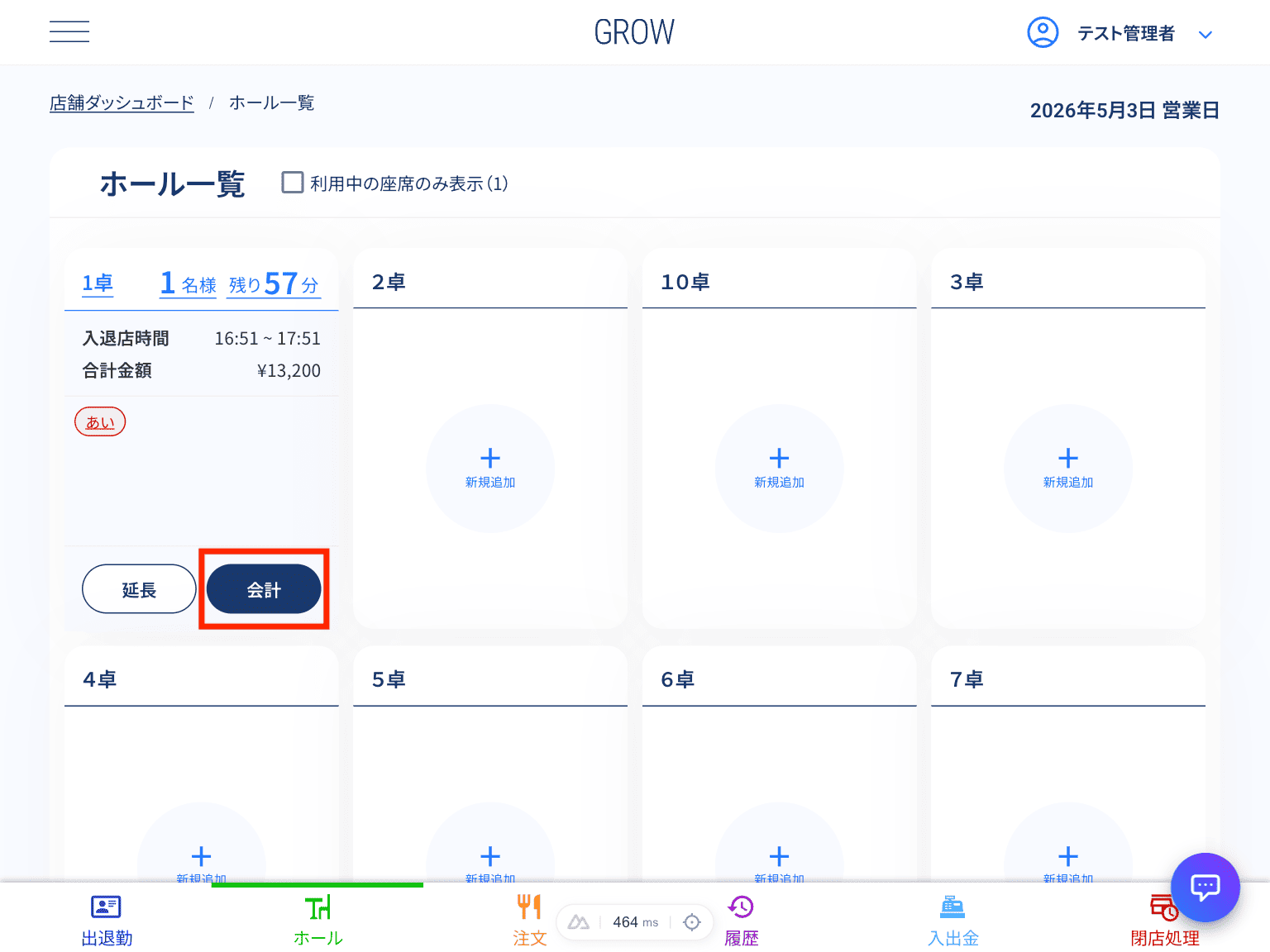
図:注文履歴画面への遷移
2. 注文内容を編集する
数量の間違いや、セットの割り方などのオプション項目を変更する手順です。
- 『注文履歴』画面の一覧から、編集したいメニューのカテゴリーを押下し注文詳細を表示します。
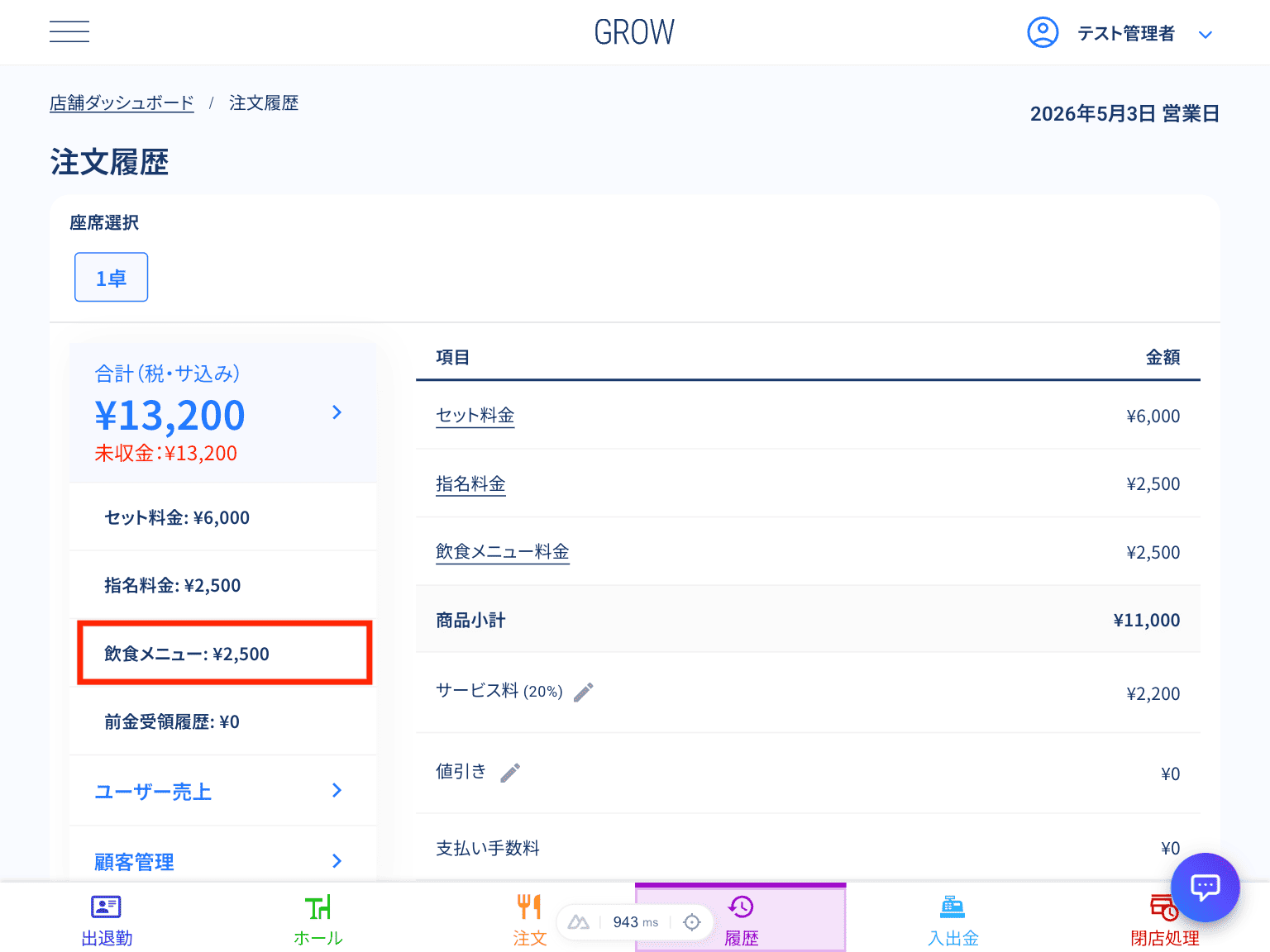
図:注文詳細表示の仕方
- 編集したい注文の左側にある[ 三点リーダー(⋮)]アイコンをクリックし、[ 編集する ]をクリックします。
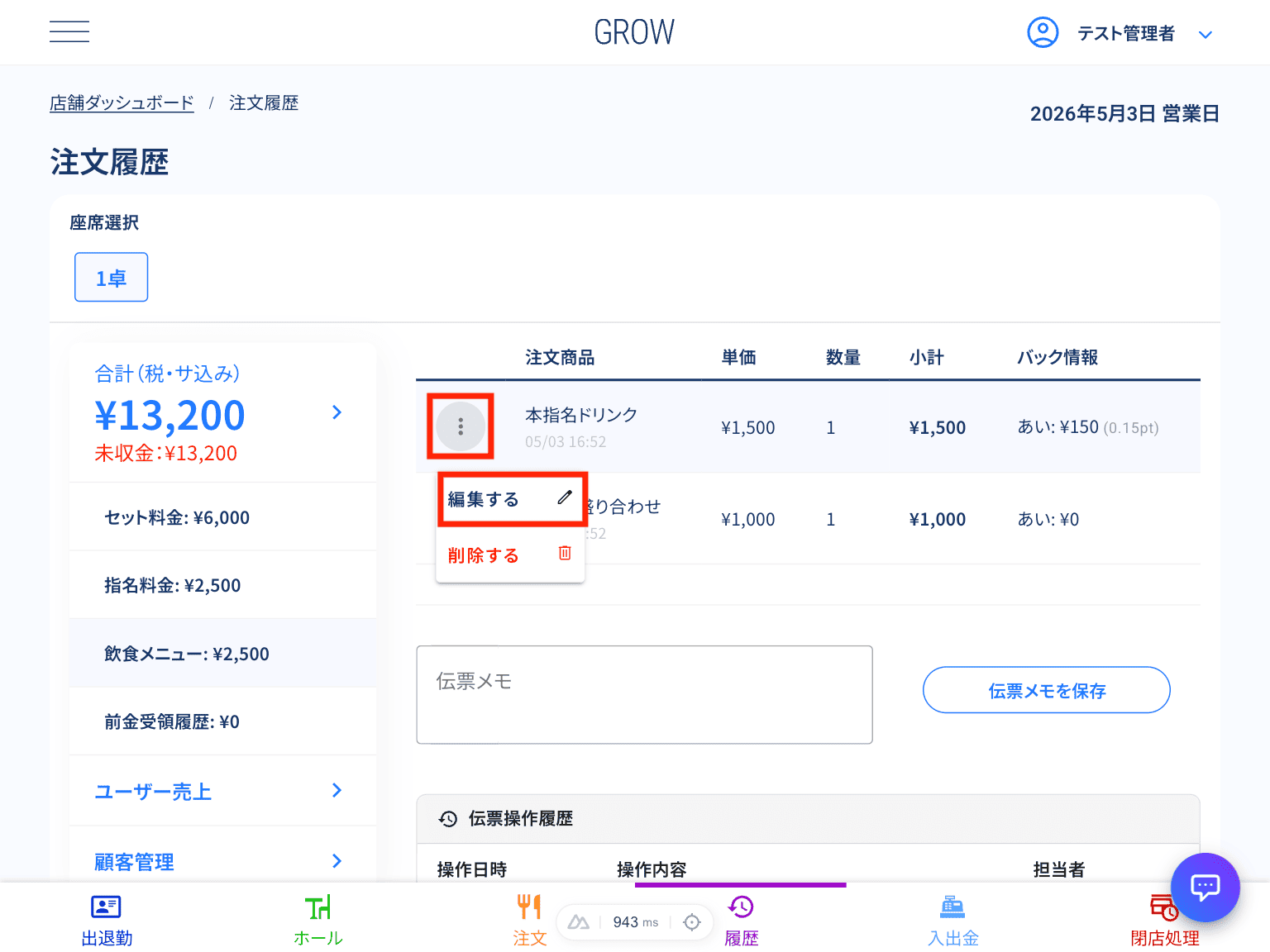
図:編集をクリック
- 必要に応じて「数量」の変更や、「バック設定」の選択し直しを行い、[ 保存 ]ボタンをクリックします。
※今回は以下の修正を行います。
・単価:1,000 → 1,500
・金額:150 → 100
・ポイント:0.15 → 0.10
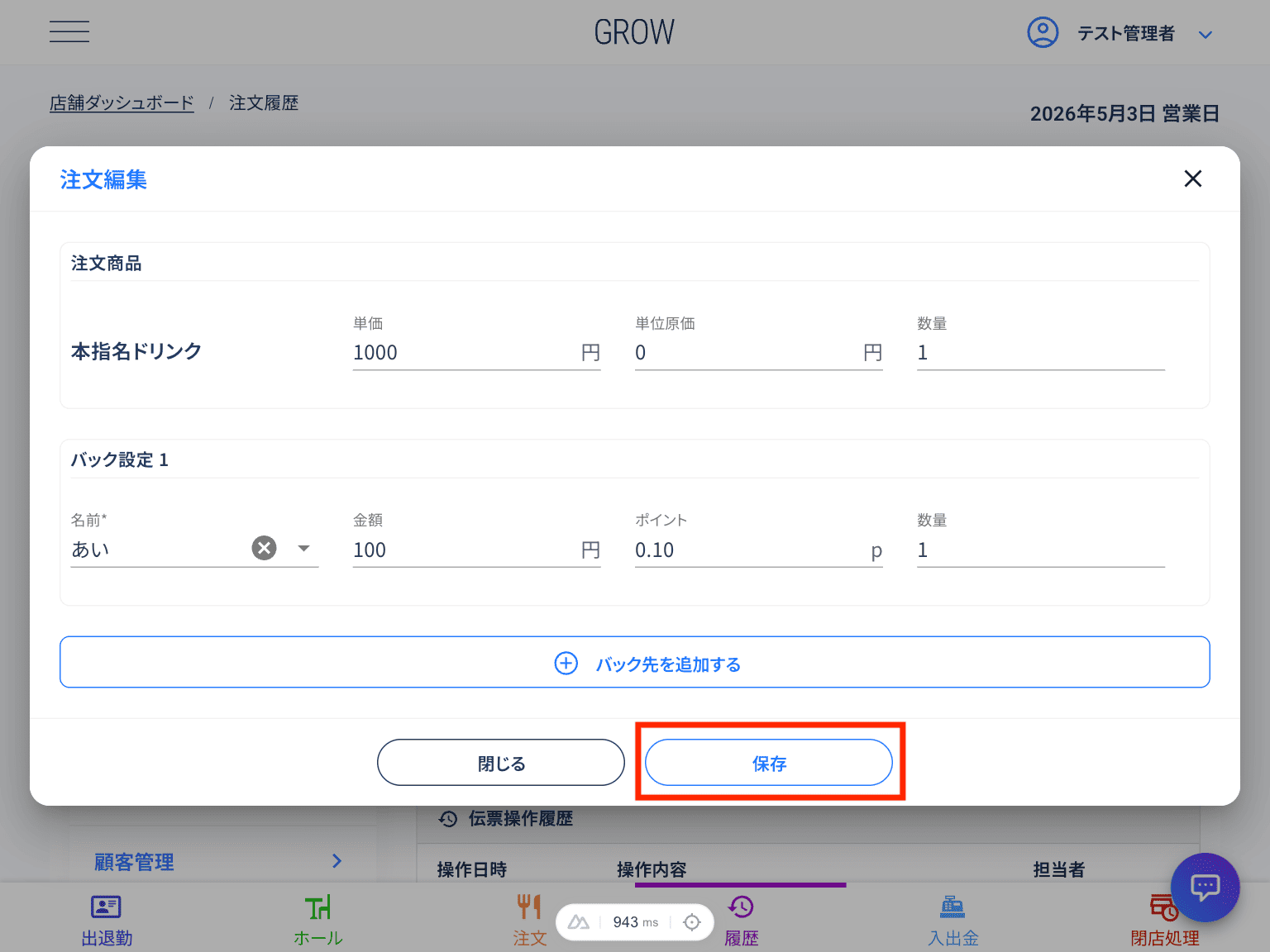
図:編集をクリック
- 以上で変更が完了です
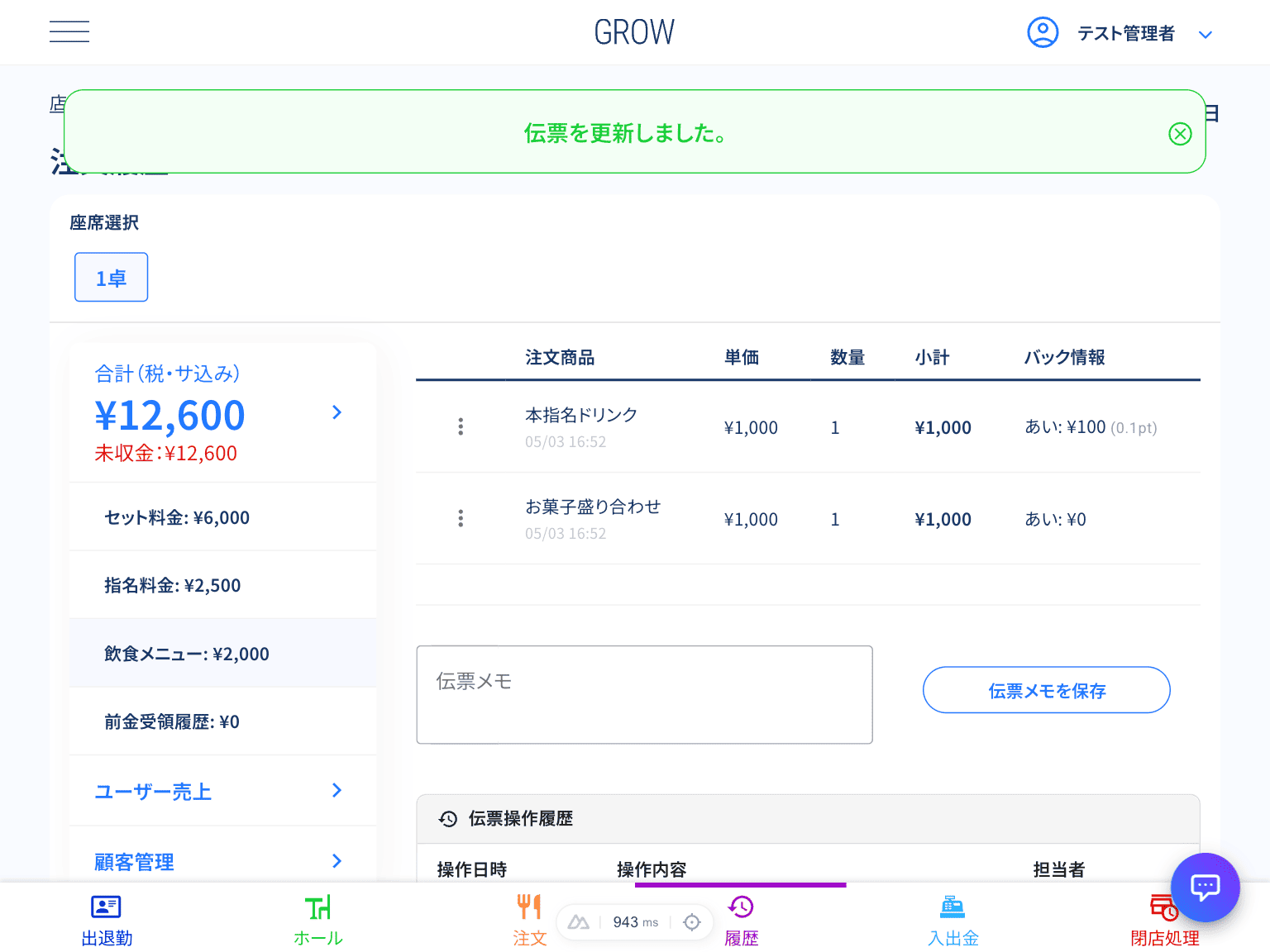
図:注文変更の完了
3. 注文を削除(キャンセル)する
誤って入力した注文を、伝票から完全に取り消す手順です。
- 削除したい注文の左側にある[ 三点リーダー(⋮)]アイコンをクリックし、[ 削除する ]をクリックします。
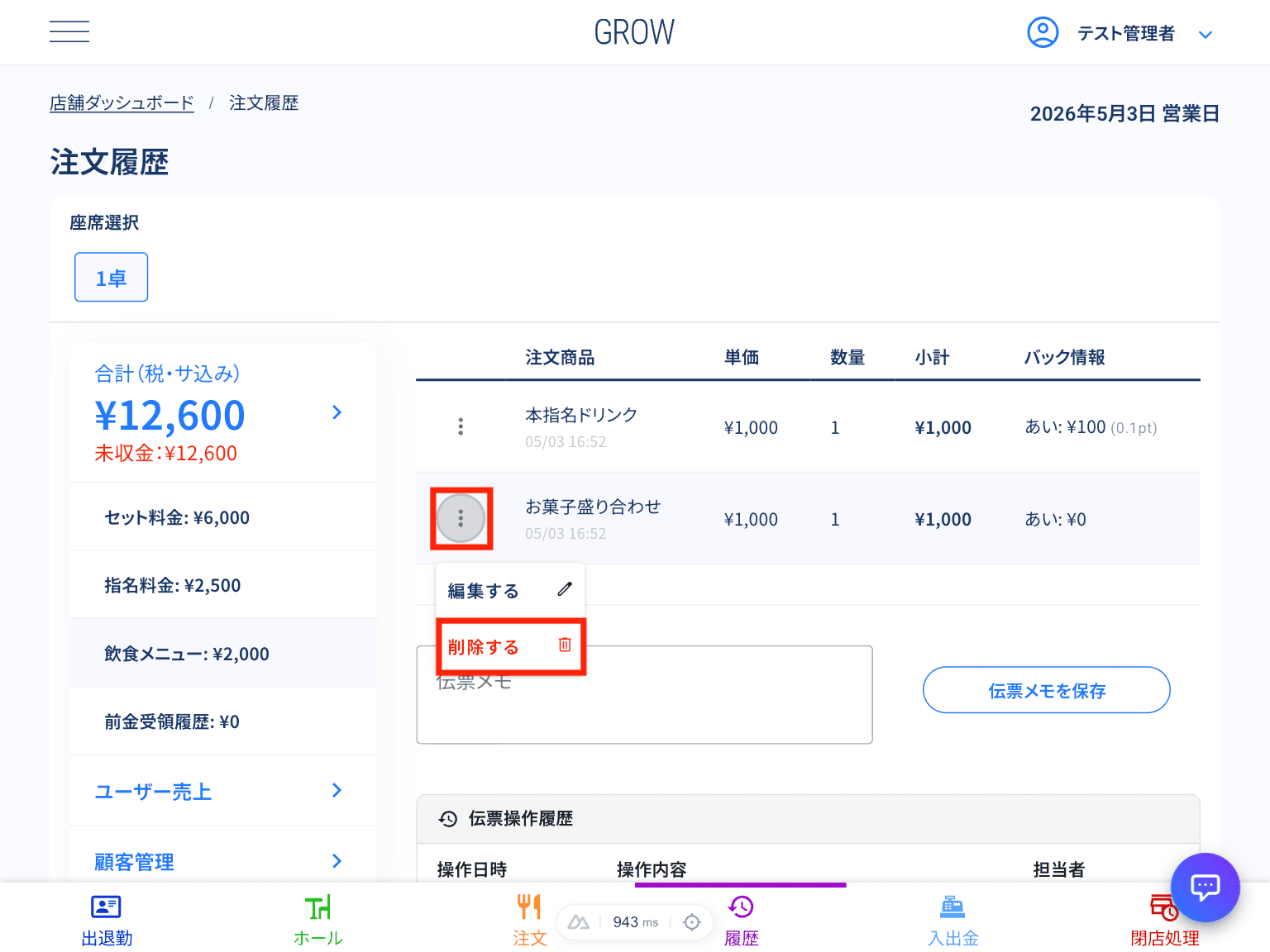
図:削除をクリック
- 《削除の確認》ダイアログ が表示されますので、問題がなければ[ 削除する ]をクリックします。
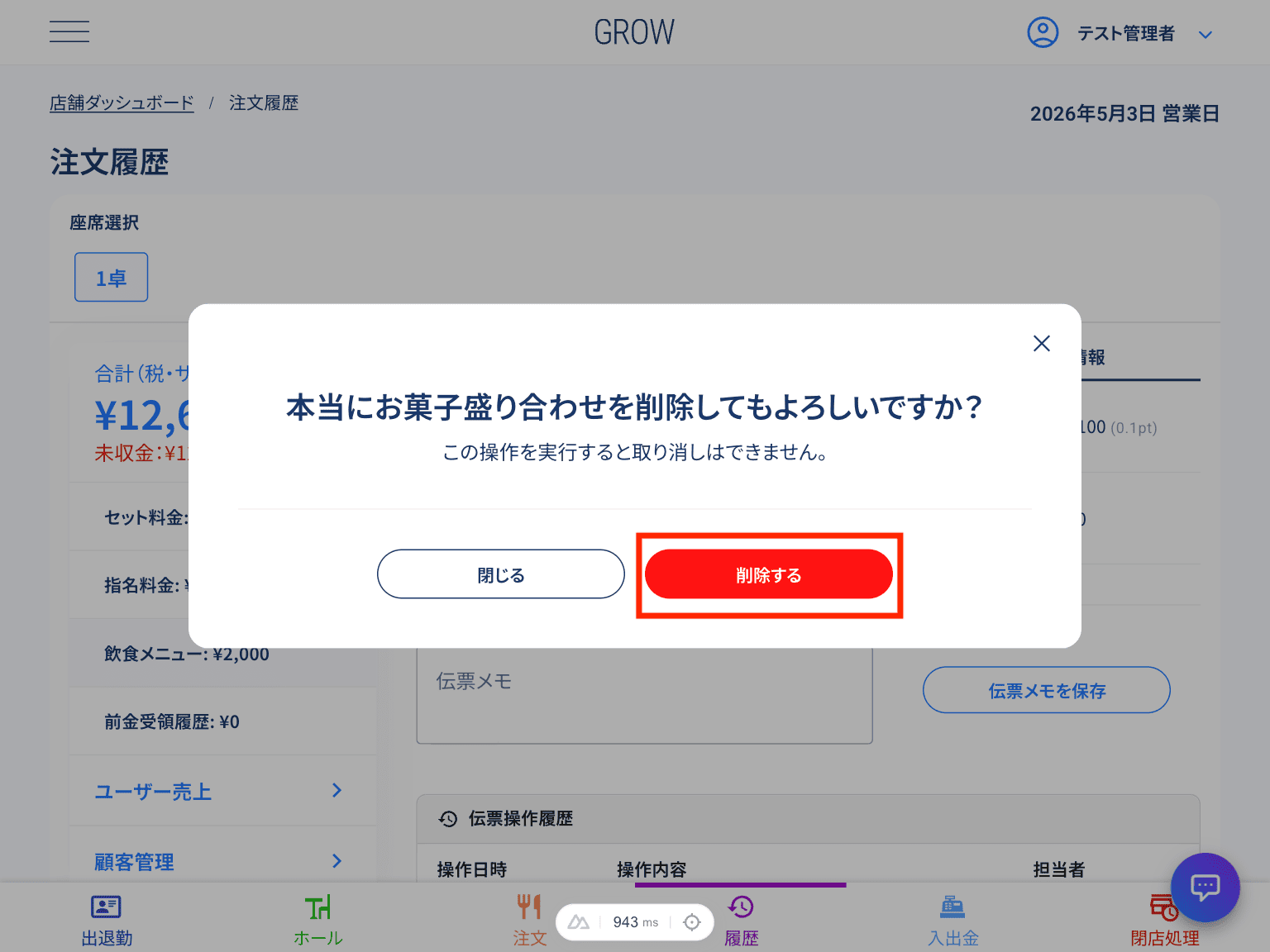
図:削除するをクリック
- 以上で削除が完了です。
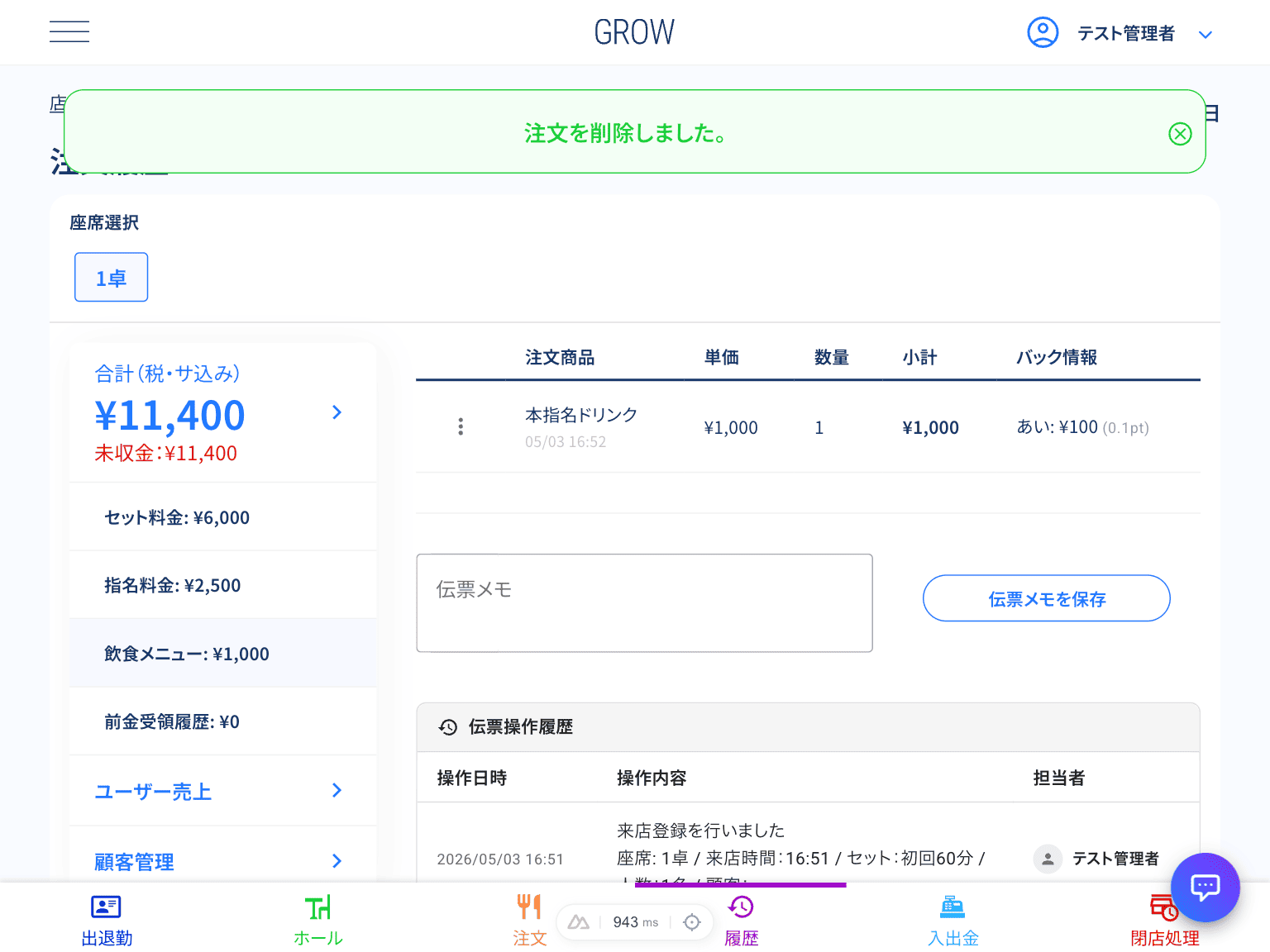
図:注文削除の完了
⚠️ 削除時の注意
一度削除した注文は復元できません。伝票の整合性に影響するため、必ずスタッフ間やお客様との確認を行った上で操作してください。