
支給明細項目の作成-段階変動(条件分岐)
1. 「段階変動(条件分岐)」タイプとは
"売上が100万円未満なら時給3,000円、それ以上なら3,500円"といった、目標の達成度合いや数値の結果に応じて自動的に金額を切り替えたい場合に使用する機能です。
条件を複数積み上げることで、複雑なスライド制の給与形態も自動計算させることができます。
2. 設定用語の解説
設定画面に出てくる3つの重要なキーワードについて解説します。
🔑 判定対象
システムが「どの数字を見て」条件を判断するかを選びます。
(例:ユーザー売上の額を見て判断するなら「ユーザー売上」を選択します)
🔑 条件(閾値:しきい値)
判断の基準となる境界線の数値です。GROWでは〇〇未満という条件を順番に設定していきます。
🔑 値
条件に当てはまった場合に、その結果として出力される数値(時給単価や手当の額など)です。
3. 設定例:売上スライド式時給を設定する
ユーザー売上の多さに応じて時給が変わる設定を行います。
ここではまず時給がいくらになるかという条件を作ります。
操作手順
-
サイドバーの 各種設定 > 支給明細 > 項目 をクリックし、『支給明細項目』画面を開きます。
-
[新規作成]ボタンをクリックし、『新規項目作成』画面を開きます。
-
「項目名」 に 「売上スライド式時給」 と入力します。
-
「区分」 で 「その他」 を選択します。
🧩 「その他」を選ぶ理由
この支給明細項目は時給がいくらになるかを決めるための計算用条件であり、この金額そのものをユーザーに支払うわけではありません。
-
「計算タイプ」 で 「段階変動(条件分岐)」 を選択します。
-
「判定対象」 で [ユーザー売上] を選択します。
-
「条件設定」 で [条件を追加]ボタン をクリックし、以下のように店舗のルールを入力します。
- 「100000」 未満: 「3000」
- 「200000」 未満: 「3200」
- 「300000」 未満: 「3400」
- 「400000」 未満: 「3600」
- 「500000」 未満: 「3800」
- 「600000」 未満: 「4000」
- 「700000」 未満: 「4200」
- 「800000」 未満: 「4400」
- 「900000」 未満: 「4600」
- 「1000000」 未満: 「4800」
- それ以上(デフォルト) : 「5000」
- [保存する]ボタン を押下します。
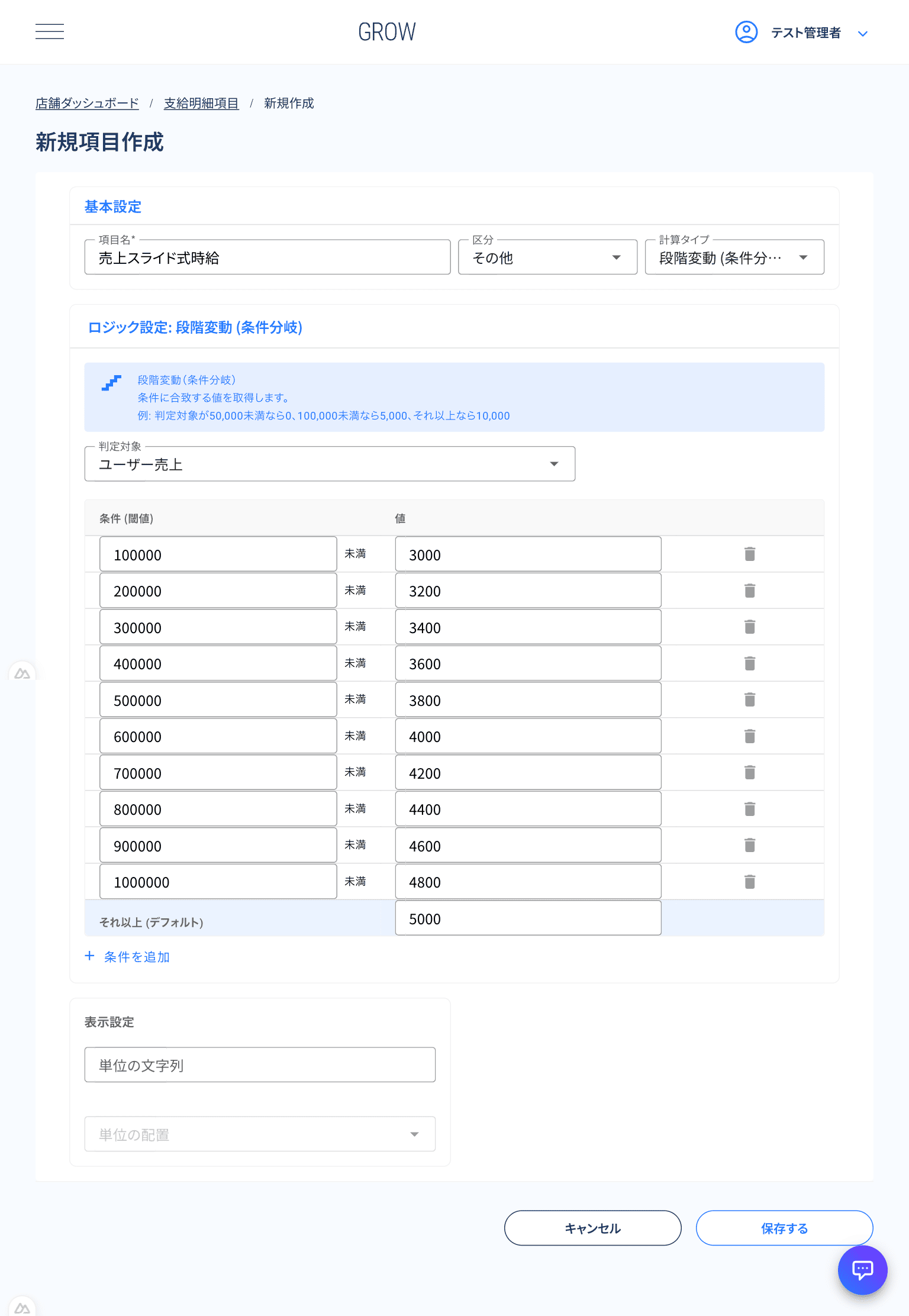
図:売上スライドの条件設定イメージ
⚠️ 注意:これだけでは給与になりません
この設定はあくまで時給がいくらになるかを決めただけです。実際に支払う賃金として計算するには、次のステップで売上スライド式時給 × 労働時間という計算式を作る必要があります。
4. 設定例:売上スライド式時給で時間給を計算する
前節で作った売上スライド式時給に労働時間を掛け合わせて、実際に支払う金額を計算します。
操作手順
-
『新規項目作成』画面で新しい項目を作成し、 「項目名」 に 「売上スライド式時間給」 と入力します。
-
「区分」 で 「支給」 を選択します。
-
「計算タイプ」 で 「計算式(四則演算)」 を選択します。
-
「計算式」 欄を以下のボタン操作で [売上スライド式時給] * [労働時間] となるよう作成します。
- [ユーザー定義] タブをクリックし、中にある [その他] タブから [売上スライド式時給]ボタンをクリックします。
- 電卓の [ × ]ボタンをクリックします。
- [システム] タブをクリックし、 [労働時間]ボタン をクリックします。
-
「端数処理」 の 「処理する桁」 で 「小数点第一位」 を、 「処理方法」 で 「切り捨て」 を選択します。
-
「表示設定」 の 「単位の文字列」 に 「¥」 を入力し、 「単位の配置」 で 「先頭」 を選択します。
-
[保存する]ボタン を押下します。
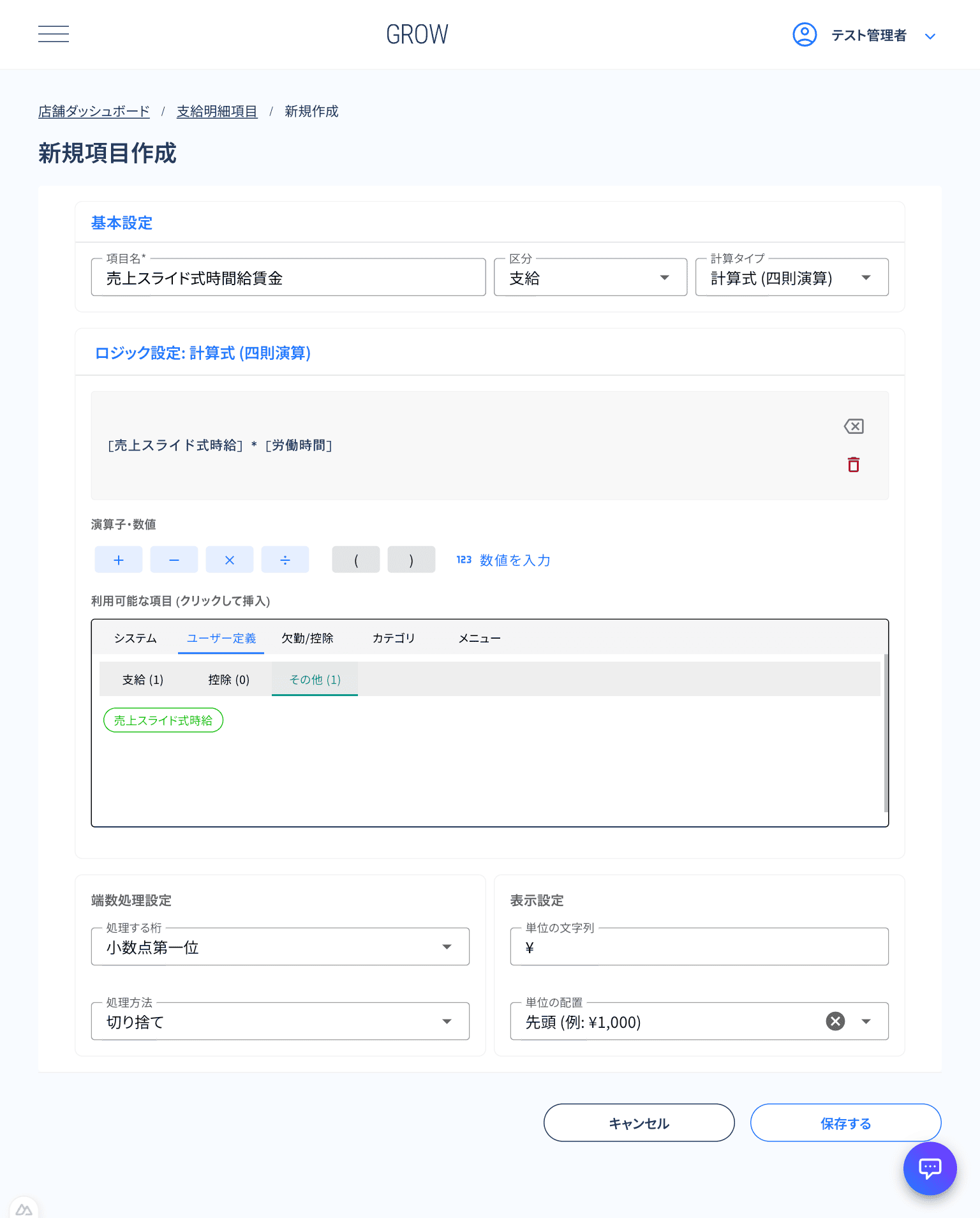
図:売上スライド式時間給の条件設定イメージ