
POSを操作してみよう!
1. ホール一覧画面を表示する
営業中の各テーブルの状況を確認・操作するため、まずは『ホール一覧』画面へ移動します。
画面下部のフッターメニューにある [ホール] をクリックします。
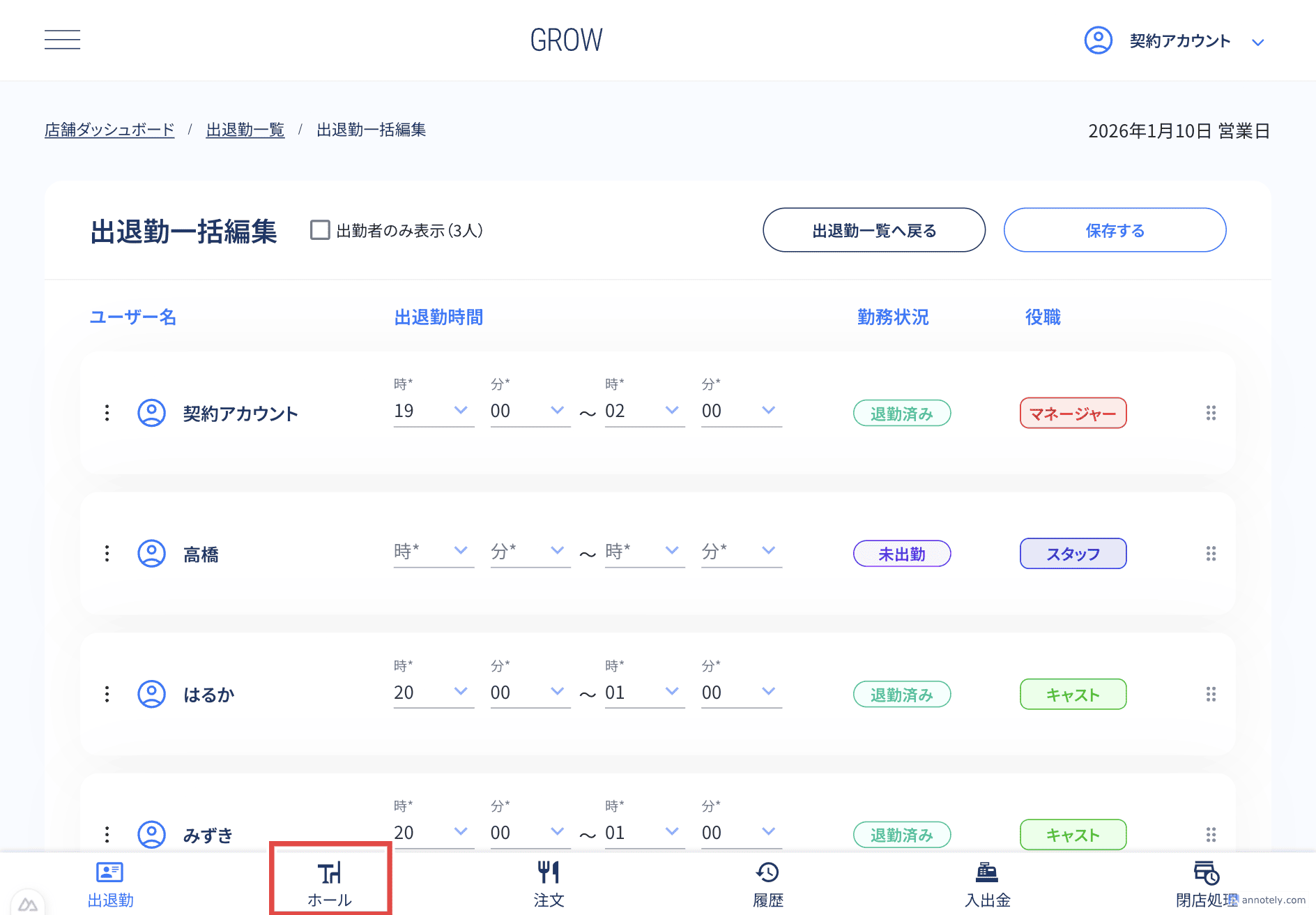
図:ホールへの遷移
2. 来店登録を行う
お客様が来店された際、使用するテーブルを選択して伝票を発行します。
2-1. 座席の選択
『ホール一覧』画面にて、お客様をご案内する座席の [+ 新規追加] エリアをクリックします。
今回は1卓を利用します。
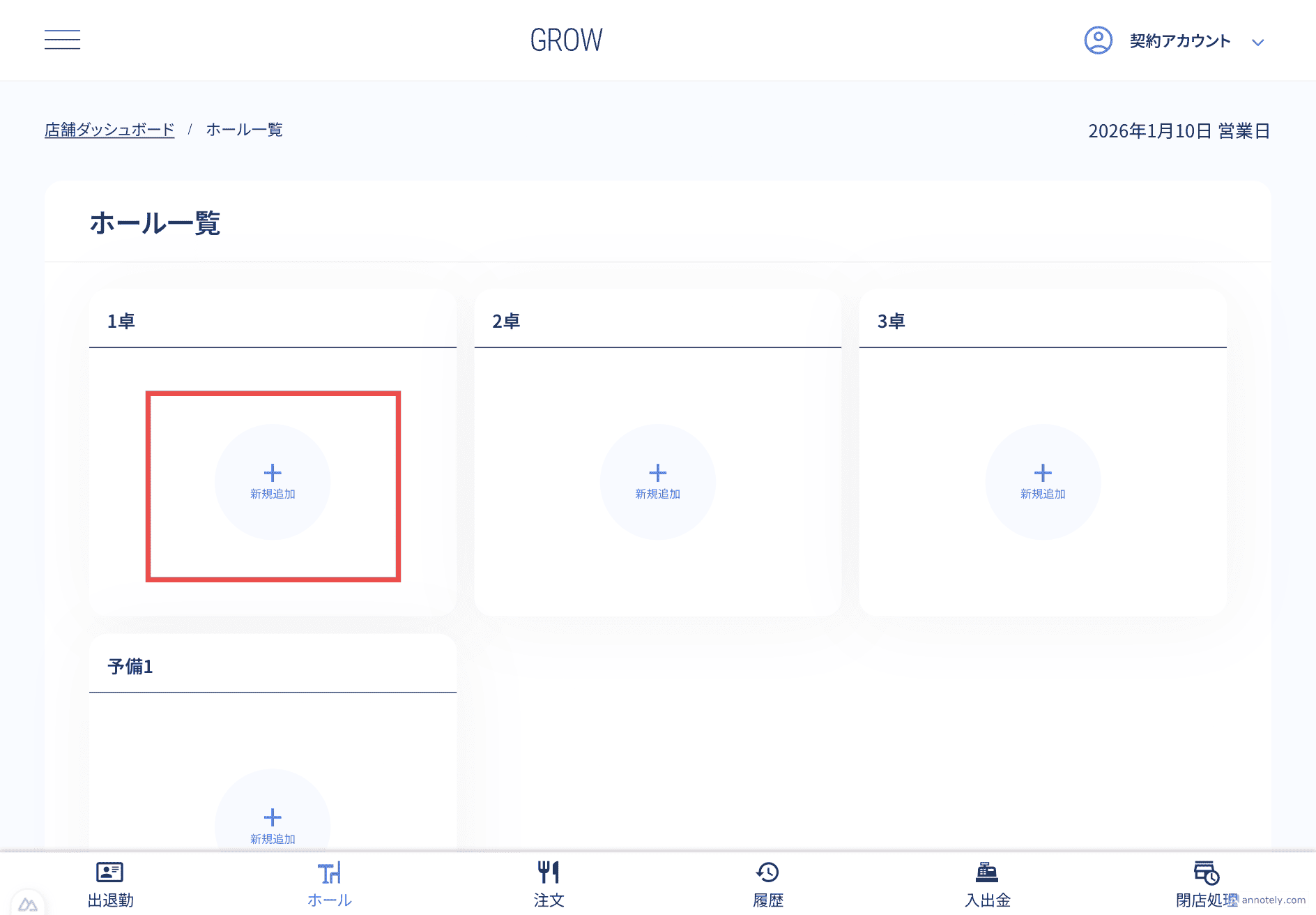
図:『ホール一覧』画面
2-2. 来店情報の入力
- 《来店登録》ダイアログが表示されたら、以下の項目を設定します。
- 「ご来店時間」:現在の時刻が自動入力されます(時計アイコンから修正も可能です)
- 「セットを選択」:提供するメニューセット(例:20-22初回セット)を選択します。
- 「人数」:来店された人数(今回は 1 )を入力します。
- 全ての項目を確認し、 [保存する] ボタンをクリックします。
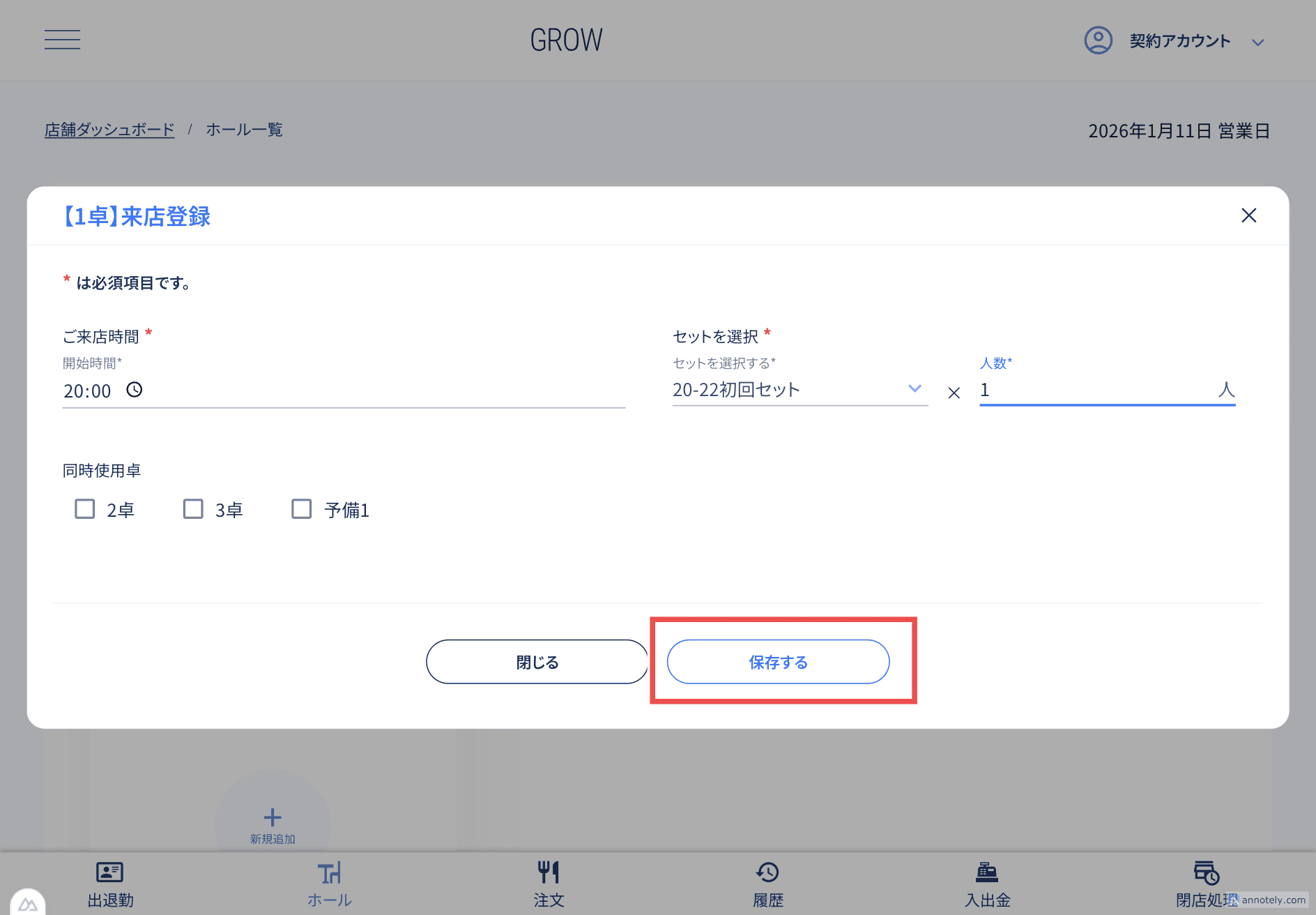
図:《来店登録》ダイアログ
2-3. 登録の完了
-
画面上部に 来店登録が完了しました。 と緑色の通知が表示されます。
-
対象のテーブルに入退店時間、合計金額、残り時間が表示されていることを確認してください。
🧩 伝票の状態について
来店登録が完了すると、追加注文や会計の操作が可能になります。
赤枠の箇所をクリックすると注文画面に遷移し、 [会計] ボタンをクリックすると注文履歴画面に遷移し、各種注文内容の確認や修正、値引きの登録、会計処理が可能です。
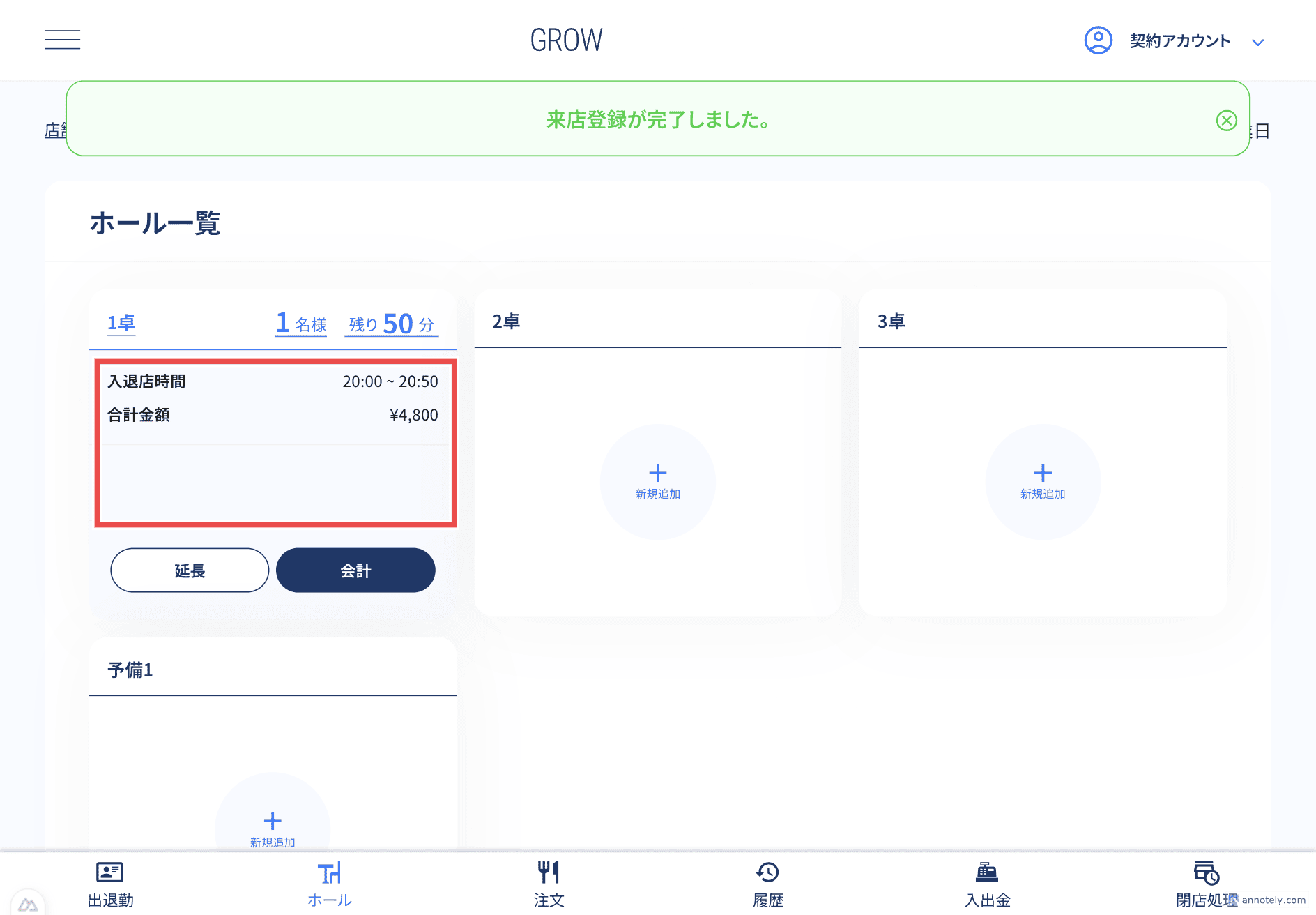
図:来店登録完了
3. 注文を登録する
3-1. 注文画面を表示する
来店登録が完了したら、提供するメニューや指名情報を登録する『注文』画面へ移動します。
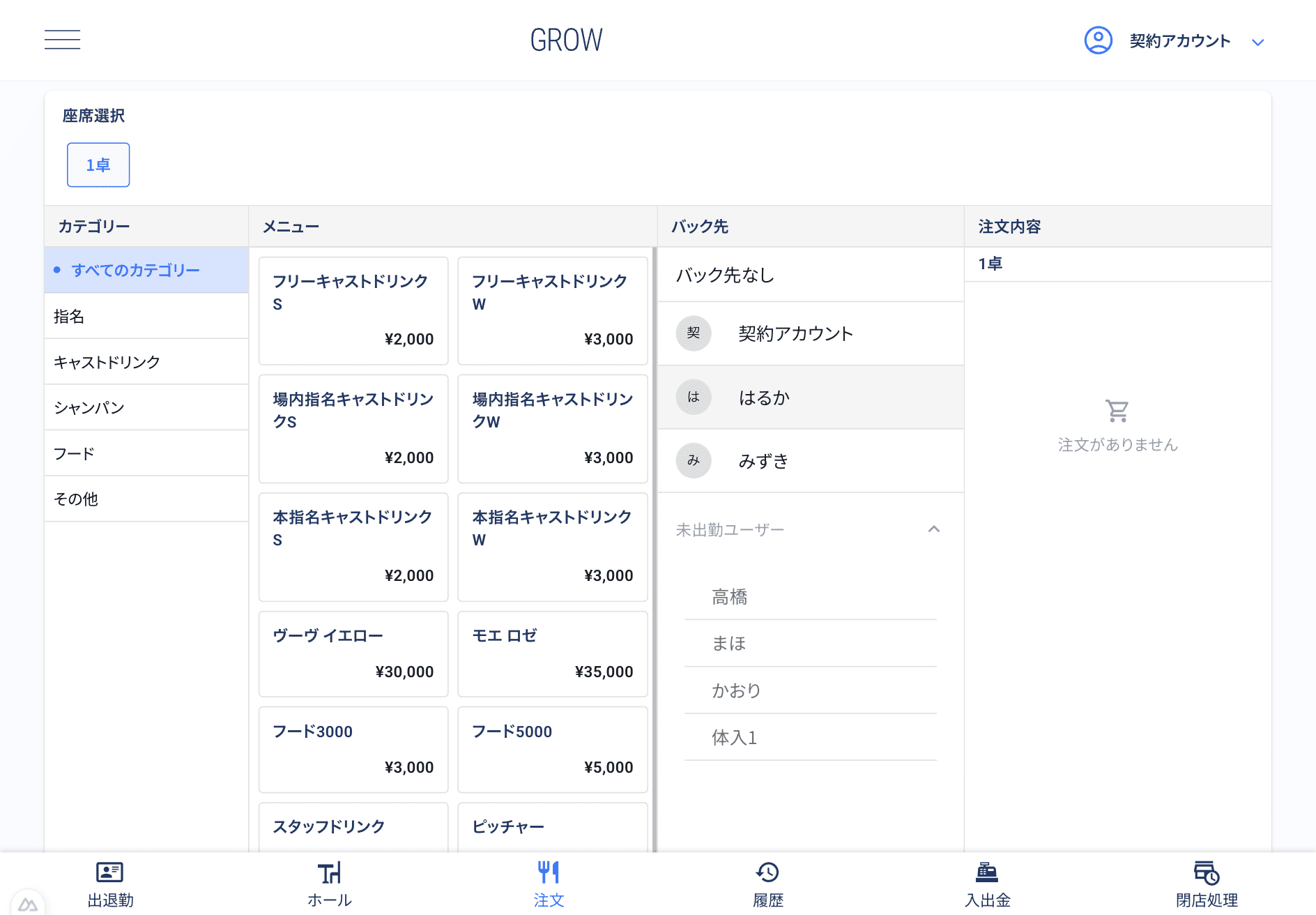
図:『注文』画面
3-2. メニューとキャストを選択して注文を登録する
「指名」や「ドリンク」など、カテゴリーごとにメニューを選択し、担当するキャスト(バック先)を紐付けて注文を作成します。
- 「カテゴリー」から 「指名」 を選択し、「メニュー」から「本指名」を選択します。
「バック先」の一覧から、「はるか」を選択します。
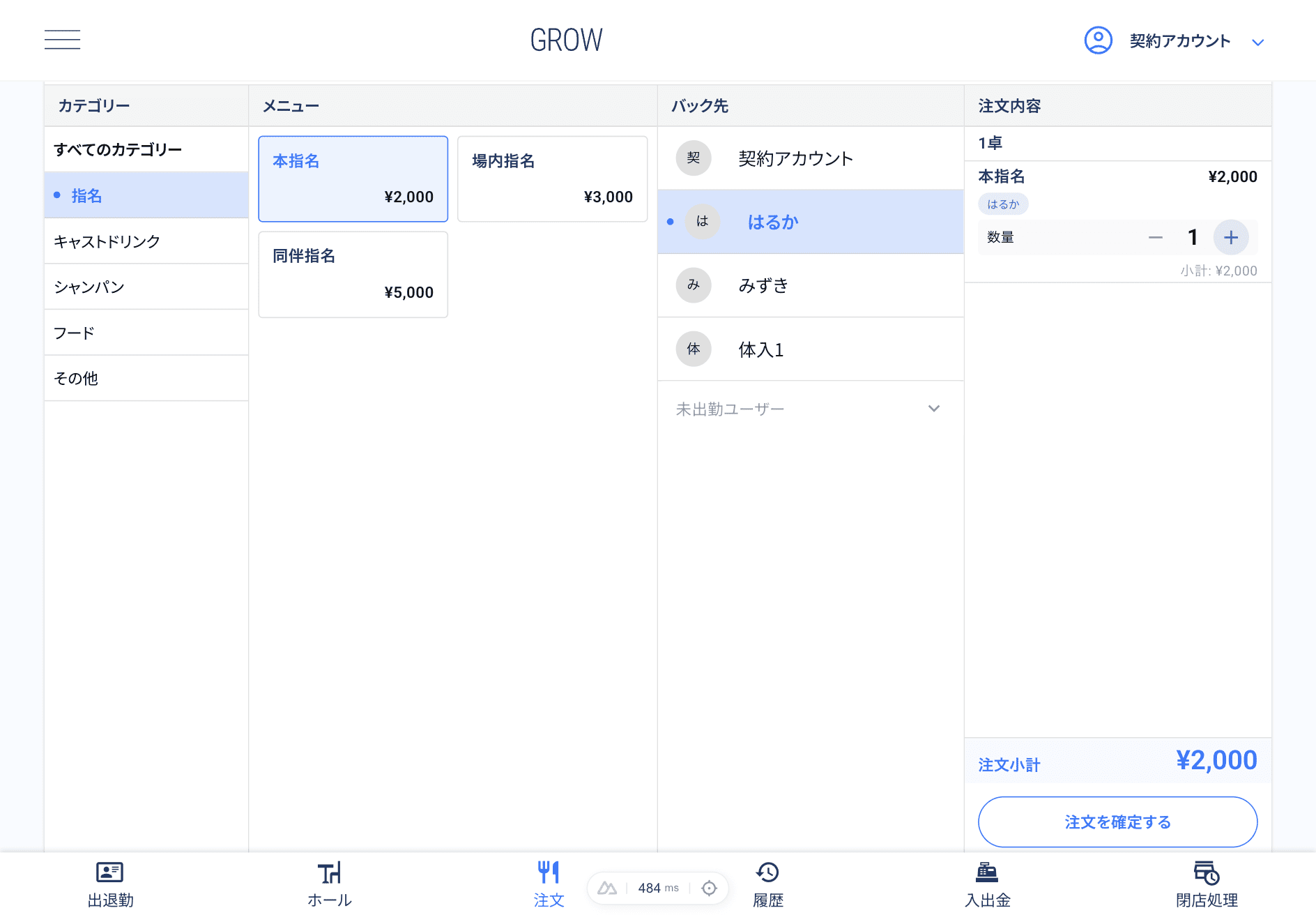
図:はるか本指名
- 「カテゴリー」から 「キャストドリンク」 を選択し、「本指名キャストドリンクS」から「本指名」を選択します。
「バック先」の一覧から、「はるか」を選択します。
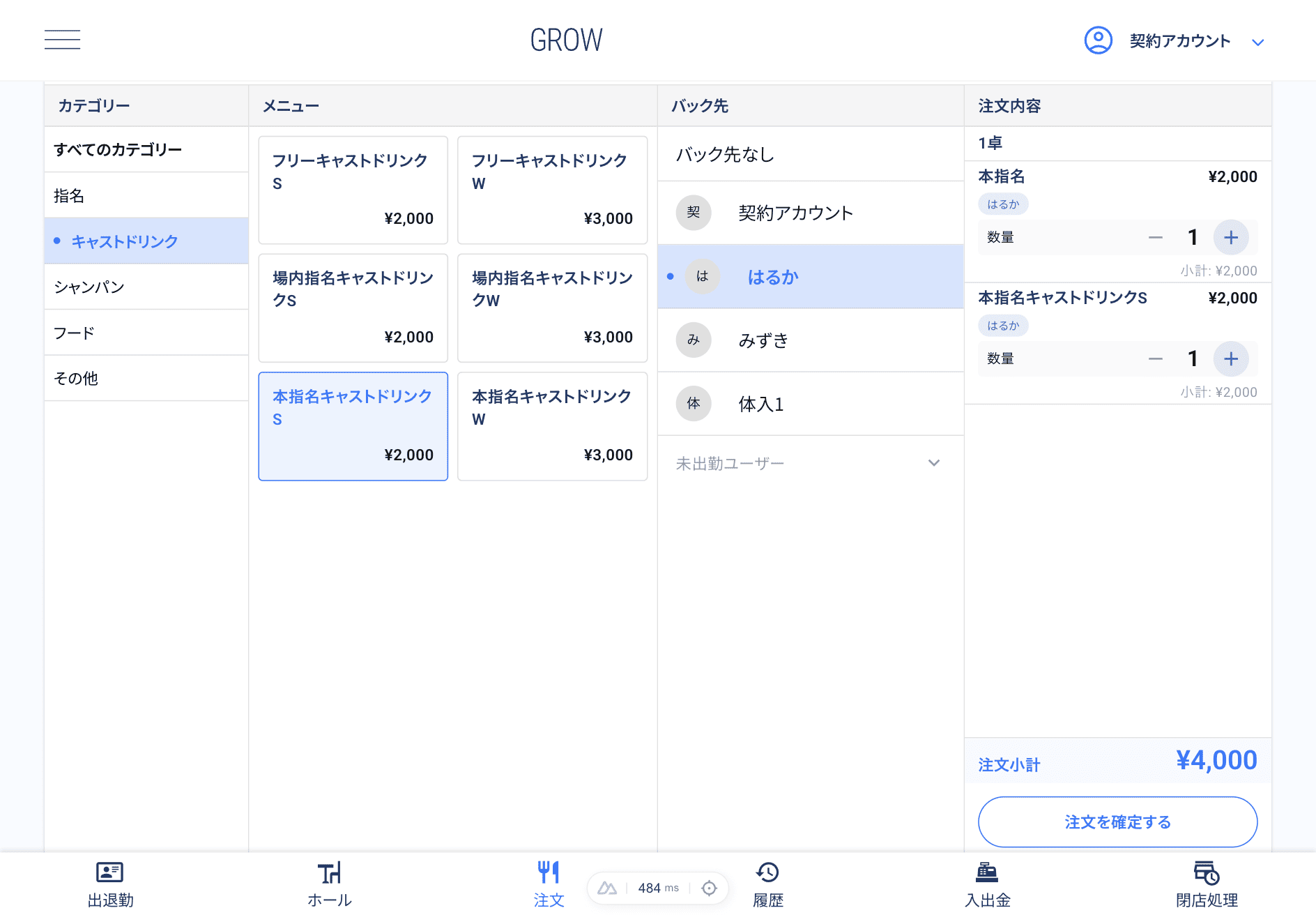
図:はるか本指名キャストドリンクS
- 「カテゴリー」から 「指名」 を選択し、「メニュー」から「場内指名」を選択します。
「バック先」の一覧から、「みずき」を選択します。
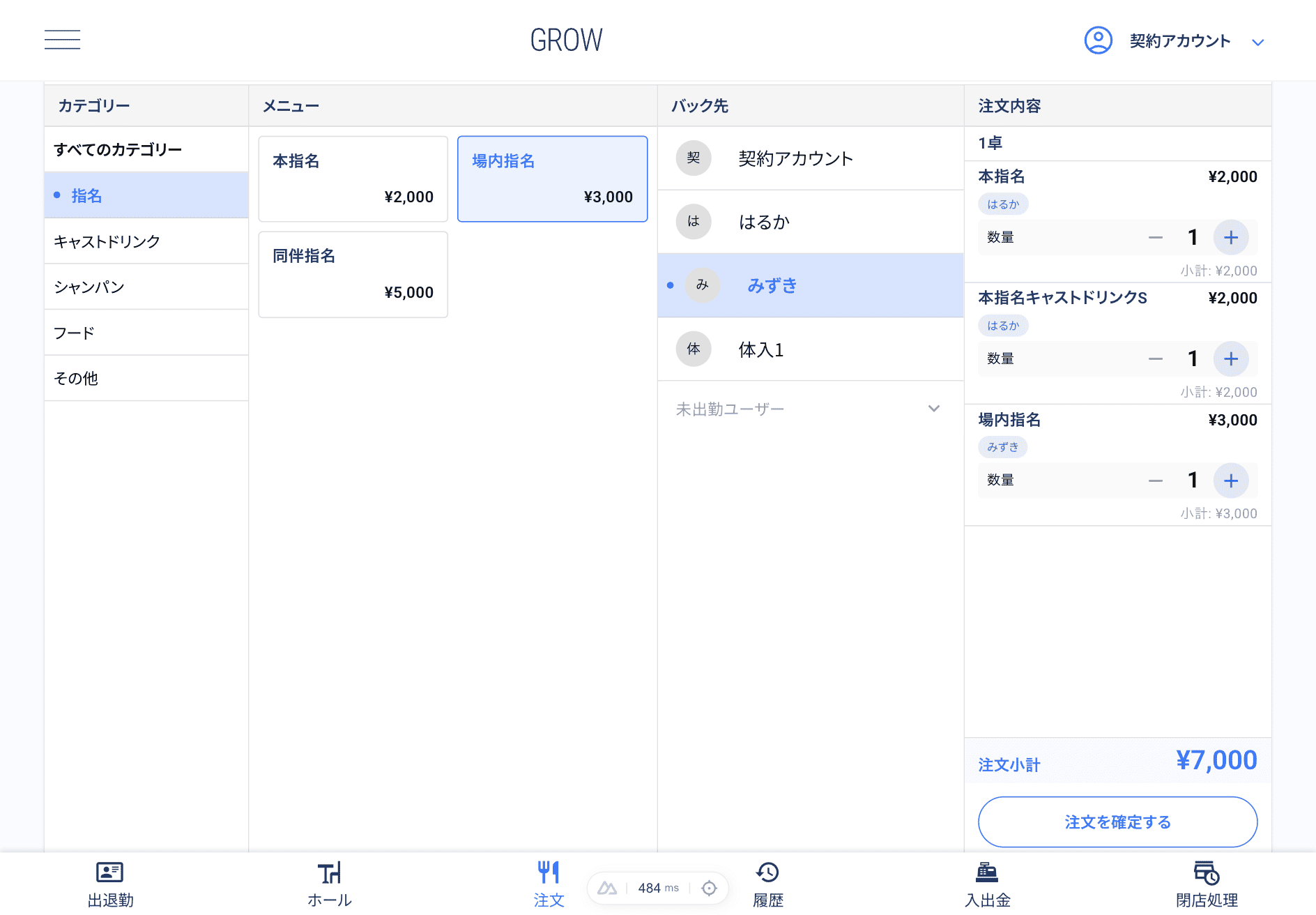
図:みずき場内指名
- 「カテゴリー」から 「キャストドリンク」 を選択し、「メニュー」から「場内指名キャストドリンクS」を選択します。
「バック先」の一覧から、「みずき」を選択します。
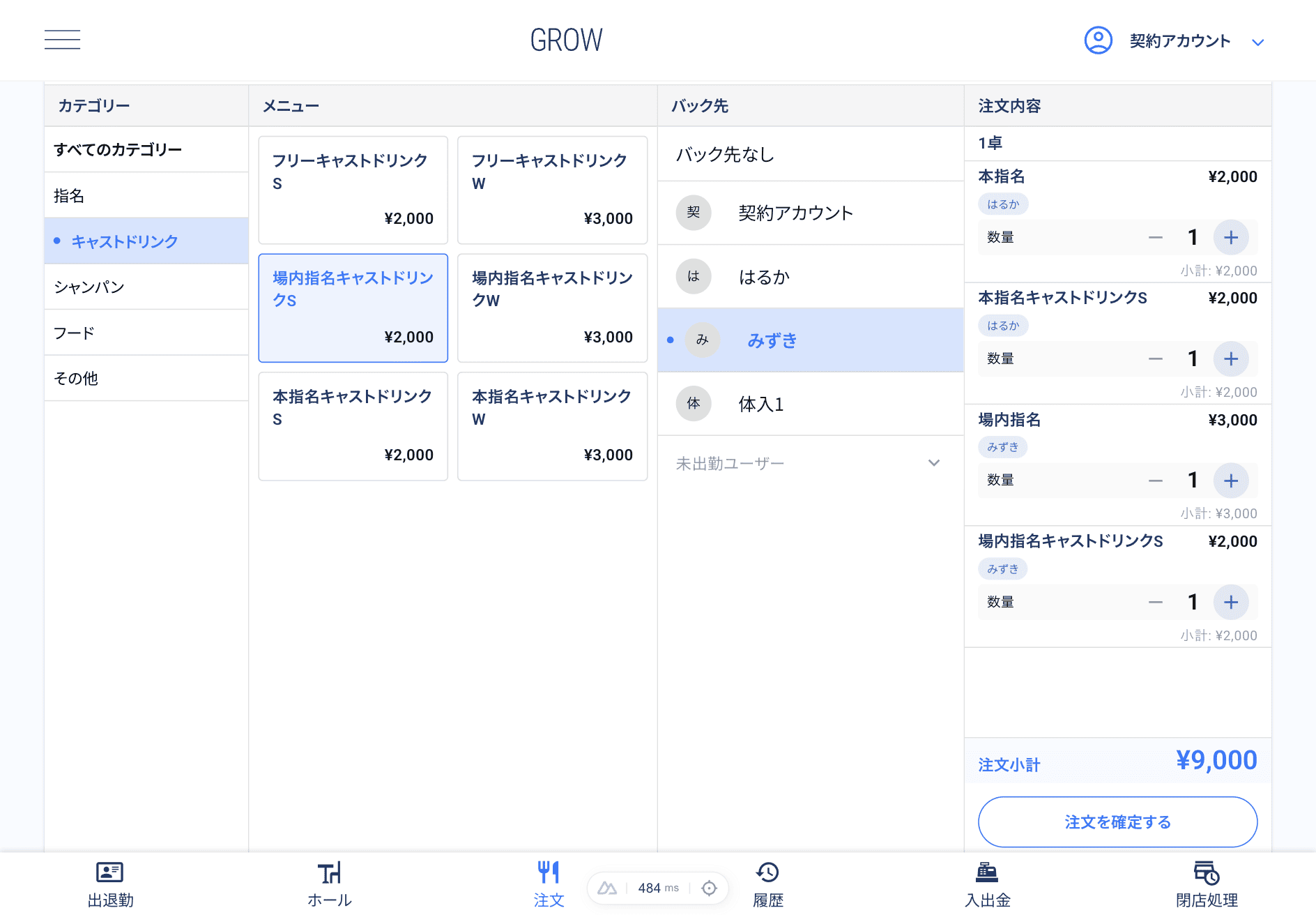
図:みずき場内指名キャストドリンクS
- 「カテゴリー」から 「キャストドリンク」 を選択し、「メニュー」から「フリーキャストドリンクS」を選択します。
「バック先」の一覧から、「体入1」を選択します。
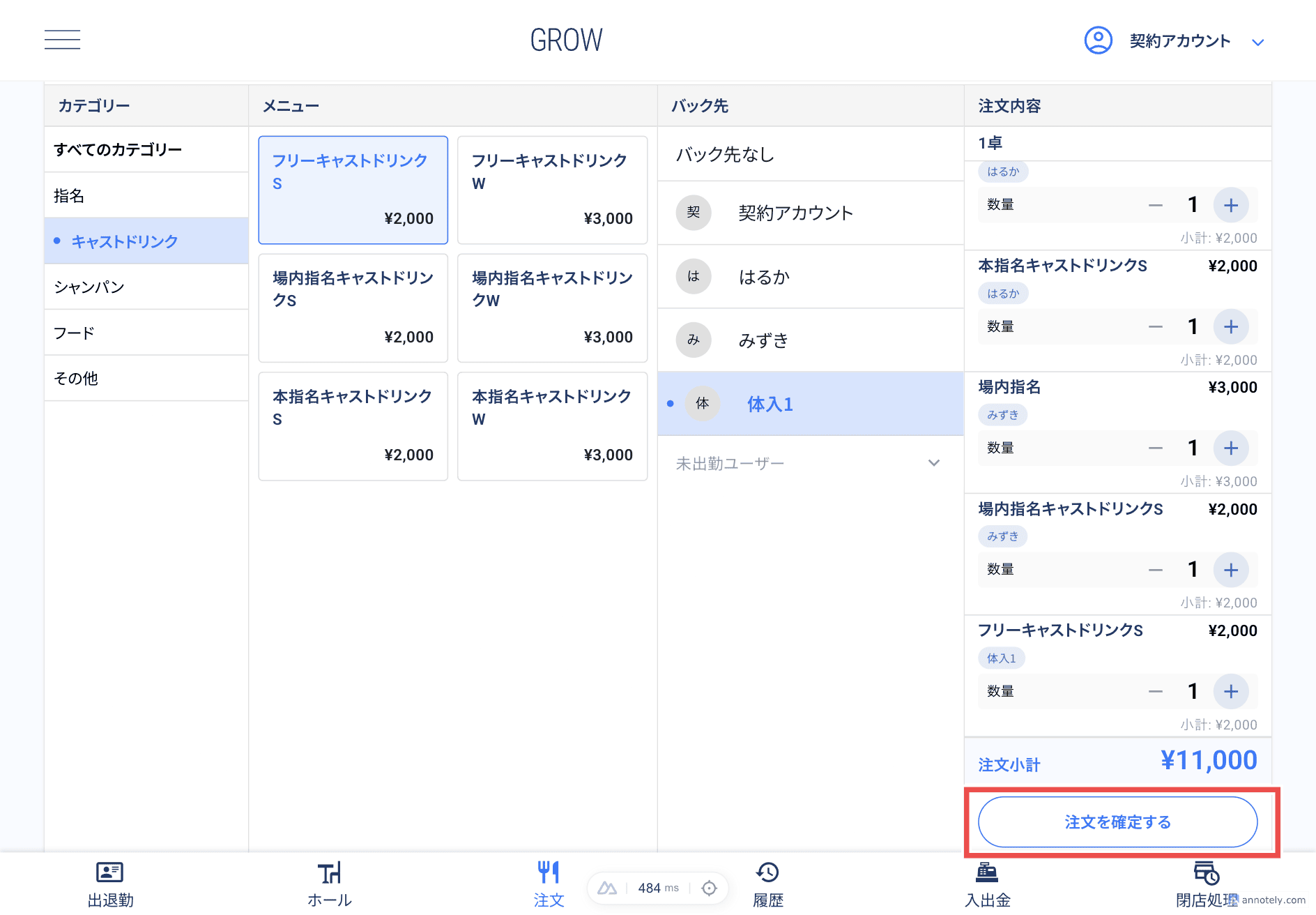
図:体入1フリーキャストドリンクS
- 注文内容を確認し、[注文を確定する] ボタンをクリックします。
3-3. メニューとキャストを選択して注文を登録する
『ホール一覧』画面へ遷移し、画面上部に 注文登録に成功しました。 と緑色の通知が表示されます。
対象の座席の「合計金額」が更新され、指名したキャストの名前が表示されていることを確認してください。
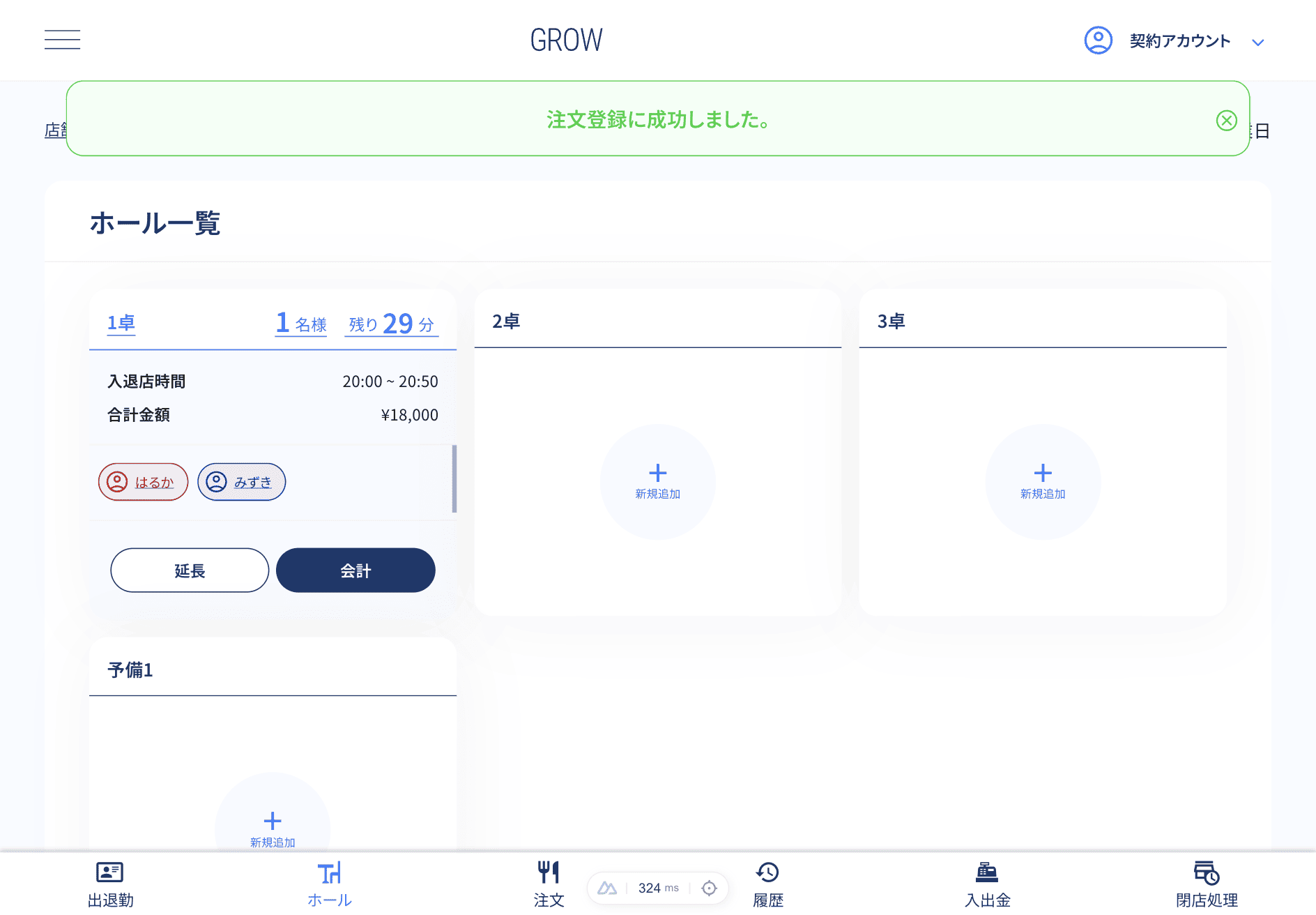
図:注文登録完了
4. 延長する
セット終了までの残り時間が10分を切ると座席が赤色に変わります。
その場合、お会計を実施するか延長を行います。
今回は延長を実施してみましょう。
対象の座席の [延長] ボタンをクリックします。
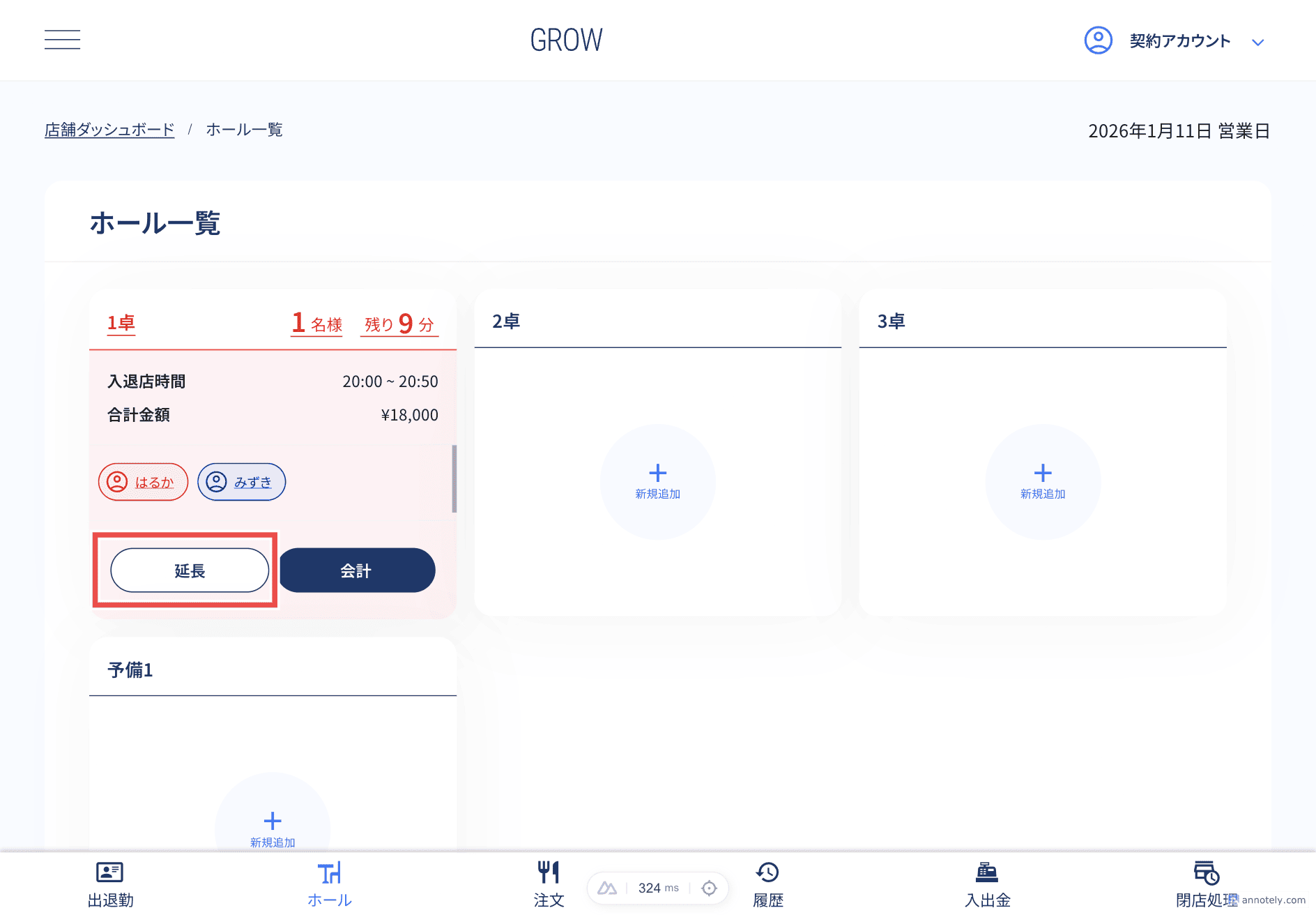
図:延長
🧩 延長交渉について
お客様に延長後のお会計金額を提示して延長交渉を行うことができます。
延長交渉では例えば、60延長や30分延長など異なる延長セットごとに延長後の概算のお会計金額をレシートプリンターで印刷することができます。
延長後の概算のお会計金額は適用する(延長料金 × 人数) + (延長時の指名料金 × 指名キャスト人数) + サービス料で計算されます。
あくまで概算なので、延長後に別途キャストドリンク等の注文を行うと提示された金額より高くなります。
🧩 セット終了時間超過時
セット終了時間を超過すると残り分数がマイナス表示になります。
対象の座席の色は10分以下になると赤色になるので、お客様に会計か延長交渉を提案しましょう!
4-1. 延長登録を行う
- 《延長》ダイアログが表示されたら、以下の項目を設定します。
「延長セット追加」で延長60分を選択します。
- [延長する] ボタンをクリックします。
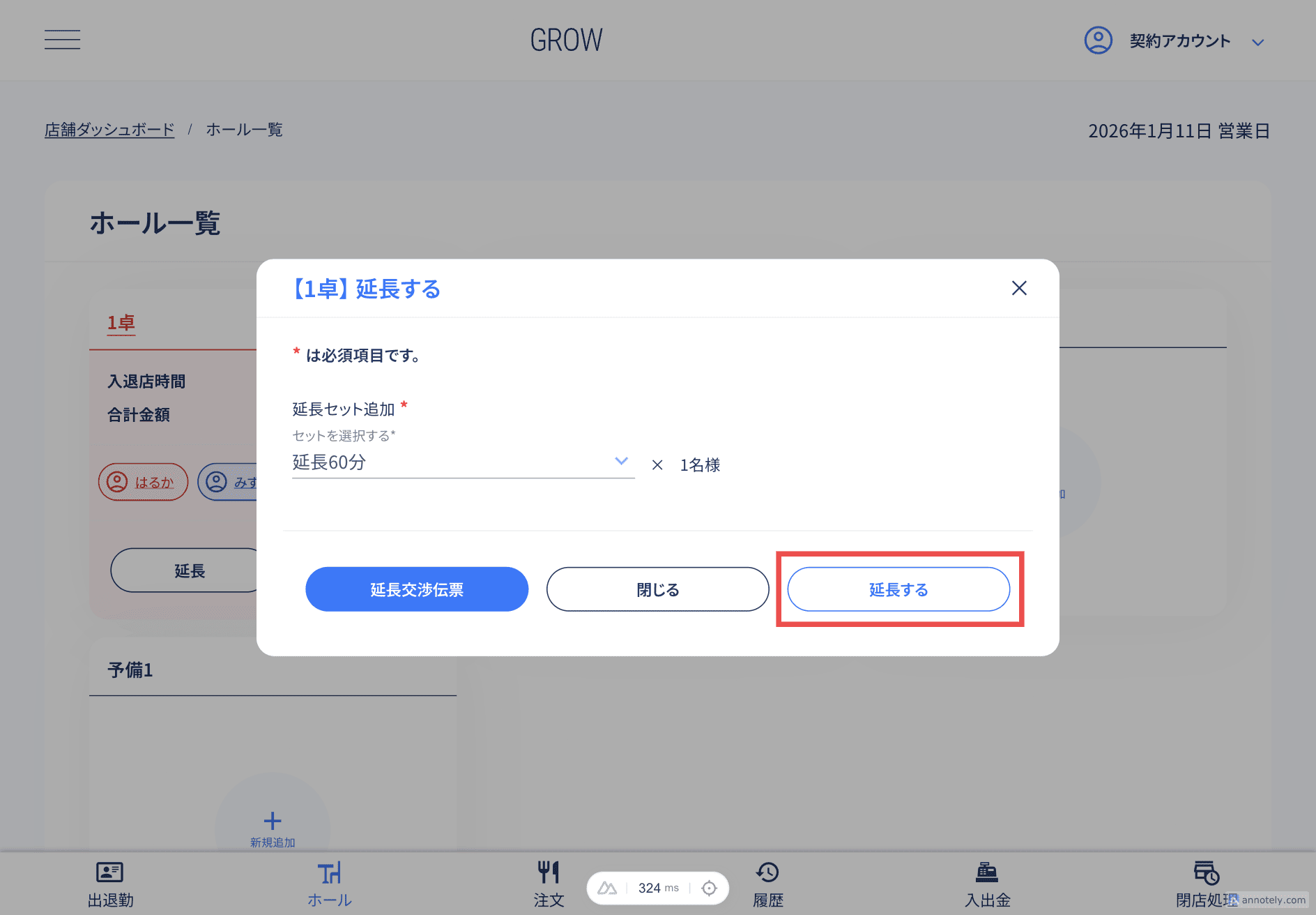
図:《延長》ダイアログ
4-2. 延長登録の完了
画面上部に 延長注文登録に成功しました。 と緑色の通知が表示されます。
対象の座席の「残り時間」が増え、「退店予定時間」が更新されていることを確認してください。
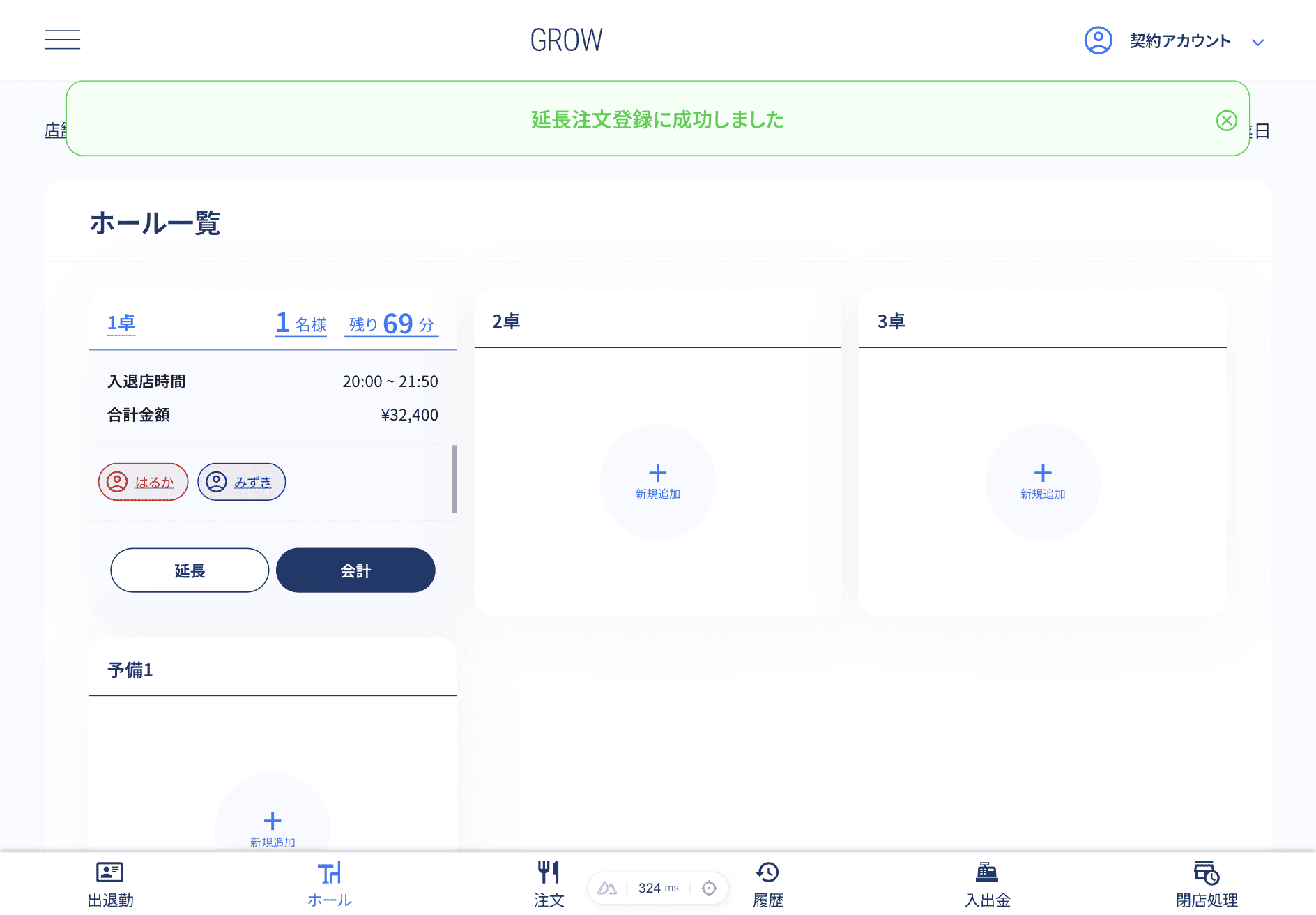
図:延長登録完了
5. 会計を実施する
5-1. 会計画面を開く
座席でのすべての注文が完了したら、支払いを行うための『注文履歴』画面へ移動します。
- 『ホール一覧』画面にて、会計を行う座席の[会計] ボタンをクリックします。
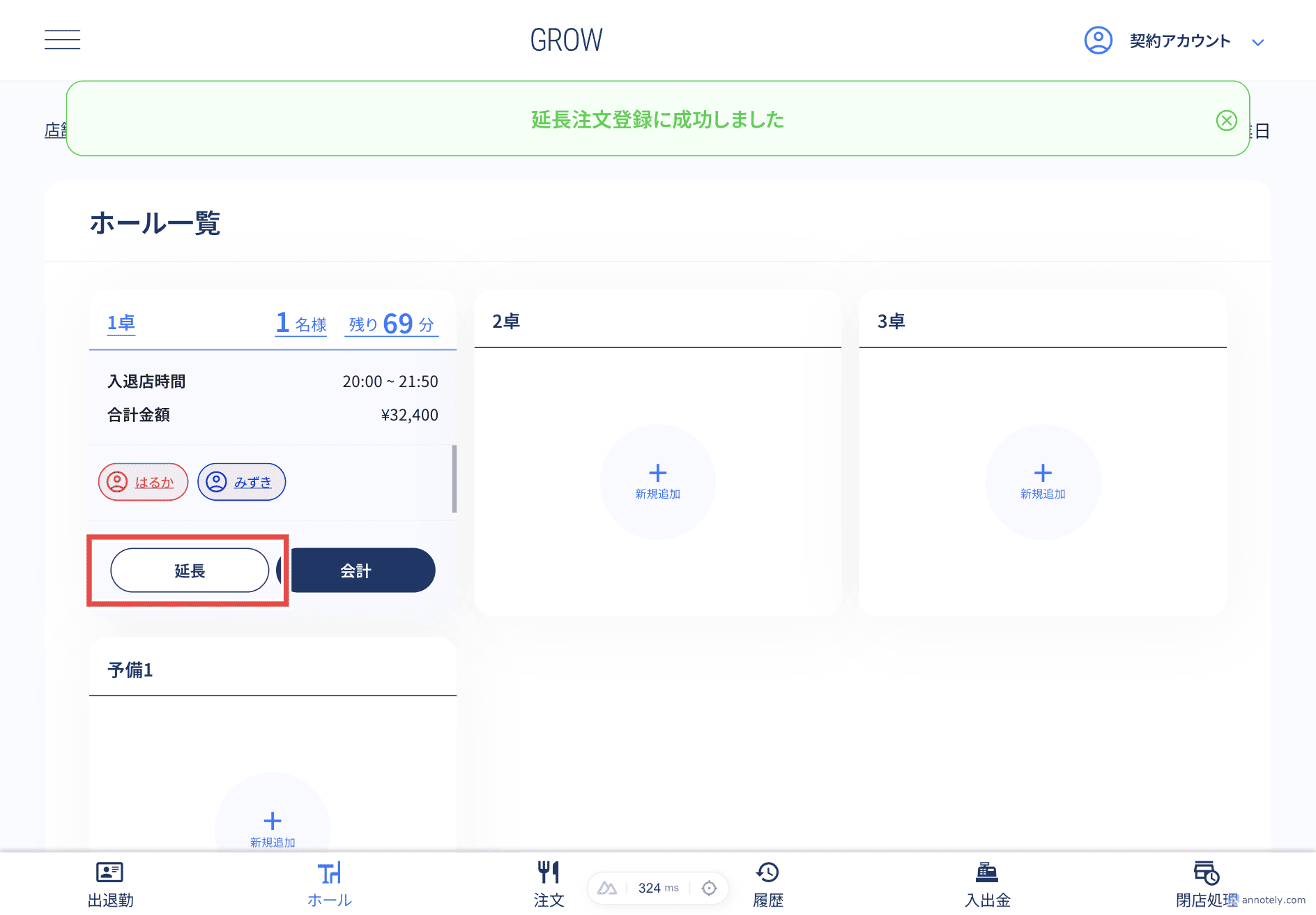
図:『注文履歴』画面へ遷移
- 『注文履歴』画面が表示されたら、請求内容に間違いがないか確認し、画面左下の [会計へ進む] ボタンをクリックします。
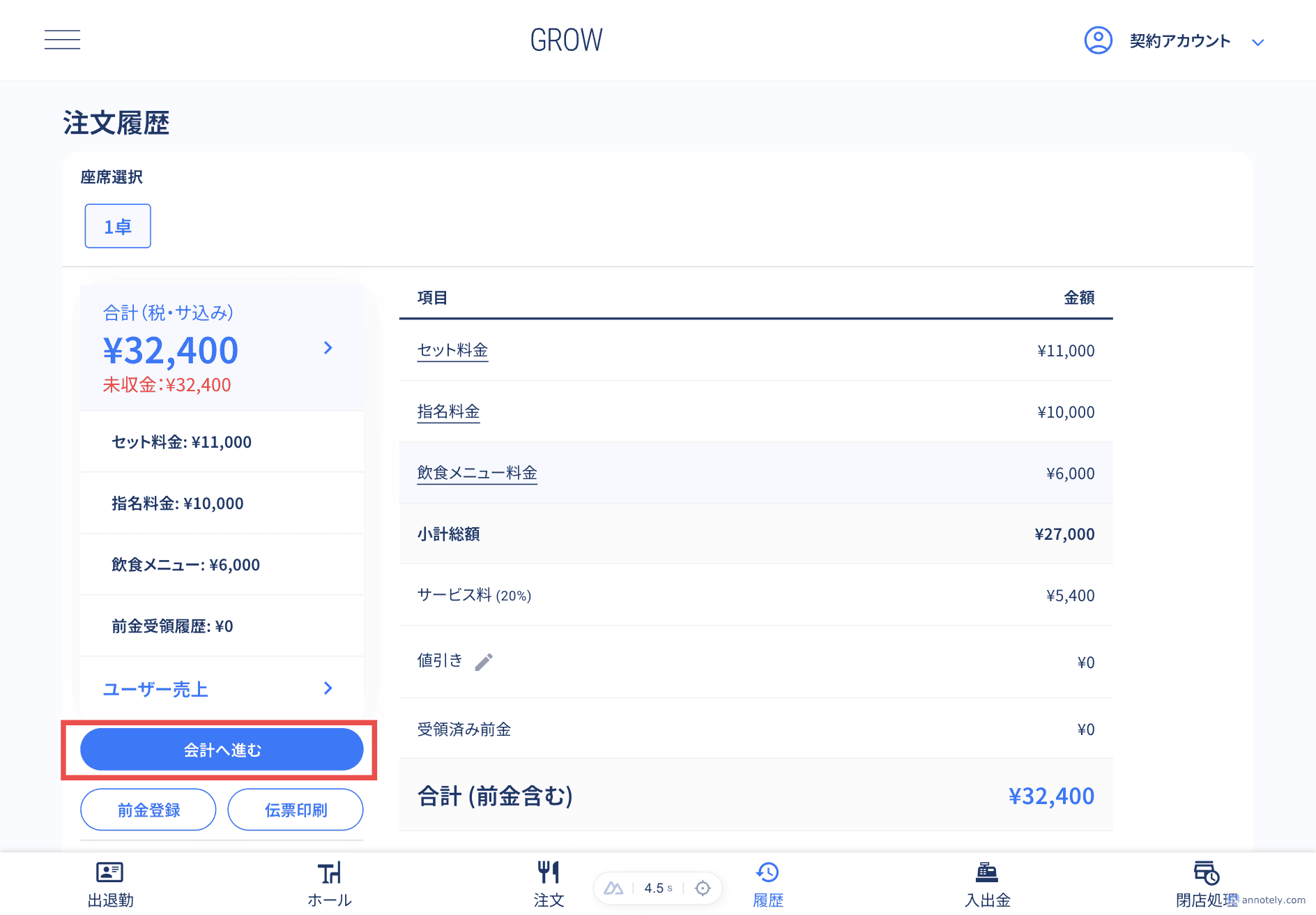
図:『注文履歴』画面
5-2. 決済方法を選択する
お客様の支払い方法に合わせて、現金またはそれ以外の決済(クレジットカード等)を選択します。
▪️ 現金会計の場合
- 《決済する》ダイアログが表示されたら、 「現金」 にチェックが入っていることを確認します。
- 「お預かり」 の項目に、受け取った金額を入力します。
- [確認] ボタンをクリックします。
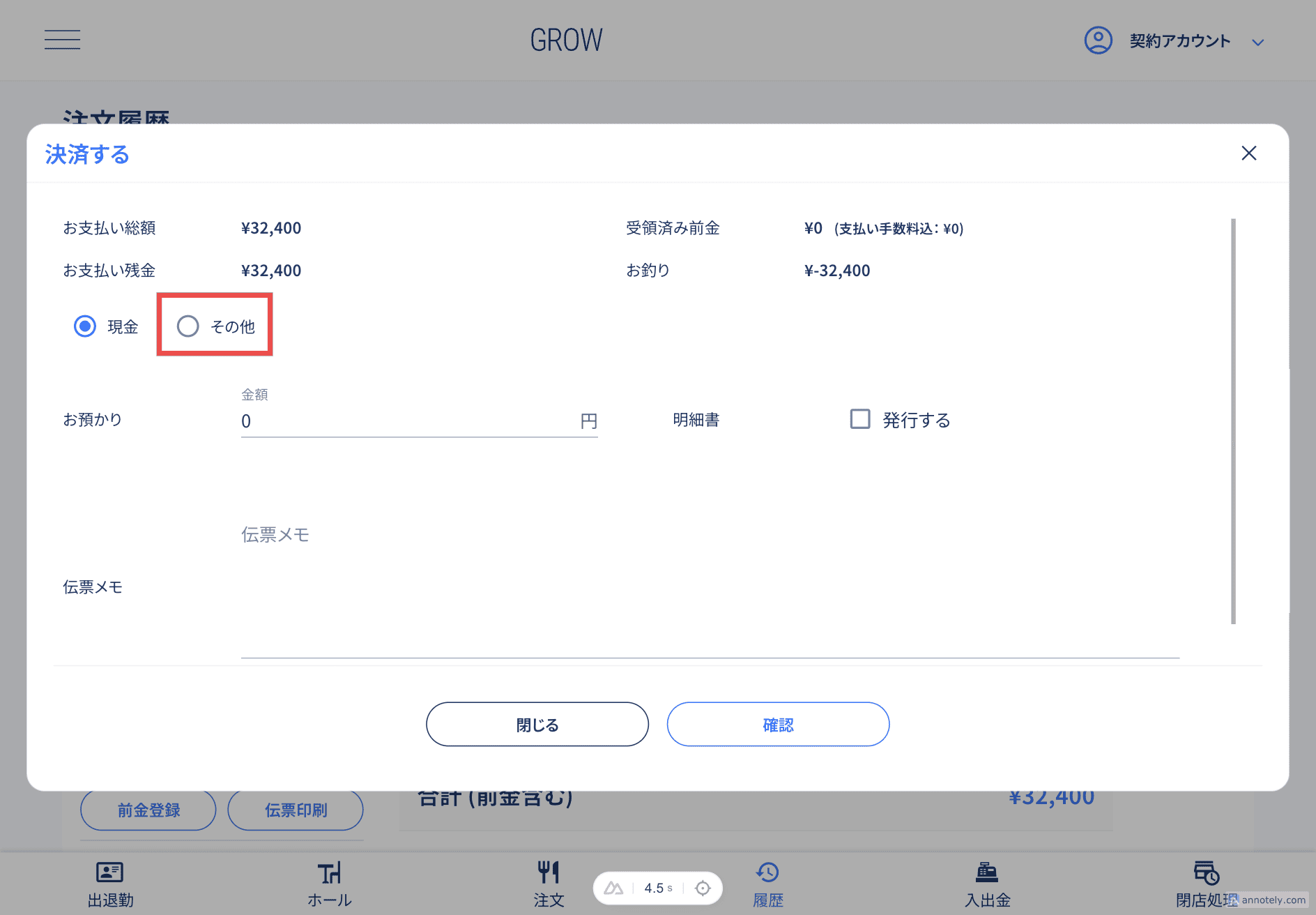
図:現金会計の場合
▪️ その他(クレジットカード等)会計の場合
- 決済方法で 「その他」 を選択します。
- 「決済方法」のプルダウンから、該当する種別(例:クレジットカード)を選択します。今回はクレジットカードを選択しましょう。
- [確認] ボタンをクリックします。
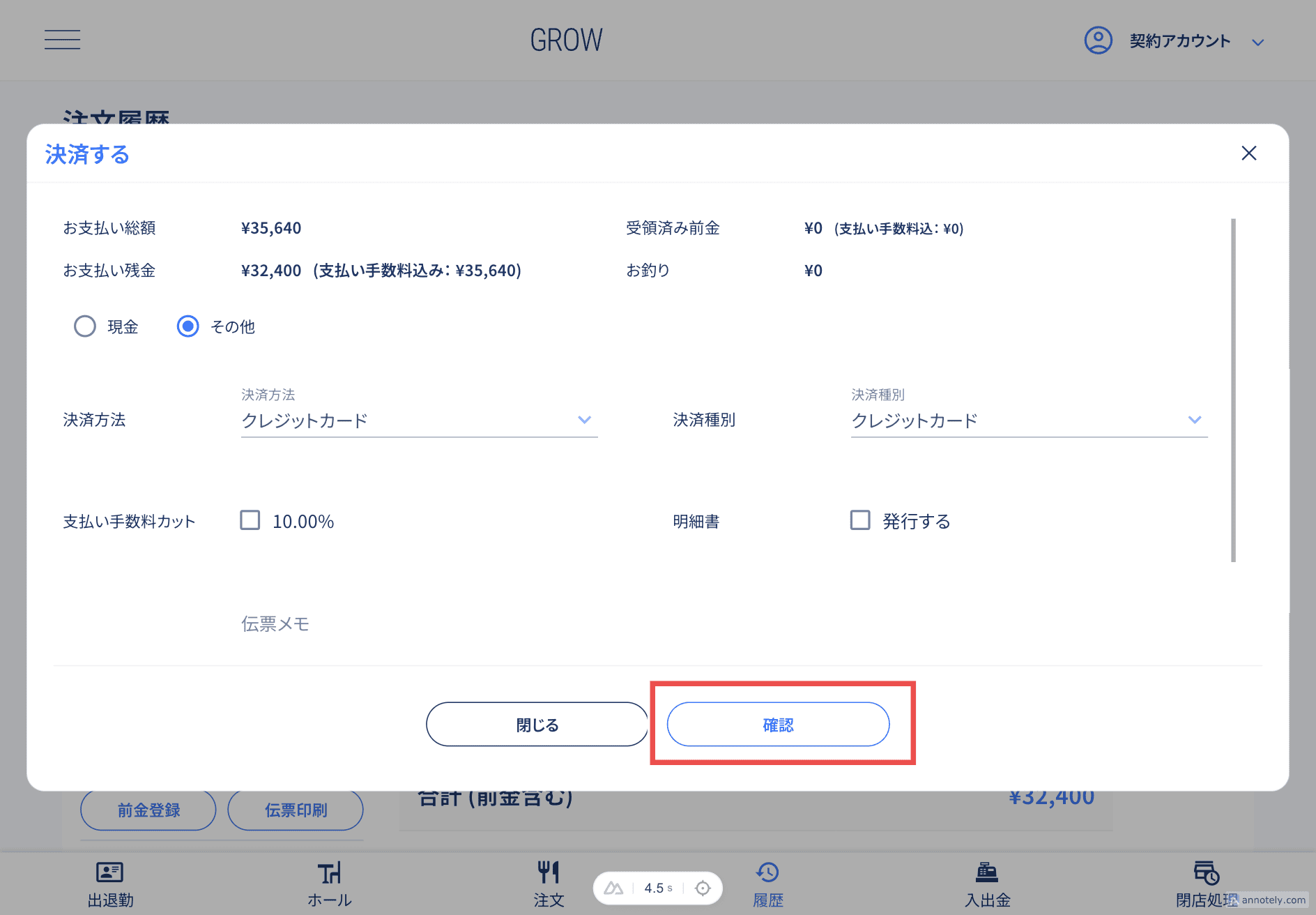
図:その他会計の場合
🧩 明細書の印刷について
「明細書」で「印刷する」にチェックを入れると、後続の会計処理時に明細書がレシートプリンターから印刷されます。
今回のデモでは省きますが、レシートプリンターの設定を行うと明細書の印刷機能を利用することができます。
また店舗設定にてデフォルトでこの「明細書」で「印刷する」にチェックが入るようにする設定をすることも可能です。
5-3. 会計処理を完了させる
最終的な決済内容を確認し、会計処理を確定させます。
- 《決済確認》ダイアログが表示されます。支払い総額、お釣り、決済方法に間違いがないか最終確認を行います。
- [確定] ボタンをクリックします。
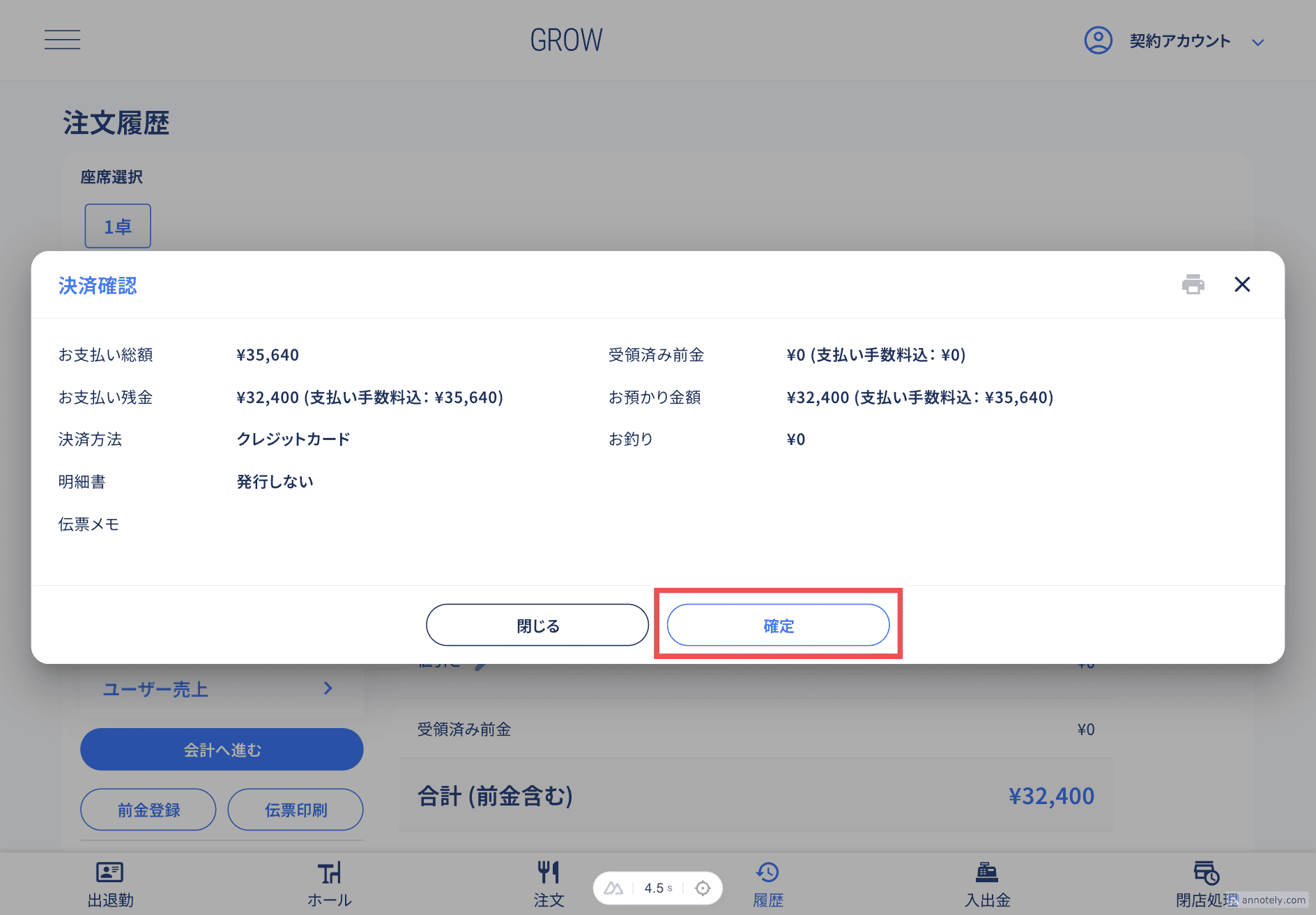
図:《決済確認》ダイアログ
- 『ホール一覧』画面に遷移し、画面上部に 決済登録が完了しました。 と緑色の通知が表示されます。
- 対象の座席に [退店] ボタンが表示されます。お客様の送り出しが完了したら、ボタンをクリックしてテーブルを空き状態に戻します。
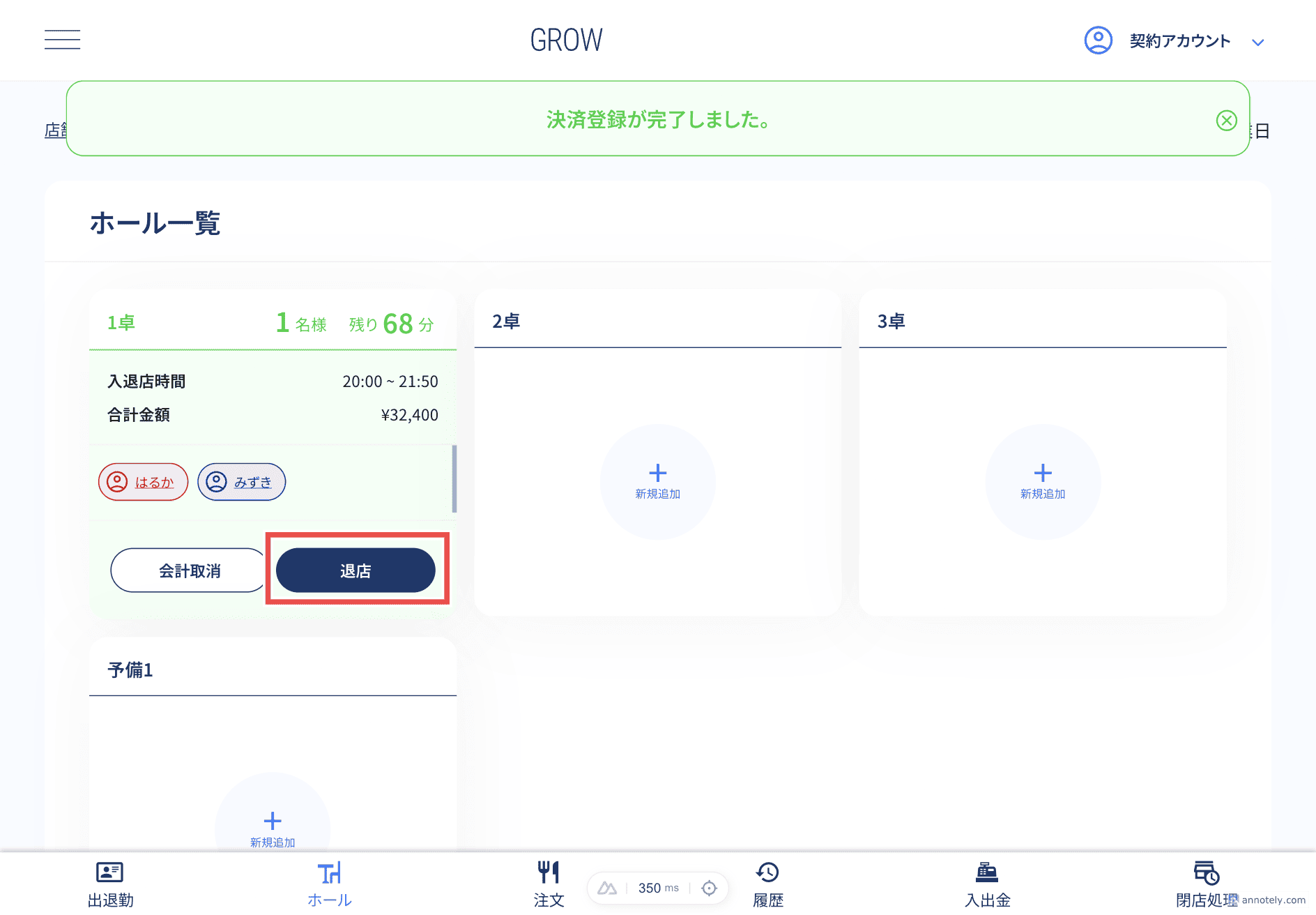
図:会計完了
6. 閉店処理
すべての座席の会計と退店処理が完了しキャストやスタッフの退勤登録を完了したら、レジ締めを行うための『閉店処理』画面へ移動します。
6-1. 閉店処理画面へ遷移する
- 画面下部のフッターメニュー右端にある [閉店処理] をクリックします。
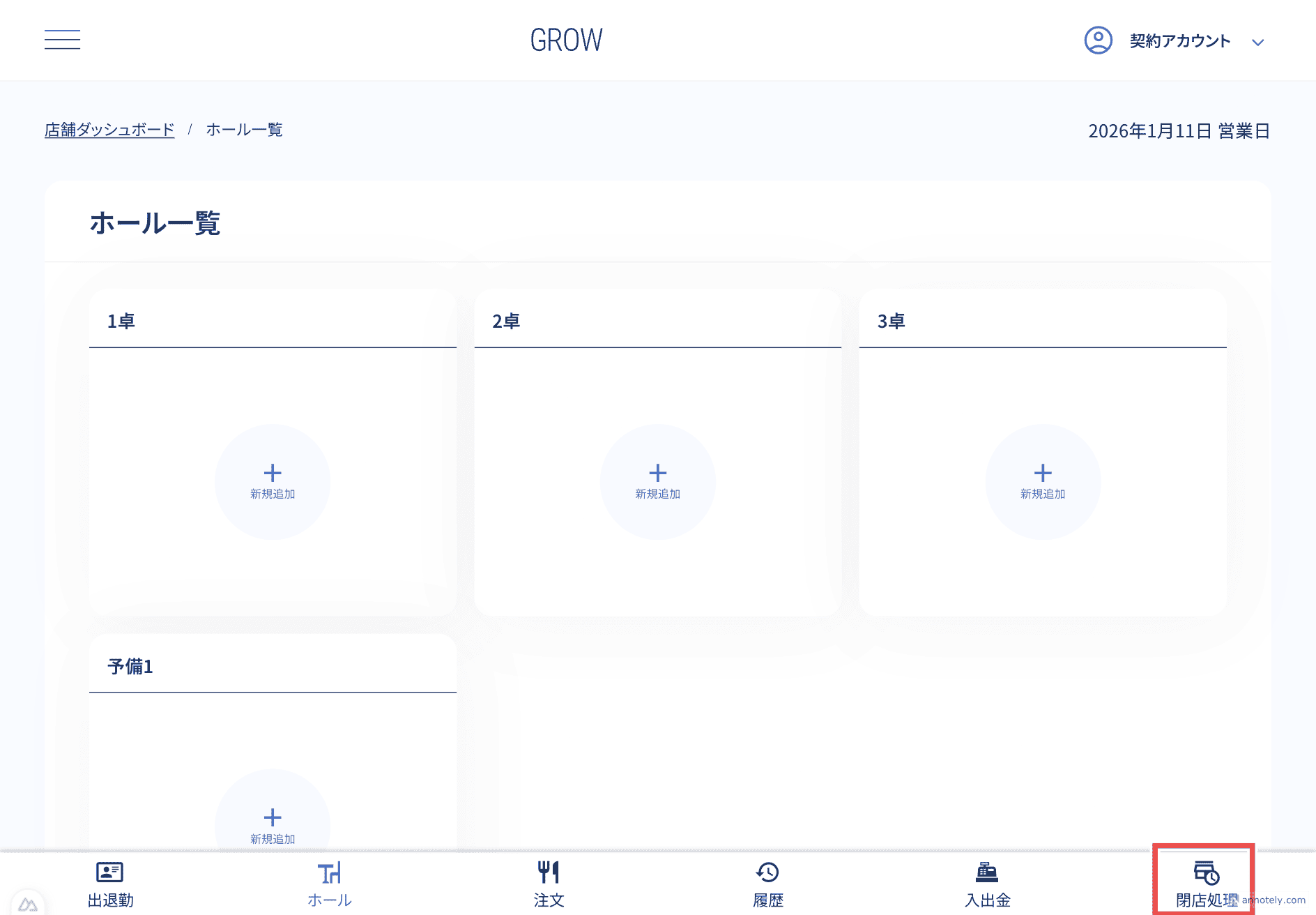
図:閉店処理
6-2. 営業成績を確認する
- 当日の売上実績や客数、スタッフの出勤状況などの最終結果を確認します。
- 内容に間違いがなければ、 [レジ金確認へ進む] ボタンをクリックします。
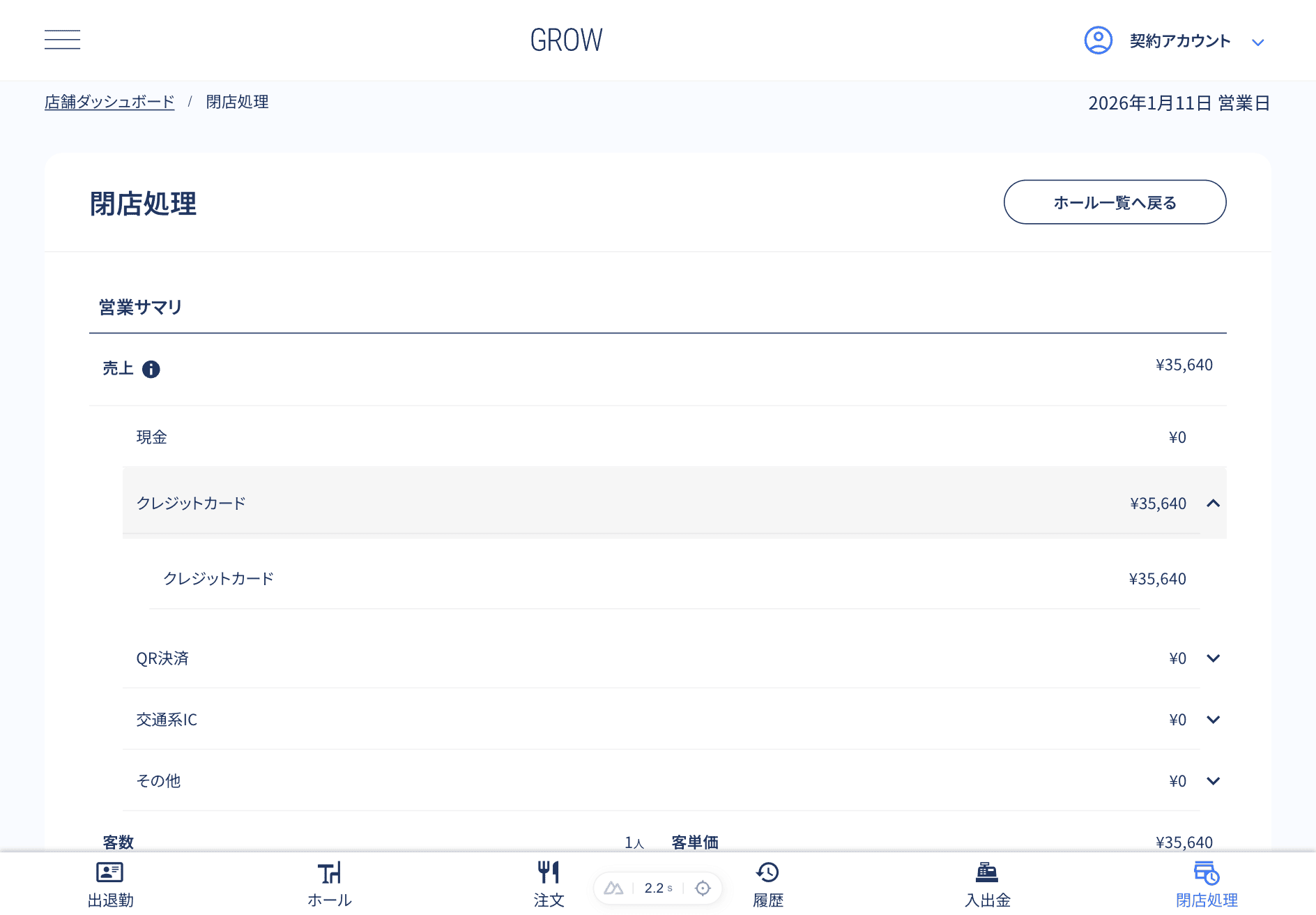
図:成績1
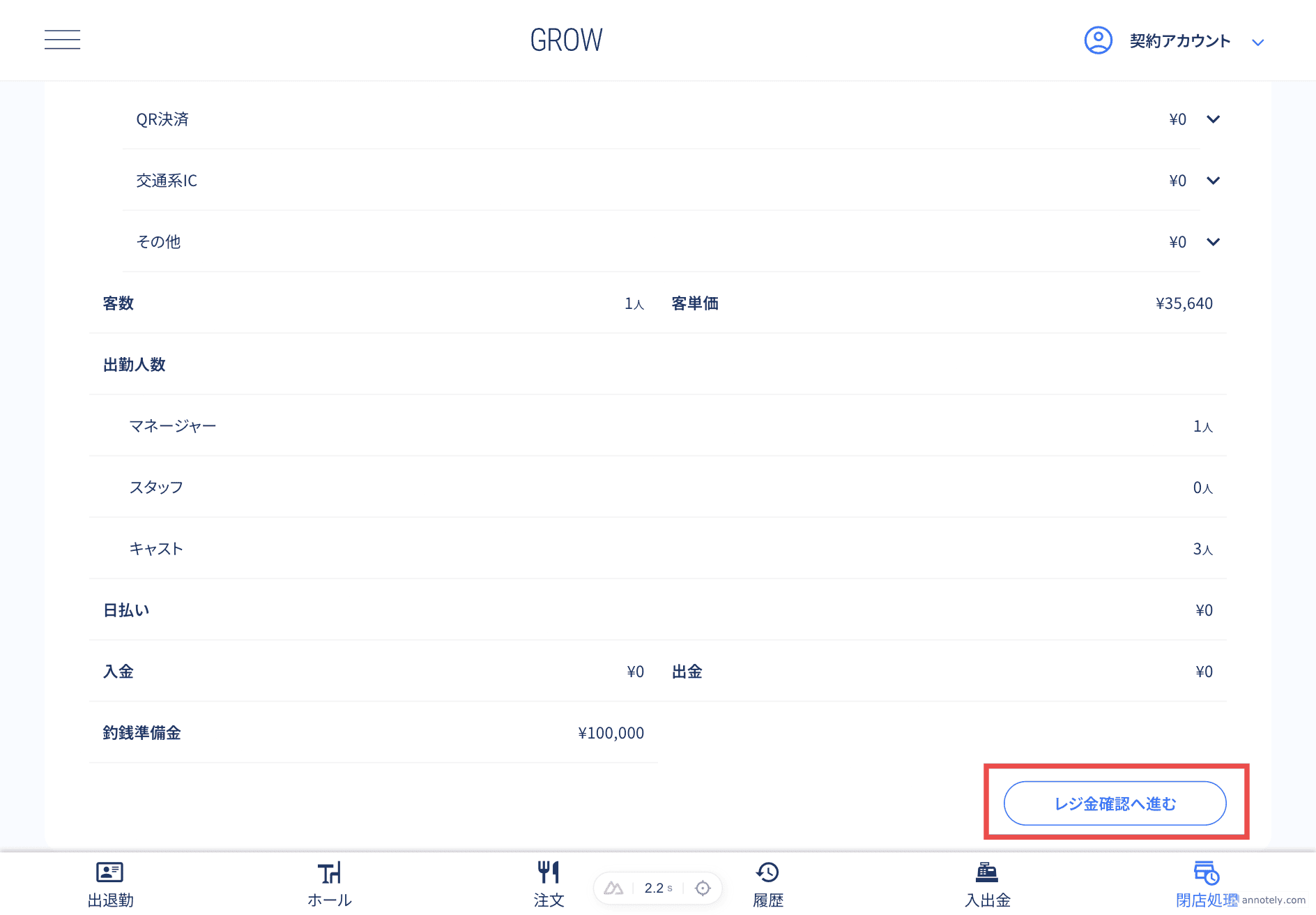
図:成績2
6-3. レジ金確認と閉店の確定
レジ内の現金(釣銭準備金+当日の現金売上)に過不足がないかを確認し、営業を終了します。
- 《レジ金確認》ダイアログが表示されたら、金種ごとの枚数を入力します。
- 「理論残高(システム上の計算値)」と「実残高(実際の現金合計)」を照らし合わせ、「不明金」が 「¥0」 であることを確認します。
- [閉店する] ボタンをクリックします。
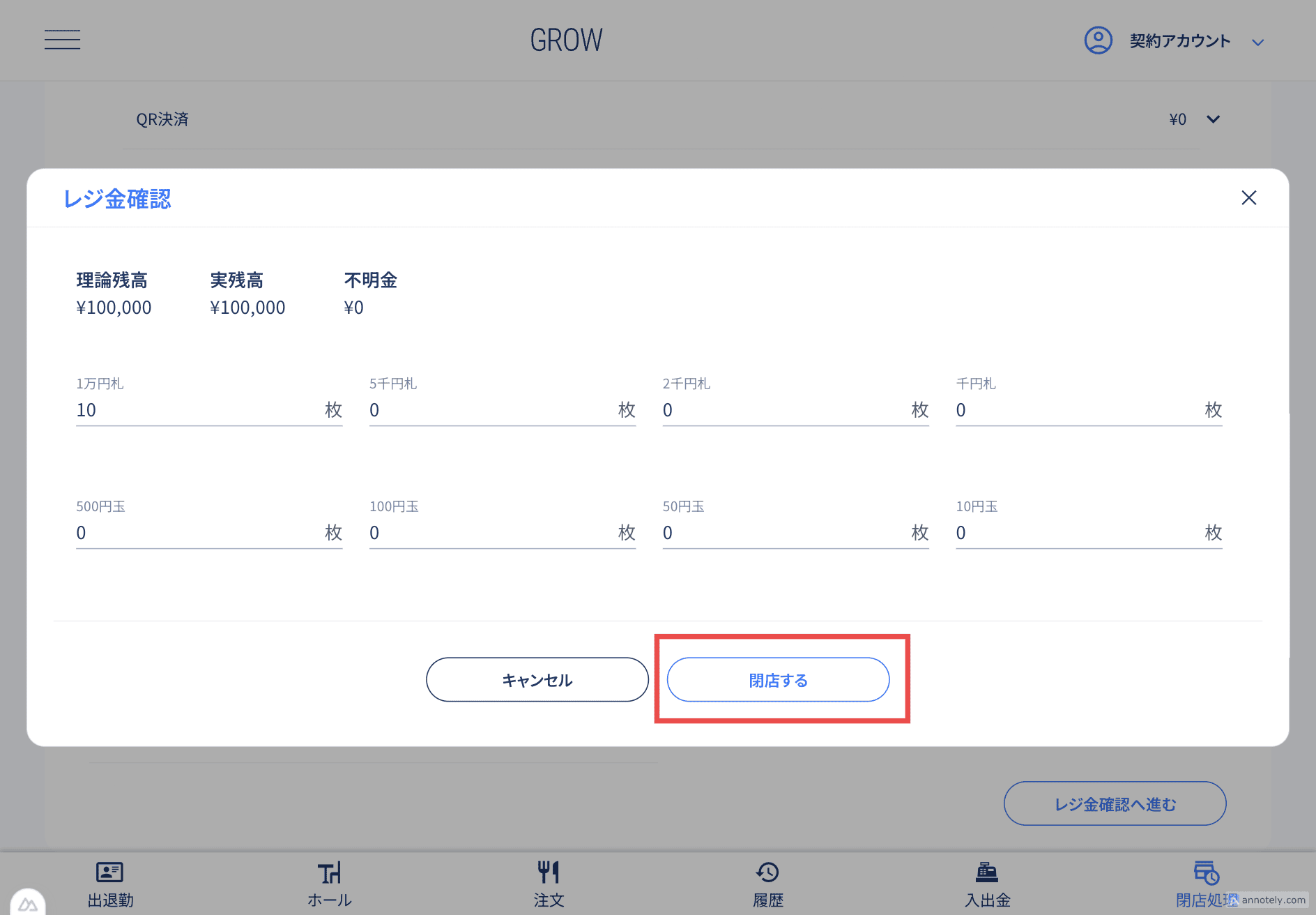
図:《レジ金確認》ダイアログ
- 『店舗ダッシュボード』画面へ遷移し、画面上部に 「閉店処理に成功しました。本日もお疲れさまでした!」 と緑色の通知が表示されます。
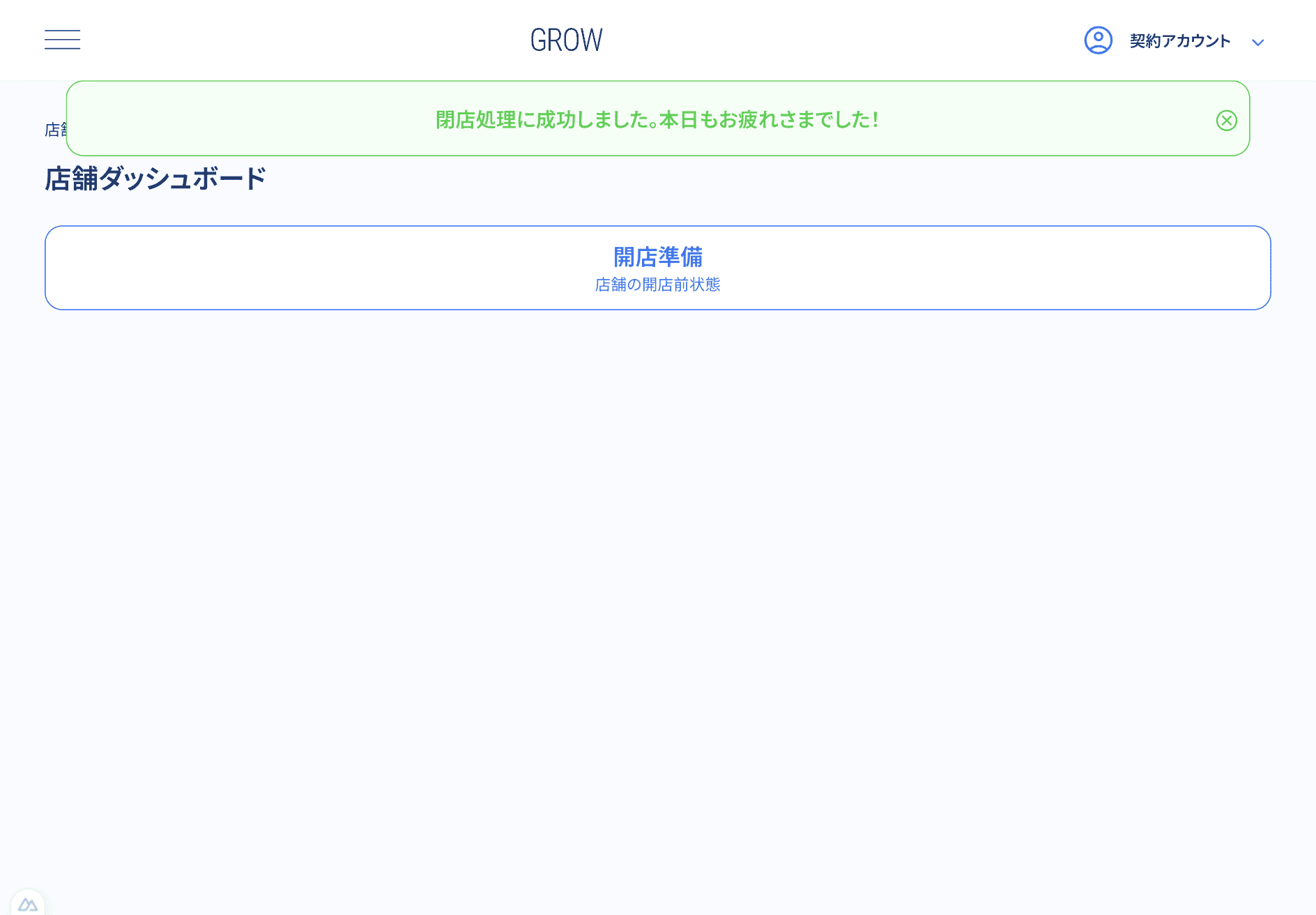
図:閉店処理完了