
支給明細項目の作成-見出し
1. 見出しを作成する目的
支給明細書上で、表示される数値や金額が「何を指しているのか」という名称(ラベル)を表示したい場合に作成します。
例えば、明細のレイアウトを組む際に、「20日」という数値の隣に「出勤日数」という文字を表示させるための文字パーツとして機能します。
- 出勤日数:20日
- 時給:2,000円
これらを適切に作成・配置することで、内容を一目で理解できる、分かりやすい明細書を作ることができます。
2. 見出しの作成手順
2-1. 『新規項目作成』画面を開く
- 各種設定 > 支給明細 > 項目 をクリックし、『支給明細項目』画面を開きます。
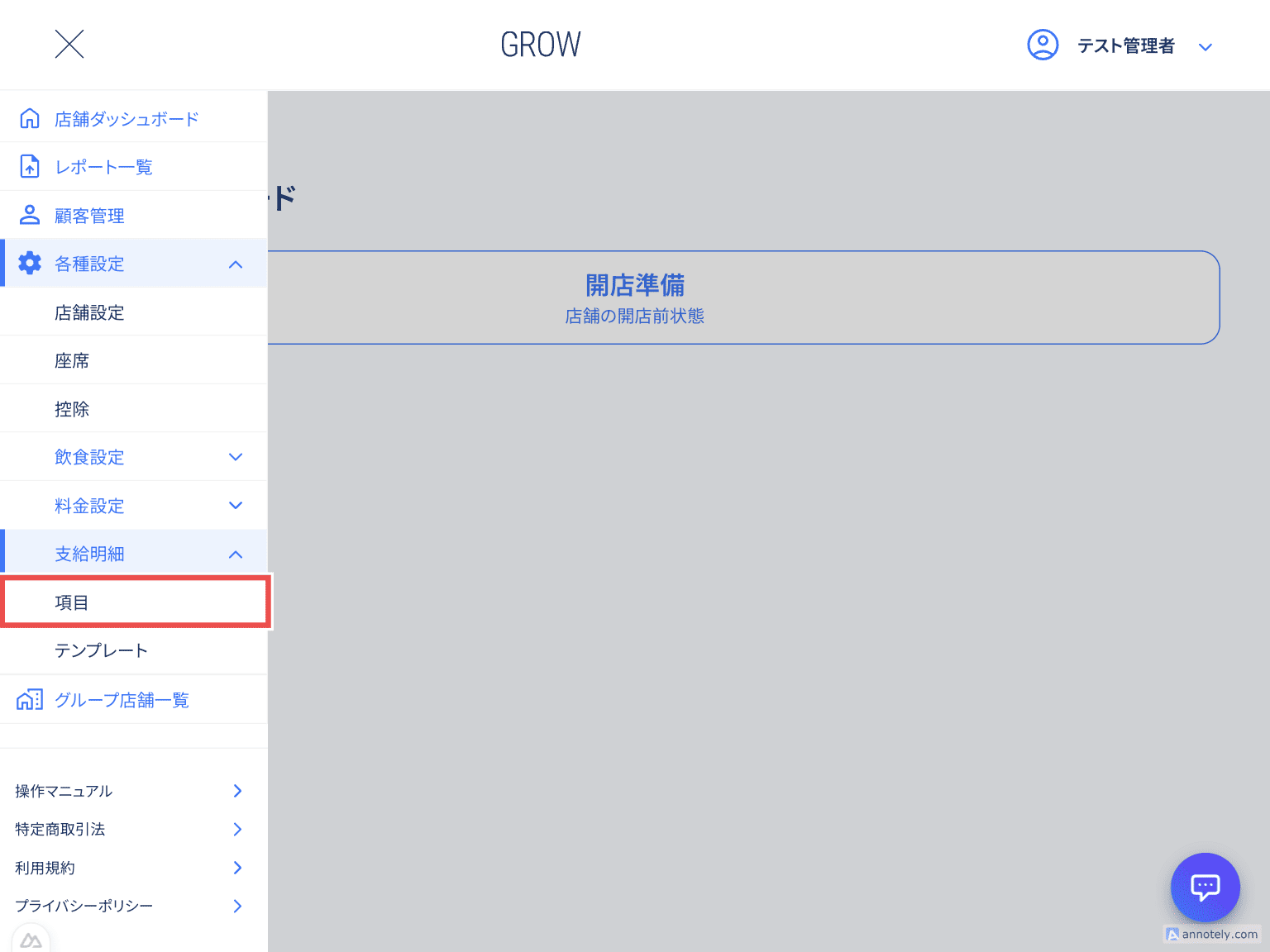
図:支給明細項目画面への遷移
- [新規作成]ボタンを押下し、『新規項目作成』画面を開きます。
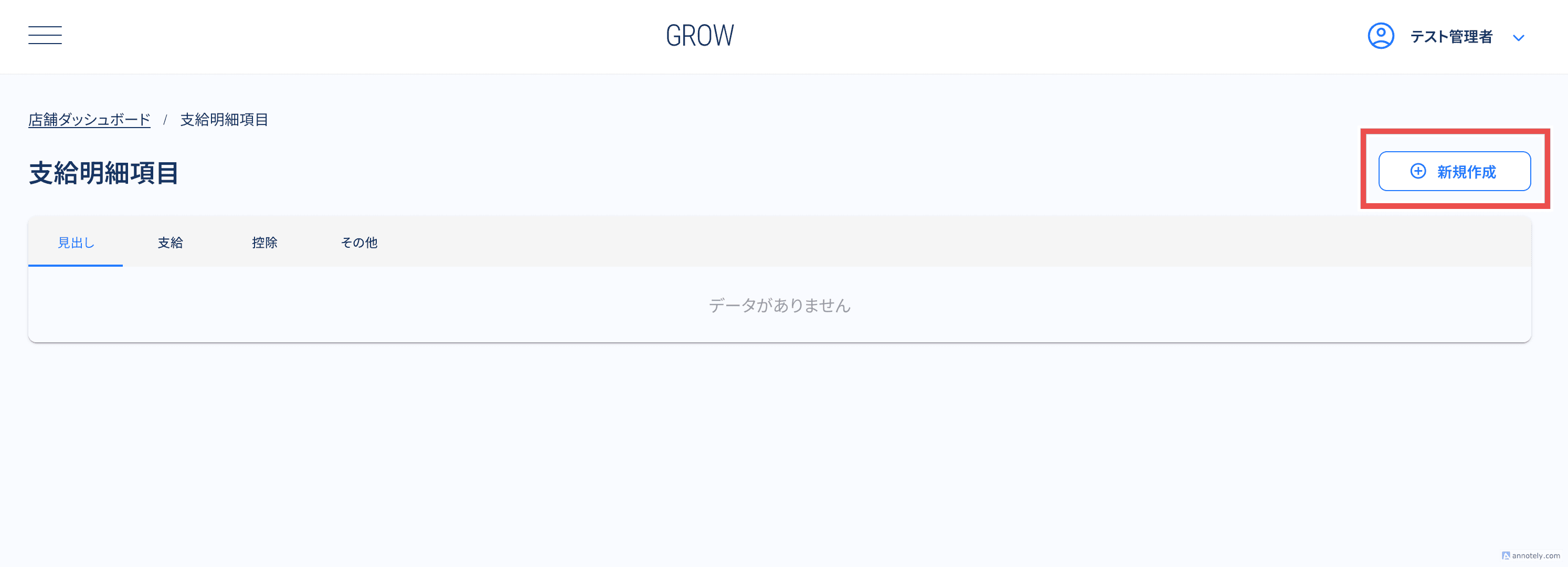
図:支給明細項目画面
2-2. 項目の設定と保存
-
「項目名」 に表示したい文字(例:出勤日数)を入力します。
-
「区分」 で 「見出し」 を選択します。
-
[保存する]ボタンを押下し、設定を保存します。
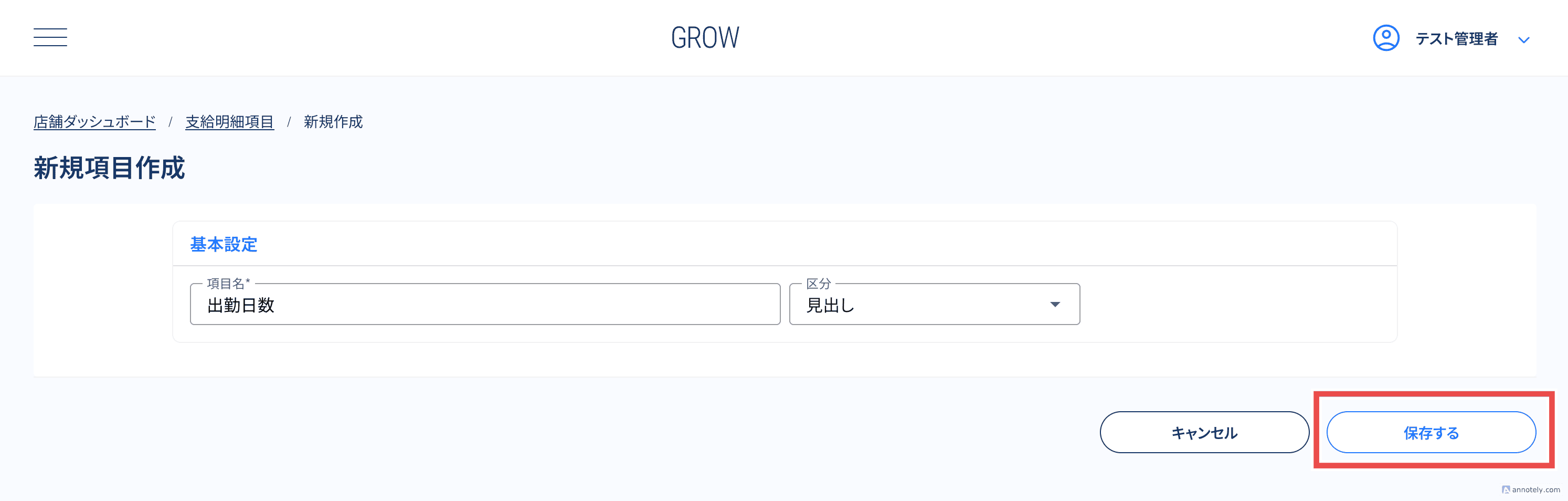
図:新規項目作成画面の設定例
2-3. 作成された項目の確認
保存が完了すると『支給明細項目』画面に遷移します。
-
見出し タブを選択します。
-
作成した見出しが表示されていれば完了です。
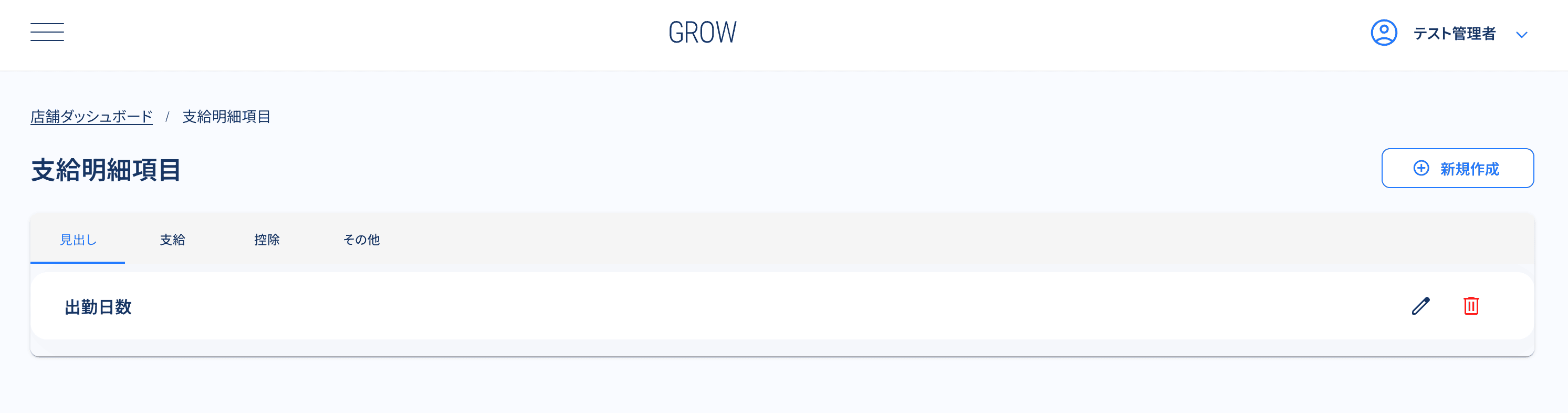
図:見出し一覧での確認
3. 補足情報
🧩 設定する見出しの例
支給明細書に表示する代表的な項目名は以下の通りです。
- 支給明細書
- 期間
- 基本情報
- ユーザーID
- 名前
- 本名
- 平均時給
- 勤怠情報
- 出勤日数
- 労働時間
- 遅刻時間
- 当日欠勤
- 無断欠勤
- 支給対象
- 時間給
- 支給合計
- 合計
- 総支給
- 源泉徴収
- 日払い
- 差引支給額