
伝票の削除
1. 伝票を削除する
誤って伝票を作ってしまったなどで不要になった伝票を削除する手順を説明します。
伝票の削除は、『注文履歴』画面から行います。
- 『ホール一覧』画面で、対象の座席の[ 会計 ]ボタンを押下し、『注文履歴』画面を開きます。
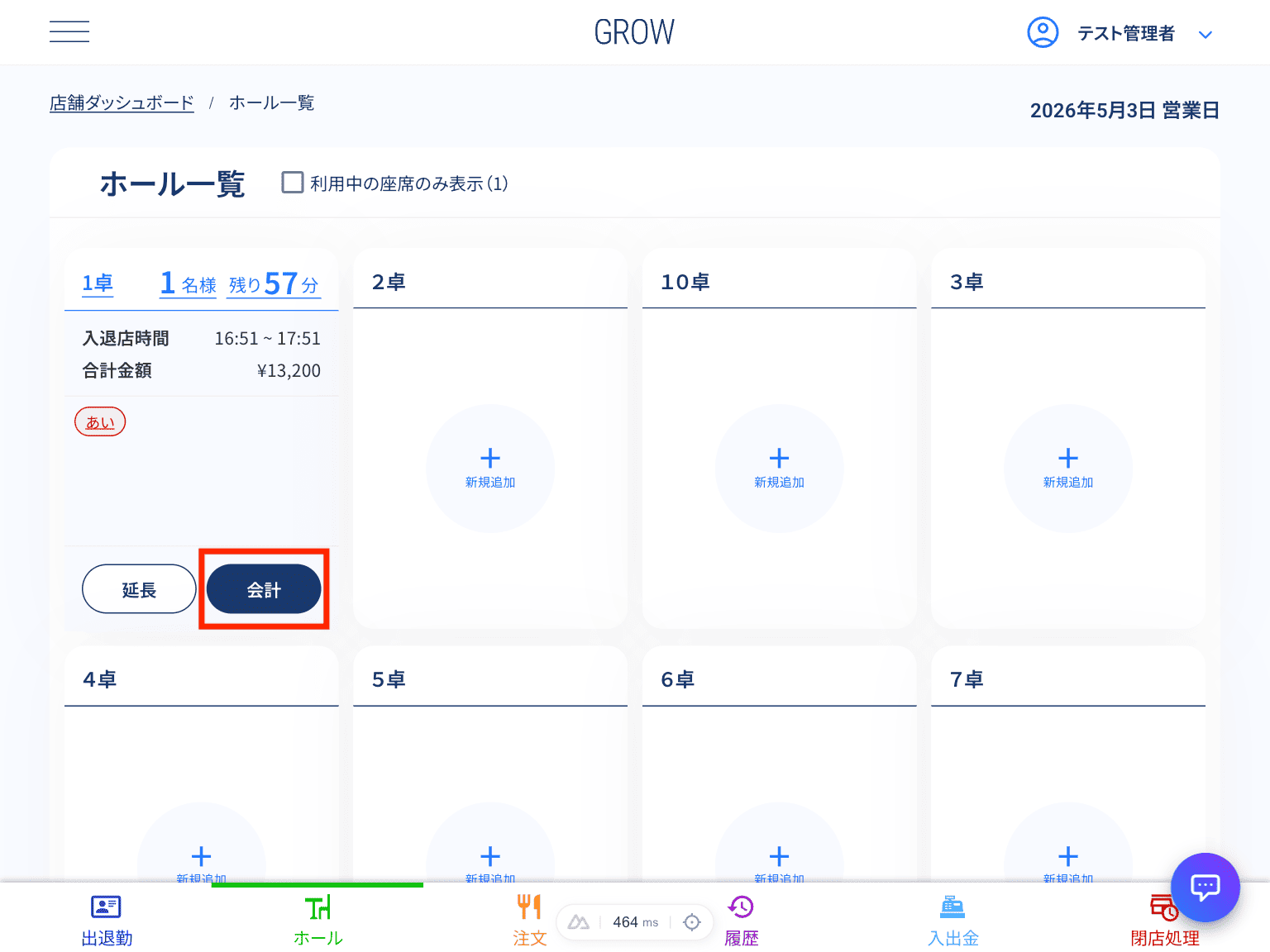
図:注文履歴画面への遷移
- 画面左下にある [ 削除する ]ボタンをクリックします。
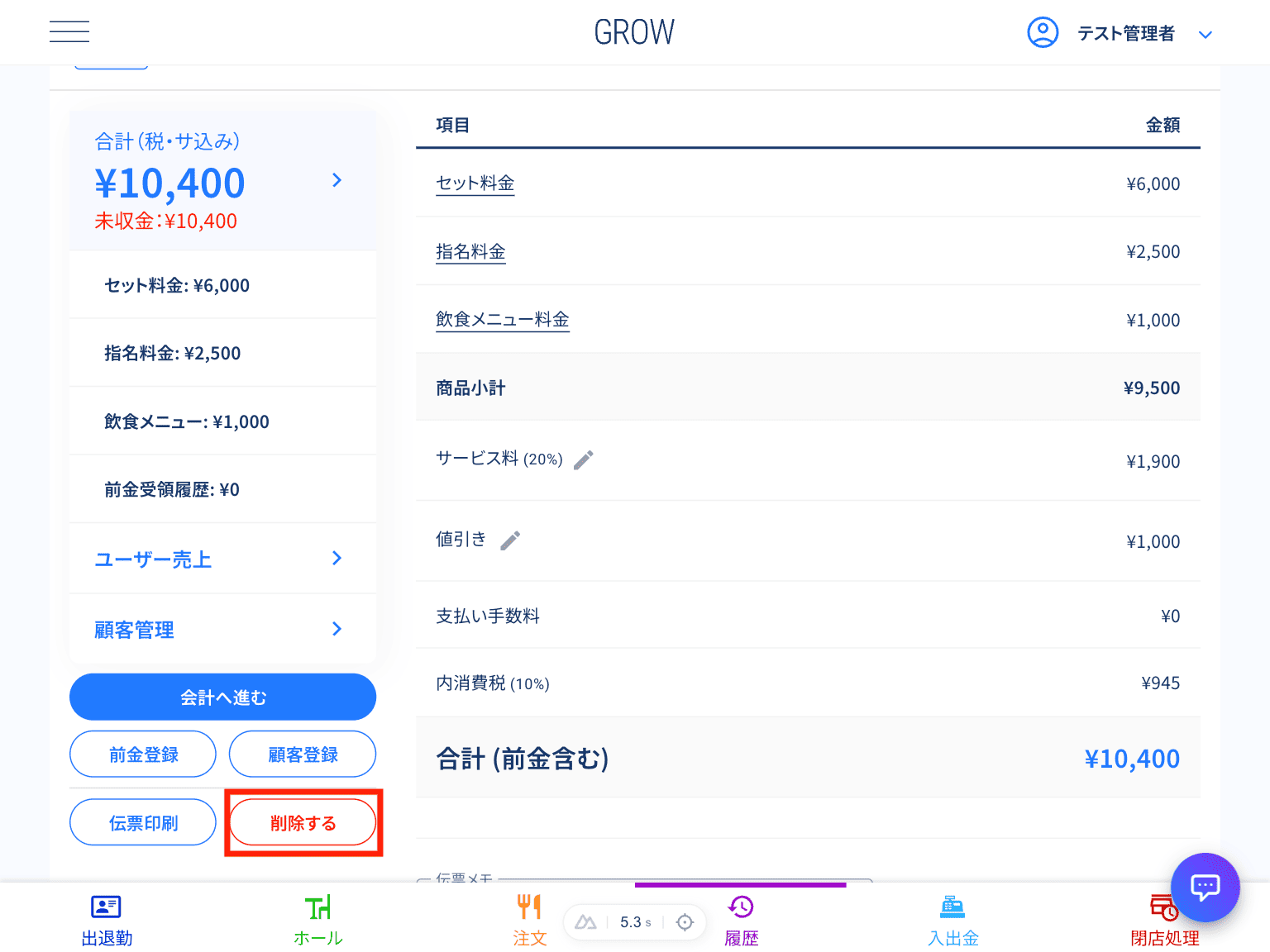
図:伝票削除ボタンの場所
- 《伝票削除の確認》ダイアログ が表示されます。
- 内容に間違いがなければ、 [ 削除する ]ボタンをクリックします。
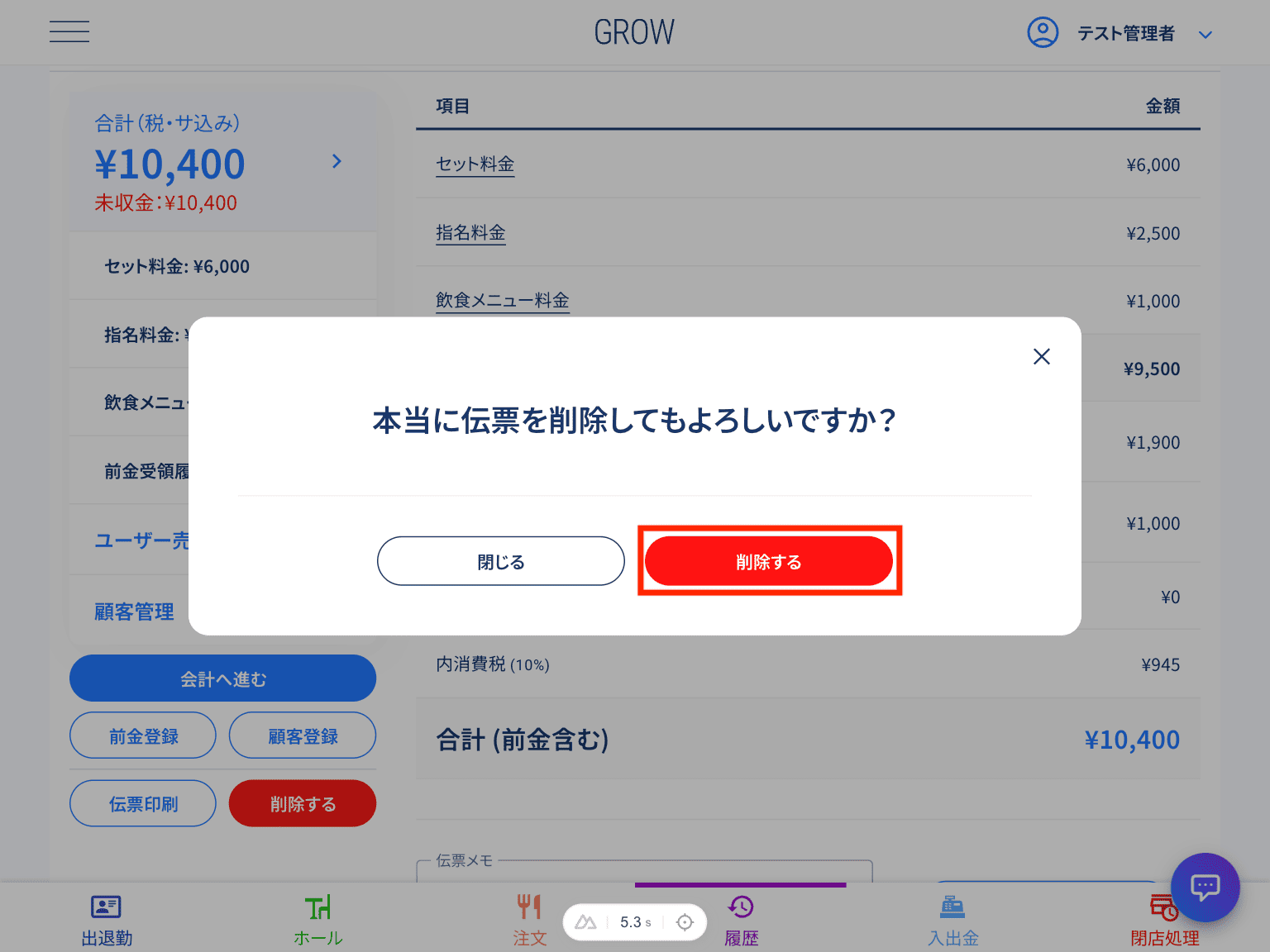
図:伝票削除の確認
2. 削除後の状態
- 削除された伝票は『ホール一覧』から消去されます。
- 誤って削除した場合は、後述の「復元」手順で元に戻すことが可能です。
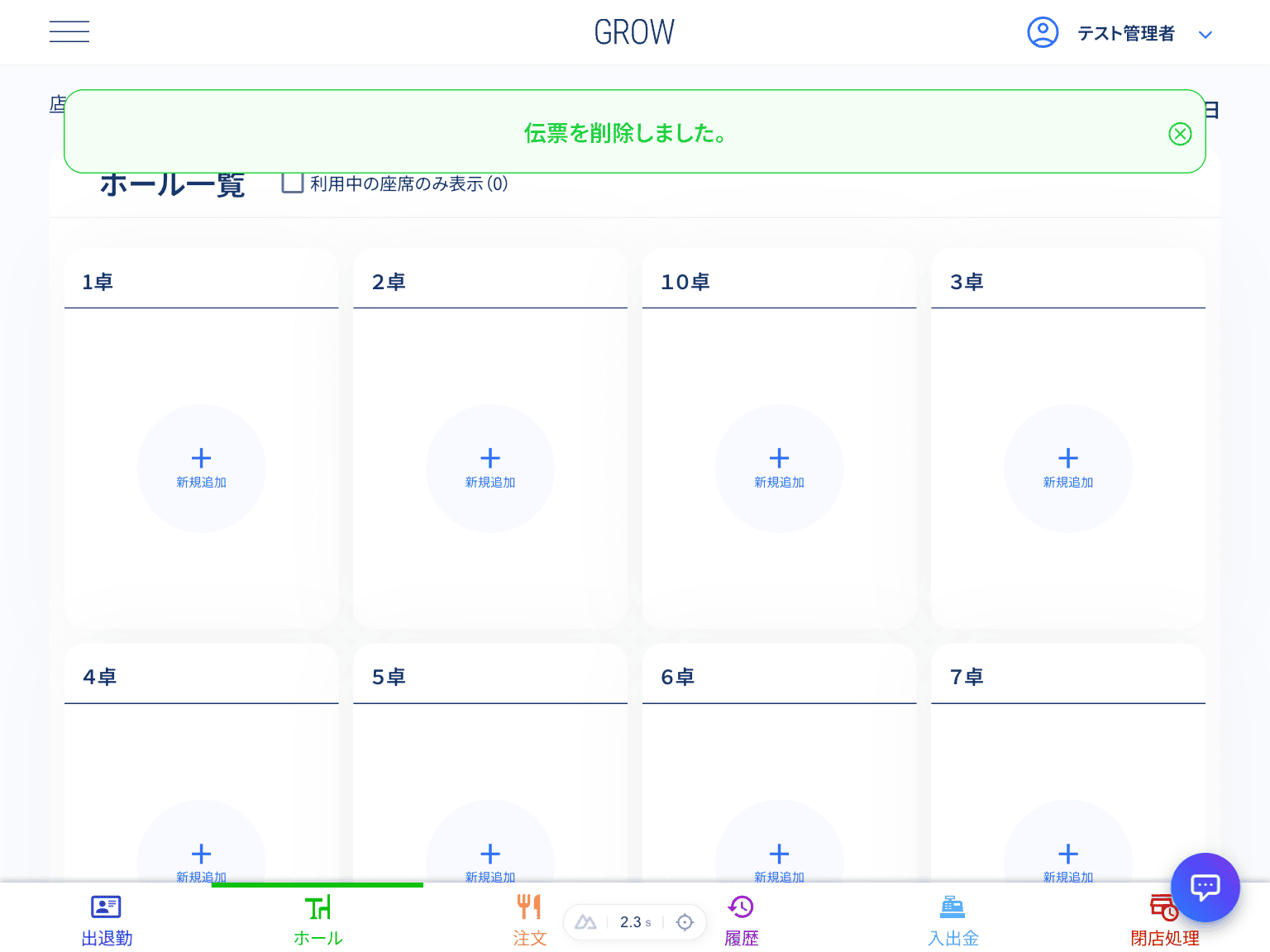
図:削除後の状態