
会計伝票印刷
1. 注文履歴画面を表示する
お会計の際にお客様へお渡しする会計伝票をプリンターから発行する手順を説明します。
まずは、対象の伝票の注文履歴画面を開きます。
- 『ホール』画面にて、対象の伝票の [会計]ボタンをクリックします。
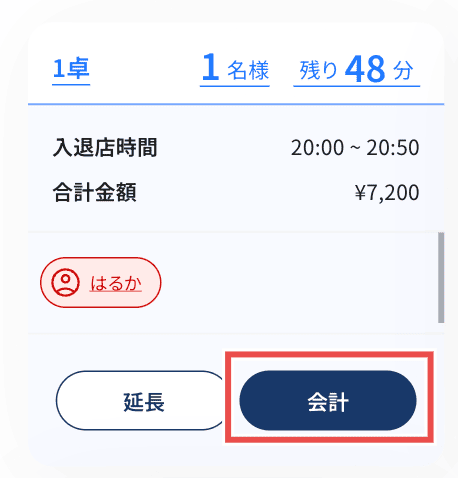
図:座席パネルの構成
2. 印刷ダイアログを開く
注文内容を確認し、印刷の準備を行います。
- 『注文履歴』画面を下にスクロールし、画面左下にある [伝票印刷]ボタンをクリックし、《伝票を印刷する》ダイアログを表示します。
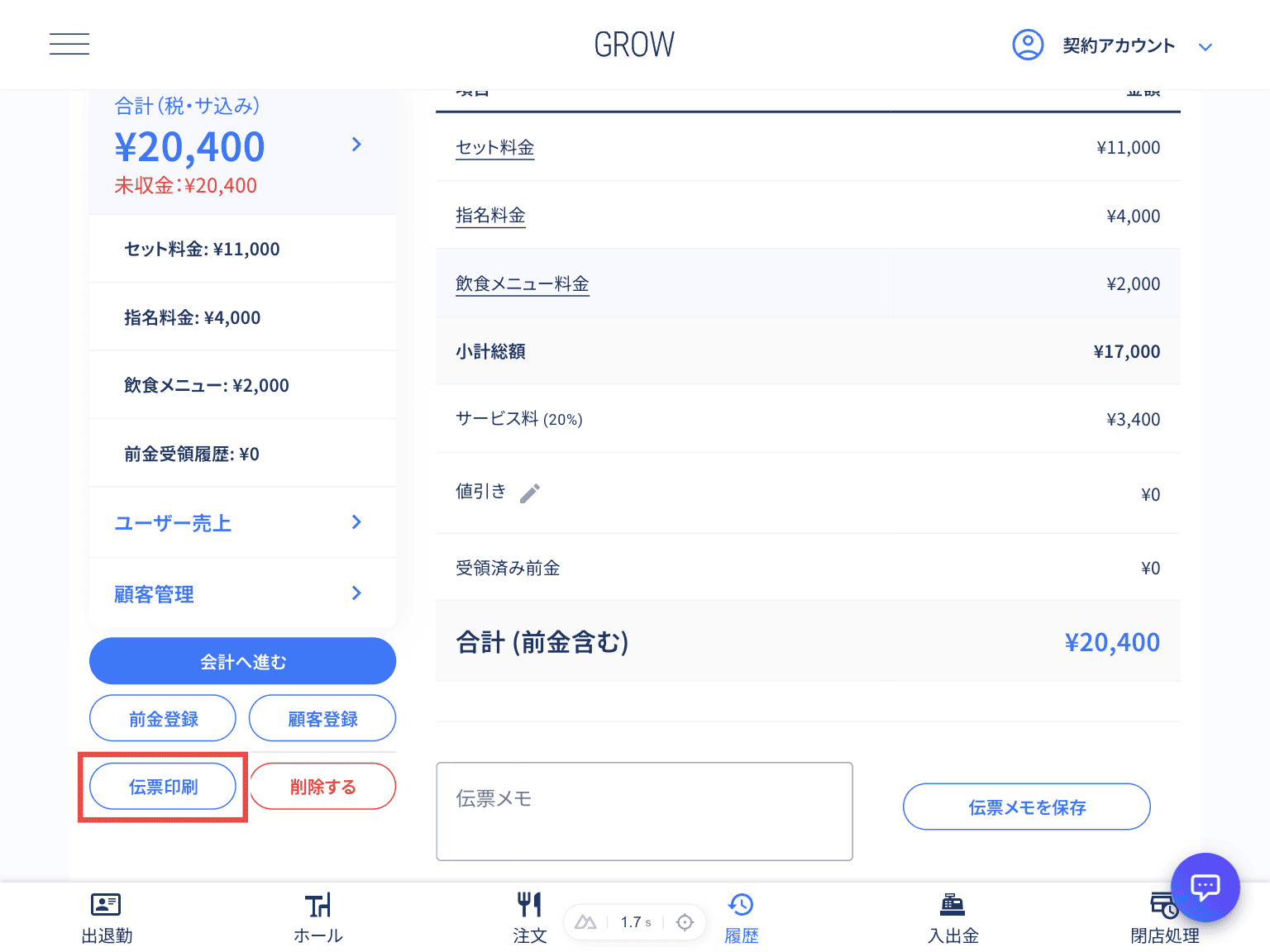
図:注文履歴画面の下部
3. 会計伝票を発行する
印刷する伝票の種類を選択して実行します。
- 《伝票を印刷する》ダイアログの中にある [会計伝票]ボタンをクリックします。
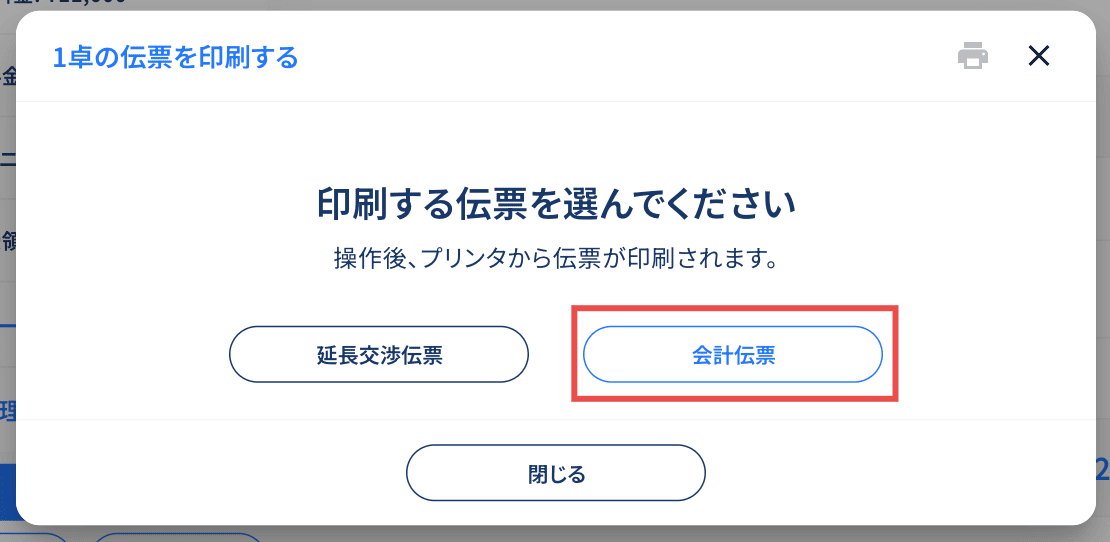
図:《伝票を印刷する》ダイアログ
- レシートプリンターから会計伝票が印刷されます。
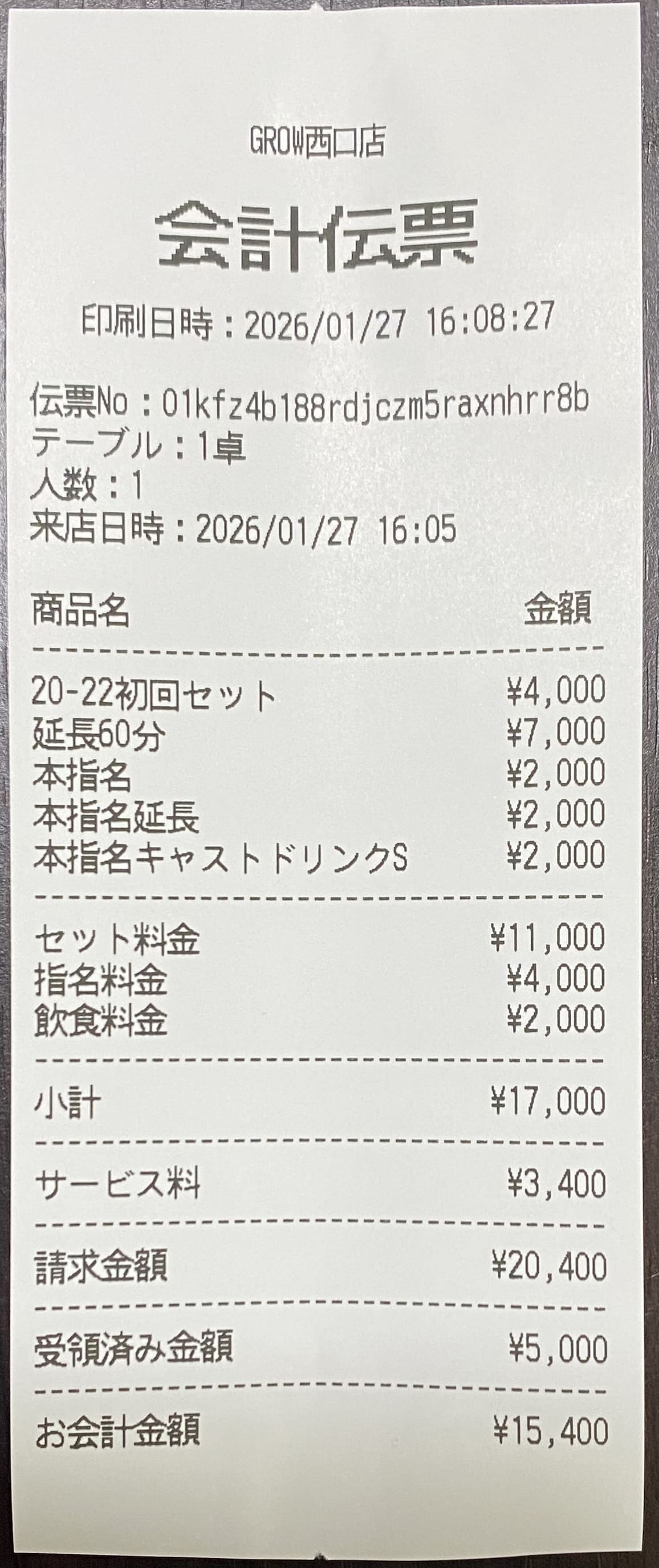
図:会計伝票の印刷イメージ
🧩 延長交渉での利用
お客様に「今の金額で延長するといくらになるか」を提示したい場合は、左側の [延長交渉伝票]ボタンから専用の伝票を発行してください。