
会計伝票・レシート・領収書・延長交渉伝票の出力設定手順
サイドバーの 『各種設定』 > 店舗設定 をクリックし、『店舗設定』画面の 「営業設定」 セクションを開きます。
1. 会計伝票
お客様にお渡しする会計伝票の印字フォーマットをカスタマイズします。
「指名キャストの名前を伝票上で伏せたい」「印字表示をシンプルにまとめたい」といった店舗様のご要望に合わせて設定を変更できます。
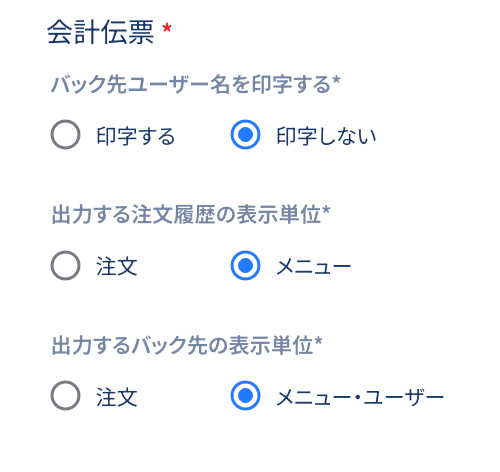
図:会計伝票の設定フォーム
-
「バック先ユーザー名を印字する」*:
会計伝票に注文メニュー名だけでなく、バック対象(指名等)のキャスト名を印字するかどうかを選択します。- 印字する:キャスト名を伝票上に印字します。
- 印字しない:キャスト名を伏せて、注文メニューのみをシンプルに印字します。
-
「出力するバック先の表示単位」*:
「バック先ユーザー名を印字する」を有効にしている場合、バック先キャストの表示方法を選択します。- 注文:注文したタイミングごとにキャスト名と注文内容を出力します。
- メニュー・ユーザー:同一メニューかつ同一キャストの注文を1行に合算して表示します。(例:
はるか : 3 : キャストドリンク)
-
「出力する注文履歴の表示単位」*:
注文内容を伝票上にどのようにまとめて表示するかを選択します。- 注文:注文したタイミング(オーダー単位)ごとに1行ずつ出力します。
- メニュー:同一メニューを複数回注文した場合、1行に合算して出力します。(例:
@2,000 × 3)
2. レシートと明細書種別
お会計完了時に発行するレシート・明細書のデフォルト挙動や印字項目を設定します。
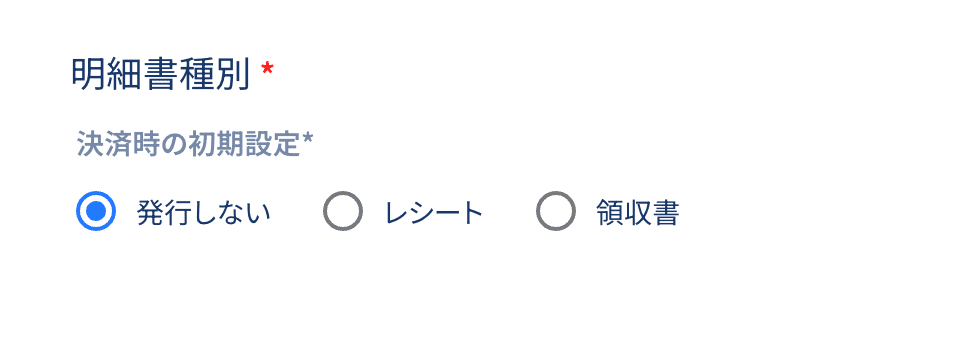
図:明細書の設定フォーム
- 「決済時の初期設定」*:
お会計画面を開いた際にデフォルトで選択される明細書発行タイプを選択します。- 発行しない:デフォルトで明細書を発行しない状態にします。
- レシート:デフォルトで「レシート」が選択された状態にし、お会計時の選択操作を省略します。
- 領収書:デフォルトで「領収書」が選択された状態にします。
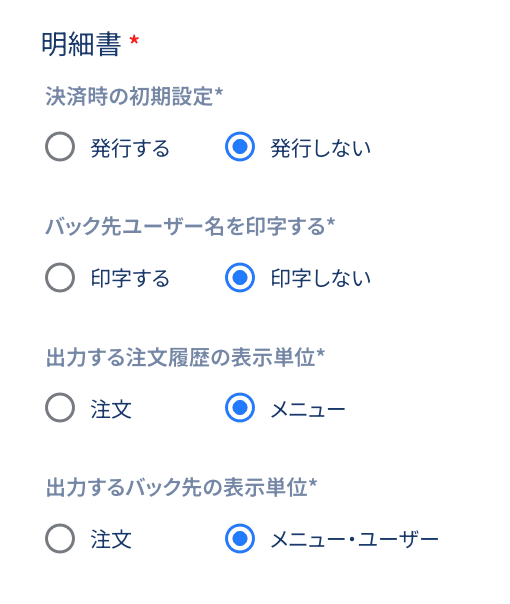
図:レシートの設定フォーム
-
「バック先ユーザー名を印字する」*:
レシート上にバック対象(指名等)のキャスト名を印字するかどうかを選択します。- 印字する:キャスト名をレシート上に印字します。
- 印字しない:キャスト名を伏せて、注文メニューのみをシンプルに印字します。
-
「出力するバック先の表示単位」*:
「バック先ユーザー名を印字する」を有効にしている場合、レシート上のバック先キャストの表示方法を選択します。- 注文:注文したタイミングごとにキャスト名と注文内容を出力します。
- メニュー・ユーザー:同一メニューかつ同一キャストの注文を1行に合算して表示します。(例:
はるか : 3 : キャストドリンク)
-
「出力する注文履歴の表示単位」*:
注文内容をレシート上にどのようにまとめて表示するかを選択します。- 注文:注文したタイミング(オーダー単位)ごとに1行ずつ出力します。
- メニュー:同一メニューを複数回注文した場合、1行に合算して出力します。(例:
@2,000 × 3)
-
「小計・サービス料に支払い方法別内訳を印字する」*:
レシート上に現金・クレジットカード等の支払い方法別の内訳金額を印字するかを選択します。- 印字する:支払い方法ごとの内訳を印字します。
- 印字しない:支払い方法の内訳印字を行いません。
-
「お店控えを同時印字する」*:
お客様用レシートの印刷と同時に、店舗保管用の控えレシートを自動で連続印刷するかを選択します。- 印字する:お客様用レシートと店舗控えレシートを同時に印字します。
- 印字しない:お客様用レシートのみを印字します。
3. 領収書
手書き領収書を発行する際の初期値を設定します。
実際に領収書を発行するタイミングで、必要に応じてその場で任意の内容や日付に変更が可能です。
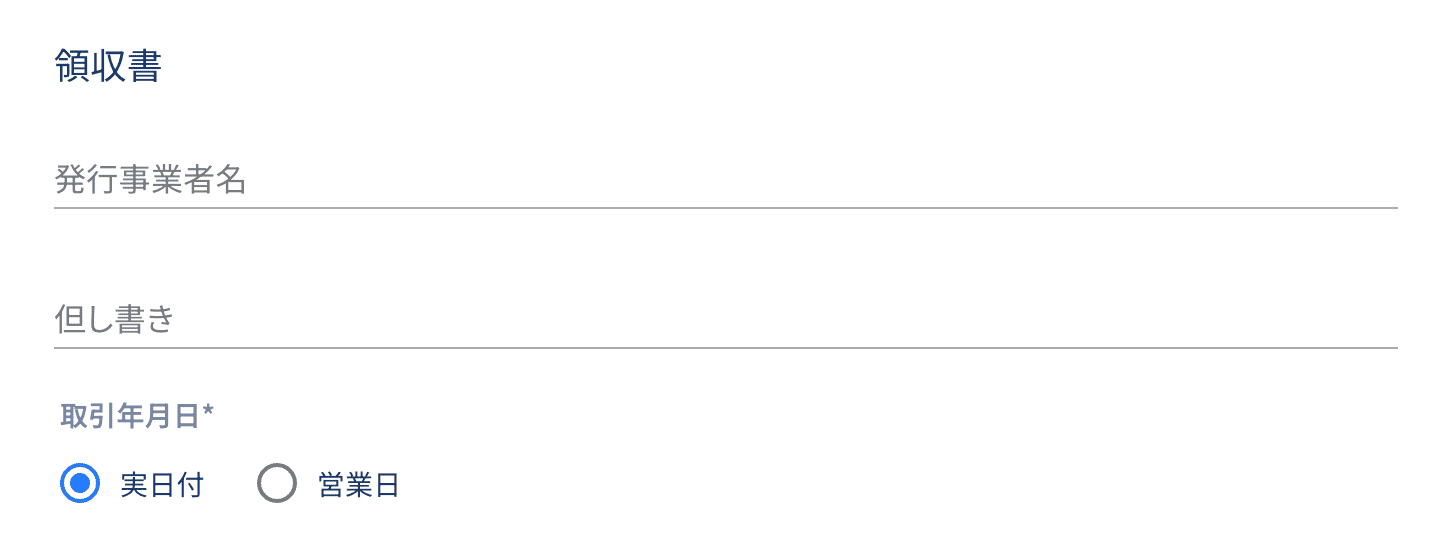
図:領収書の設定フォーム
-
「発行事業者名」:
手書き領収書にデフォルトで印字される店舗名・会社名(例: 合同会社 GROW)を入力します。 -
「但し書き」:
手書き領収書にデフォルトでセットされる但し書き(例: ご飲食代として)を入力します。 -
「取引年月日」*:
領収書に印字する日付のデフォルトを指定します。- 営業日:深夜営業等で日付変更後(例: 午前2時)のお会計時にも、前日扱いの「営業日」を領収書日付としてセットします。
- 実際に発行した日:カレンダー上の「実際に領収書を発行した日付」をセットします。
🔑 領収書の日付選択について
通常は 「実際に発行した日」 での設定を推奨します。深夜営業等で日付変更後のお会計時に前日の営業日の日付で統一したい場合は 「営業日」 をご選択ください。
4. 延長交渉伝票
お客様に延長交渉伝票をお渡しする際、すでに受領した前金を差し引いて印刷するかの初期値を設定します。
あくまで初期値のため、実際に延長交渉伝票を印刷するタイミングで、その都度変更も可能です。
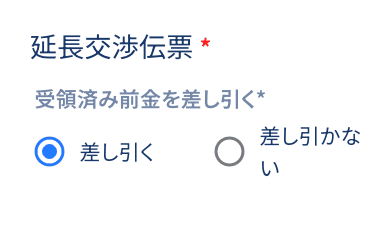
図:延長交渉伝票の設定フォーム
- 「受領済み前金を差し引く」*:
延長交渉伝票印刷時に、受け取り済みの前金を差し引いた「残り請求予定額」を印字するかを設定します。- 差し引く:受け取り済みの前金を差し引いた残額を印字します。(※毎回選択する手間が省け、スムーズな交渉が可能です)
- 差し引かない:前金を差し引かずに印字します。
5. 一括延長
卓の退店予定時間を超過している場合に、現在時刻までの経過時間に合わせて超過分の延長セットを自動計算し、一括でまとめて延長登録できる機能 の利用可否を設定します。
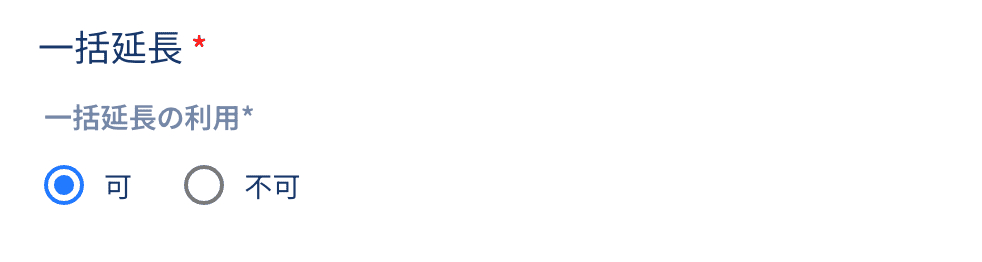
図:一括延長の設定フォーム
- 「一括延長の利用」*:
セット時間超過時の「一括延長」ボタンの表示・利用可否を選択します。- 可:時間超過時に、現在時刻までの必要セット数を算出して一括登録する「一括延長」ボタンを利用可能にします。
- 不可:「一括延長」ボタンを非表示にし、手動での通常延長登録のみに制限します。
6. 値引き登録時のユーザー売上調整金額反映方式の初期値
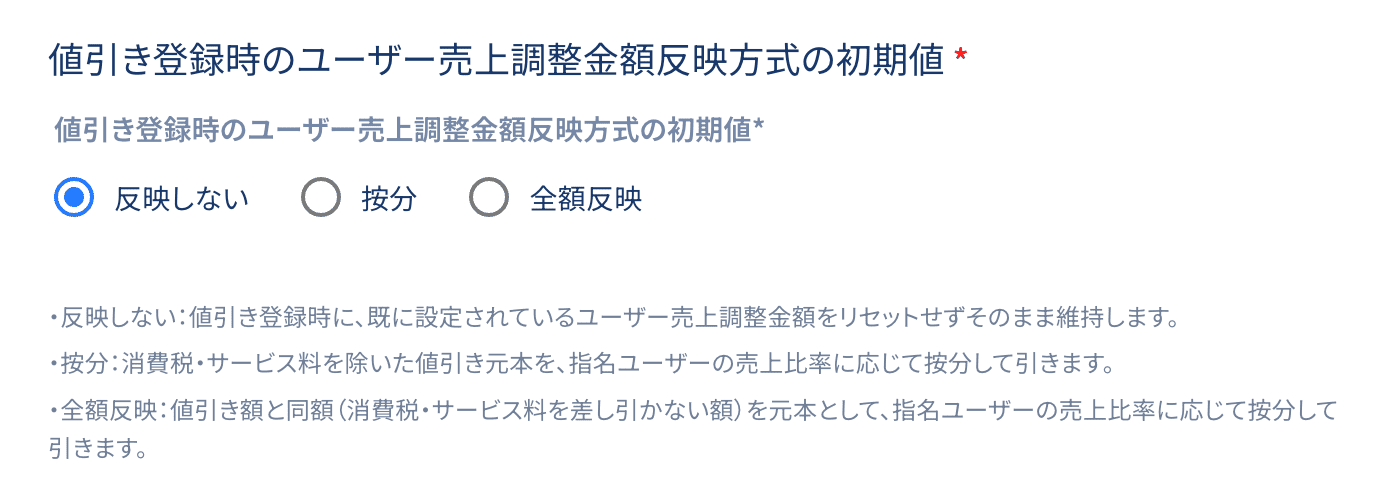
図:値引き登録時のユーザー売上調整金額反映方式の初期値の設定フォーム
- 「反映方式の初期値」*:
値引き発生時の指名キャスト売上調整方式を選択します。- 反映しない:既存のユーザー売上調整額を維持します。
- 按分:サービス料・消費税を除いた値引き元本を指名キャストの売上比率で按分します。
- 全額反映:値引き全額を元本として指名キャストの売上比率で按分します。
7. 開店時レジ金の初期値タイプ

図:開店時レジ金の初期値タイプの設定フォーム
- 「初期値タイプ」*:
毎日の開店処理時にセットされるレジ金(釣銭準備金)の入力タイプを選択します。- 前日締め処理時のレジ金:前日の締め作業で登録した最終残高を自動で引き継ぎます。
- 固定値:毎朝一定の金額を固定の釣銭準備金として初期表示します。
8. 釣銭準備金の初期値

図:釣銭準備金の初期値の設定フォーム
- 「釣銭準備金の初期値」:
「開店時レジ金の初期値タイプ」で 固定値 を選択した場合に、自動入力される固定金額(例: 100,000円)を入力します。