
出退勤を登録してみよう!
1. 個別に出勤を登録する
『出退勤一覧』画面では、ユーザーごとにリアルタイムな打刻が可能です。まずは契約アカウント(自分自身)の出勤を登録してみましょう。
- 契約アカウントの項目にある [出勤] ボタンをクリックします。
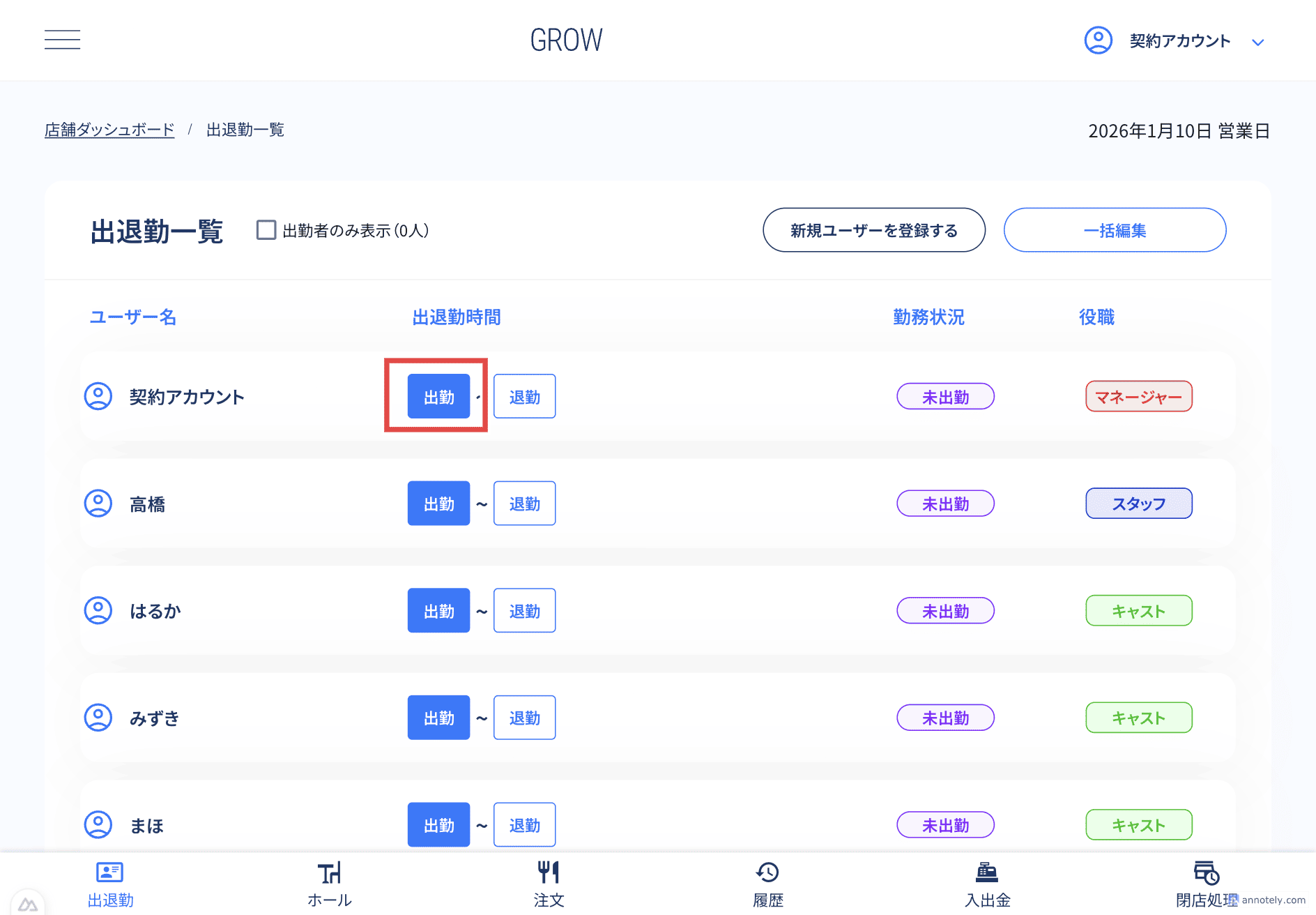
図:出勤登録
🔑 打刻時間の計算ルール
実際に記録される時間は、店舗設定の出勤時間単位に基づいて自動調整されます(今回のデモ設定は15分単位です)。
- 出勤時(切り上げ) 現在時刻から次の単位時間に切り上げられます。 例:18:20に打刻 → 18:30 として登録 / 18:40に打刻 → 19:00 として登録
- 退勤時(切り捨て) 現在時刻から前の単位時間に切り捨てられます。 例:02:05に打刻 → 02:00 として登録
🧩 退勤の登録について
業務終了時は、同様の手順で [退勤] ボタンをクリックすることで退勤登録が行えます。
- 画面上部に 出退勤情報を更新しました。 と緑色の通知が表示されたら、出勤登録は完了です。
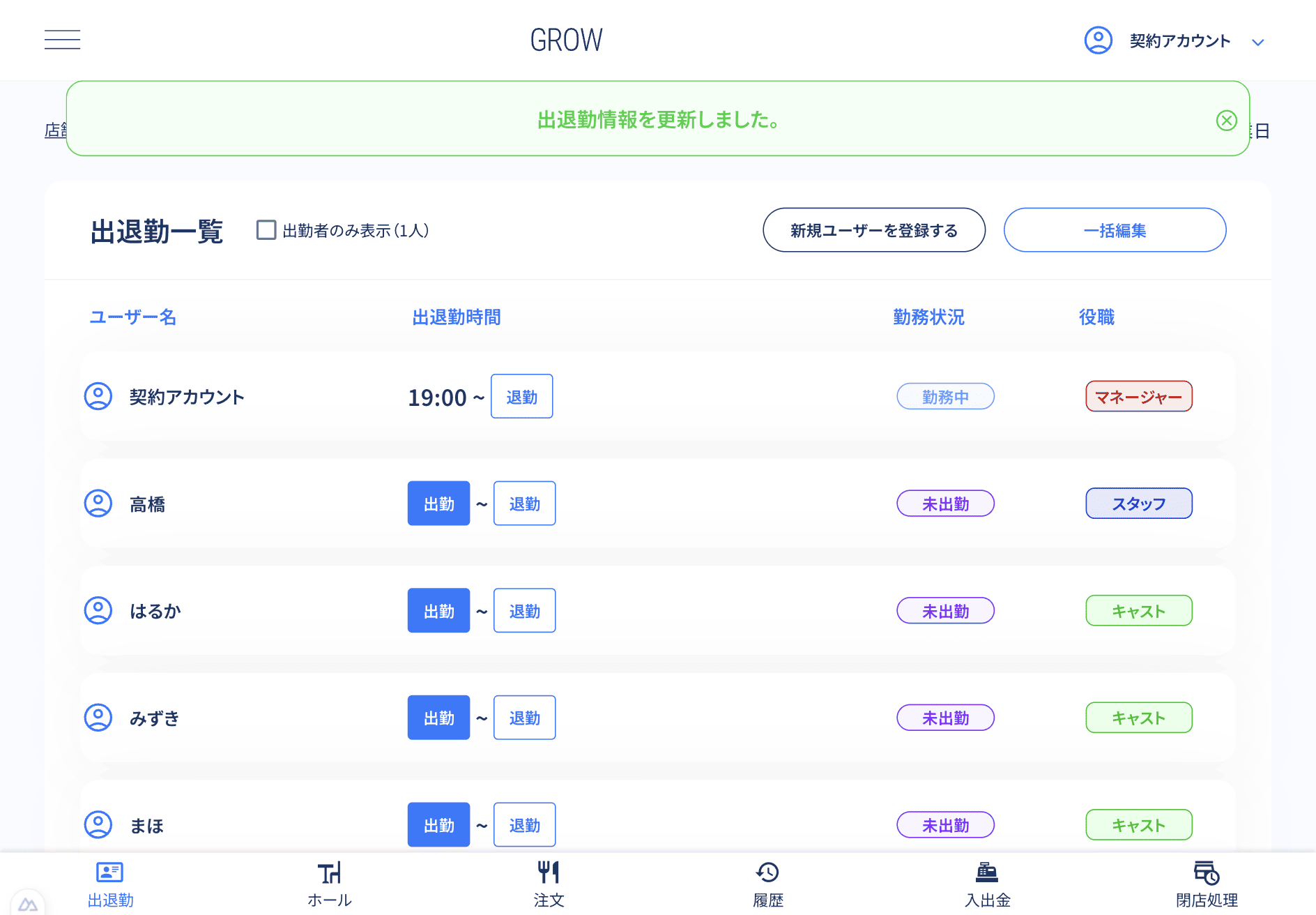
図:出勤登録完了
2. 個別に出勤を登録する
「打刻を忘れて後から正確な時間を直接入力したい」場合や、「複数人の時間をまとめて操作したい」場合は、一括編集機能を利用します。
- 画面右上にある [一括編集] ボタンをクリックします。
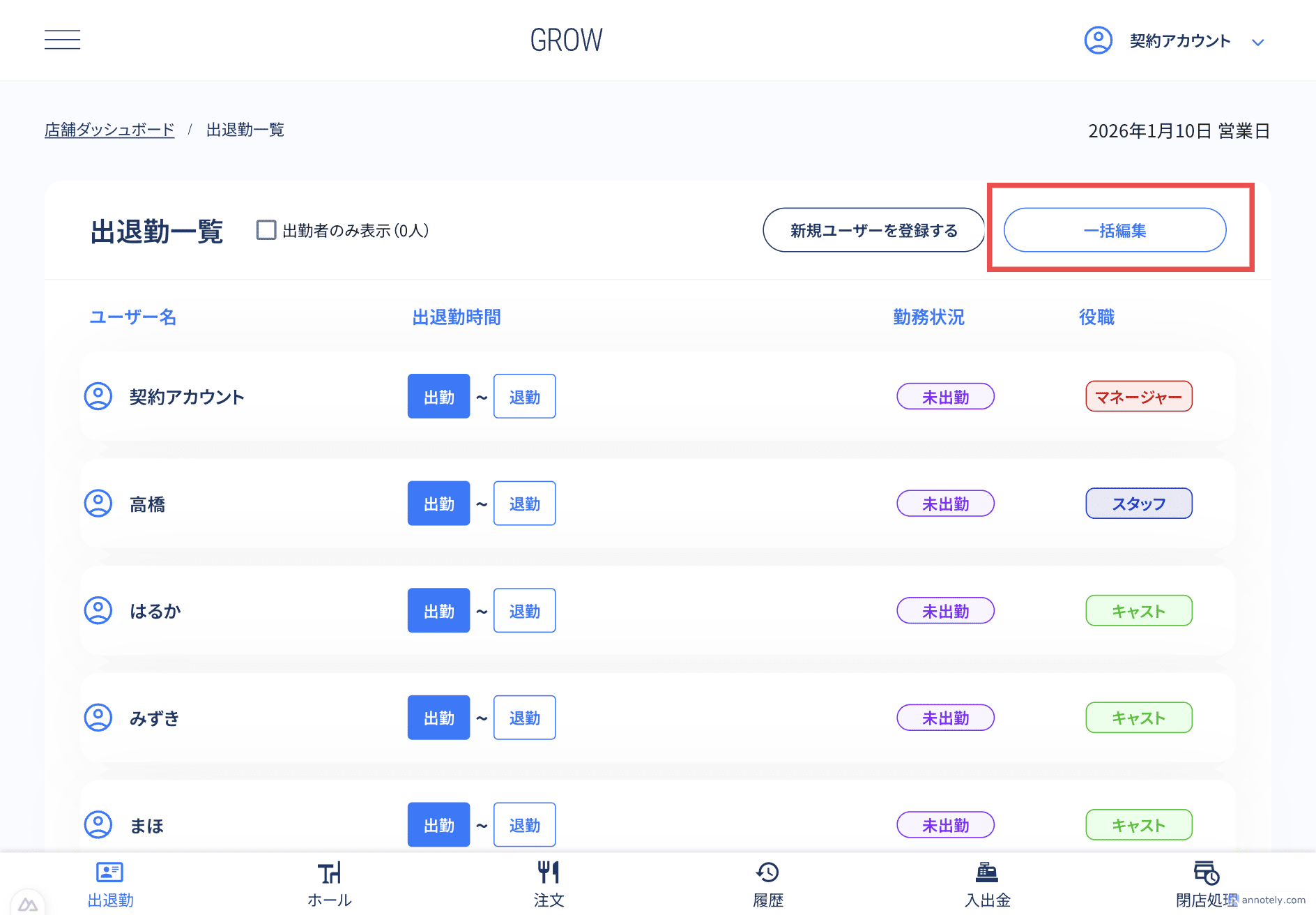
図:一括編集への遷移
3. 複数ユーザーの出退勤を一括登録する
一括編集画面では、各ユーザーの出退勤時間を一覧形式で入力できます。
- 各ユーザーの時間を以下の通り入力します。
- 契約アカウント:退勤時間を「2:00」に設定
- はるか:出勤時間を「20:00」、退勤時間を「1:00」に設定
- みずき:出勤時間を「20:00」、退勤時間を「1:00」に設定
- 入力が完了したら、 [保存する] ボタンをクリックします。
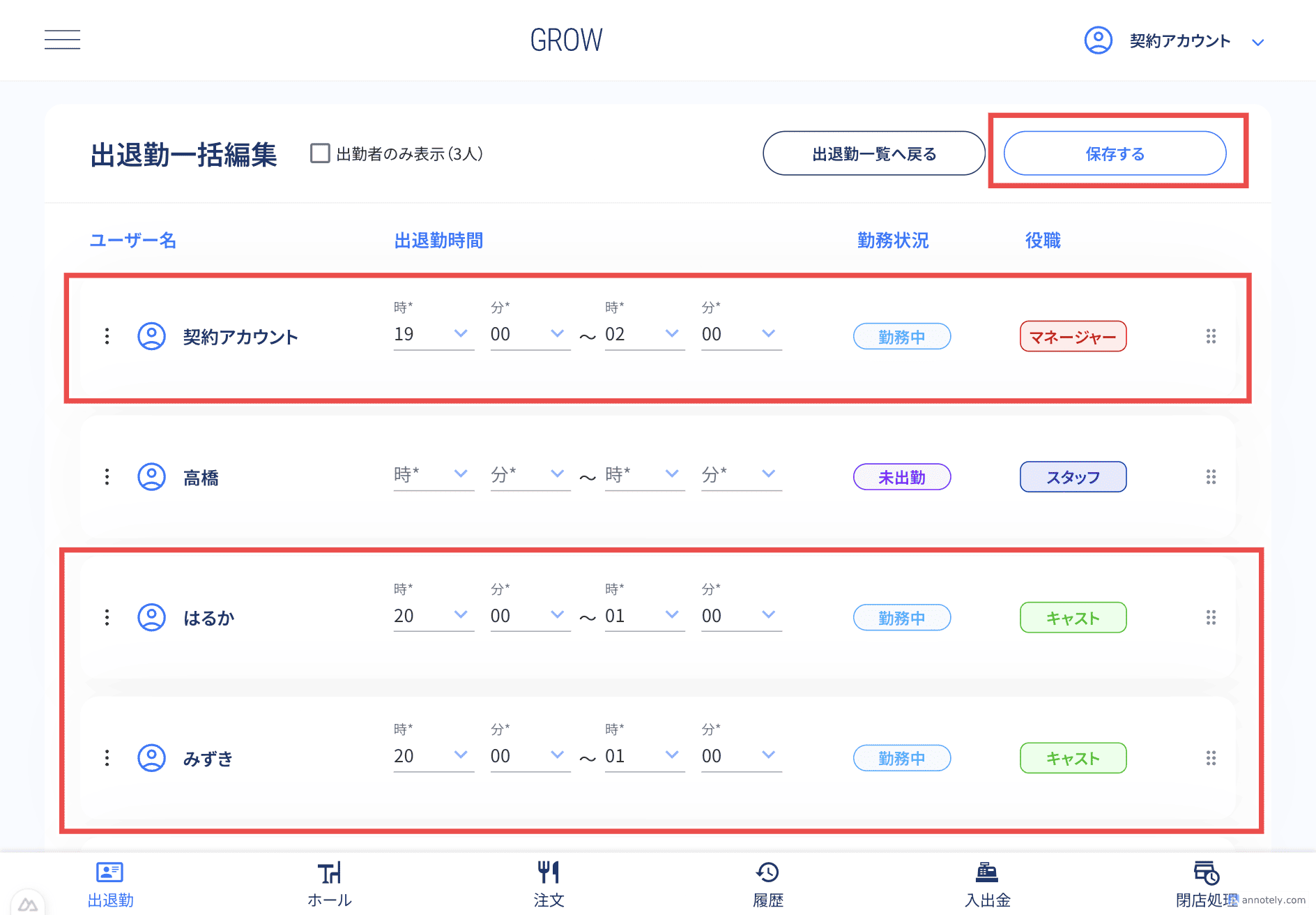
図:一括編集登録
🧩 詳細な勤怠管理について
この一括編集画面では、時間の入力以外にも以下の登録が可能です。
今回の体験ではこれらを省略しますが、実運用では正確な給与計算のために活用します。
- 遅刻 / 欠勤登録
- 日払い登録
- 控除登録
- 中抜け登録