
削除伝票の復元
1. 削除された伝票を復元する
誤って削除してしまった伝票を、元の状態に戻す手順を説明します。
復元操作を行うには、まず削除済み伝票の伝票履歴画面を開く必要があります。
- 『店舗ダッシュボード』画面からサイドバーを開き、[ レポート一覧 ]をクリックします。
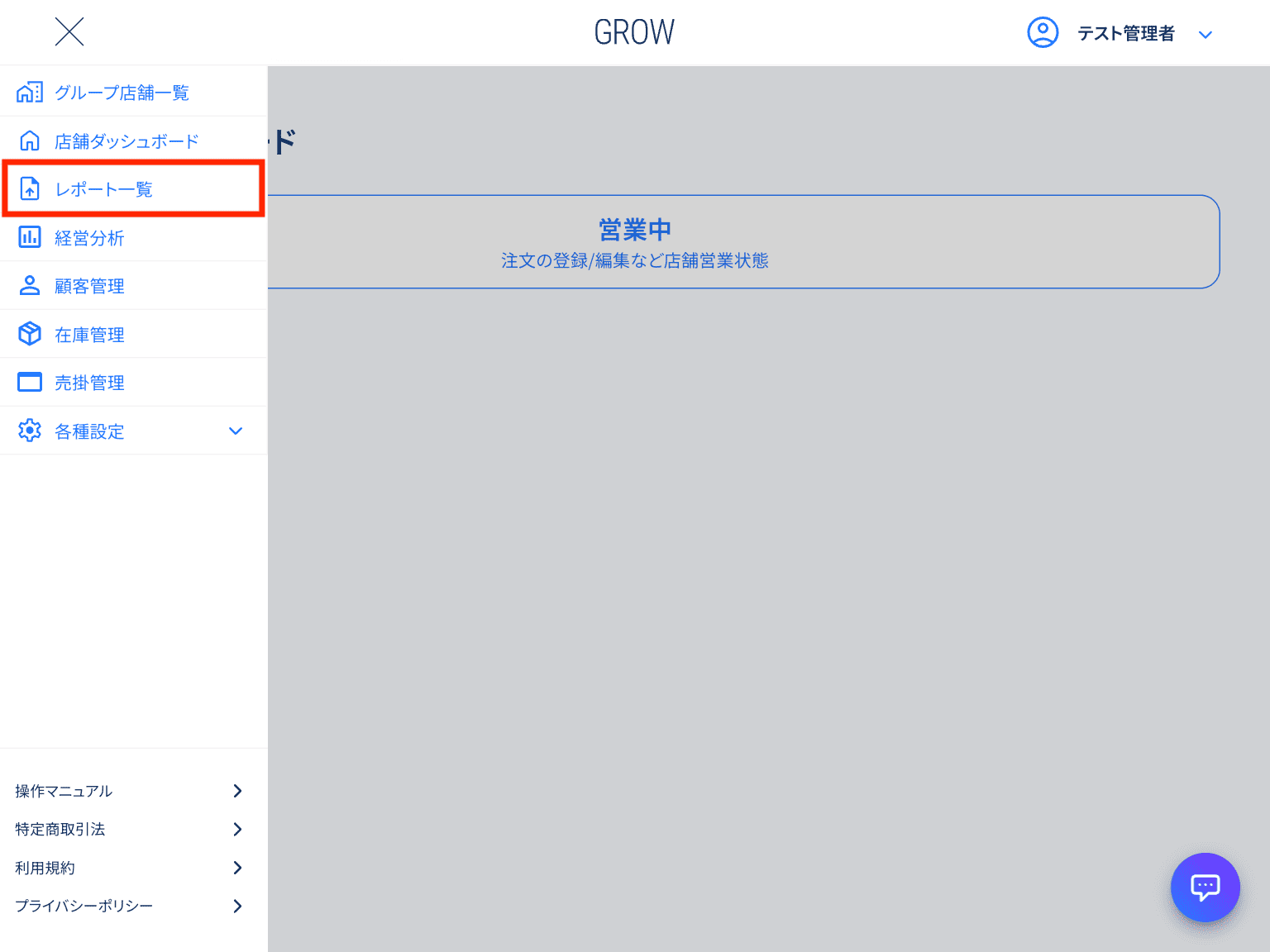
図:サイドバーのレポート一覧
- 『レポート一覧』画面から[ 伝票履歴 ]をクリックします。
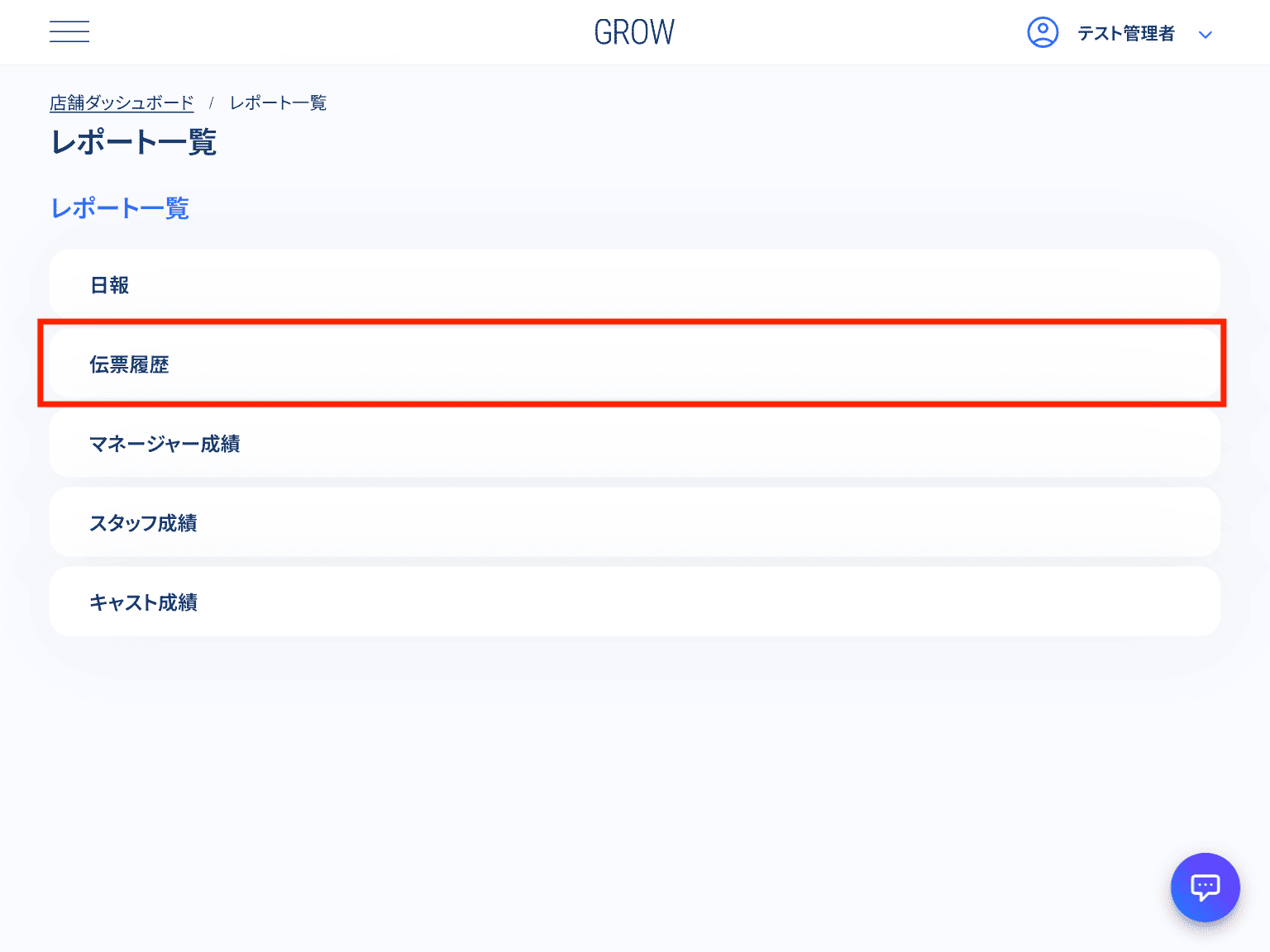
図:レポート一覧の伝票履歴
- 『伝票履歴一覧』画面から復元対象の伝票をクリックします。
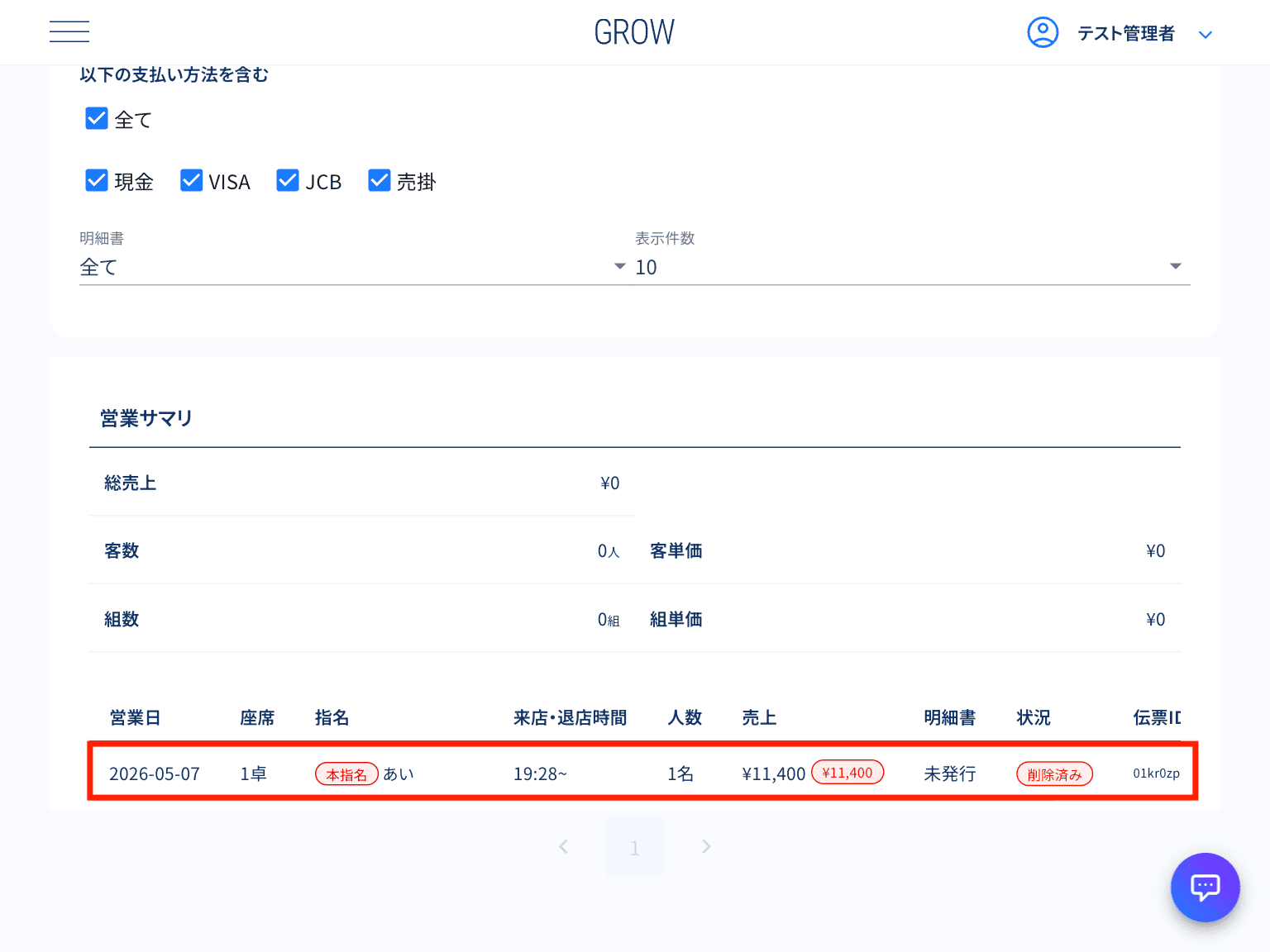
図:伝票履歴一覧の復元対象の伝票
- 『伝票履歴』画面左下にある[ 復元する ]ボタンをクリックします。
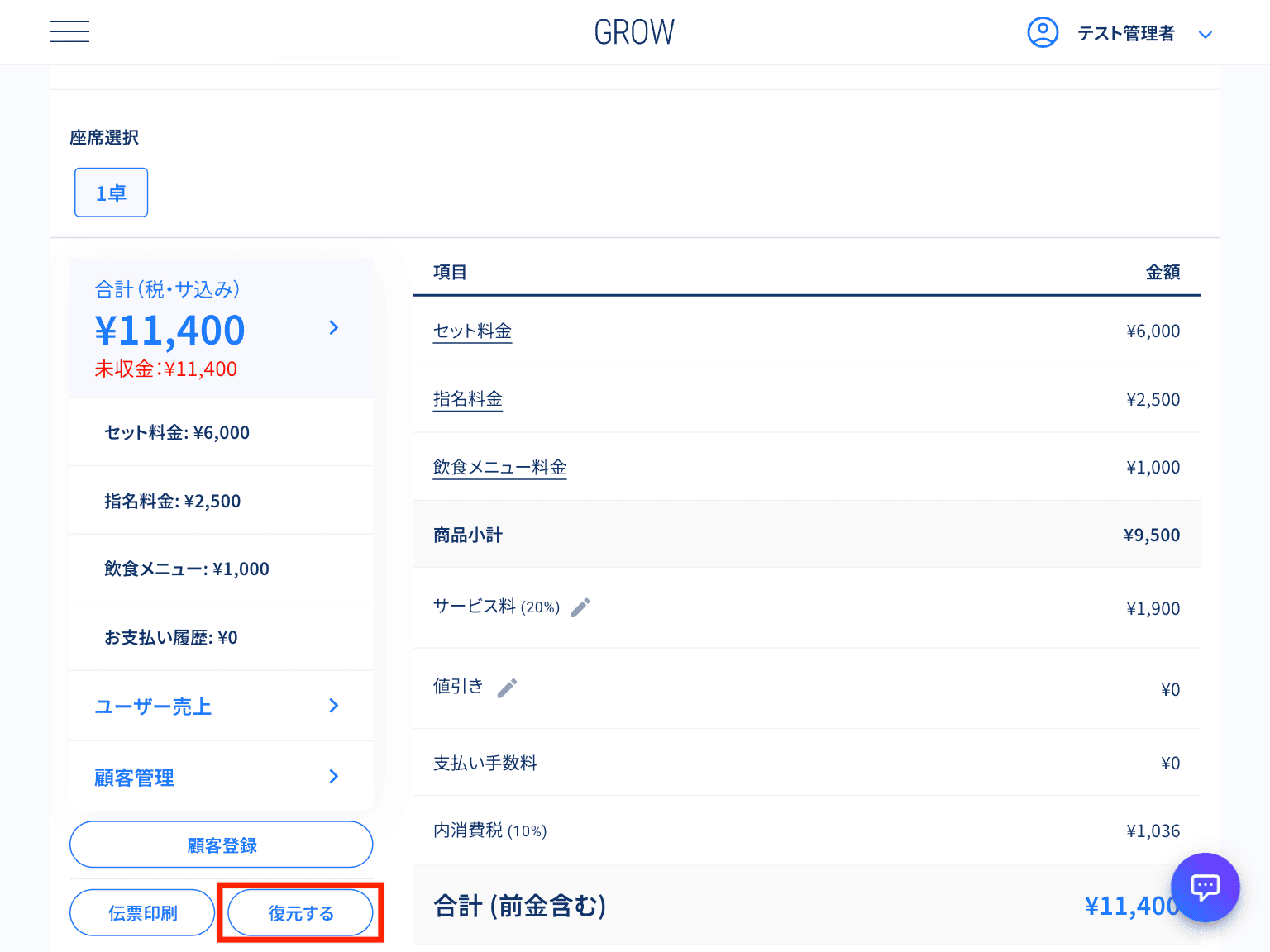
図:復元するボタン
- 伝票の復元が完了し、『伝票履歴一覧』画面に遷移します。
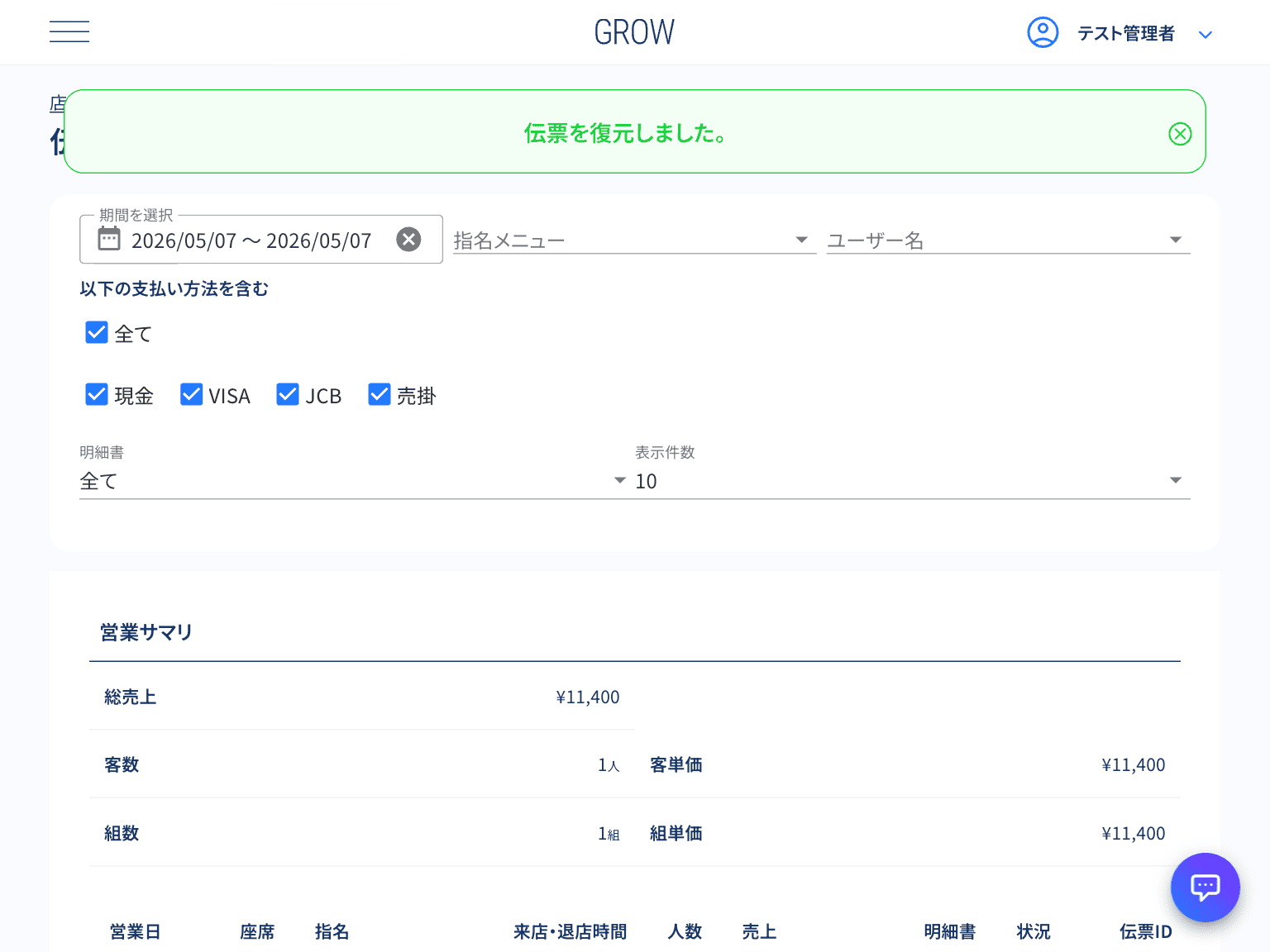
図:伝票の復元完了
2. 操作の制約とTips
🧩 復元後の注文内容
復元された伝票は、削除される直前の注文内容(およびユーザー売上設定)をすべて保持した状態で戻ります。
⚠️ 座席が使用中の場合の復元
お会計が済んでいない伝票を復元する際、利用していた座席に現在別の伝票が入っている場合は復元できません。その場合は、先に現在の伝票を精算(または移動)して座席を空けてから、復元操作を行ってください。なお、お会計が済んでいる伝票であれば問題なく復元可能です。
⚠️ 復元の期限
営業日を跨いだり、閉店処理が行われたりした後の伝票は復元できないです。削除に気づいた際は、速やかに復元操作を行ってください。閉店作業時に再度チェックを行うなどして、誤って削除された伝票が残っていないか確認することを推奨します。