
新規店舗作成の方法
新しく管理するお店の情報をシステムに登録する手順です。
* が付いている項目は、必ず入力・選択してください。
1. 新規店舗登録ページを開く
まず、[グループ店舗一覧]画面から、新しいお店を追加します。
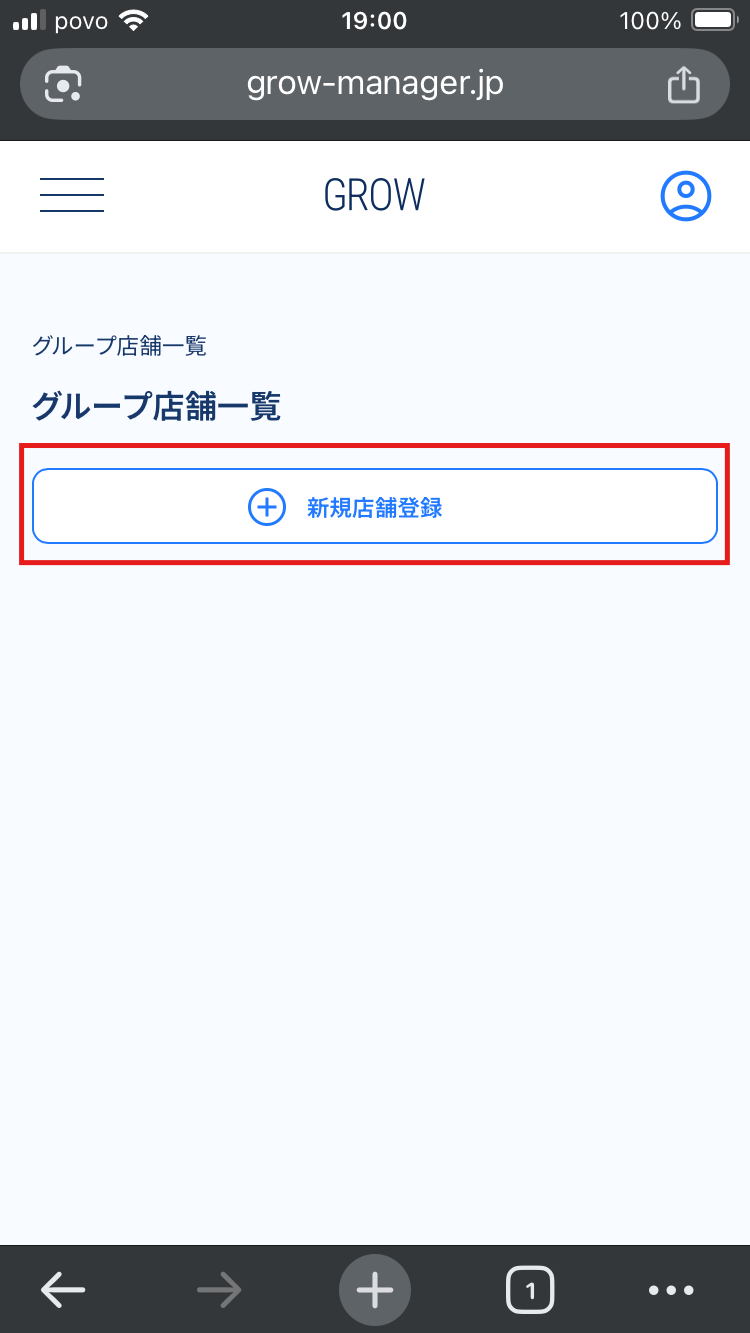
- 「新規店舗登録」 ボタンをクリックします。
2. 店舗の基本情報を入力する
次に、お店の基本的な情報を入力していきます。
-
店舗名*
お店の名前を入力します。(例: GROW西口店) -
郵便番号 / 住所 / 電話番号
お店の情報をそれぞれ入力します。 -
インボイス登録番号
登録がある場合は、Tに続く13桁の番号を入力します。 -
営業日判定基準時刻
この設定は、日をまたいで営業する店舗の 「1日の区切り」 となる時刻を定義するための、非常に重要な機能です。
キャストの出退勤時刻などを登録する際、システムは「時:分」(例: 02:00)のみを受け取ります。
このとき、入力された時刻がどの営業日に属するのかを判断する基準となるのが、この 営業日判定基準時刻 です。設定の仕組み
この設定は、24時間を区切る「始点」と「終点」を定義します。
例えば、基準時刻を 12:00 に設定した場合、システムは以下のように営業日を判断します。
- 9月1日の営業日 : 9月1日 12:00 ~ 9月2日 11:59
このルールに基づき、出勤時刻は次のように自動で日付が割り当てられます。
-
営業日「9月1日」に出勤時刻「13:00」と入力した場合
→ 9月1日 13:00 として記録(基準時刻12:00を過ぎているため) -
営業日「9月1日」に出勤時刻「11:00」と入力した場合
→ 9月2日 11:00 として記録(基準時刻12:00より前のため、翌営業日の扱い)
具体的な設定例
深夜まで営業する店舗様の場合、この時刻を キャストが最初に出勤する時間より前
(例: 05:00 や 12:00 など)に設定するのが一般的です。例えば、基準時刻を 12:00 に設定した場合、システムは以下のように営業日を判断します。
- 9月5日(金)の営業日 : 9月5日 12:00 ~ 9月6日 11:59
この場合、カレンダー上の日付が9月6日(土)の深夜4:30に退勤するキャストは、4:30と打刻する
→ 退勤時間は、「9月6日(金) 4:30」 と記録されます。この設定を行うことで、店舗営業にかかわる各種時間登録が、お店の実際の営業サイクルに合わせて正確に行えるようになります。
-
営業時間*
お店の営業時間を設定します。 -
勤務時間*
給与計算で利用する時間の単位を選択します。(例: 15分) -
各種計算設定
サービス料や消費税、キャストへのバック金額の計算方法(端数の切り上げ・切り捨てなど)を設定します。
お店のルールに合わせて選択してください。
3. プリンタを設定する(任意)
レシートプリンターを利用する場合は、ここで設定します。不要な場合は、この項目は飛ばして問題ありません。
※詳しくは、こちらをご確認ください。
4. 登録を完了する
全ての入力が終わったら、最後に登録を完了させます。
-
サンプルデータの利用:
初めて操作する場合や、すぐに試してみたい場合は、
「サンプルメニューを登録する」 にチェックを入れることをお勧めします。
キャストやメニューなどが自動で登録され、すぐにシステムの機能を試すことができます。 -
「登録する」 ボタンをクリックします。
これで、新しい店舗の作成は完了です。
グループ店舗一覧 に、今回作成したお店が表示されていることを確認してください。