
在庫品目を登録する
1. 在庫管理画面を開く
在庫管理を行うための第一歩として、お店で扱うお酒を在庫品目として登録します。
- サイドバーにある 在庫管理 をクリックします。
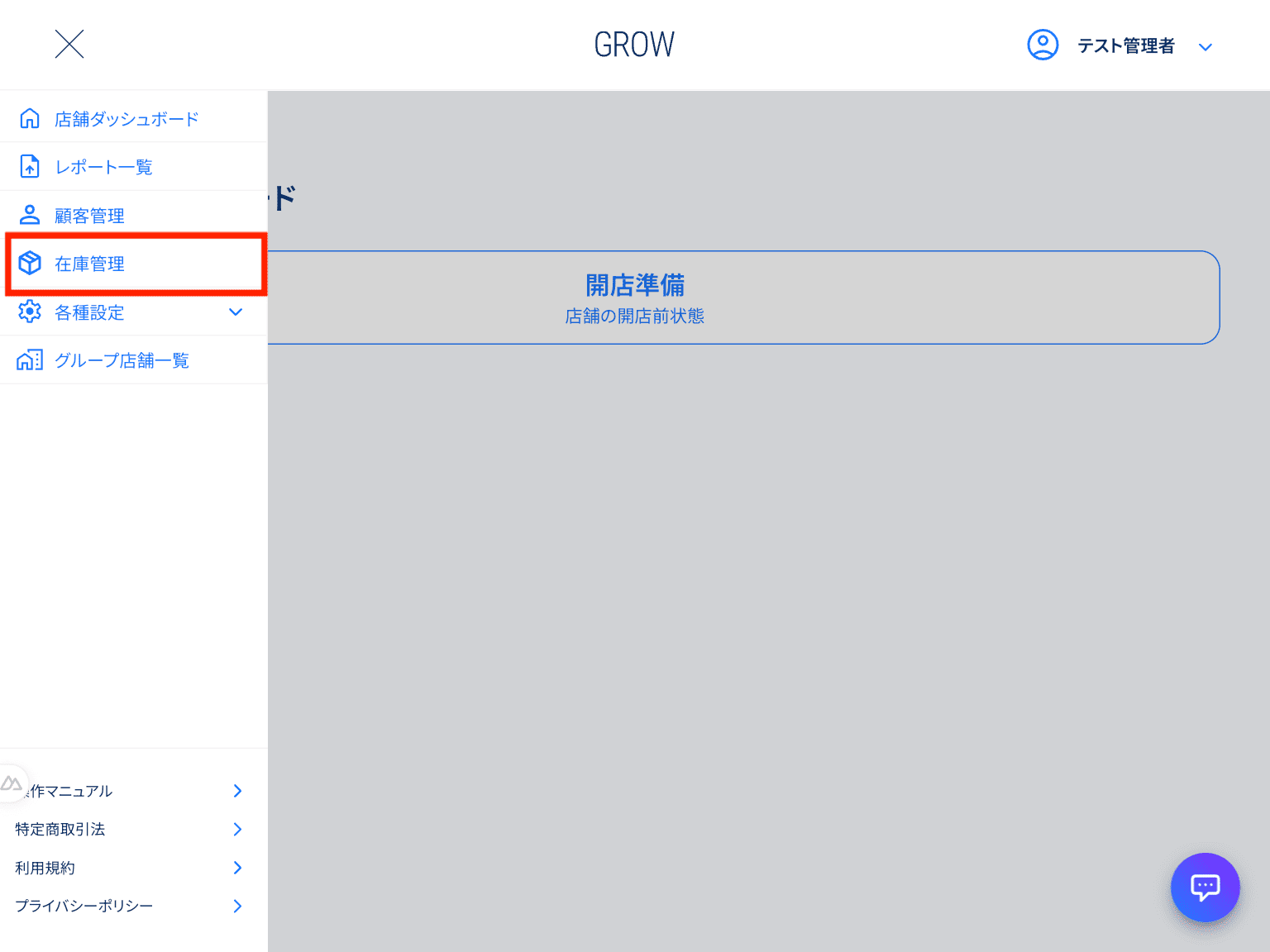
図:在庫管理画面への遷移
- 『在庫管理』画面の右上にある [品目登録] ボタンを押下し、《品目登録》ダイアログを開きます。
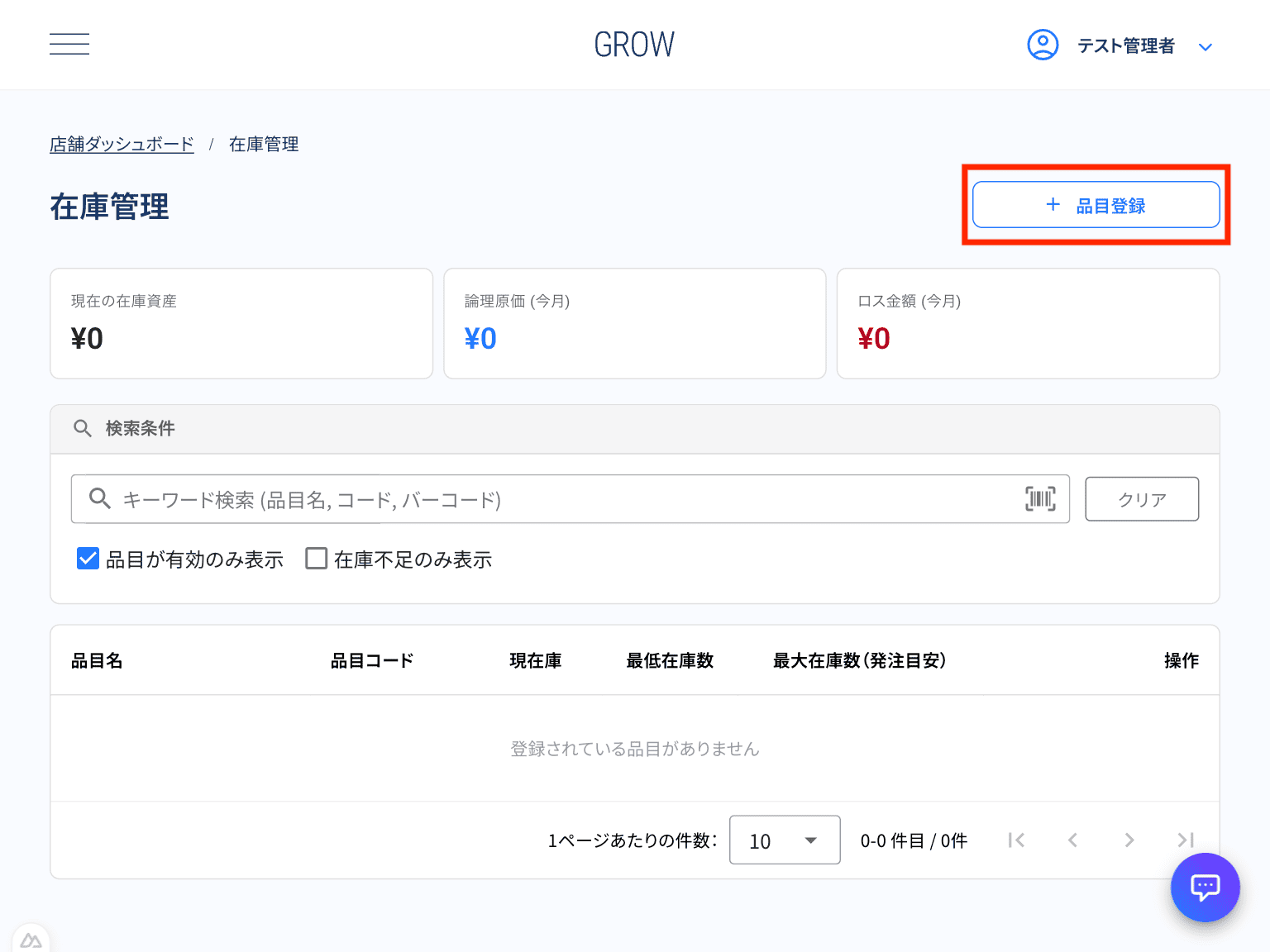
図:品目登録ボタン
2. 品目情報の入力
管理に必要な情報を入力していきます。
-
「品目名」 を入力します。
(例:モエ・エ・シャンドン アンペリアル) -
「品目コード」 や 「バーコード」 を設定します。
入力欄の右端にある [バーコードアイコン] をタップすると、スマホのカメラでバーコードを読み取ることができます。 -
「参考仕入れ価格(原価)」 を入力します。
1本(1個)あたりの標準的な仕入れ値を入力しておくと、後の入庫作業で単価が自動入力されるようになります。 -
「管理単位」 を入力します。
「本」「個」など、お店で数える際の単位を設定します。 -
「最低在庫数(アラート)」 を設定します。
この数値を下回ると、一覧画面で在庫数が赤く強調表示されます。 -
「最大在庫数(目安)」 を設定します。
常に何本持っておきたいかの目標数値を入力します。一覧画面で「あと何本発注すべきか」が自動計算されるようになります。 -
「この品目を有効にする」 を設定します。
スイッチをOFFにすると、出庫(注文)や、通常の入庫・出庫・棚卸ができなくなります。
在庫管理対象とする場合はスイッチをONのままにしておきましょう。 -
「備考・メモ」 を入力します。
必要に応じてメモを入力することができます。
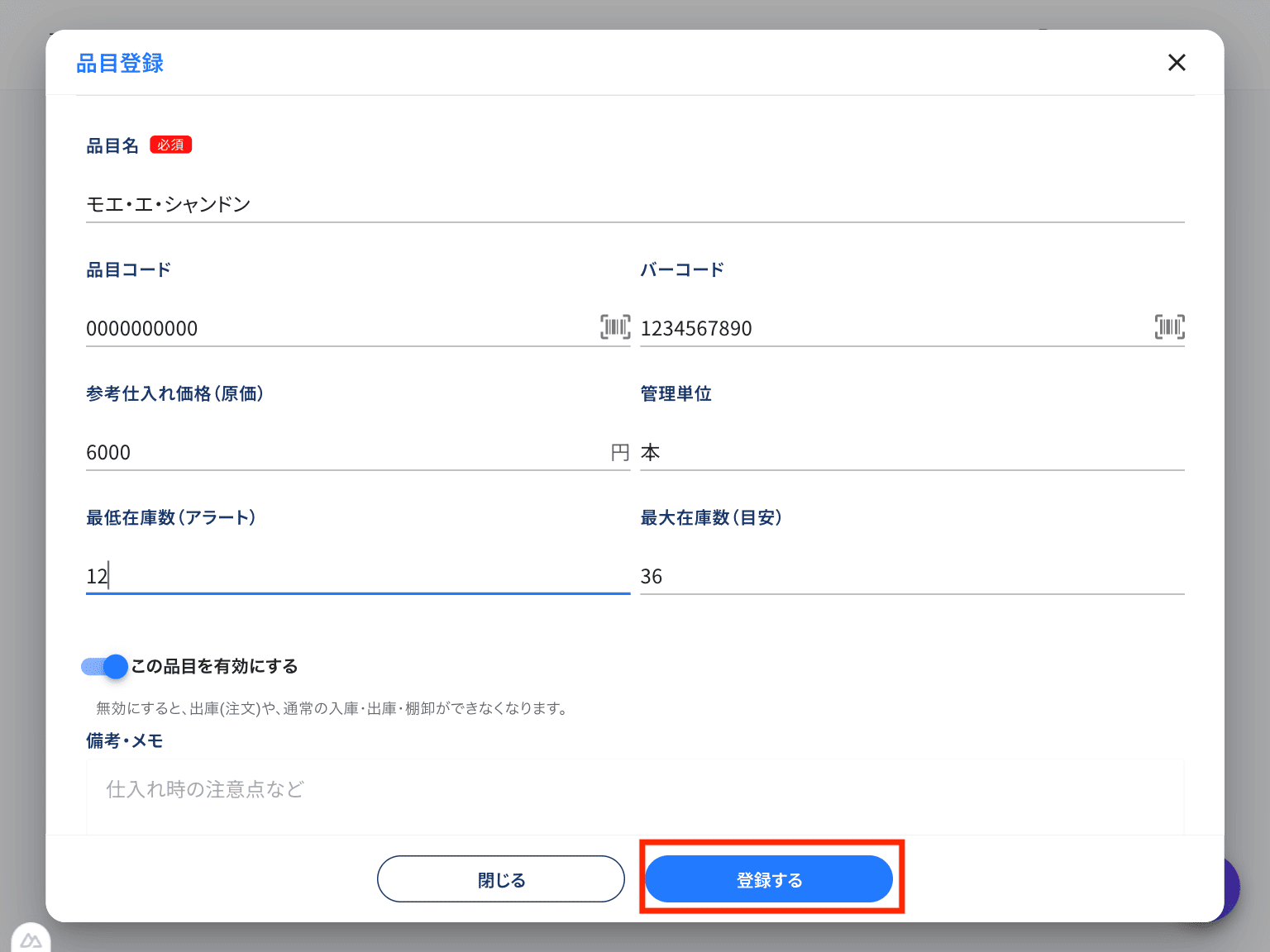
図:在庫品目登録画面の構成
3. 登録の完了
- すべての項目を入力したら、右下の [登録する] ボタンを押下します。
これで、在庫品目の登録は完了です。