
前金登録
1. 注文履歴画面を表示する
お会計の途中で事前にお金をお預かりした際(前金)の登録手順を説明します。
前金の登録は、お会計を進める途中の画面で行います。
- [会計]ボタンをクリックし、『注文履歴』画面へ遷移します。
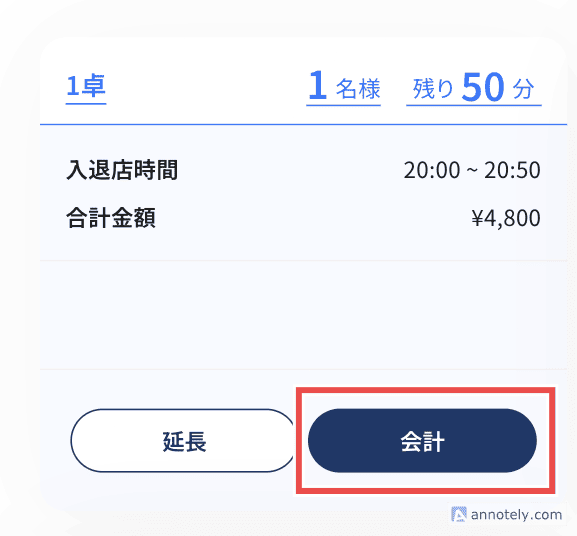
図:会計ボタンをクリック
2. 前金登録ボタンをクリックする
- 『注文履歴』画面を下にスクロールし、[前金登録]ボタンをクリックします。
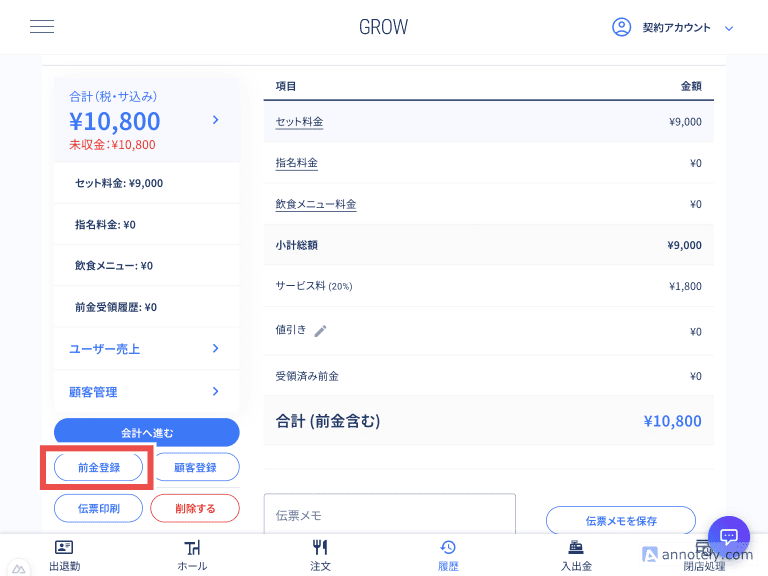
図:『注文履歴』画面の下部
3. 前金の詳細を入力する(現金の場合)
《前金登録》ダイアログが表示されます。支払いタイプは、初期状態で「現金」が選択されています。
-
「金額」 に前金としてお預かりした金額を入力します。
-
必要に応じて 「伝票メモ」 を入力します。
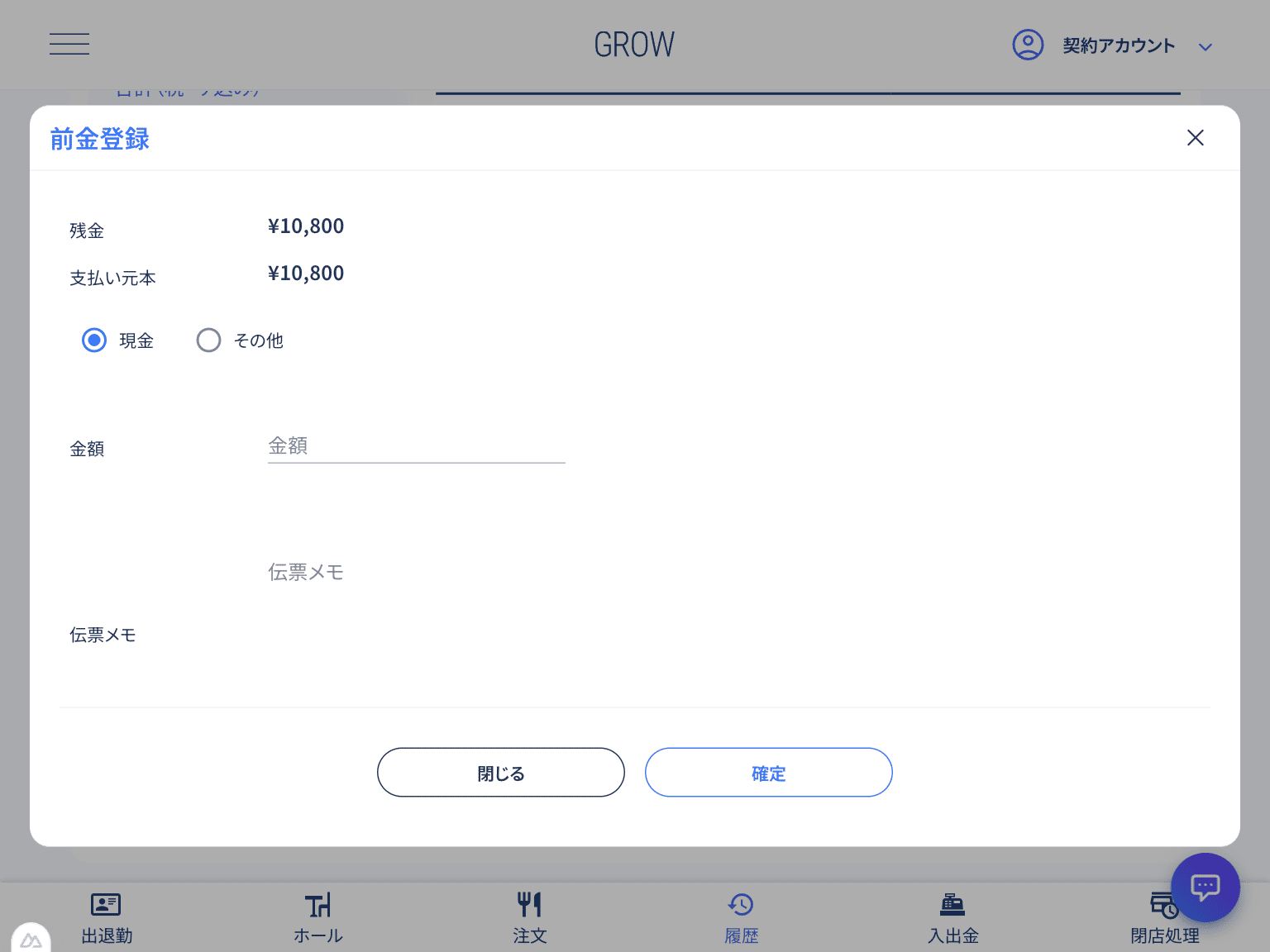
図:現金での前金登録
4. クレジットカードやQR決済で受け取る場合
現金以外でお預かりした場合は、「その他」を選択して詳細を設定します。
-
「決済方法」 でカテゴリー(クレジットカードやQR決済など)を選択します。
-
「決済種別」 で具体的なお支払い方法(VISA、PayPayなど)を選択します。
※ここにはお店の「お支払い方法マスタ」に登録されている項目が表示されます。 -
「金額(元本)」 に、お預かりした金額を入力します。
決済手数料が設定されている場合、手数料込みの合計金額が自動で計算されます。
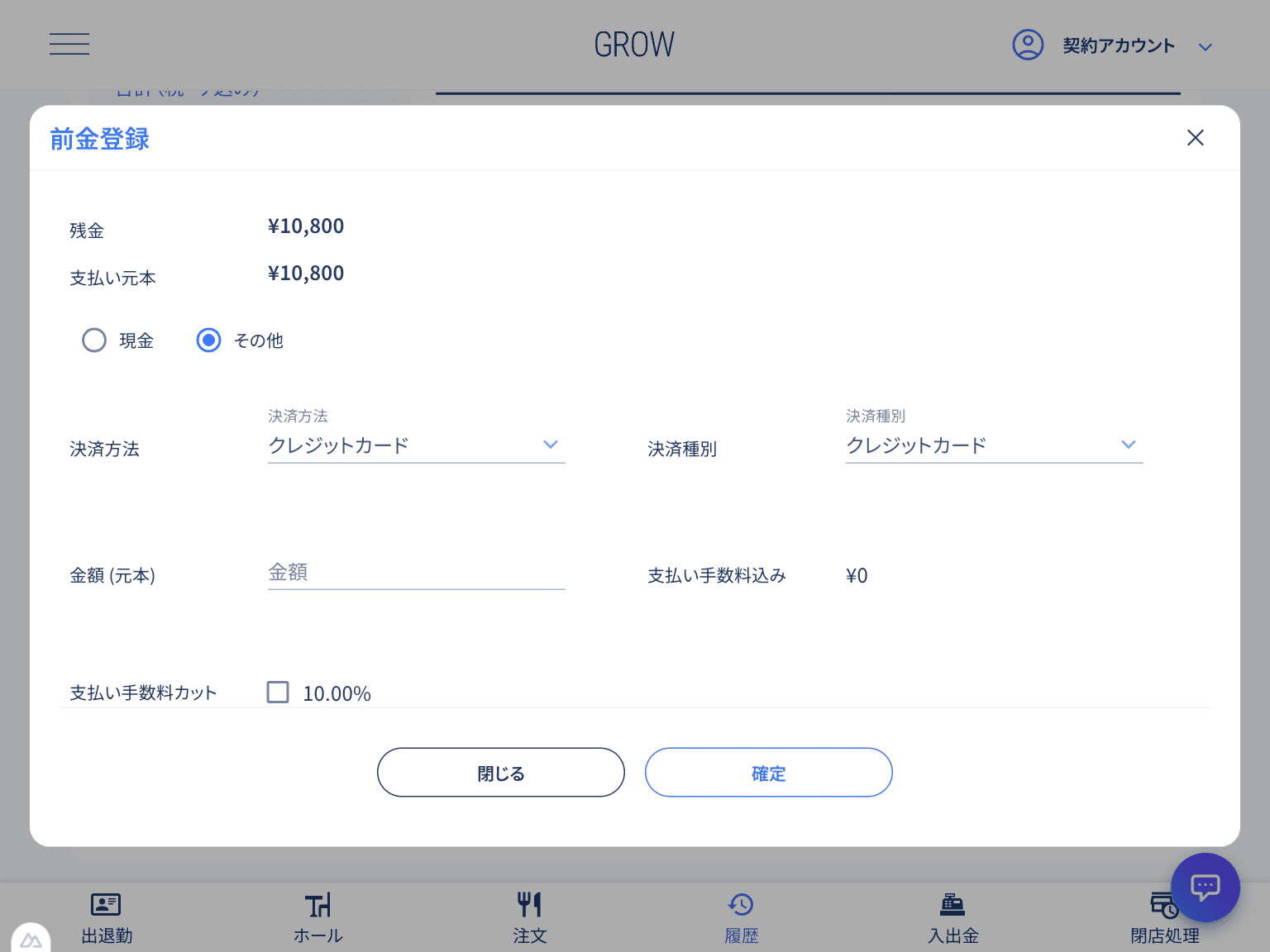
図:カード決済等での前金登録
5. 手数料の調整と登録の確定
-
画面を下にスクロールし、必要に応じて 「支払い手数料カット」 にチェックを入れます。
※チェックを入れると手数料が加算されず、入力した元本金額のままお預かりしたことになります。 -
[確定]ボタンをクリックして、前金の登録を完了することができます。
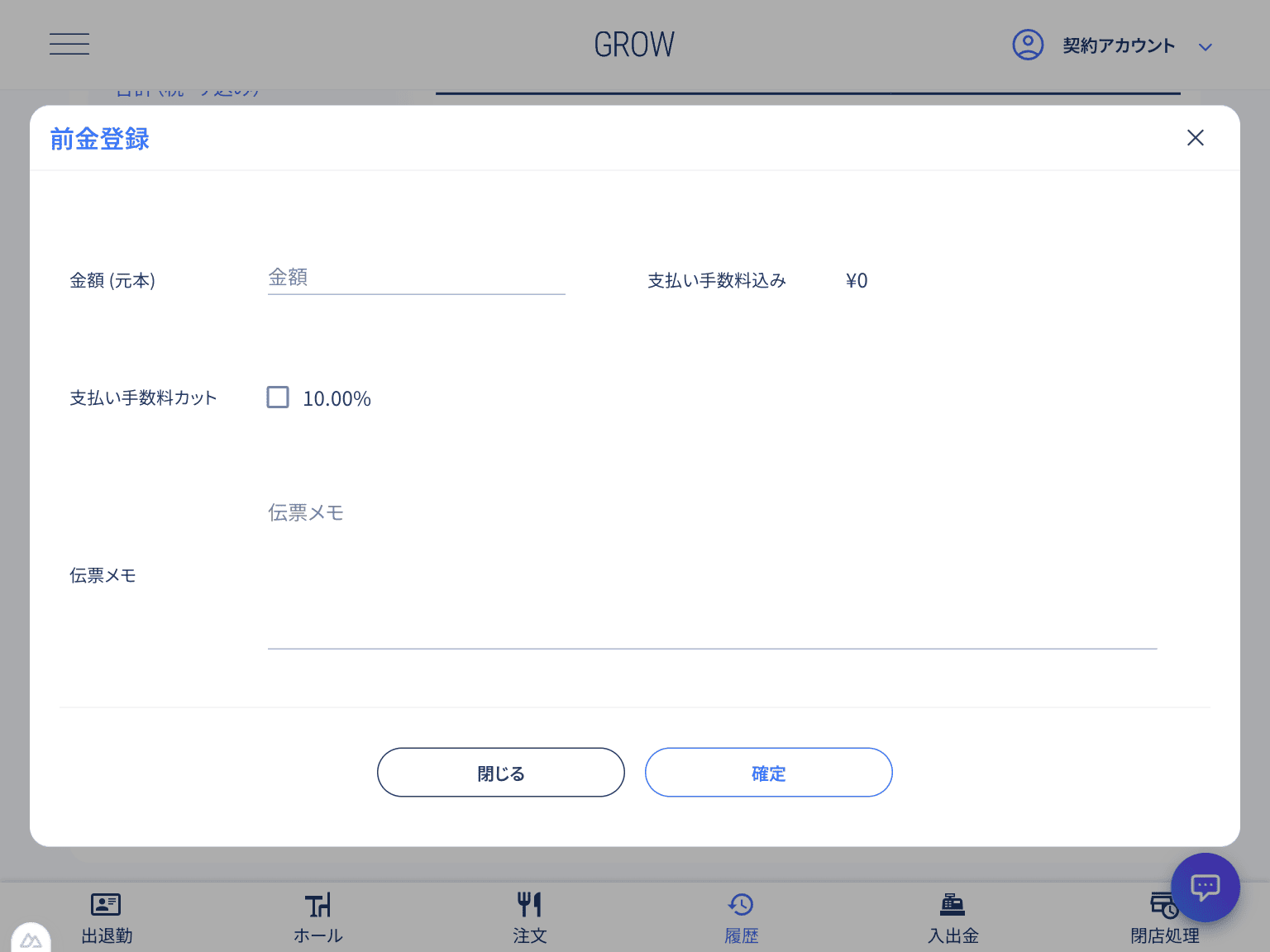
図:手数料調整と確定操作
6. 未収金(残りの金額)の計算ルール
前金を登録すると、お会計の合計から差し引かれた「未収金(最後にお客様が支払う金額)」が自動で再計算されます。
🔑 未収金の計算式
合計金額 - 受領済み前金の合計(元本の金額) = 未収金
例)合計10,800円のお会計で、10,000円(元本)をカード(手数料10%)で預かった場合
お客さんが実際に払う金額:11,000円(手数料込み)
システム上の未収金:10,800円 - 10,000円 = 800円
- 画面左側の 前金受領履歴 には、これまでに預かった前金の総額(元本)が表示されます。ここをクリックすると詳細を確認できます。
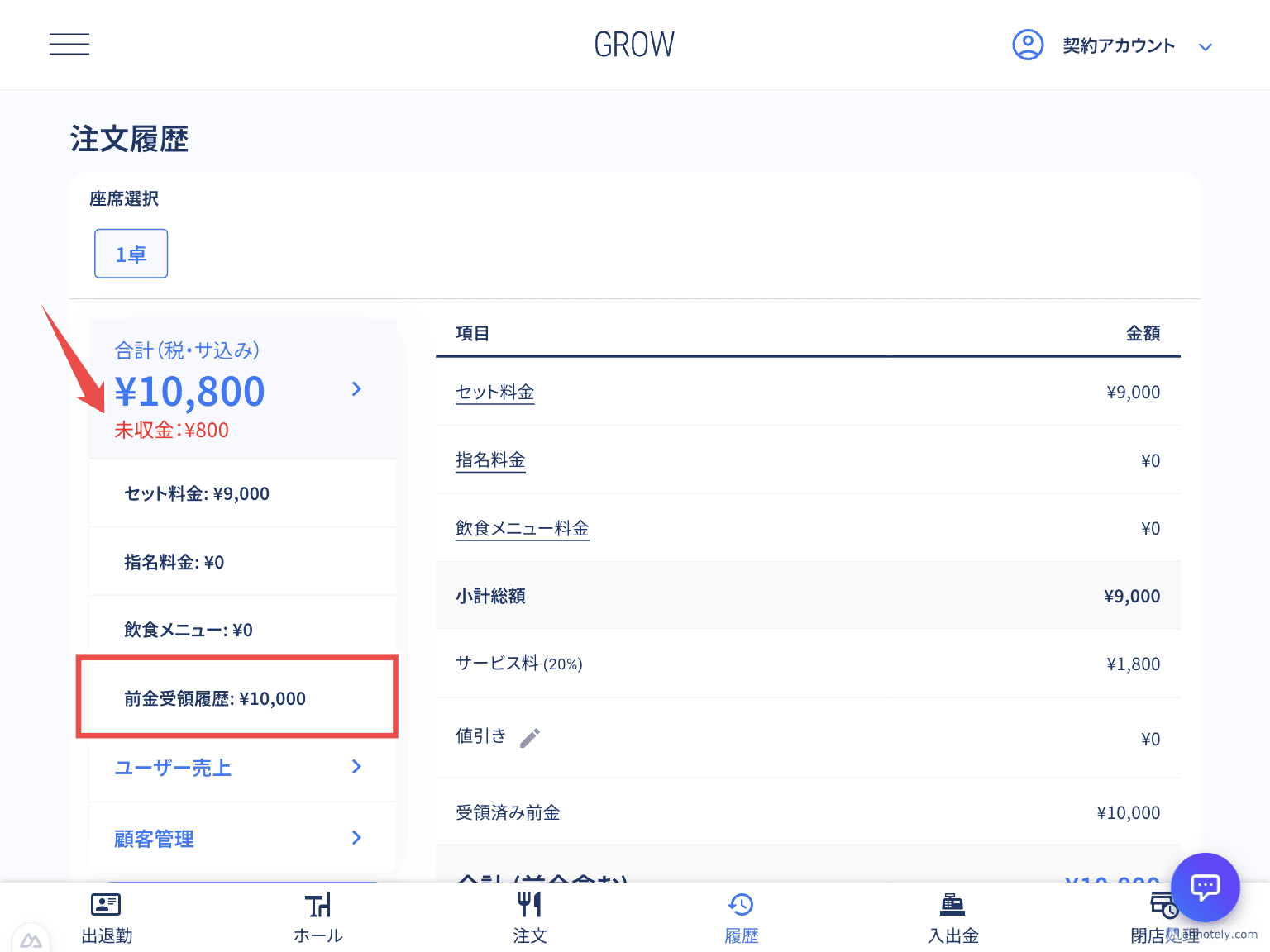
図:登録後の未収金表示
7. 登録した前金の確認・修正・削除
一度登録した前金の内容を変更したり、取り消したりすることができます。
- 前金受領履歴 をクリックして履歴の一覧を表示します。
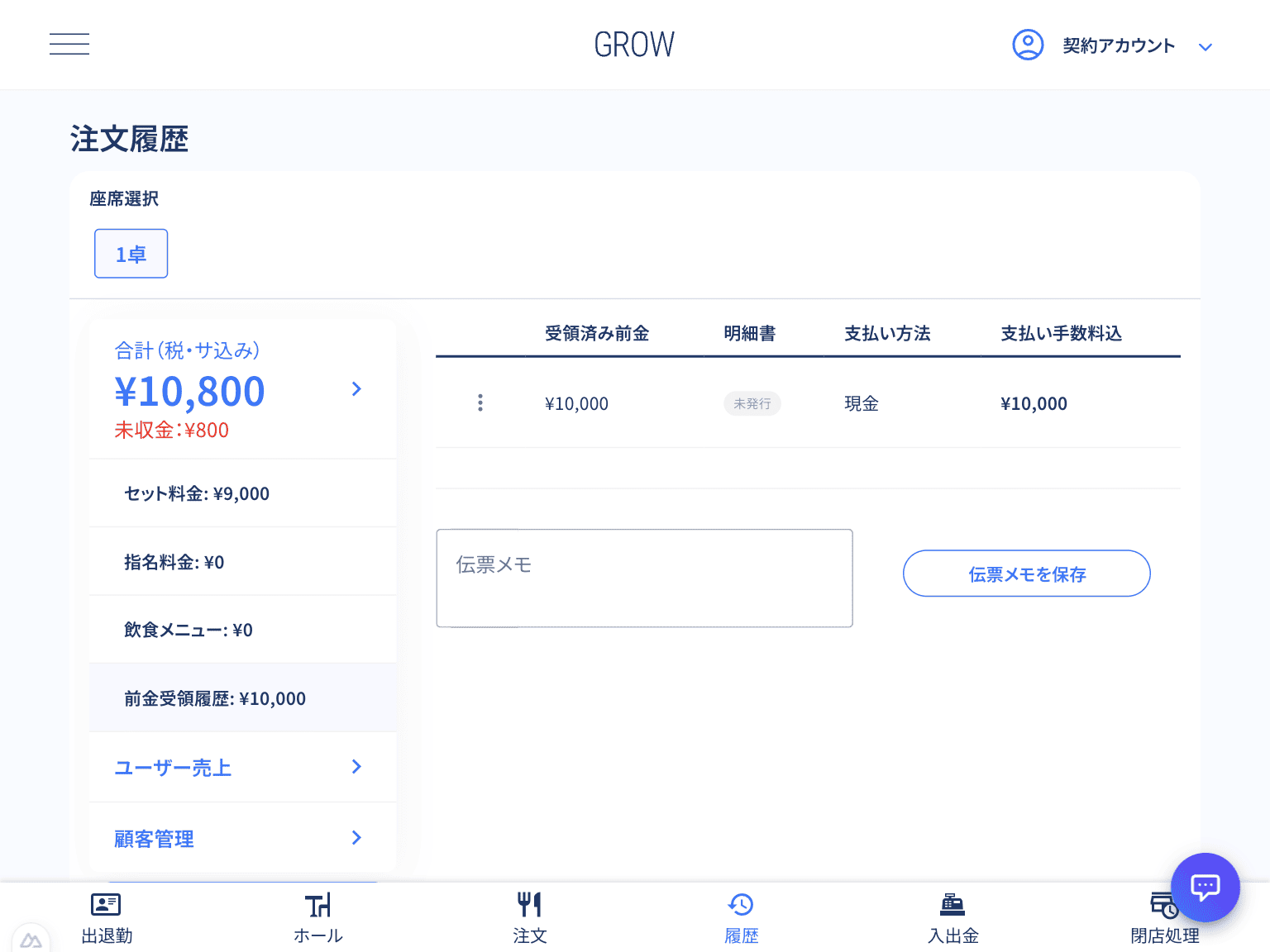
図:受領済み前金の詳細一覧
-
修正したい項目の左側にある [三点リーダー(⋮)]アイコンをクリックします。
-
「編集する」 または 「削除する」 を選択し必要な修正を行うことができます。
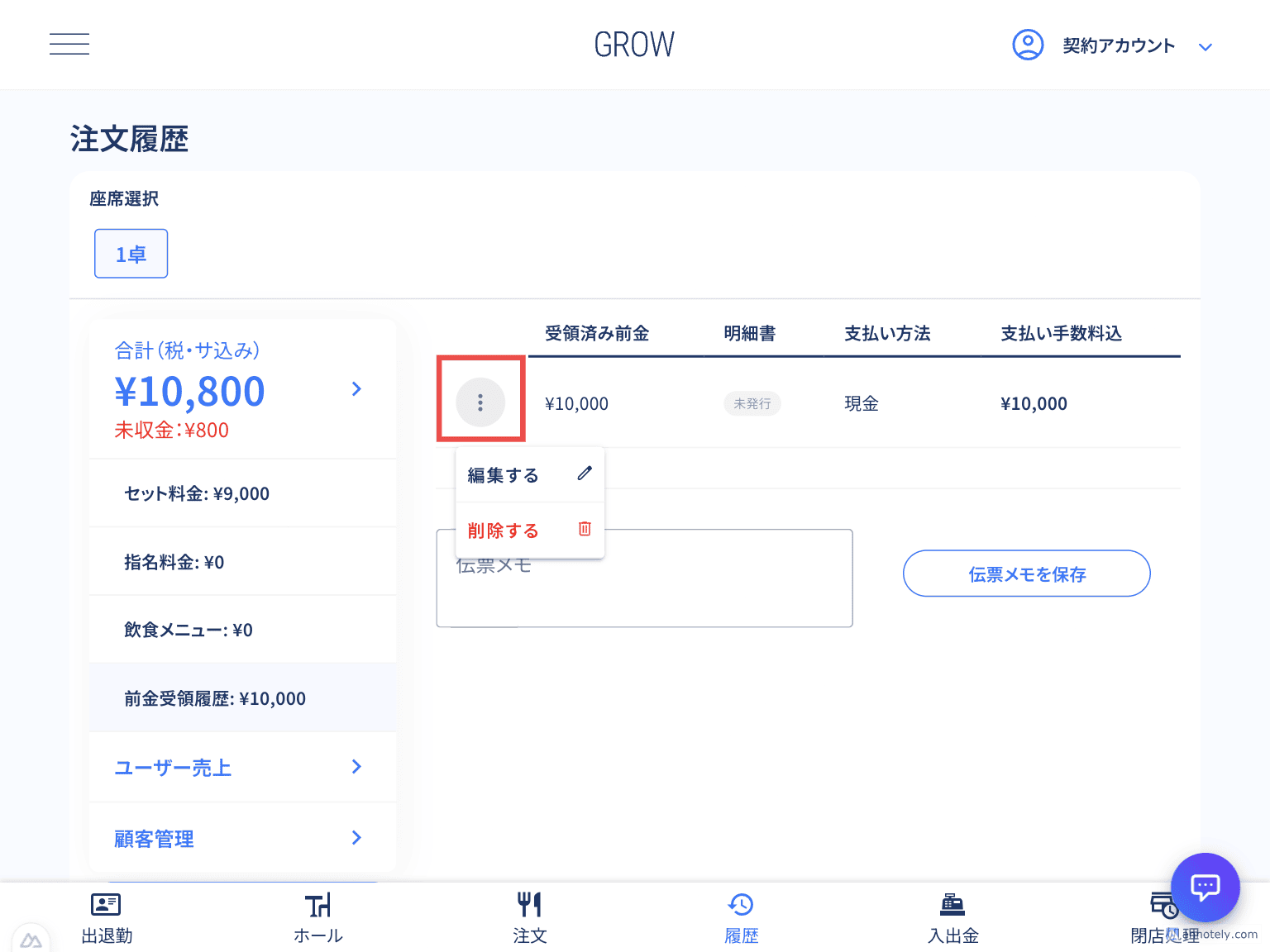
図:編集・削除メニューの表示
🧩 支払い情報の変更
《支払い編集》ダイアログが表示されます。
前金登録時と同じように金額やお支払い方法(現金からクレジットカードへの変更など)を修正できます。
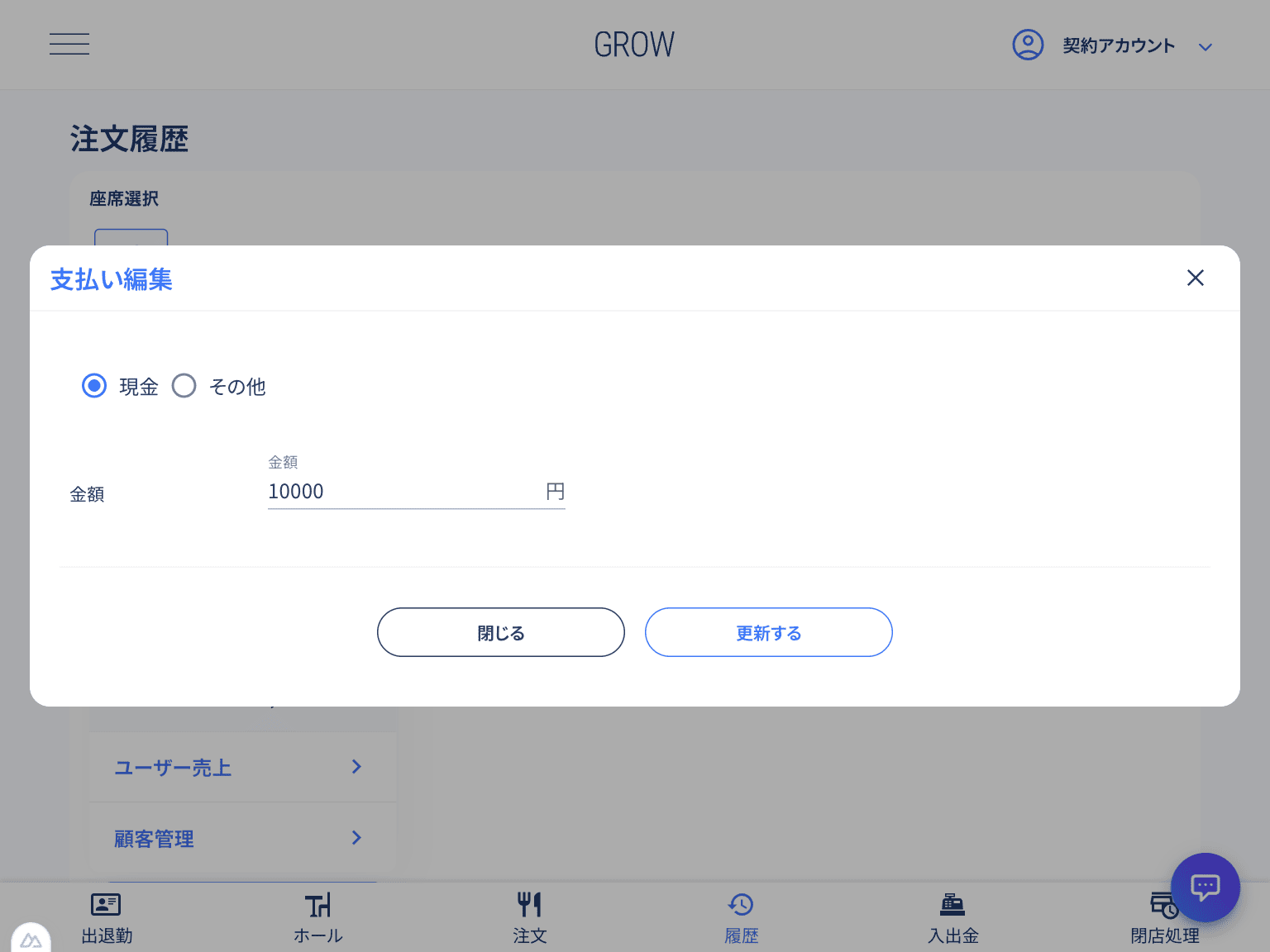
図:《支払い編集》ダイアログ