
店舗基本情報・営業時間・勤務時間単位の設定手順
1. 店舗基本情報の入力
サイドバーの 『各種設定』 > 店舗設定 をクリックし、『店舗設定』画面を開きます。
店舗の名称や連絡先、インボイス登録番号、店舗画像を登録します。
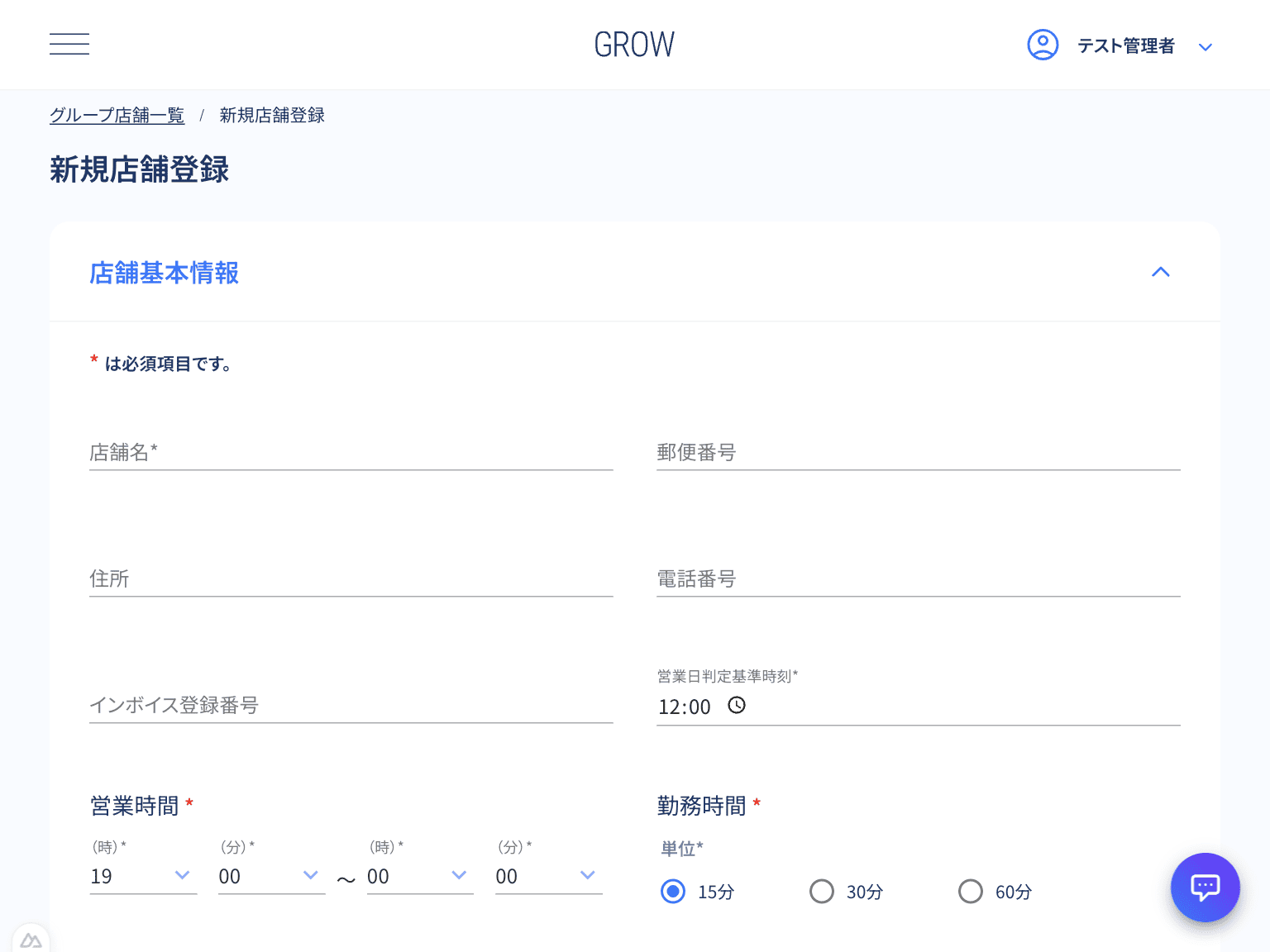
図:店舗基本情報の入力画面
-
「店舗名」* に店舗の正式名称(例: GROW西口店)を入力します。
-
「郵便番号」 「住所」 「電話番号」 を入力します。
-
インボイス制度対応のレシート・領収書を発行する場合は、「インボイス登録番号」 に「T」に続く13桁の登録番号を入力します。
-
「店舗画像」 セクションで [画像を選択] をクリックし、ロゴや看板写真を登録します。
- 登録済みの画像を削除する場合は、画像ホバー時に表示される [削除] ボタンをクリックします。
2. 営業日判定基準時刻の設定
『店舗設定』画面の 「店舗基本情報」 セクション内にある 「営業日判定基準時刻」* は、日をまたいで深夜営業を行う店舗において「1日の営業日の区切り」を決定する極めて重要な項目です。
勤怠の出退勤登録や売上集計時、システムは「時:分」(例: 02:00)のデータを受け取り、この基準時刻を元にどの営業日に属するかを自動判定します。
🔑 判定の仕組みと推奨設定
この設定は、24時間を区切る「始点」を定義します。
たとえば、基準時刻を 「12:00」 に設定した場合、システムは以下のように営業日を判定します。
- 9月1日営業日: 9月1日 12:00 ~ 9月2日 11:59
「22:00に出勤し、翌朝10:00に退勤する」勤務ケースでの判定比較:
① 基準時刻を「12:00」に設定した場合
- 22:00出勤:12:00より後のため、当日「9月1日 22:00」と判定。
- 10:00退勤:翌日12:00より前のため、「9月1日営業日の 9月2日 10:00」と判定。
→ 正しく12時間の勤務データとして集計されます。② 基準時刻を「09:00」に設定した場合
- 22:00出勤:当日09:00より後のため、「9月1日 22:00」と判定。
- 10:00退勤:翌日09:00より後のため、翌日「9月2日の営業日の 10:00」と判定。
→ 出勤と退勤が別の営業日に泣き別れし、勤怠集計エラーの原因となります。
🧩 設定のアドバイス
深夜営業を行う店舗様では、この時刻を「スタッフが全員退勤し終える時間より後」(例: お昼の 12:00 や 13:00)に設定することを推奨します。
3. 営業時間と勤務時間単位の設定
-
「営業時間」* の「開始(時・分)」および「終了(時・分)」を選択します。(例: 19時00分 ~ 29時00分)
-
「勤務時間」* の単位を選択します。(15分 / 30分 / 60分 など)
- この単位は、勤怠の打刻時間や遅刻・中抜け時間の丸め単位として利用されます。
⚠️ 設定後のご注意
「営業日判定基準時刻」を変更すると、過去に登録された勤怠データや日別売上集計の区切りにも影響を与える場合があります。運用開始後の不用意な変更は避け、変更時は管理者間で必ず確認を行ってください。