
会員登録・ログイン
1. 会員登録をする
GROWの新規会員登録画面を開きます。
以下のリンクから直接アクセスできます。
または、画面右上に表示されている [アカウント作成] ボタンをクリックしてください。
1-1. アカウント情報の入力
- 『新規会員登録』画面で以下の項目を入力します。
- 「メールアドレス」
- 「パスワード」
- 「パスワード再入力」
- 「サンプルデータを利用する」にチェックを入れます。
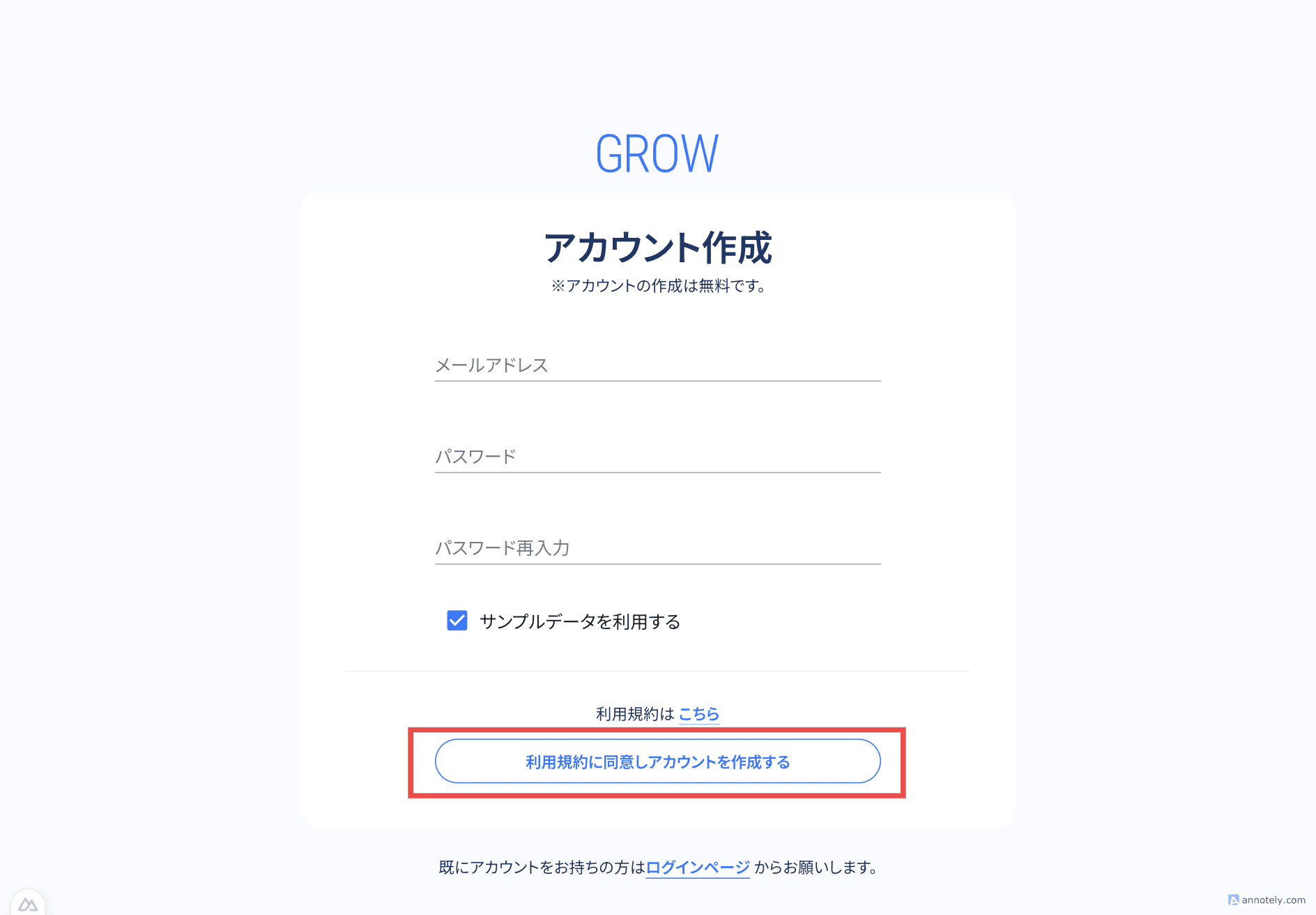
図:『新規会員登録』画面
🔑 パスワード設定のルール
パスワードは、半角英字(大文字・小文字)・数字・記号をそれぞれ1文字以上含む、8文字以上で設定してください。
🧩 サンプルデータについて
「サンプルデータを利用する」にチェックを入れたまま登録すると、店舗情報・ユーザー情報・各種マスタがサンプルデータ付きの状態で会員登録が行えます。
今回は面倒な初期設定をせずに、すぐにGROWの操作を体験いただきたいので、このチェックを入れたままご利用ください。
- 利用規約を確認します。
📘 利用規約の確認
利用規約はこちら の こちら をクリックすると、『利用規約』画面が表示されます。
内容をよく読んで確認したうえで、再度『新規会員登録』画面の [利用規約に同意しアカウントを作成する] ボタンをクリックしてください。
2. アカウントを有効化する
新規会員登録画面での登録後、システムは仮登録の状態となります。
以下の手順で本登録のためのアカウント有効化を行います。
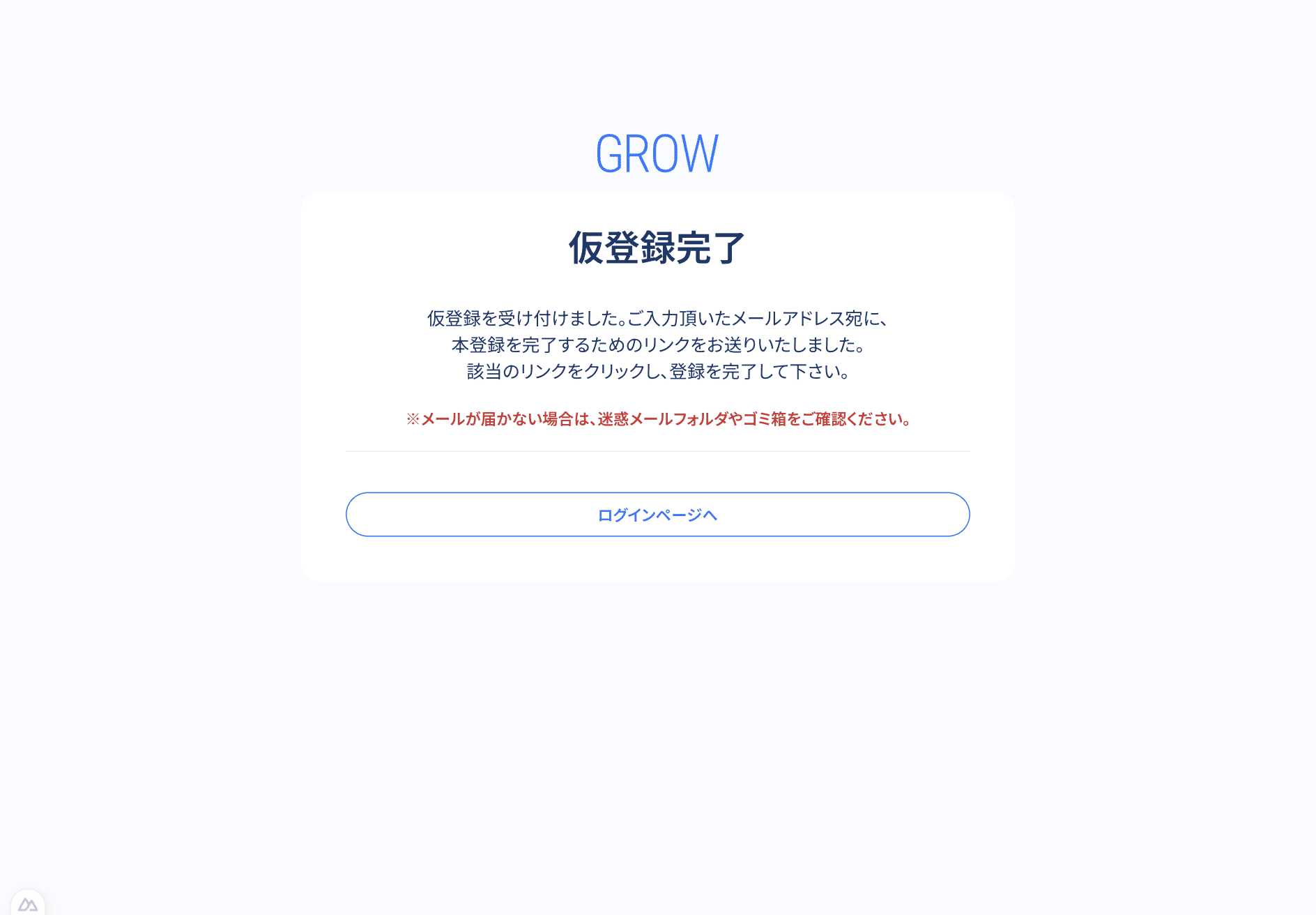
図:『仮登録完了』画面
2-1. メールの確認
- アカウント作成時に入力したメールアドレスの受信箱を確認します。
- 会員仮登録のお知らせというタイトルのメールが届いていることを確認してください。
2-2. 認証URLのクリック
- メール本文に記載されている認証用URLリンクをクリックします。
⚠️ メールの受信確認
もしメールが届かない場合は、迷惑メールフォルダをご確認ください。
2-3. 本登録完了
- URLリンクをクリックすると、『本登録完了』画面が表示されます。
- 画面上に 新規登録が完了しました。 と表示されていることを確認してください。
- [ログインする]ボタンをクリックし、ログイン画面に遷移してください。
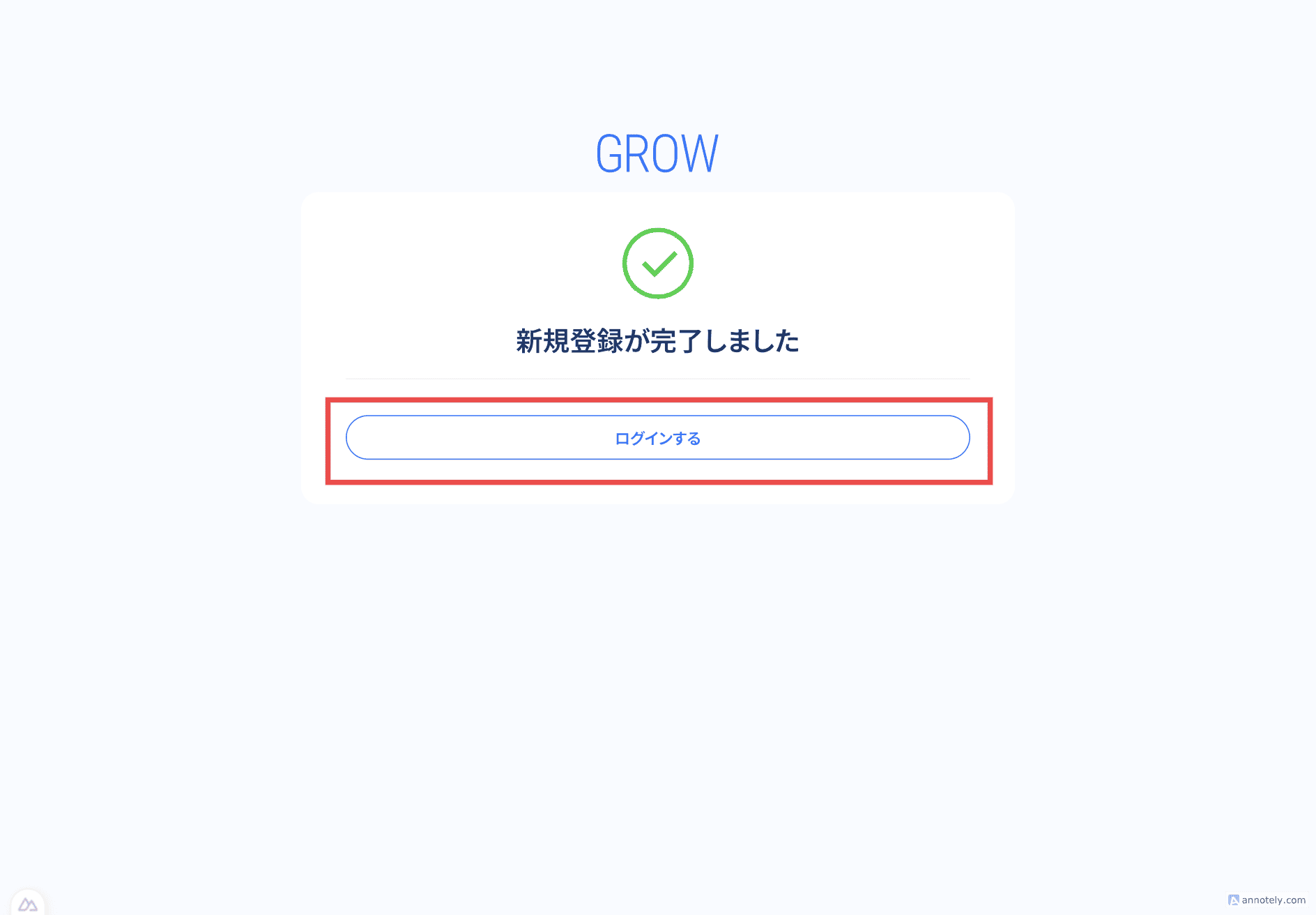
図:『本登録完了』画面
3. ログイン
登録したアカウント情報でシステムにログインします。
- 『ログイン』画面を開きます。
- 先ほど有効化したアカウントの「メールアドレス」と「パスワード」を入力します。
- [ログイン] ボタンをクリックしてください。
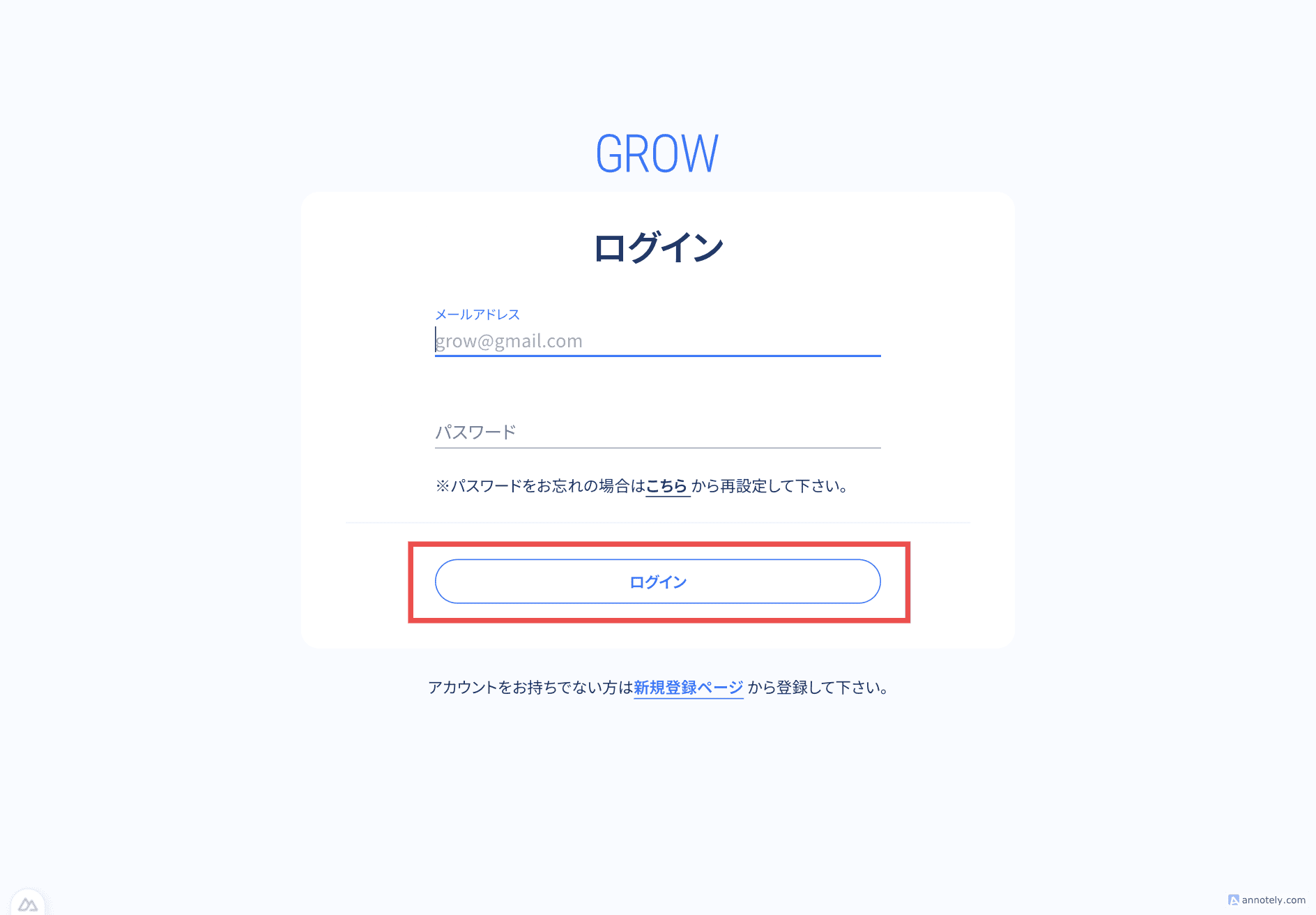
図:『ログイン』画面
- ログインが完了すると、『グループダッシュボード』画面が表示されます。
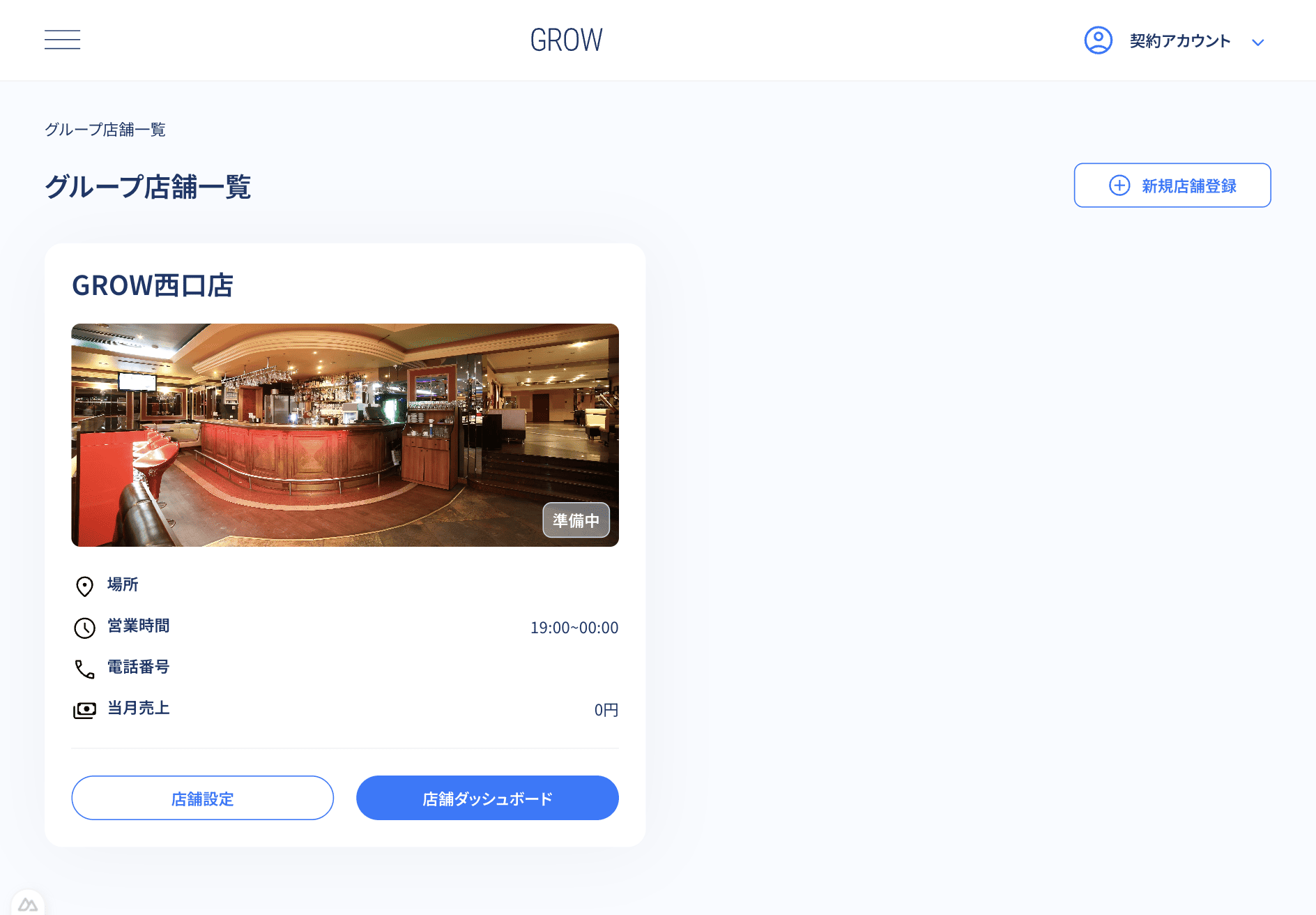
図:『グループダッシュボード』画面