
来店人数の調整
1. 来店人数を変更する
来店登録を行ったが、人数を間違えてしまった。といった場合に役立つ来店人数の変更方法を説明します。
- ホール一覧画面より、来店人数を変更した座席の[⚪︎名様]を押下し、《人数変更》ダイアログを表示します。
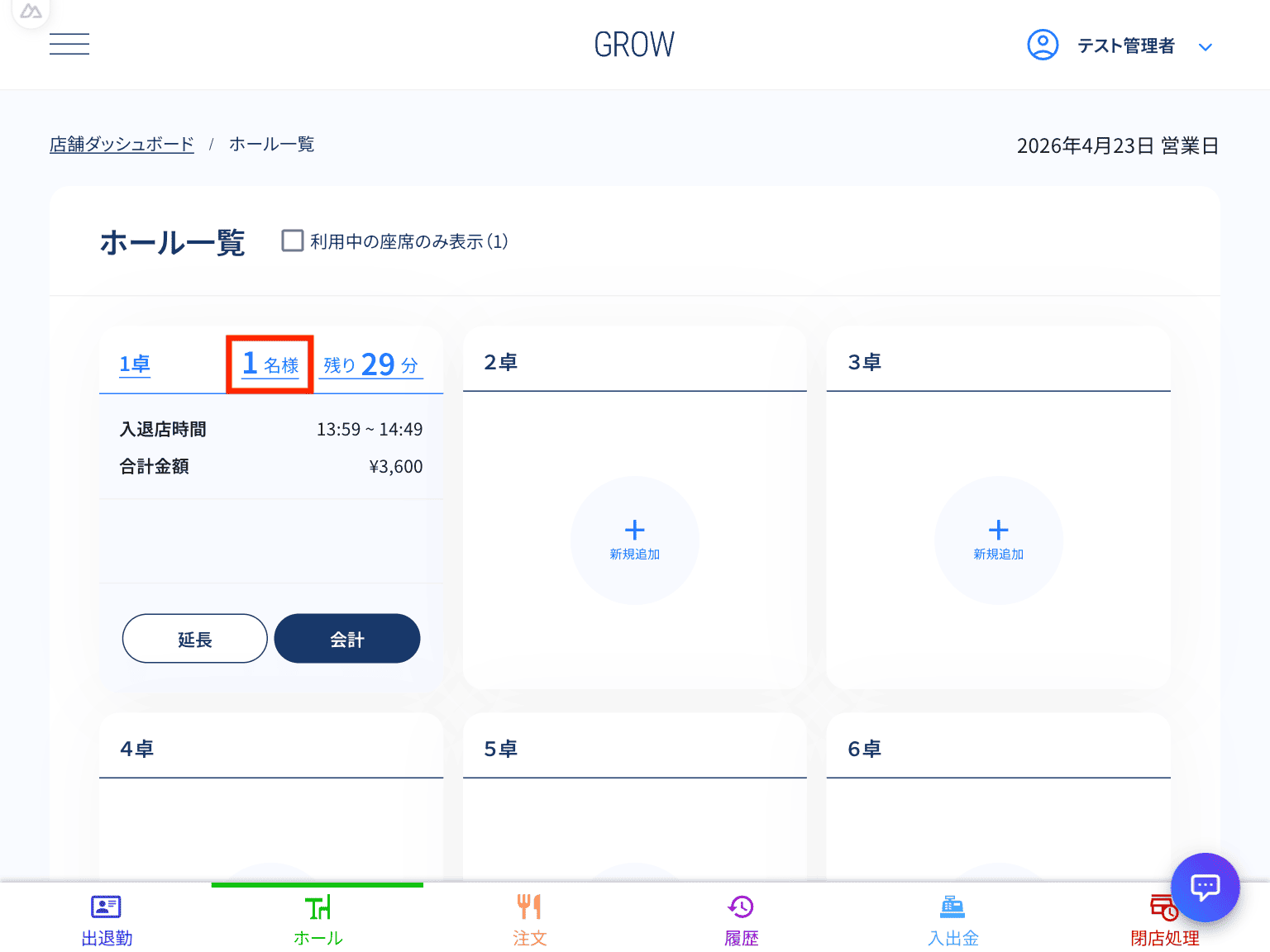
図:人数を押下
- 《人数変更》ダイアログを表示したら、「来店人数」に正しい人数を入力し、[保存する]ボタンを押下します。
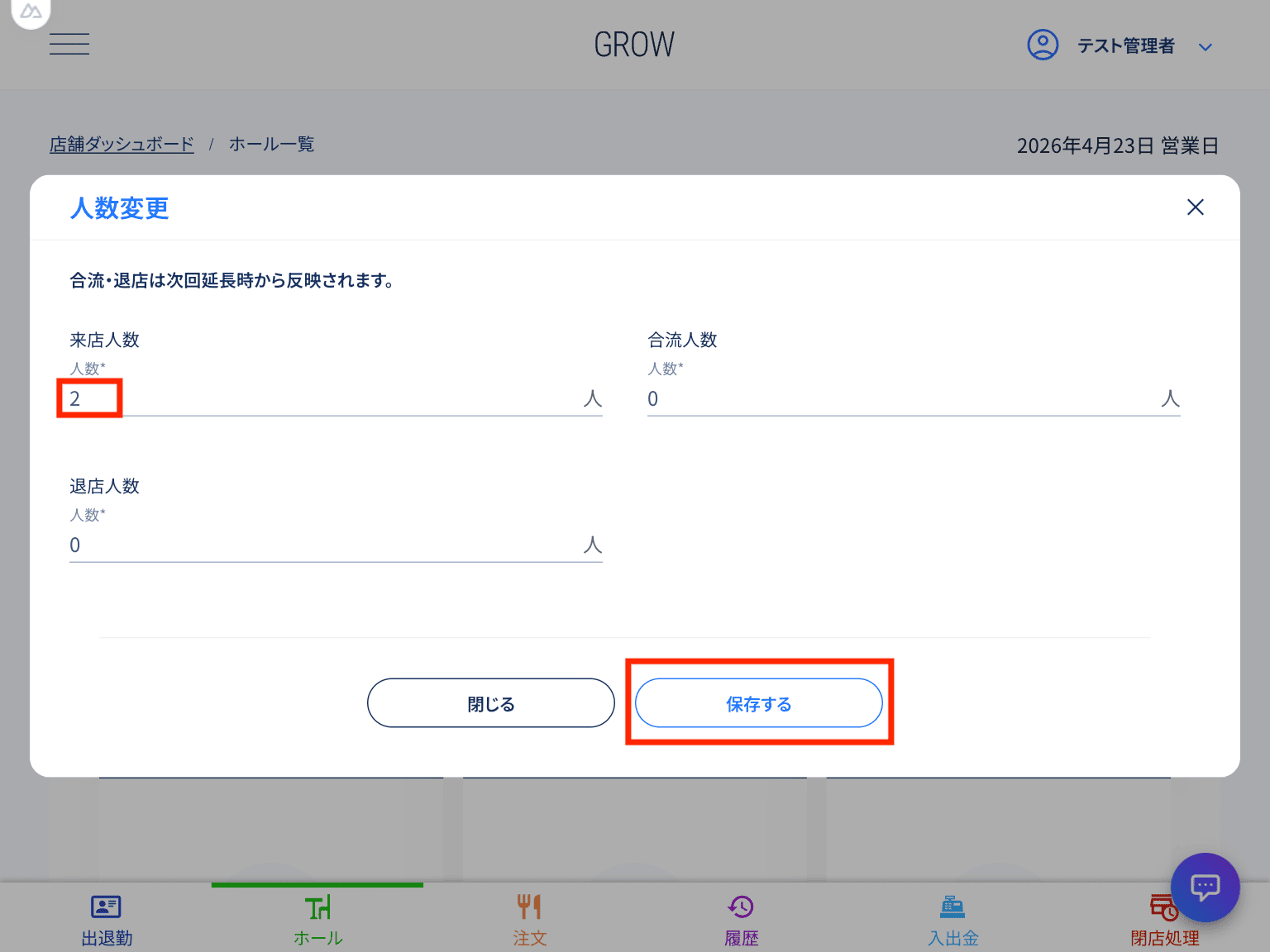
図:来店人数変更
- 来店人数が更新され、ホール一覧画面に遷移します。
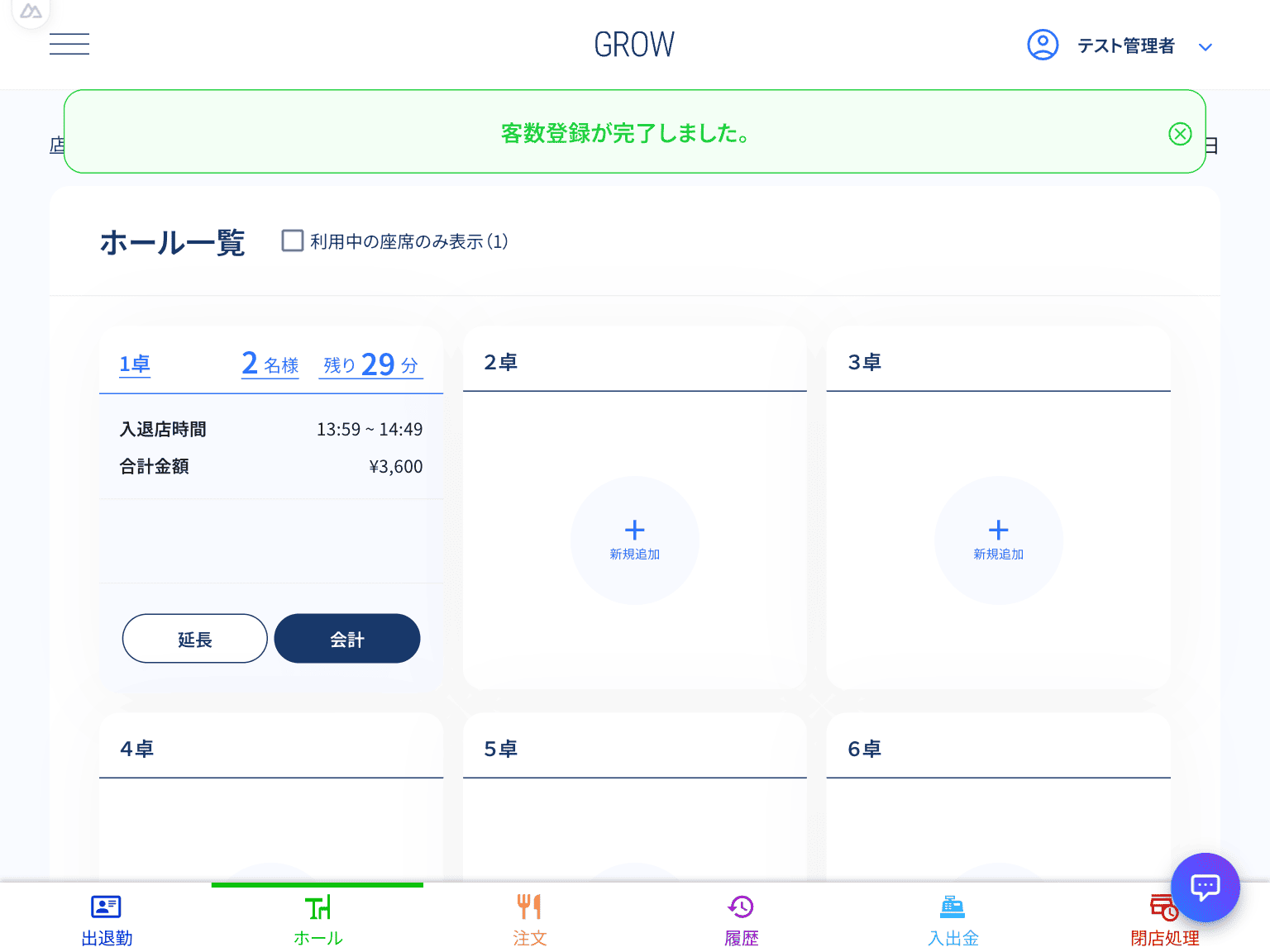
図:来店人数変更完了
⚠️ 来店セットメニューの更新
来店人数を変更しても、来店セットメニューの数量は自動で更新されません。
必要であれば、注文履歴より来店セットメニューの数量も更新しておきましょう。
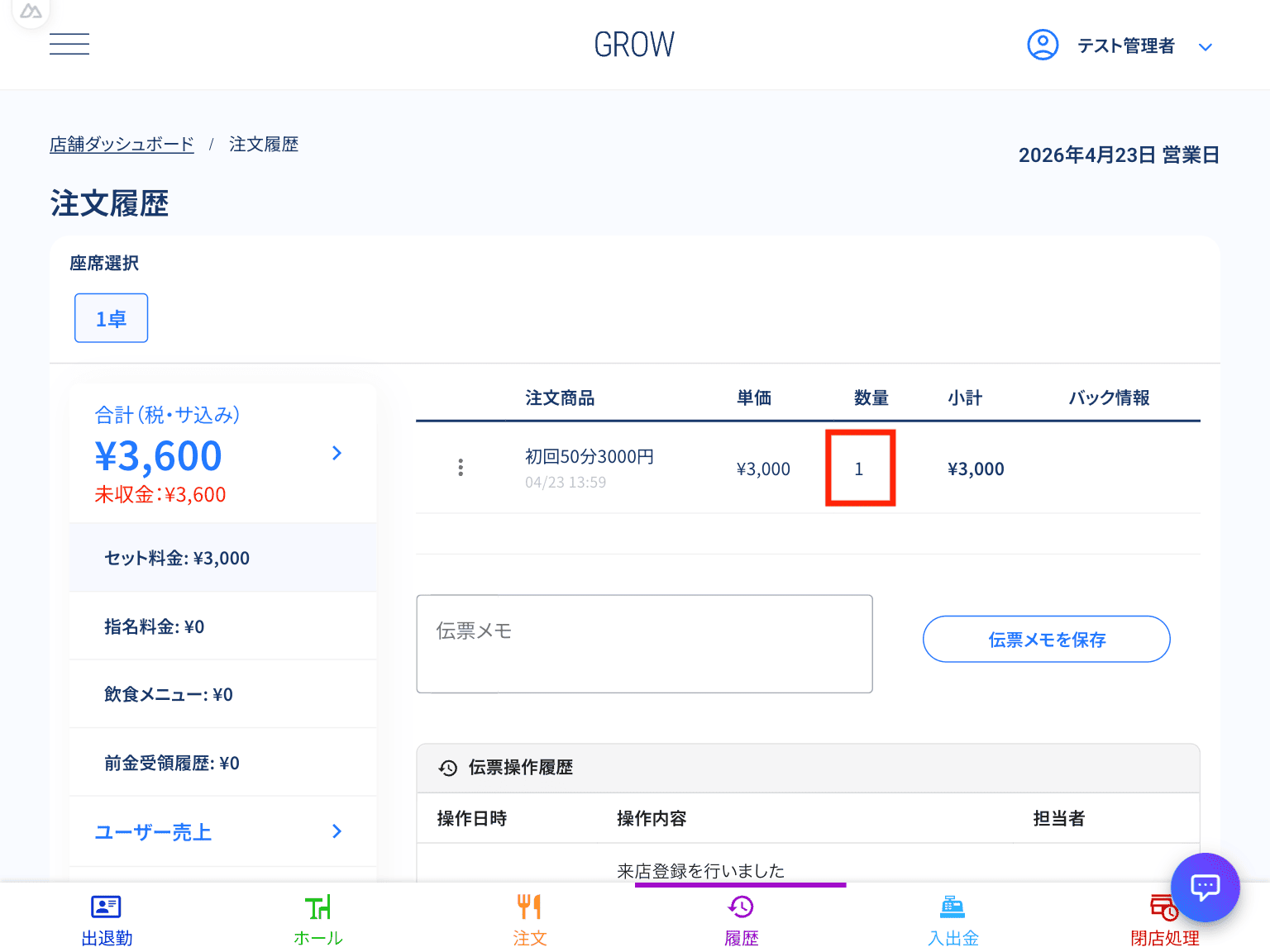
図:来店セットメニュー
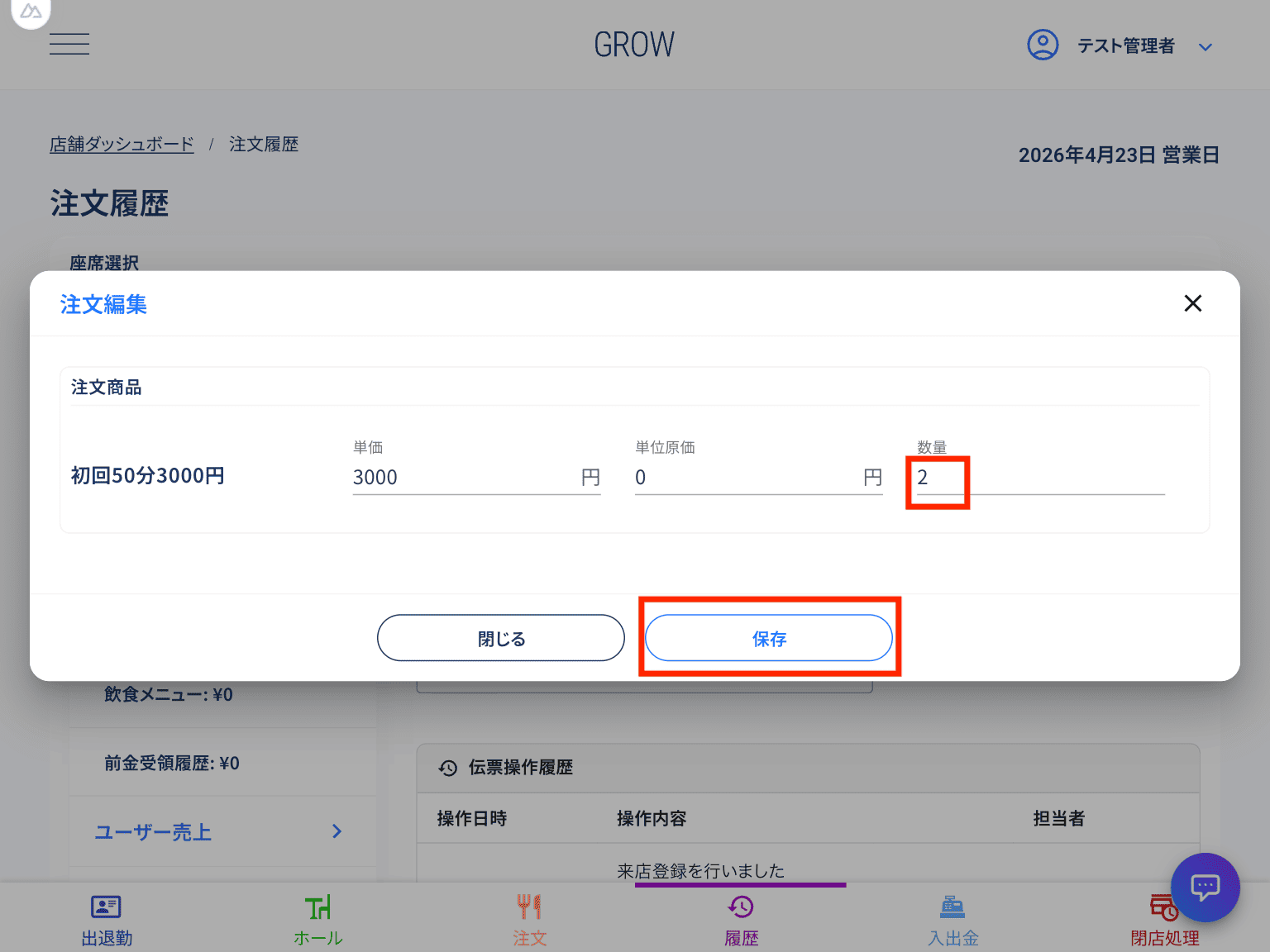
図:来店セットメニューの数量変更
2. 途中合流を登録する
セットの途中でお客様が合流してきた場合の途中合流の登録方法について説明します。
- 来店人数の変更時同様に《人数変更》ダイアログを表示し、「合流人数」に合流した人数を入力し、[保存する]ボタンを押下します。
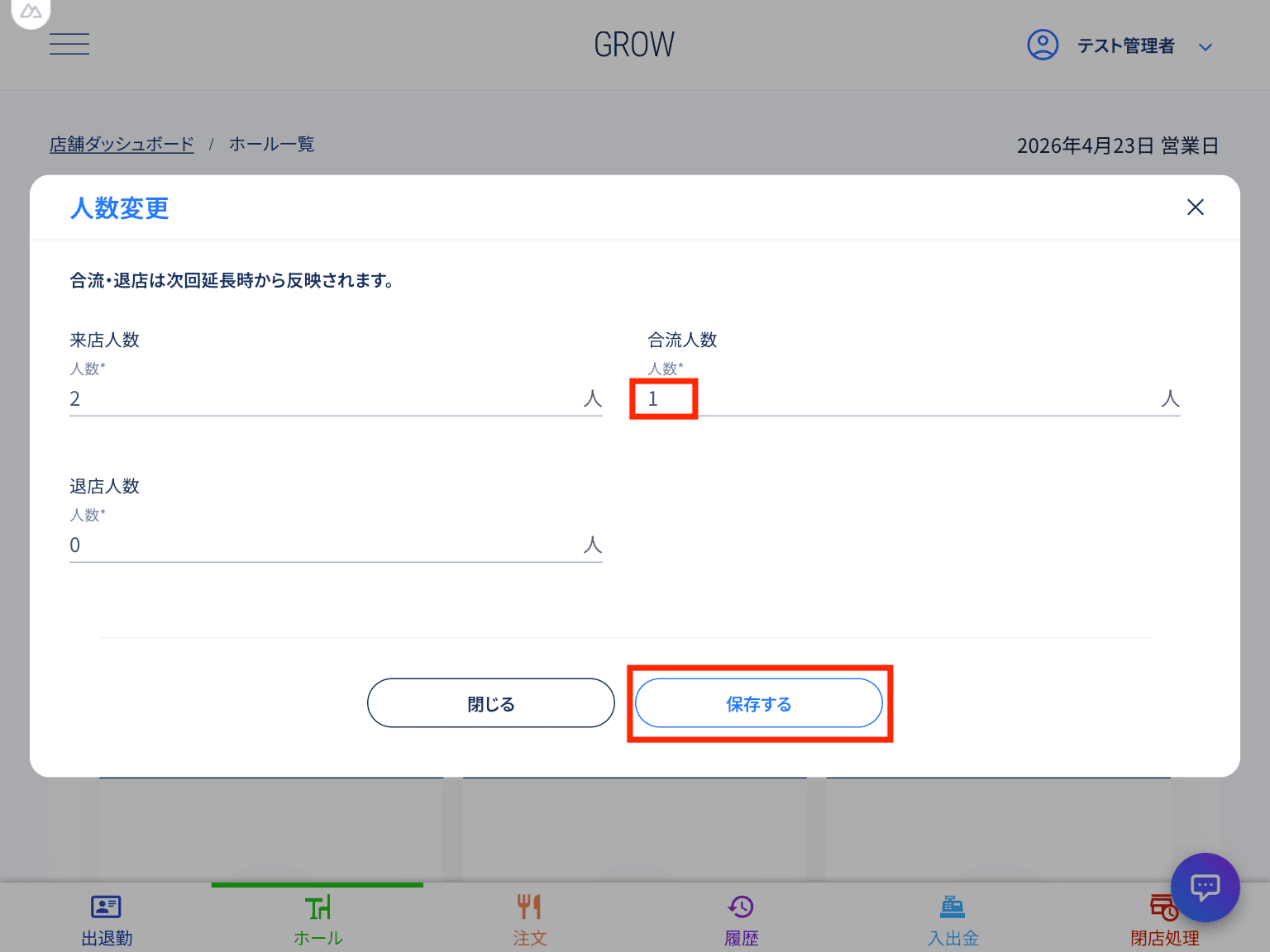
図:合流人数入力
- 合流人数が更新され、ホール一覧画面に遷移します。
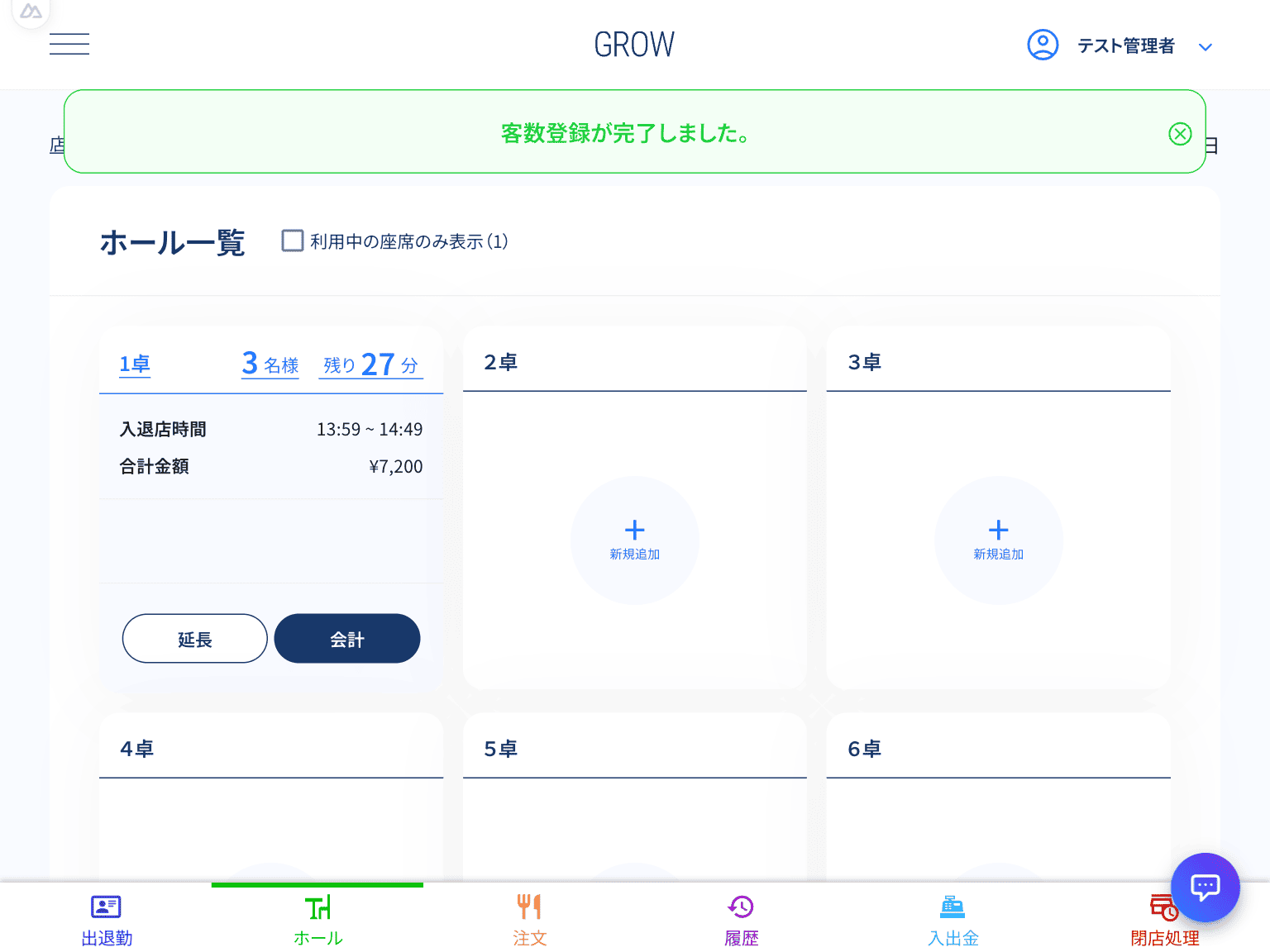
図:合流人数登録完了
⚠️ 合流人数登録時の注意点
人数を増やしても、すぐには会計に反映されません。延長処理を行って初めて、合流した人数を含めた全員分の料金が正しく計算されます。
3. 途中退店を登録する
セットの途中でお客様が一部のお客様が退店した場合の途中退店の登録方法について説明します。
- 来店人数の変更時同様に《人数変更》ダイアログを表示し、「退店人数」に退店した人数を入力し、[保存する]ボタンを押下します。
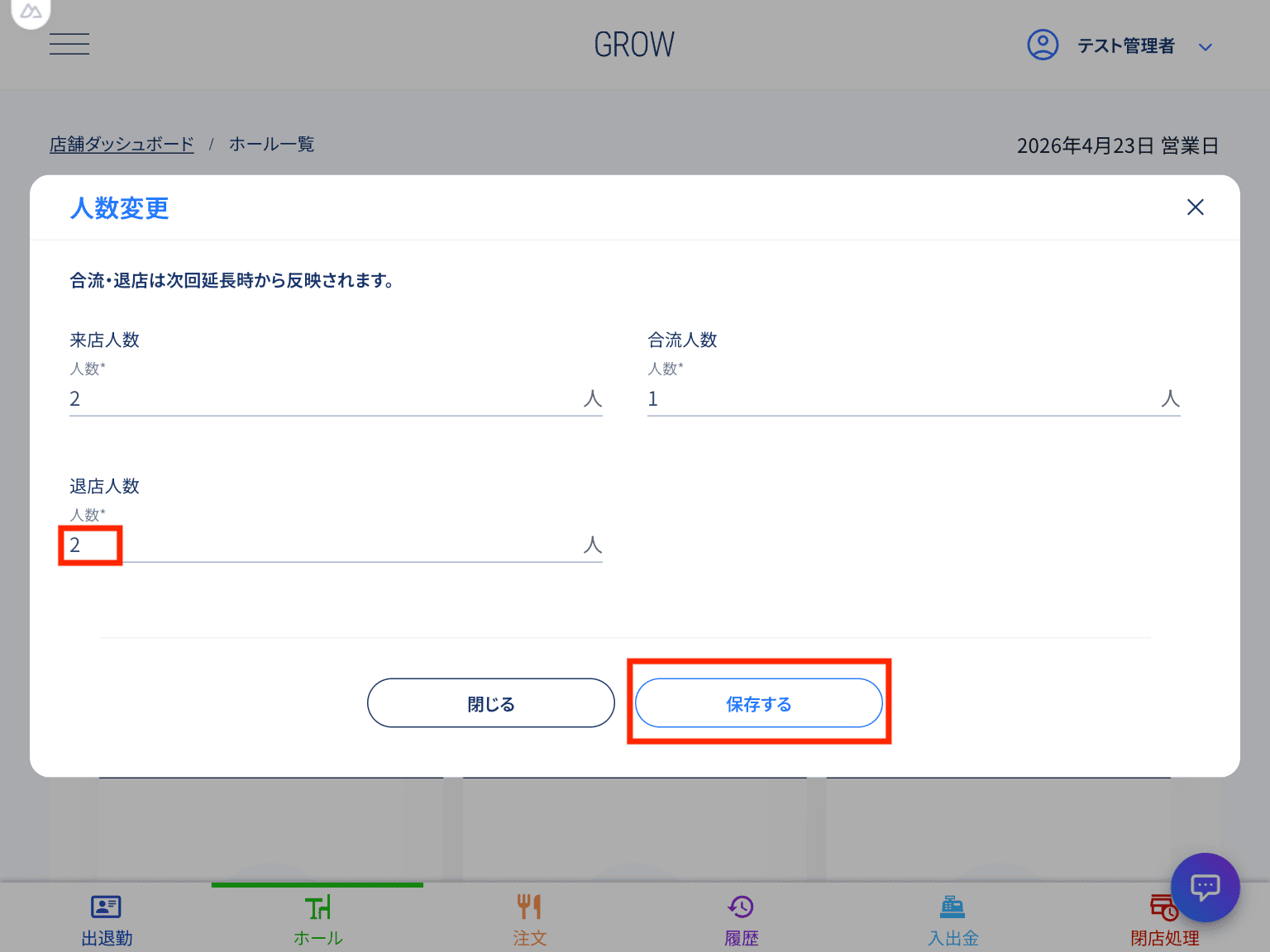
図:退店人数入力
- 退店人数が更新され、ホール一覧画面に遷移します。
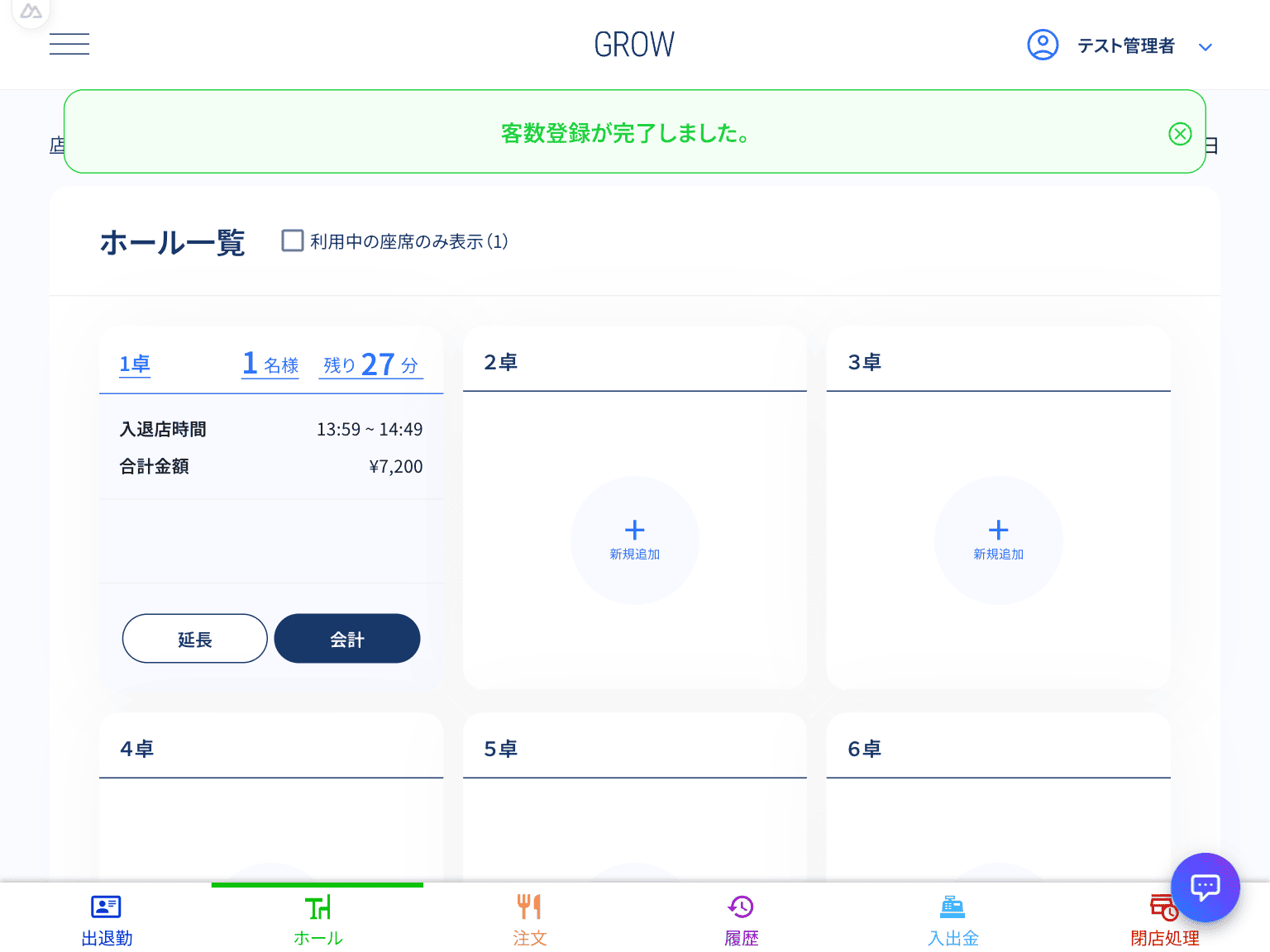
図:退店人数登録完了
⚠️ 退店人数登録時の注意点
人数を減らしても、すぐには会計に反映されません。延長処理を行って初めて、退店した人数を含めた全員分の料金が正しく計算されます。