
支給明細項目の作成-計算式(四則演算)
1. 「計算式(四則演算)」タイプとは
売上実績、出勤日数、労働時間などの数値に、単価やパーセントを掛け合わせて金額を自動で算出する機能です。
画面に並んでいるボタンを手順通りにクリックするだけで、複雑な計算ルールを簡単に作ることができます。
🧩 自動集計の仕組み
ここで作った「計算式」は、支給明細を発行する際に選択する「集計期間」(例:1月1日〜1月31日)に合わせて、その期間の実績数値をシステムが自動で集計して当てはめます。
2. 計算に使える5色のデータ項目
計算式を作る際、画面下にあるタブを切り替えることで、以下の5つのカテゴリのデータを自由に組み合わせることができます。
2-1. ① システム(水色のボタン)
GROWの基本的な勤怠や売上のデータです。
- 平均時給:集計期間の時給を勤務時間で加重平均した時給です。
- 出勤日数 / 労働時間:期間中の合計出勤日数と合計労働時間です。
- 遅刻日数 / 遅刻時間:期間中の合計遅刻回数と合計遅刻時間です。
- 日払い:期間中に支払った日払い額の合計です。
- ユーザー売上:ユーザーが売り上げたメニューの注文小計に、伝票ごとの調整金額を加減算した合計額です。
- 原価:売上対象となったメニューの原価(仕入れ値)の合計です。
- 合計バック / 合計ポイント:各メニューに設定されたバック金額やポイントの合計です。
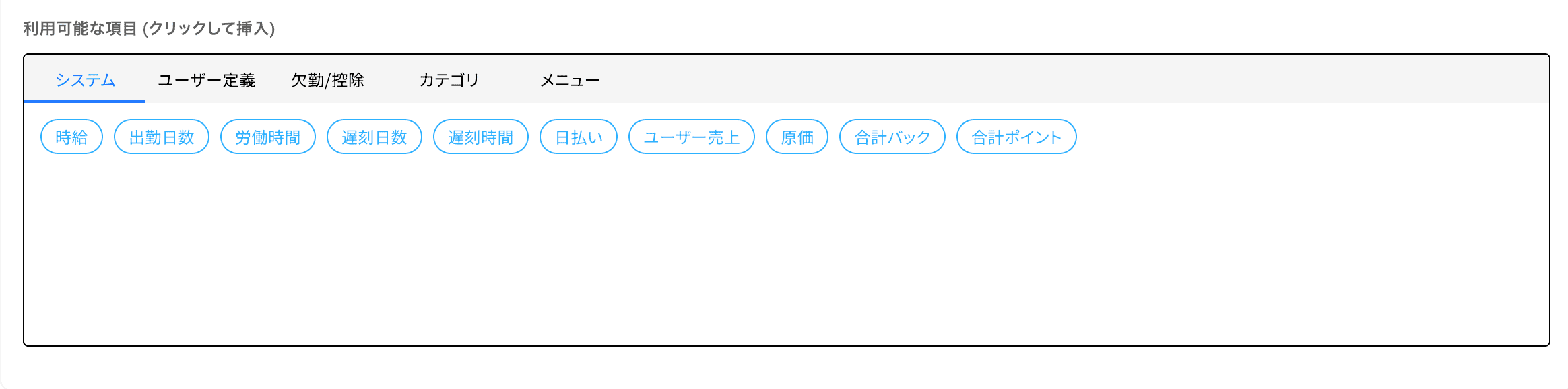
図:システム項目の選択画面
🧩 調整金額とは
伝票ごとにユーザー売上から金額を加減算することができます。
例えば、注文小計が¥10,000の場合、調整金額に「+¥1,000」と設定している場合、ユーザー売上は¥11,000となります。
2-2. ② ユーザー定義(緑色のボタン)
すでに作成済みの「支給明細項目」を再利用できます。
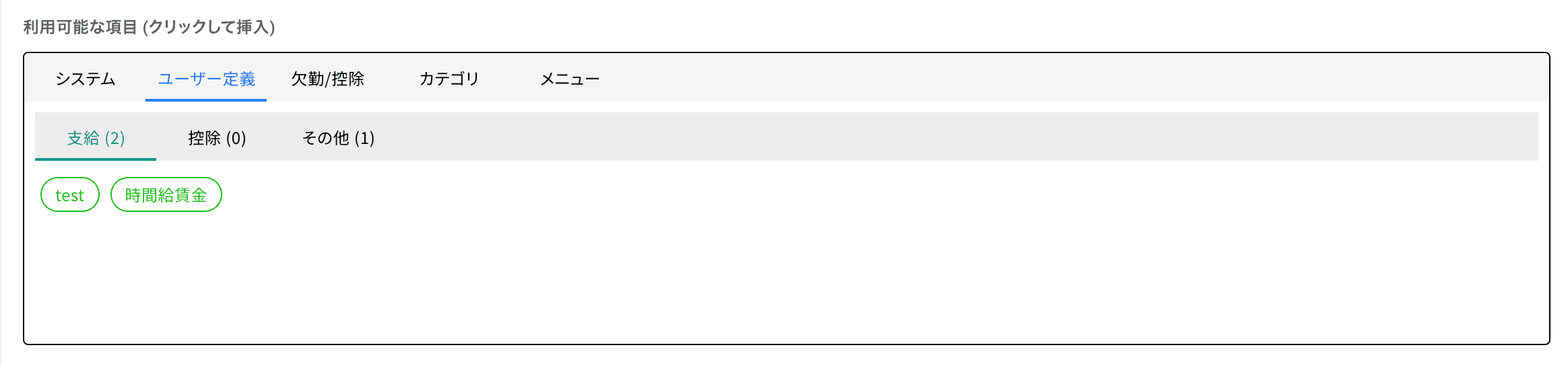
図:ユーザー定義項目の選択画面
2-3. ③ 欠勤/控除(赤色のボタン)
勤怠の欠勤データや、別途登録した控除データです。
- 当日欠勤や無断欠勤の日数、または控除マスタに登録した各控除項目の合計金額を取得します。
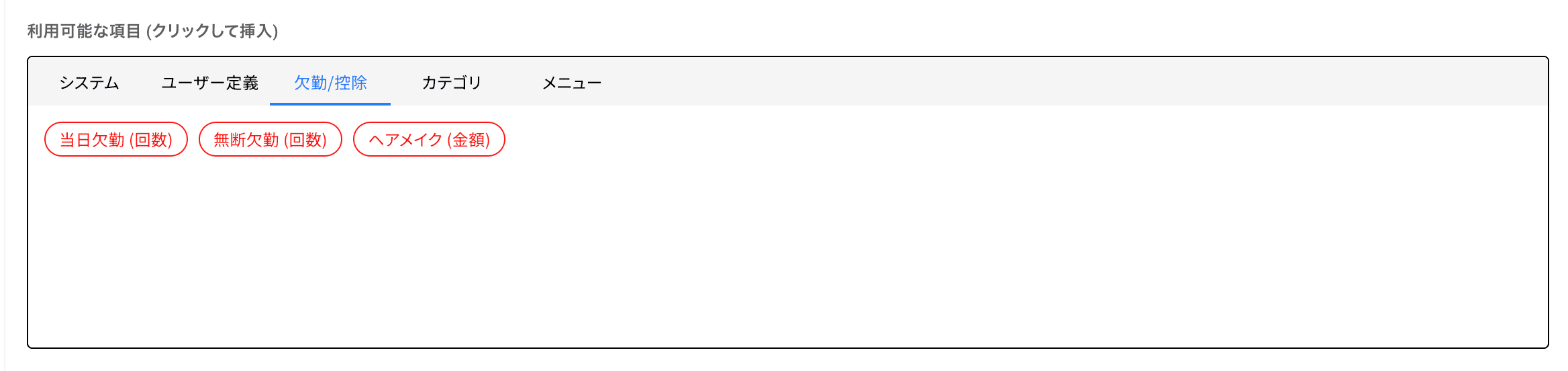
図:欠勤/控除項目の選択画面
2-4. ④ カテゴリ(青色のボタン)
メニューカテゴリ(例:キャストドリンク、指名など)ごとの集計データです。
- そのカテゴリに属するメニューの合計バック金額や合計バックポイントを取得します。
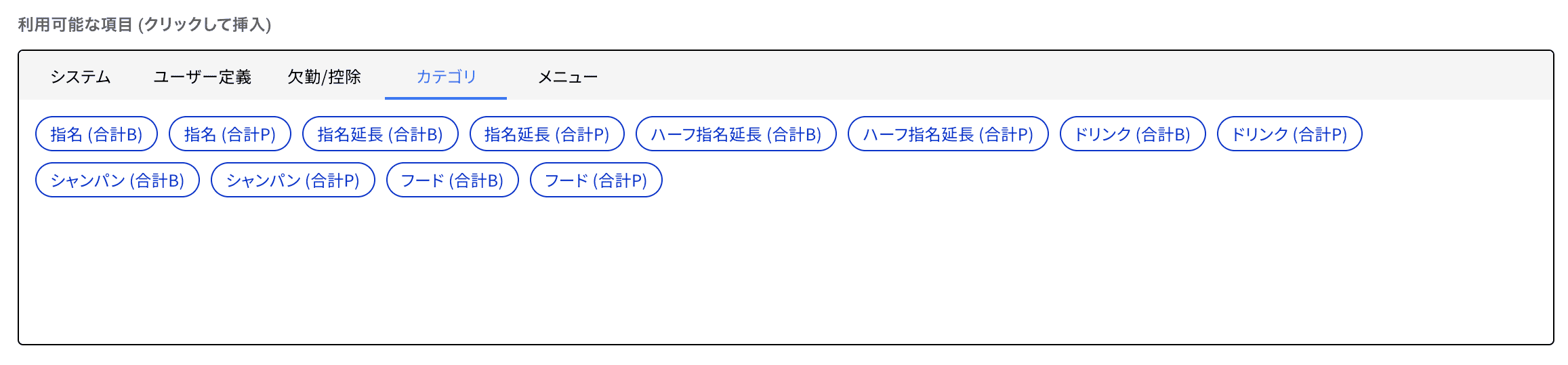
図:カテゴリ項目の選択画面
2-5. ⑤ メニュー(オレンジ色のボタン)
特定のメニュー(例:本指名、特定のボトルなど)ごとの詳細データです。
- メニューごとの合計バック金額・合計バックポイント・注文数を取得します。
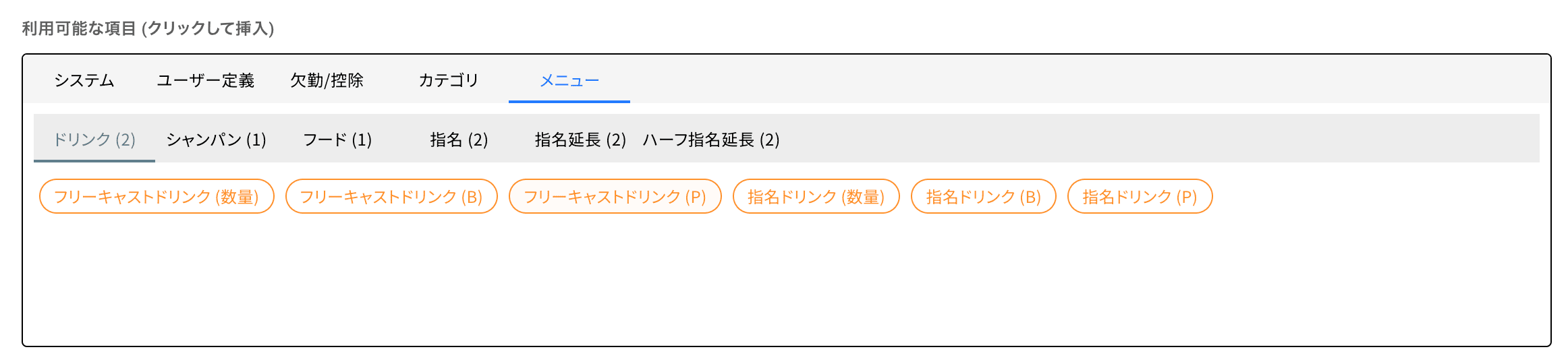
図:メニュー項目の選択画面
3. 端数処理と表示の設定
計算によって発生した端数の処理や、明細書に表示する際の見た目を整えます。
3-1. 端数処理の設定
計算式で算出された数値の小数点以下の扱いを決定します。
- 活用例:売上の10%をバックする場合、売上が¥654,321なら10%は¥65,432.1となります。
この小数点以下をなくしたい場合に設定します。
3-2. 表示設定(単位)
支給明細書を出力する際に、数値に「¥」などの単位を付与します。
- 活用例:単位の文字列に 「¥」 を入力し、単位の配置で 「先頭」 を選択すると、支給明細書上では ¥300,000 のように表示されます。
5. 設定例:売上バック(売上 × 10%)
ユーザー売上の10%をバックする際の設定手順です。
操作手順
-
『新規項目作成』画面にて、 「項目名」 に 「売上バック」 と入力し、 「区分」 で 「支給」 を選択します。
-
「計算タイプ」 で 「計算式(四則演算)」 を選択します。
-
画面下のボタンを使い、 「ロジック設定: 計算式(四則演算)」 欄に [ユーザー売上] * 0.1 となるよう設定します。
- [システム] タブの [ユーザー売上] ボタンをクリック。
- 電卓の [ × ] ボタンをクリック。
- [数値入力] ボタンをクリックし、表示された 《数値入力》 ダイアログ に 「0.1」 を入力して [決定] ボタンをクリックします。
-
端数処理の 「処理する桁」 で 「小数点第一位」 を、「処理方法」 で 「切り捨て」 を選択します。
-
表示設定の 「単位の文字列」 に 「¥」 を入力し、 「単位の配置」 で 「先頭」 を選択します。
-
[保存する] ボタンを押下します。
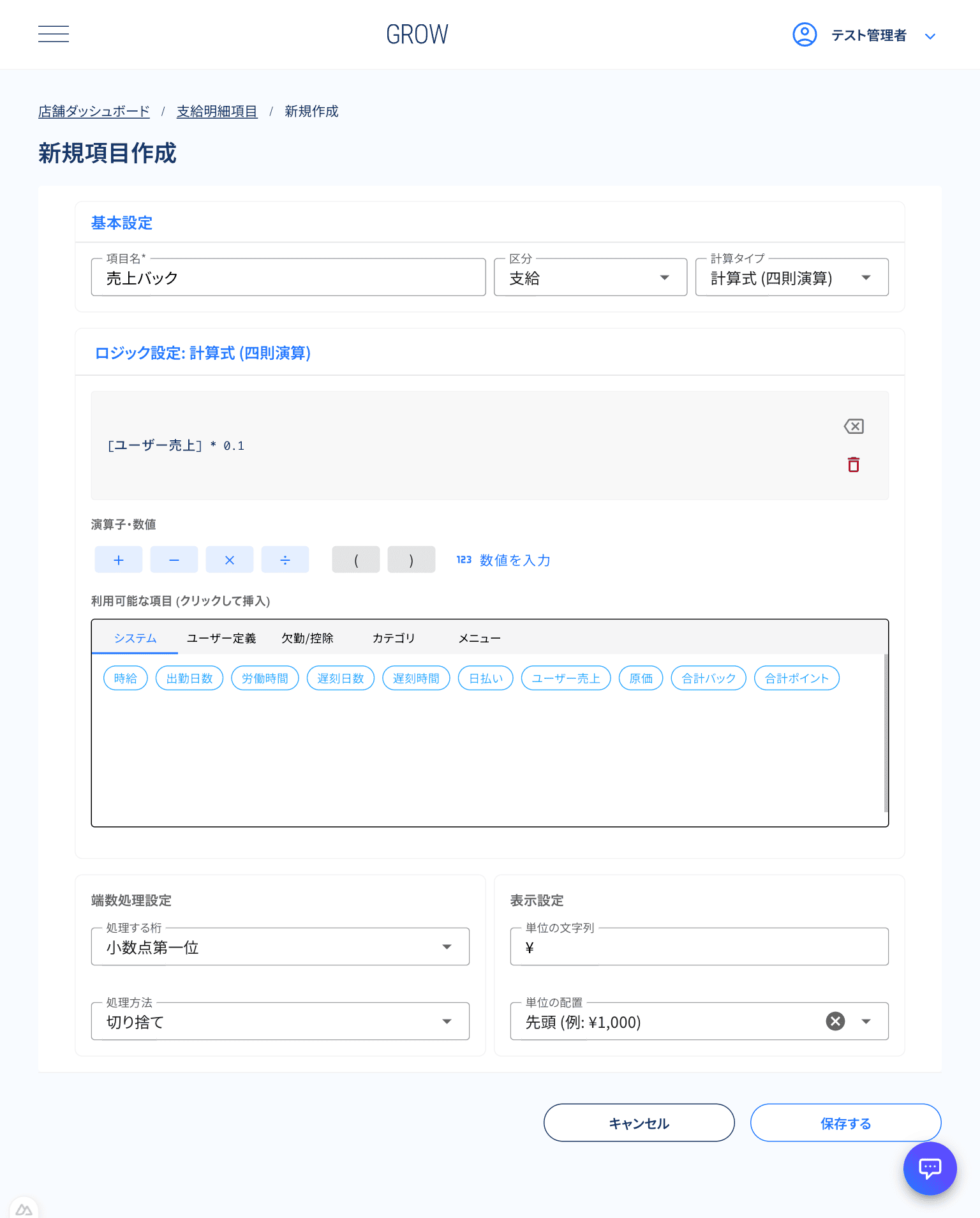
図:売上バックの設定例