
閉店処理
1. 閉店処理画面を表示する
一日の営業を締めくくるための手順を説明します。
閉店処理を行うことで、その日の売上や入出金データが確定し、翌日の営業準備ができるようになります。
⚠️ 閉店処理を始める前に
すべての座席の会計・退店処理が完了し、キャストやスタッフなどユーザーの退勤登録がすべて済んでいることを必ず確認してください。
- 画面下部の フッターメニュー 右端にある [閉店処理]ボタンをクリックします。
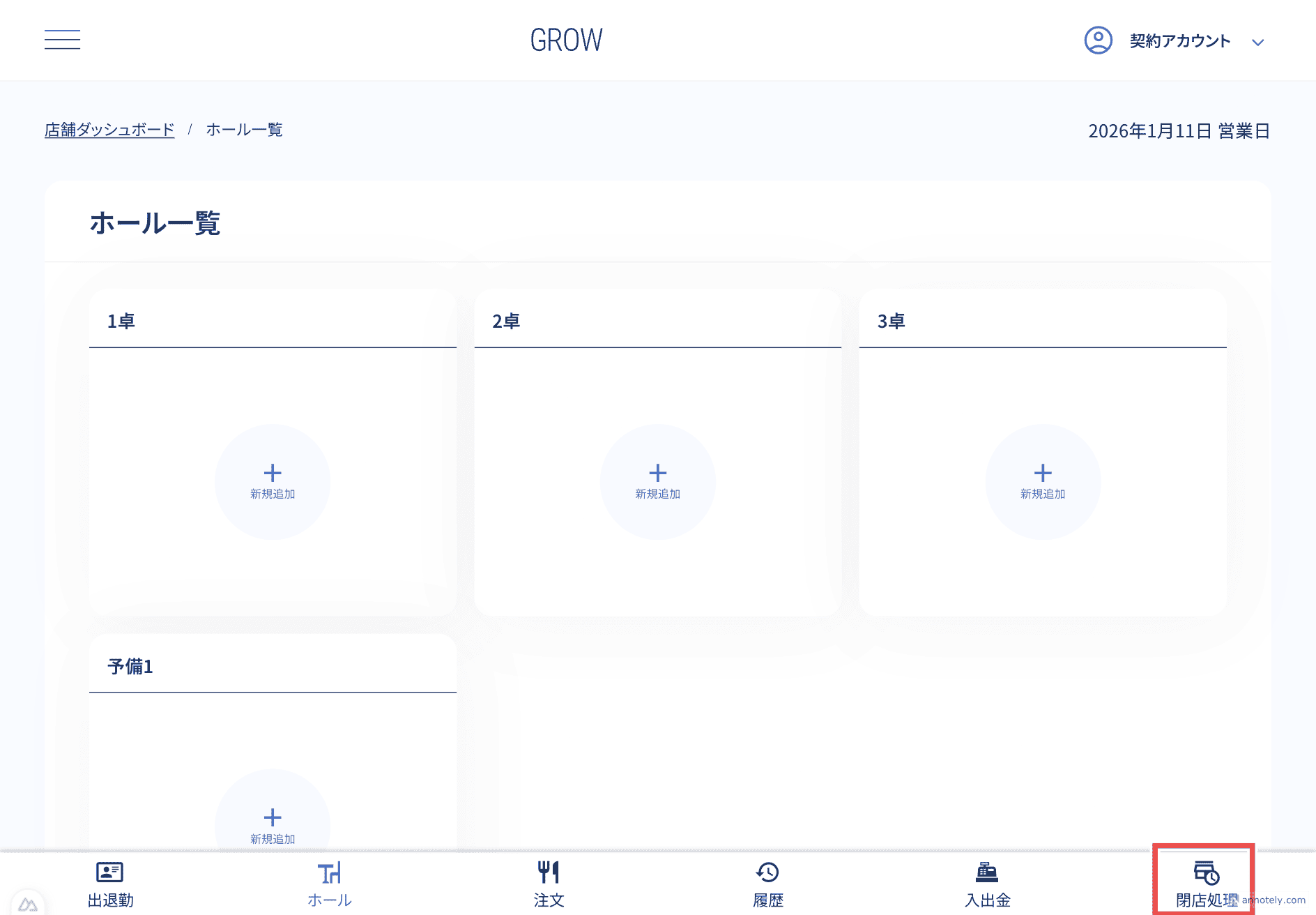
図:フッターメニューの構成
2. 営業成績を確認する
レジ締めを行う前に、当日の営業結果に間違いがないか最終確認を行います。
-
当日の売上実績、客数、ユーザー(キャスト・スタッフ)の出勤状況などのデータを確認します。
-
内容に間違いがなければ、画面下部にある [レジ金確認へ進む]ボタンをクリックします。
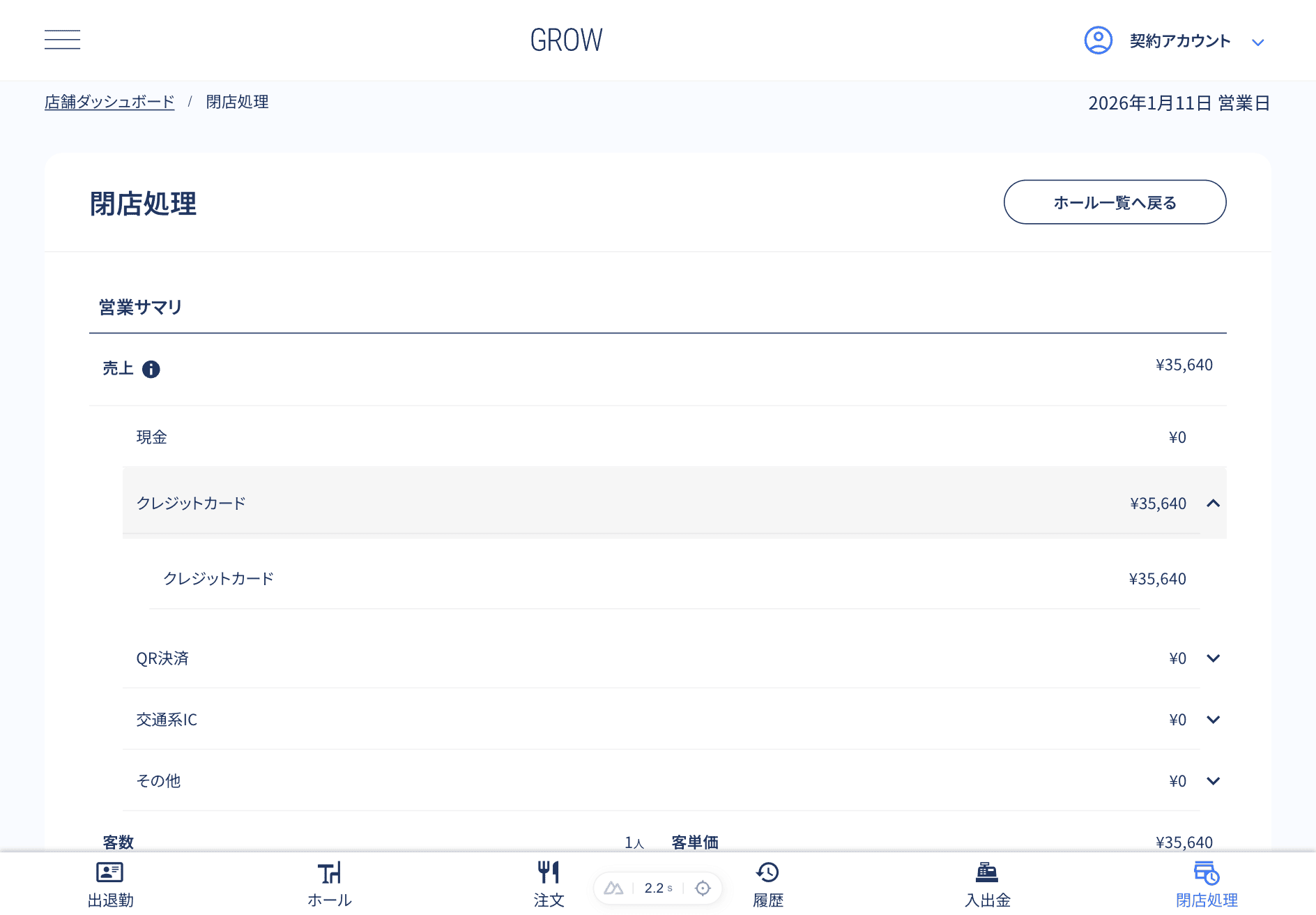
図:営業成績の確認(売上・客数)
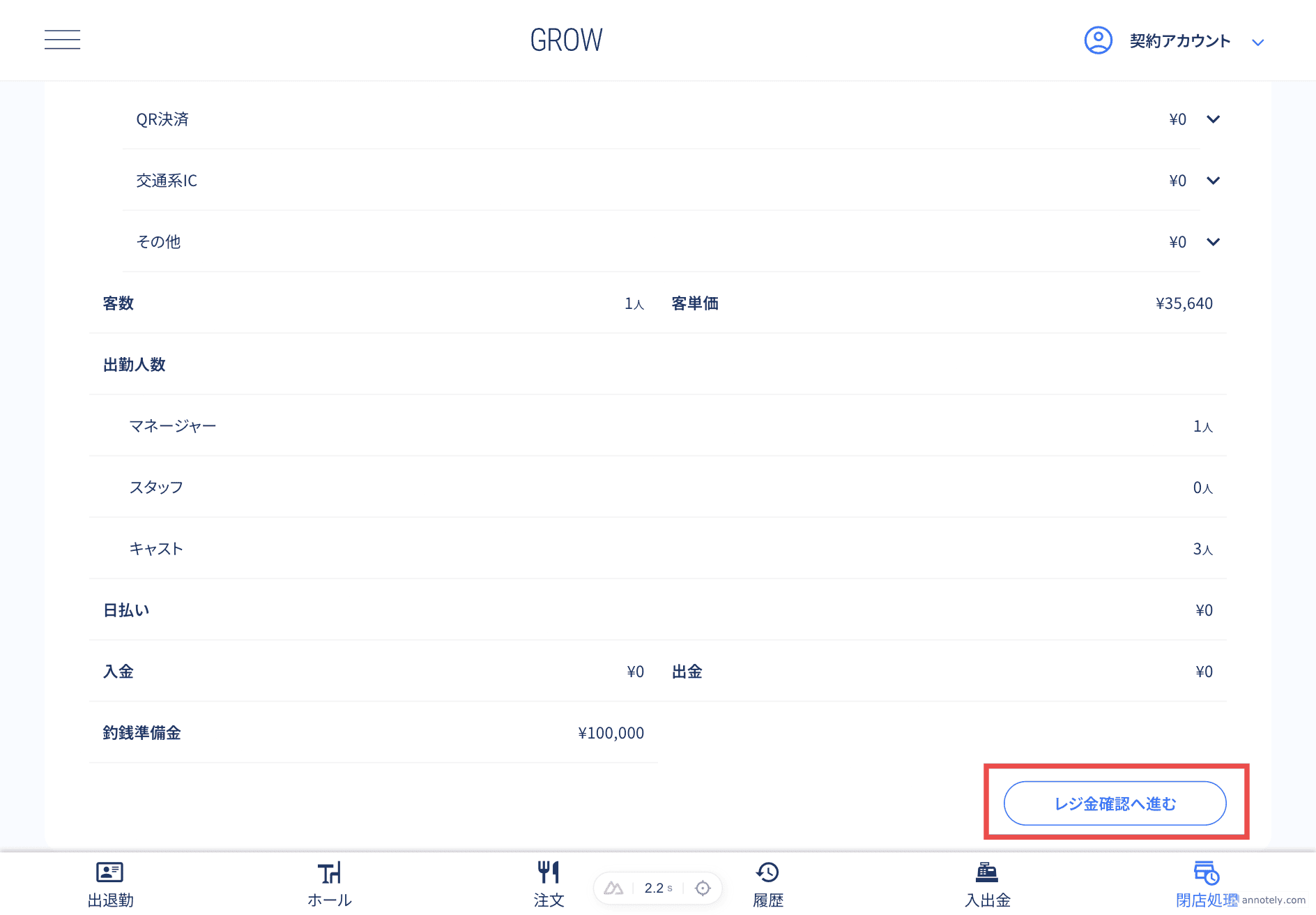
図:営業成績の確認(出勤状況など)
3. レジ金確認と閉店の確定
レジ内の現金(釣銭準備金 + 当日の現金売上 + 入出金)に過不足がないかを確認し、営業を終了させます。
-
《レジ金確認》ダイアログが表示されます。レジ内にある実際の現金を数え、金種ごとの 「枚数」 を入力します。
-
システム上の計算値である理論残高と、実際に入力した合計額である実残高を照らし合わせます。
-
[ 閉店する ]ボタンをクリックします。
(※理論残高と実残高の間に差額がある状態でも、そのまま閉店処理を行うことができます。入力した実残高と理論残高との差額を「閉店時不明金」として自動で登録することで、実残高と理論残高が一致するように調整されます)
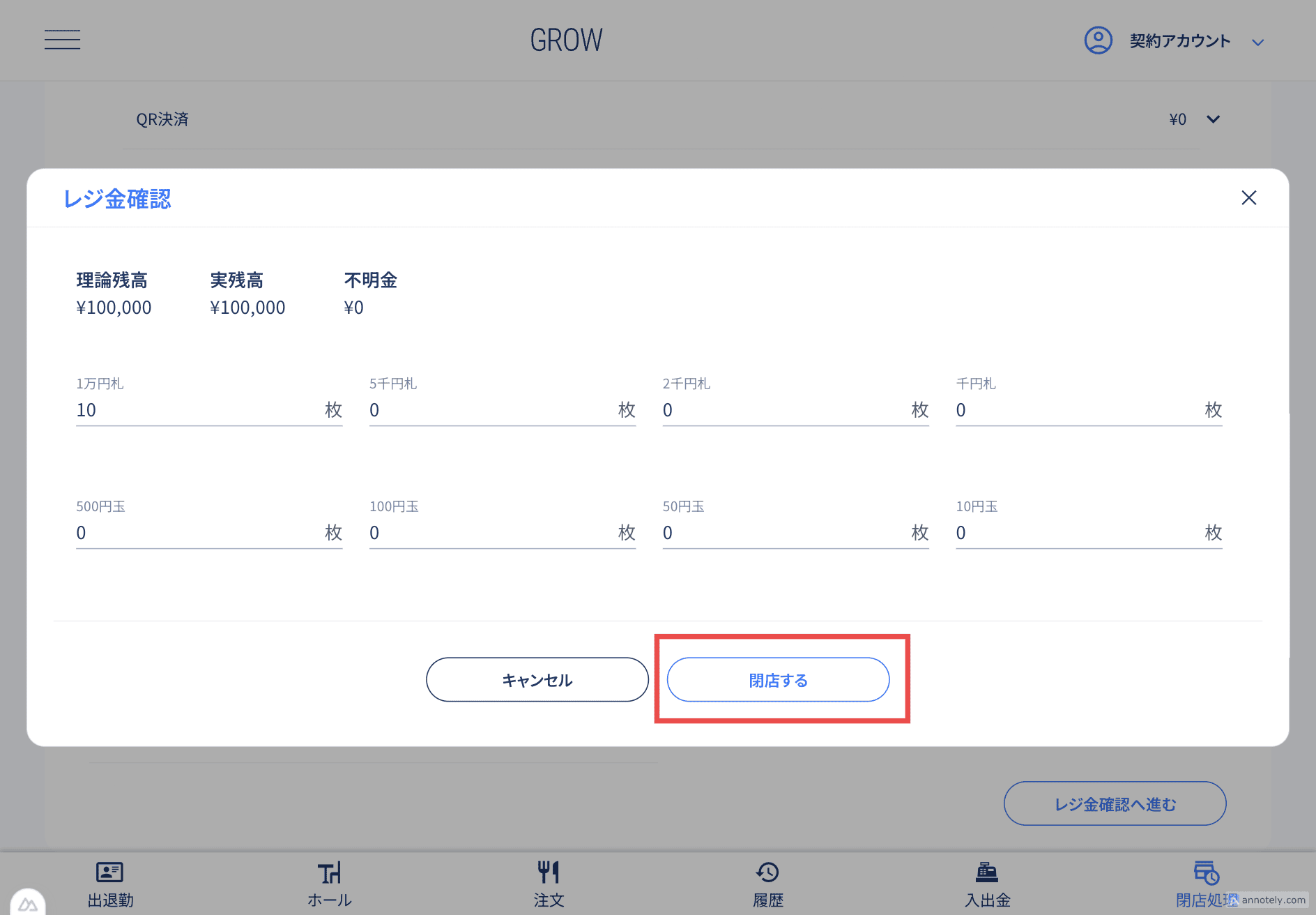
図:《レジ金確認》ダイアログ
🧩 自動過不足調整の仕組み
閉店時に入力される実残高とレジ金の理論残高との差額を「閉店時不明金」として登録することで、レジ金の実残高と理論残高が一致するよう自動で調整されます。
4. 閉店処理の完了
-
処理が完了すると、自動的に『店舗ダッシュボード』画面へ移動します。
-
画面上部に 「閉店処理に成功しました。本日もお疲れさまでした!」 と緑色の通知が表示されれば、すべての操作は終了です。
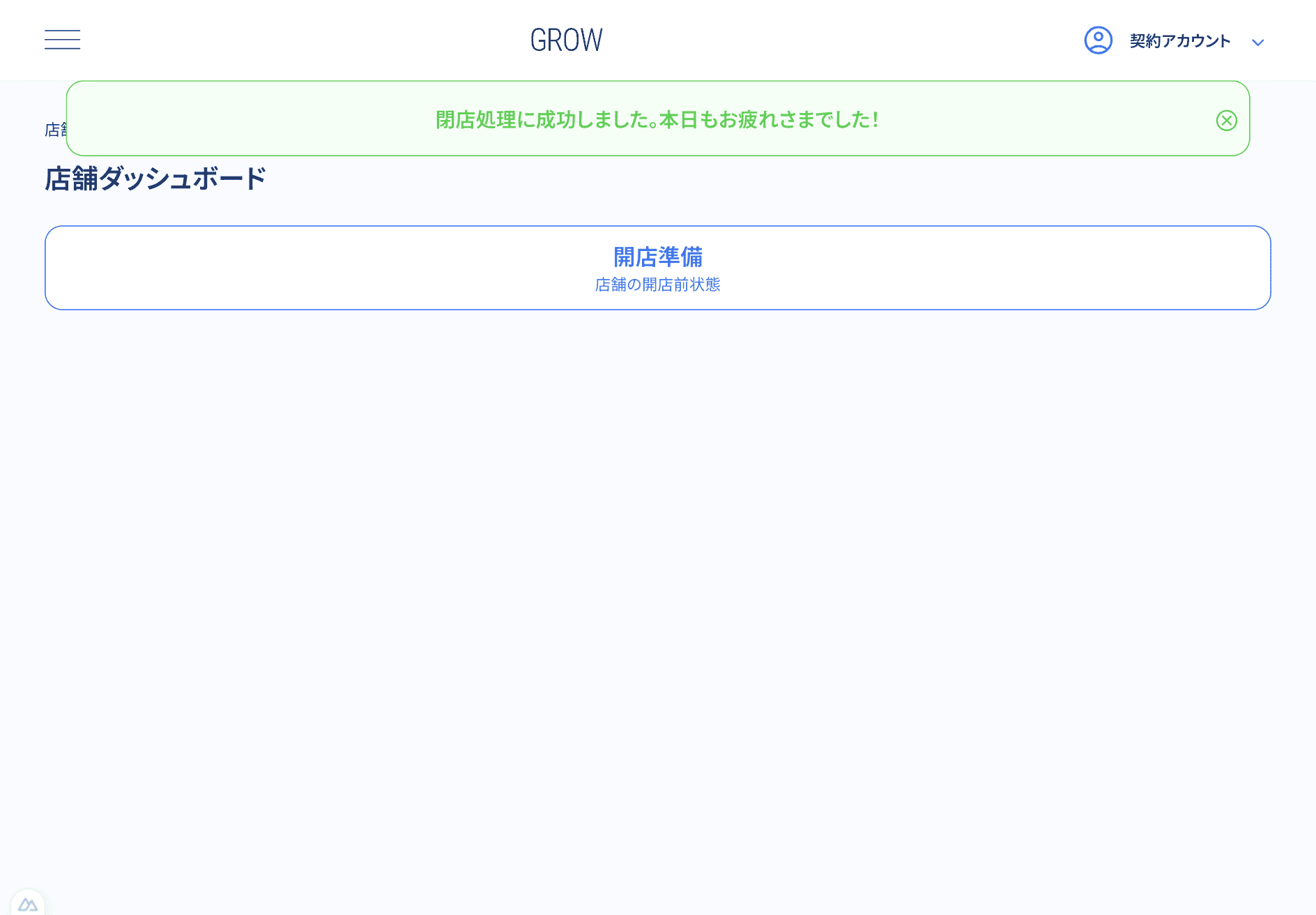
図:閉店処理完了時の画面表示