
ユーザー(スタッフ、キャスト)の追加方法
新しくユーザー(スタッフ、キャスト)をシステムに登録する手順です。
* が付いている項目は、必ず入力・選択してください。
1. 新規登録ページを開く
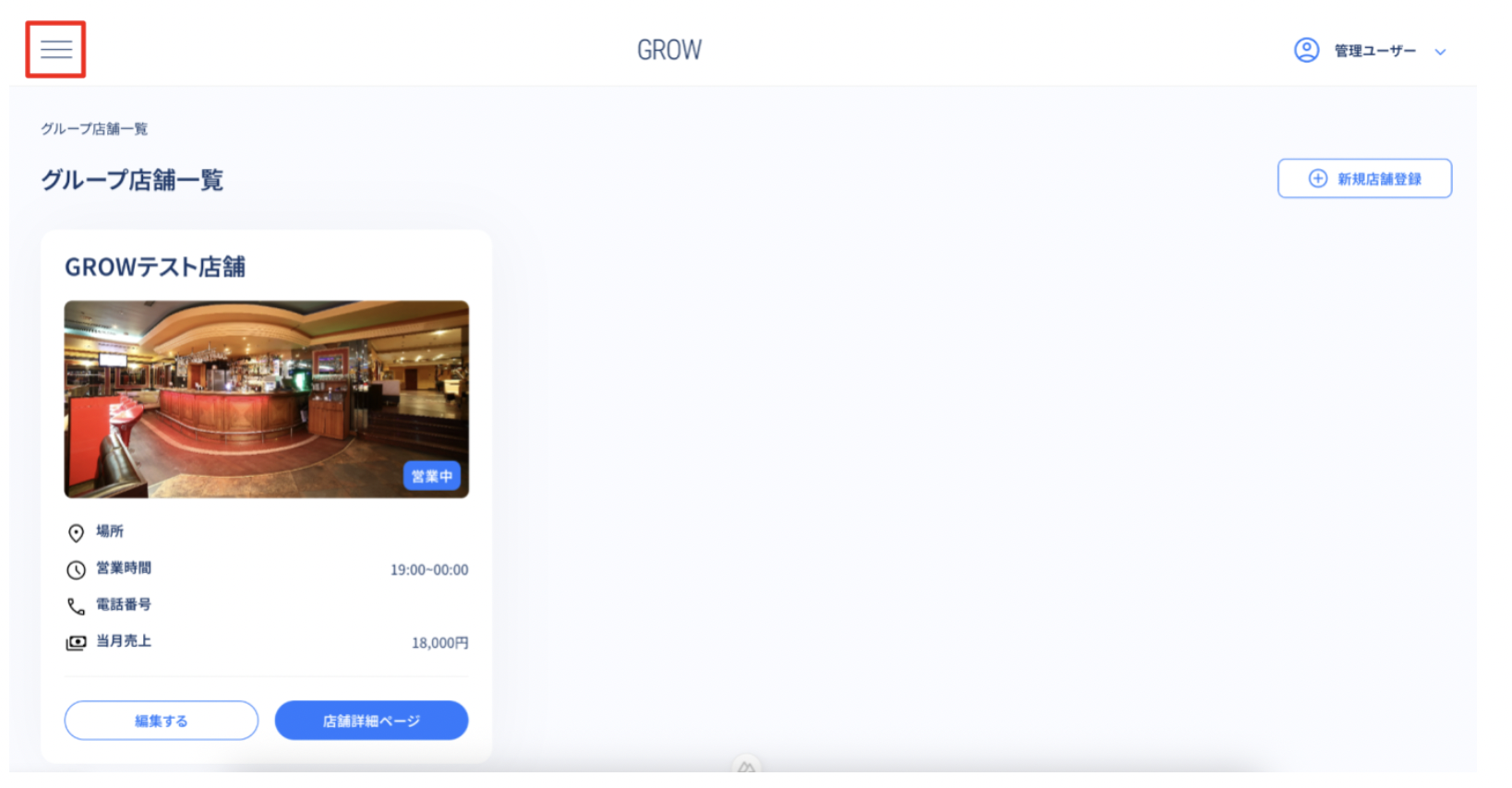
まず、[グループ店舗一覧]画面から、左上のハンバーガーメニューをクリックします。
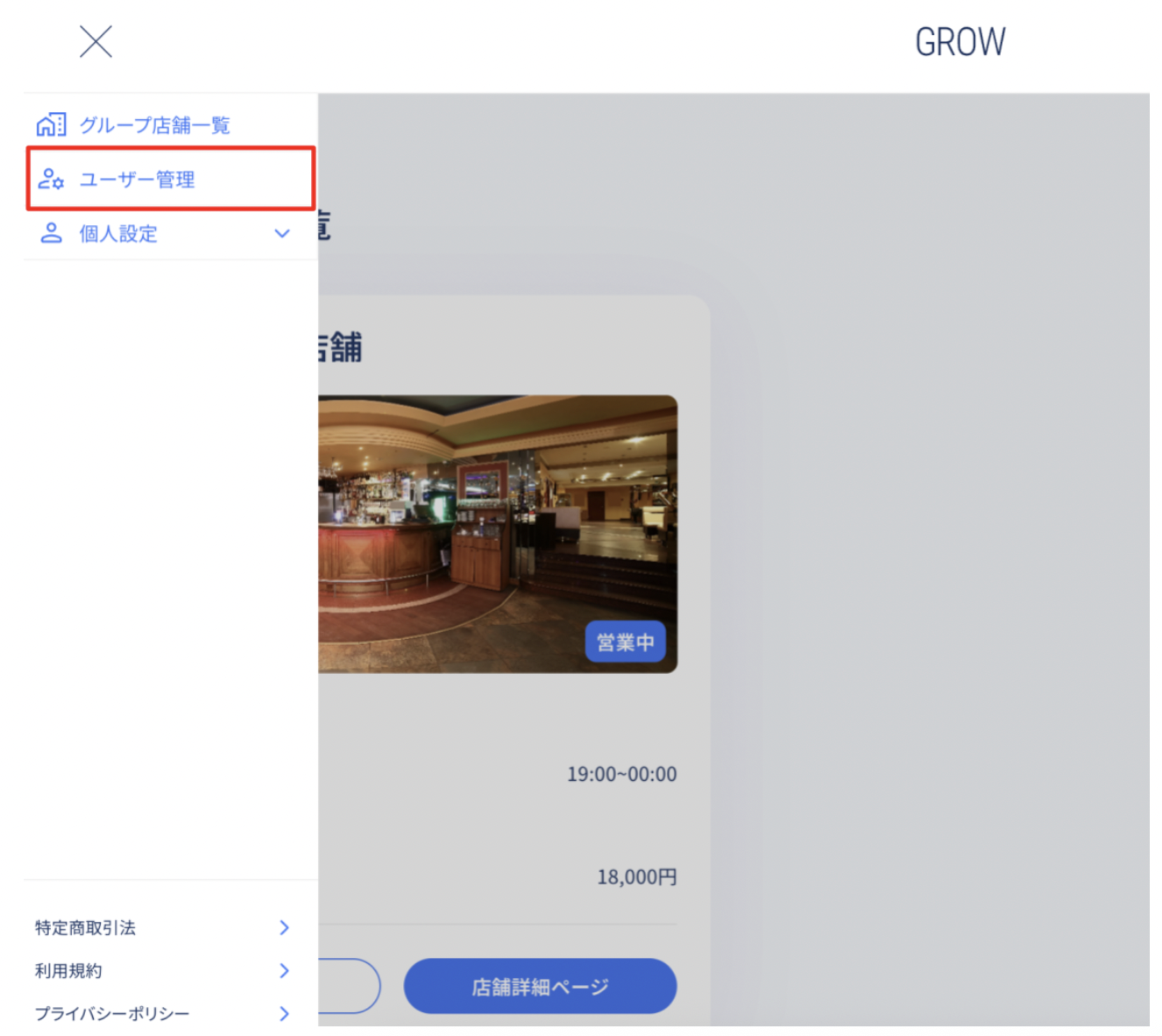
サイドバーが表示されるので、「ユーザー管理」をクリックします。
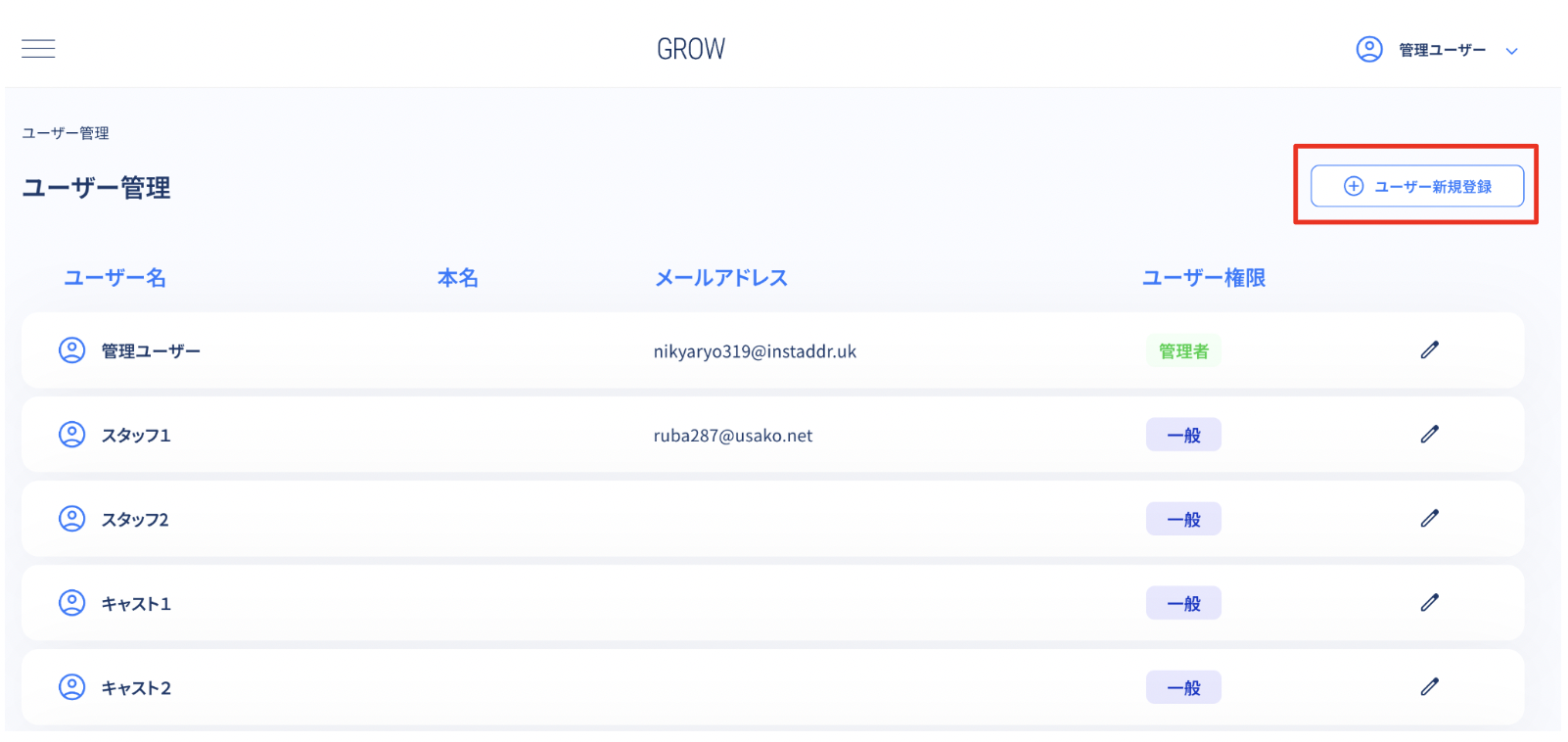
ユーザー管理ページに遷移されるので、右上の[新規登録]ボタンをクリックしてください。
2. ユーザーの基本情報を入力する
次に、ユーザーの基本的な情報を入力していきます。
-
ユーザー名*
ユーザーの名前を入力します。(例: なつみ) -
アカウント権限*
「管理者」か「一般」のどちらかを選択します。
管理者: グループダッシュボードにアクセスできるようになります。
店舗の作成・編集やユーザーの作成・編集が可能になるので、店長など限られた役職の方の登録の場合は「管理者」を選択してください。
一般: スタッフダッシュボードにアクセスできるようになります。
自分の成績を確認できたり、営業画面へのアクセスが可能になるので、店舗スタッフやキャストの方を登録する場合は「一般」を選択してください。
※アカウント権限を選択しただけでは管理者としてグループダッシュボードやスタッフダッシュボードにできるようになる訳ではありません。後述のログイン許可や役職選択の設定によって必要なアクセス権限を付与できます。 -
ログインを許可*
「許可しない」か「許可する」のどちらかを選択します。
許可しないを選択した場合、グループダッシュボードやスタッフダッシュボードにアクセスすることはできません。
キャストに自分の成績表示させたくない場合や、営業画面にアクセスの必要のないスタッフなどのユーザーの登録の場合は許可しないを選択してください。
許可するを選択した場合、後述のメールアドレスとパスワードを入力する必要があります。
キャストに自分の成績を確認できるようにしたい場合や営業画面の操作を行わせたいスタッフ、グループダッシュボードにアクセスさせたい管理者を登録する場合は許可するを選択してください。 -
メールアドレス
ユーザーのメールアドレスを入力します。(例: hogehoge@test.com)
※ログインを許可する場合は入力必須となります。 -
パスワード/パスワード再入力
ユーザーの初期パスワードを入力します。(例: Password1234!)
※ログインを許可する場合は入力必須となります。
また、パスワードはログイン後に変更可能です。 -
ユーザーID
ユーザーIDを入力します。(例: USER-001)
店舗で独自にユーザーの管理番号を指定したい場合に入力してください。 -
本名
ユーザーの本名を入力します。(例: 山田 花子) -
郵便番号
ユーザーの郵便番号を入力します。(例: 111-2222) -
住所
ユーザーの住所を入力します。(例: 東京都新宿区1-1-1 新宿マンション101) -
電話番号
ユーザーの電話番号を入力します。(例: 090-1234-5678) -
メモ
メモを入力します。 -
役職
メモを入力します。
「マネージャー」、「スタッフ」、「キャスト」のいづれかを選択します。
マネージャー: 店舗の作成・編集、ユーザーの作成・編集、日報等の店舗レポート閲覧などシステムの全ての操作権限が付与されます。
店長などのユーザーを登録したい場合はマネージャーを選択してください。
スタッフ: 自分の成績の確認や、営業画面のアクセス権限が付与されます。
キャスト: 自分の成績の確認できる権限が付与されます。
※スタッフやキャストに自分の成績を確認させたくない場合でも、この役職を選択していないと営業画面の出退勤一覧に表示されなくなってしまうので、適切な役職を選択してください。
役職を選択した上で、ログインを許可やメールアドレス・パスワードを登録していなければ自分の成績の確認をできないように制御することができます。 -
時給
ユーザーの時給を入力します。
必要な情報を入力したら、右下の[登録する]ボタンをクリックしてください。
3. ユーザー登録例
このユーザーはシステムの全ての操作権限を付与したい!このユーザーには自分の成績の確認させるようにしたい!など、ユーザーに応じてどのような設定を行えばいいか、おすすめの登録例をご紹介します。
▪️店長
システムの全ての操作権限を付与する。
- ユーザー名を入力
- アカウント権限で「管理者」を選択
- ログインを許可で「許可する」を選択
- メールアドレスでユーザーのメールアドレスを入力
- パスワード/パスワード再入力でユーザーの初期パスワードを入力
- 役職で「マネージャー」を選択
▪️店舗運営スタッフ
店舗やユーザーの作成・編集や店舗レポートの閲覧はできないが、スタッフダッシュボードにアクセスでき、自分の成績の確認や営業画面の操作を行うことのできるユーザー
- ユーザー名を入力
- アカウント権限で「一般」を選択
- ログインを許可で「許可する」を選択
- メールアドレスでユーザーのメールアドレスを入力
- パスワード/パスワード再入力でユーザーの初期パスワードを入力
- 役職で「スタッフ」を選択
▪️ドライバー
自分の成績の確認や営業画面の操作権限は不要だが、
営業画面の出退勤一覧には表示させ出退勤管理は行いたいユーザー
- ユーザー名を入力
- アカウント権限で「一般」を選択
- ログインを許可で「許可しない」を選択
- メールアドレスは何も入力しない
- パスワード/パスワード再入力は何も入力しない
- 役職で「スタッフ」を選択
▪️キャスト
自分の成績の確認のみ可能なユーザー
- ユーザー名を入力
- アカウント権限で「一般」を選択
- ログインを許可で「許可する」を選択
- メールアドレスでユーザーのメールアドレスを入力
- パスワード/パスワード再入力でユーザーの初期パスワードを入力
- 役職で「キャスト」を選択
▪️体入キャスト
自分の成績の確認はできないが、営業画面の出退勤一覧には表示させ出退勤管理および、バック先への登録など行いたいユーザー
- ユーザー名を入力
- アカウント権限で「一般」を選択
- ログインを許可で「許可しない」を選択
- メールアドレスは何も入力しない
- パスワード/パスワード再入力は何も入力しない
- 役職で「キャスト」を選択
これで、新しいユーザーの作成は完了です。
ユーザー管理ページ に、今回作成したユーザーが表示されていることを確認してください。