
開店処理
1. 開店準備画面を開く
その日の営業を開始するために、開店処理を行います。
開店処理を行うことで、ユーザーの出勤登録やお客様の伝票作成ができるようになります。
『店舗ダッシュボード』から操作を開始します。
- [開店準備]ボタンを押下します。
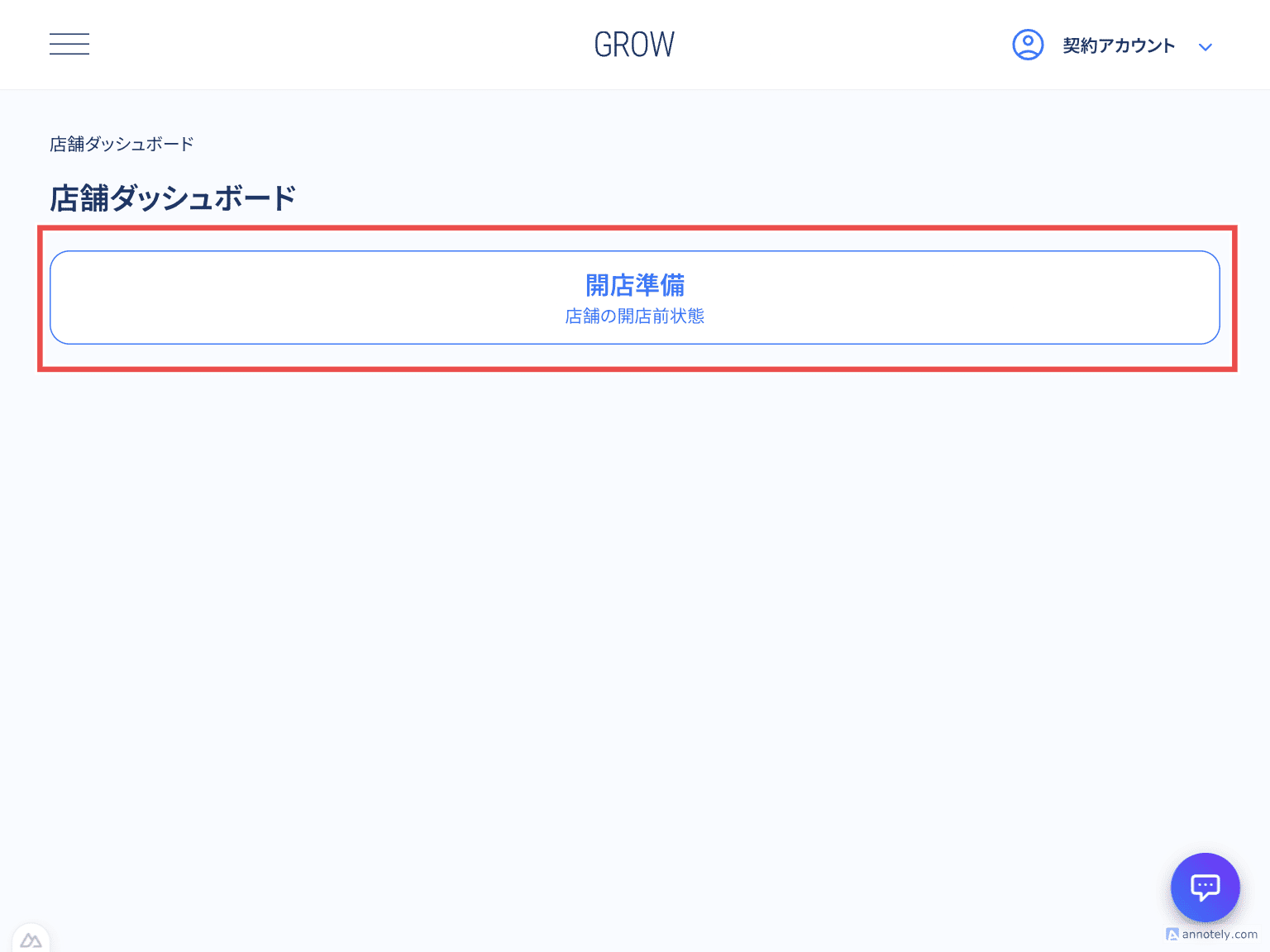
図:店舗ダッシュボード画面
2. 営業情報と準備金の入力
『開店準備』画面では、その日の日付とレジの中身を確認して入力します。
-
「営業日」 を選択します。
※基本的には当日の日付が自動で表示されます。 -
「釣銭準備金」 を入力します。
レジの中に最初に入っている現金の合計金額を入力してください。 -
内容に間違いがなければ、[開店する]ボタンを押下します。
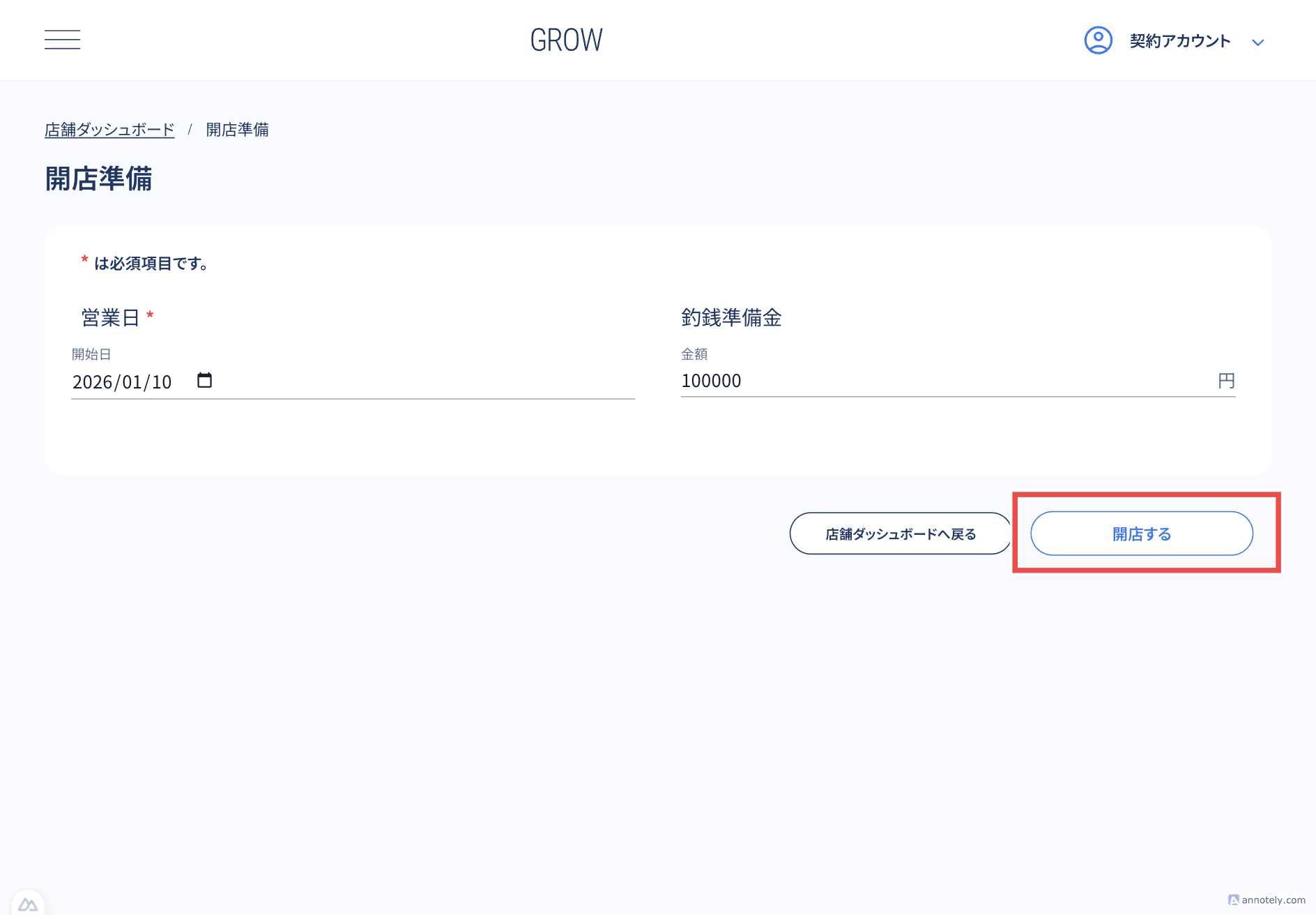
図:開店準備画面の構成
⚠️ 開店登録の制約
同じ店舗で、すでに登録されている日付(営業日)を重複して登録することはできません。
3. 開店内容の最終確認
ボタンを押すと、確認用の画面(ダイアログ)が表示されます。
-
《開店登録》ダイアログが表示されます。表示されている日付が正しいか、再度確認してください。
-
「営業日に間違いありません」の項目にチェックを入れます。
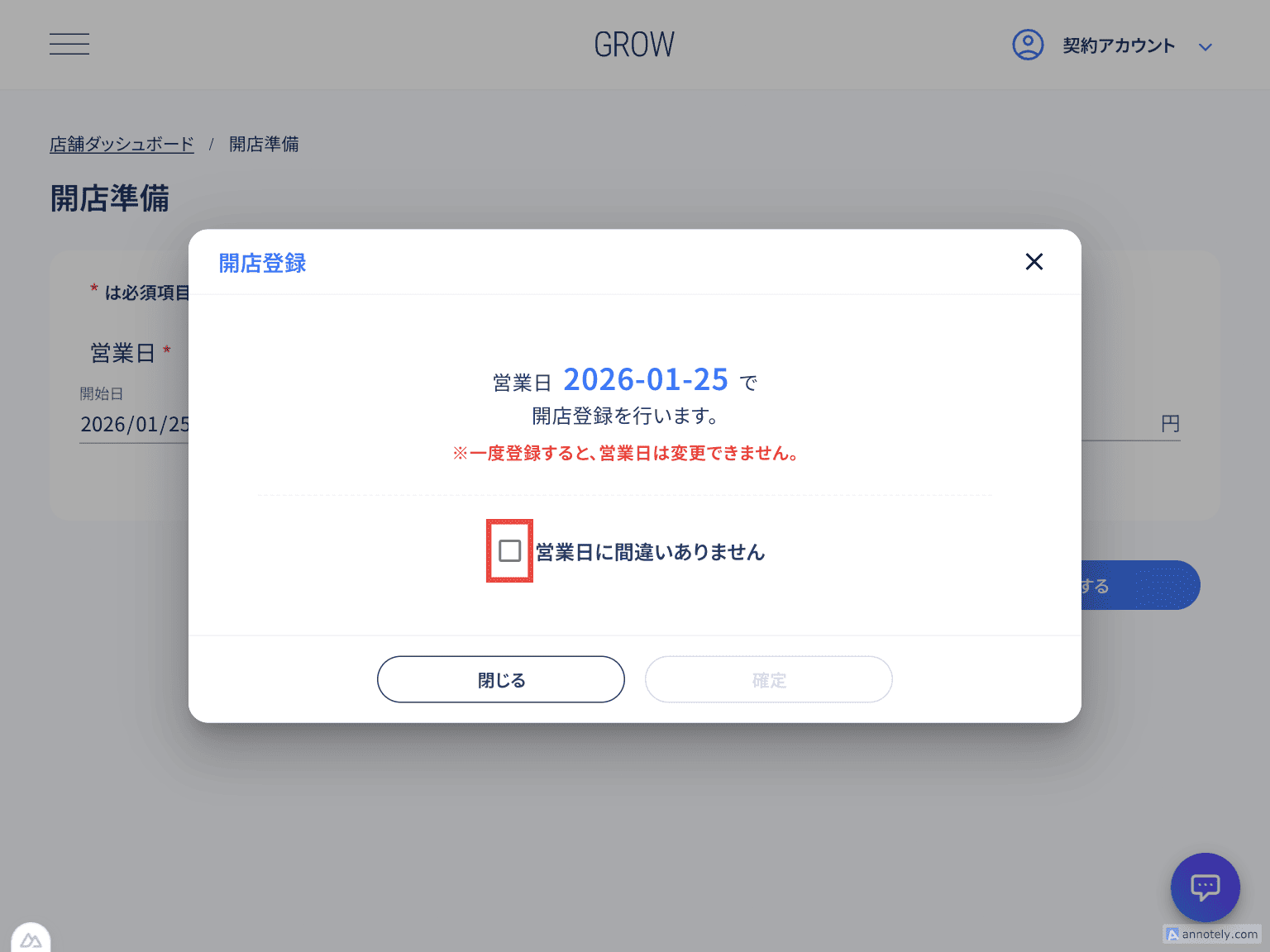
図:開店登録確認ダイアログ
🔑 日付の変更について
一度開店登録を完了すると、その日の営業日を変更することはできません。必ず日付を確認してからチェックを入れてください。
- チェックを入れると[確定]ボタンが明るくなり、押せるようになります。
[確定]ボタンをクリックして、開店処理を完了させます。
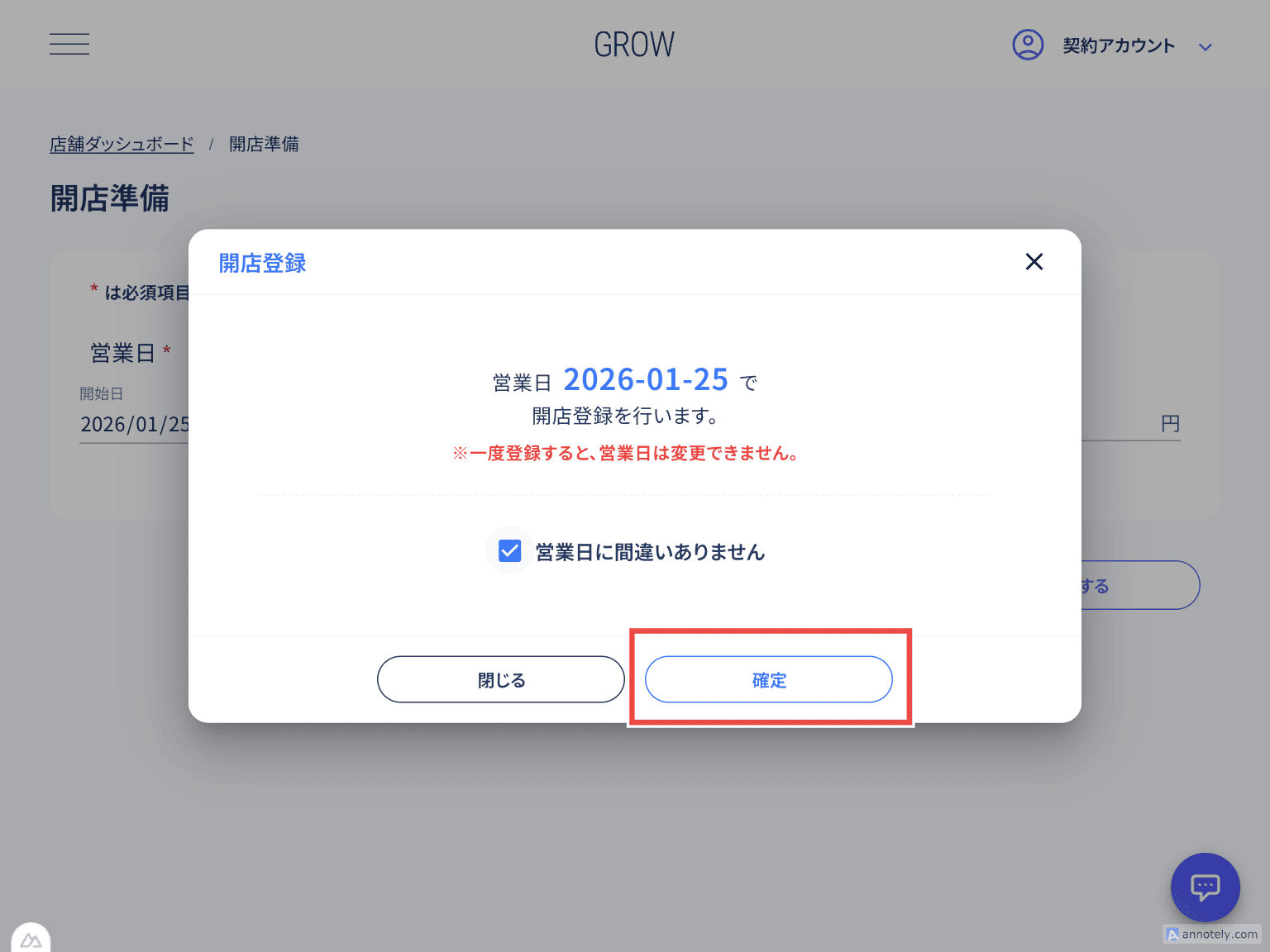
図:確定ボタンの押下
これで開店処理は完了です。今日も一日、頑張りましょう!
🧩 自動過不足調整の仕組み
開店時に入力される釣り銭準備金とレジ金の理論残高との差額を「開店時不明金」として登録することで、レジ金の実残高と理論残高が一致するよう自動で調整されます。