
レシートプリンター(LAN接続)の登録・設定・テスト印刷手順
1. プリンター設定の概要
サイドバーの 『各種設定』 > 店舗設定 をクリックし、『店舗設定』画面を開きます。
Epson社製のレシートプリンターを使用して会計伝票や明細書を印刷するための設定です。
※この設定は、LANケーブルでネットワークに接続する「Ethernet(LAN)対応モデル」を利用する場合のみ必要です。
詳細な設定方法は以下のリンク先を確認してください。
2. プリンター情報の登録手順
LAN接続タイプのプリンターを接続するために、以下の情報を入力します。
-
「名称」 に識別用の名前(例: 会計カウンター、レジ横プリンター等。管理しやすい名前で問題ありません)を入力します。
-
「IPアドレス」* にプリンター本体に割り当てられているIPアドレス(例:
192.168.1.100)を入力します。 -
「ロール紙幅」* で使用中の感熱紙サイズ(58mm / 80mm)を選択します。
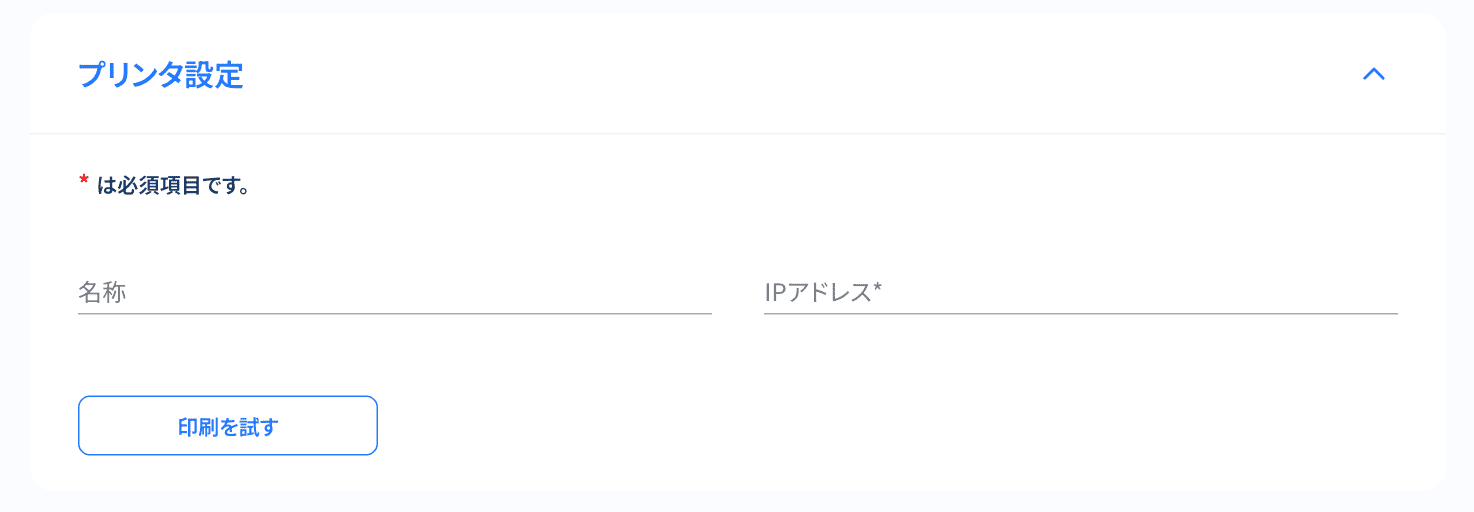
図:プリンター設定フォーム
🔑 IPアドレスがわからない場合
プリンター電源がONであることを確認して、プリンター本体の裏側にある SW(スイッチ)をボールペンの先などで長押ししてください。
IPアドレスが印字されたレシートが自動的に印刷されます。
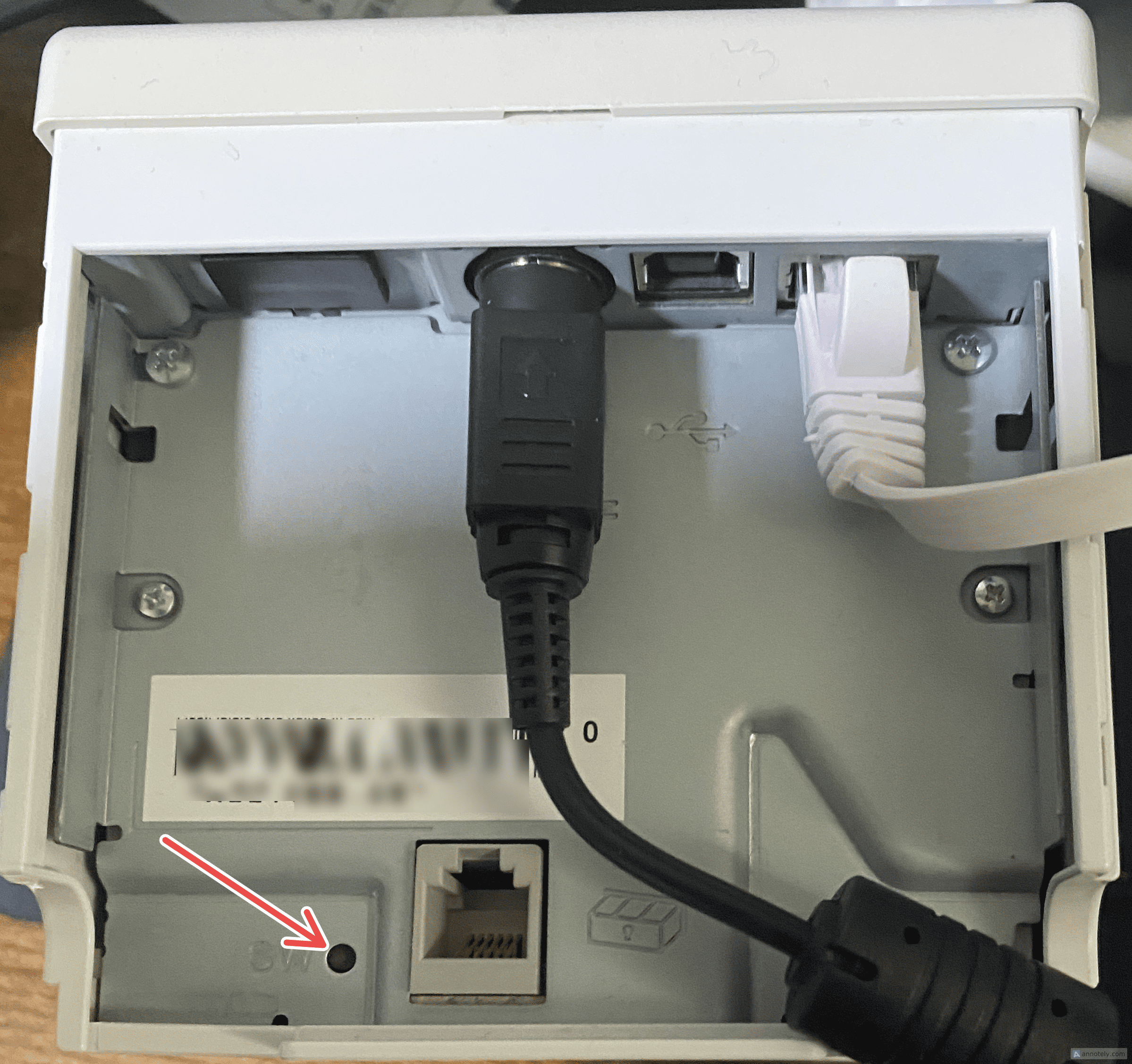
図:SWの場所
3. テスト印刷の手順とトラブルシューティング
設定が正しく行われているか、実際に印刷して確認します。
-
[ 印刷を試す ] ボタンを押下します。
-
プリンターから 【LAN】テスト印刷 と書かれたレシートが出力されれば設定完了です。
⚠️ エラーが出る・印刷されないときは
プリンター本体の設定やネットワーク接続が完了していない可能性があります。
以下のリンクよりレシートプリンターの詳細設定マニュアルをご確認ください。