
顧客管理
1. 顧客情報を登録する
まず、お客様の情報をマスタデータとして登録します。
1-1. 顧客管理画面へ移動する
画面左側のサイドメニューにある [顧客管理] をクリックします。
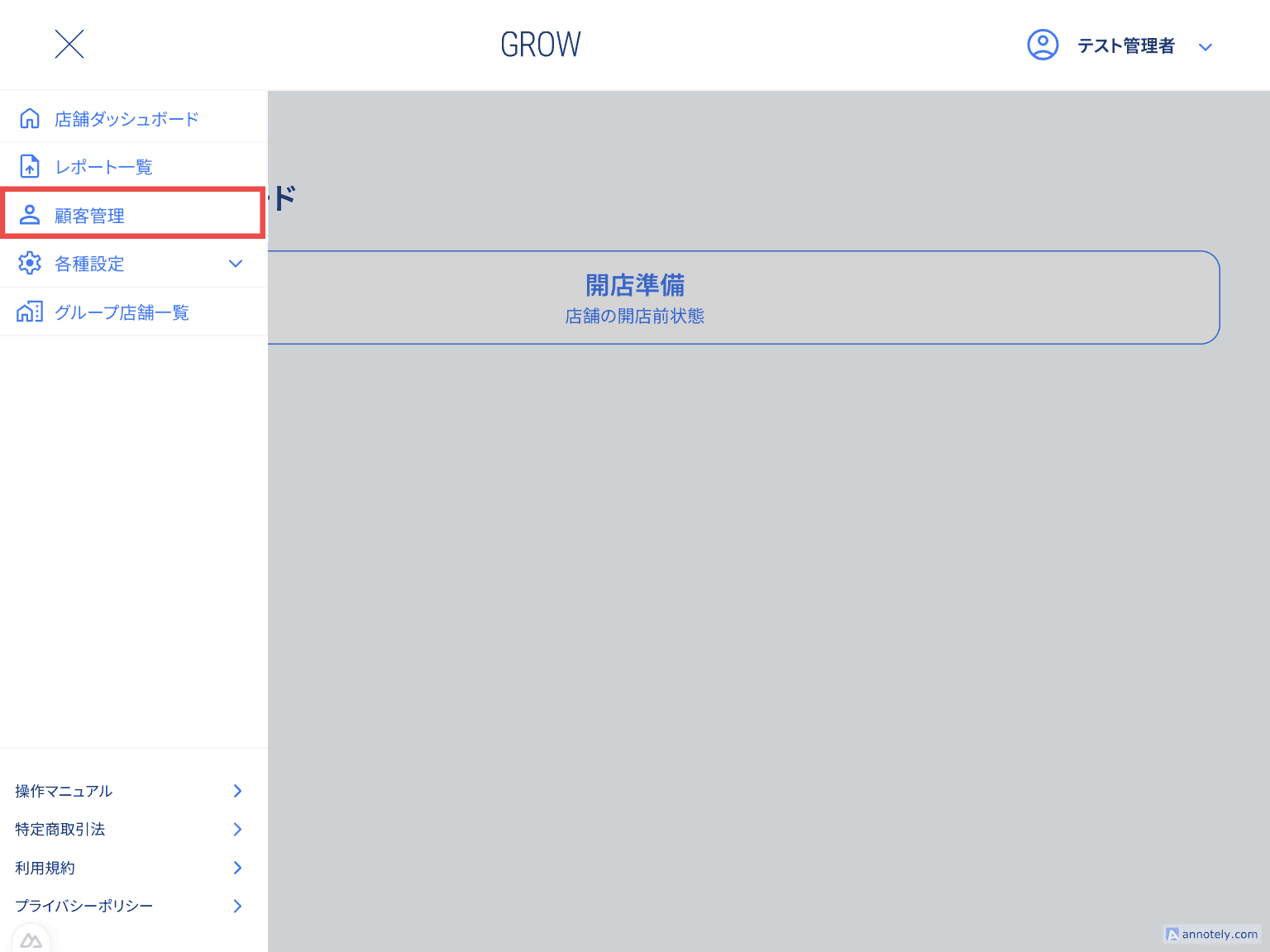
図:サイドメニューの選択
1-2. 新規登録画面を開く
『顧客管理』画面が表示されたら、画面右上にある [顧客新規登録] ボタンをクリックします。
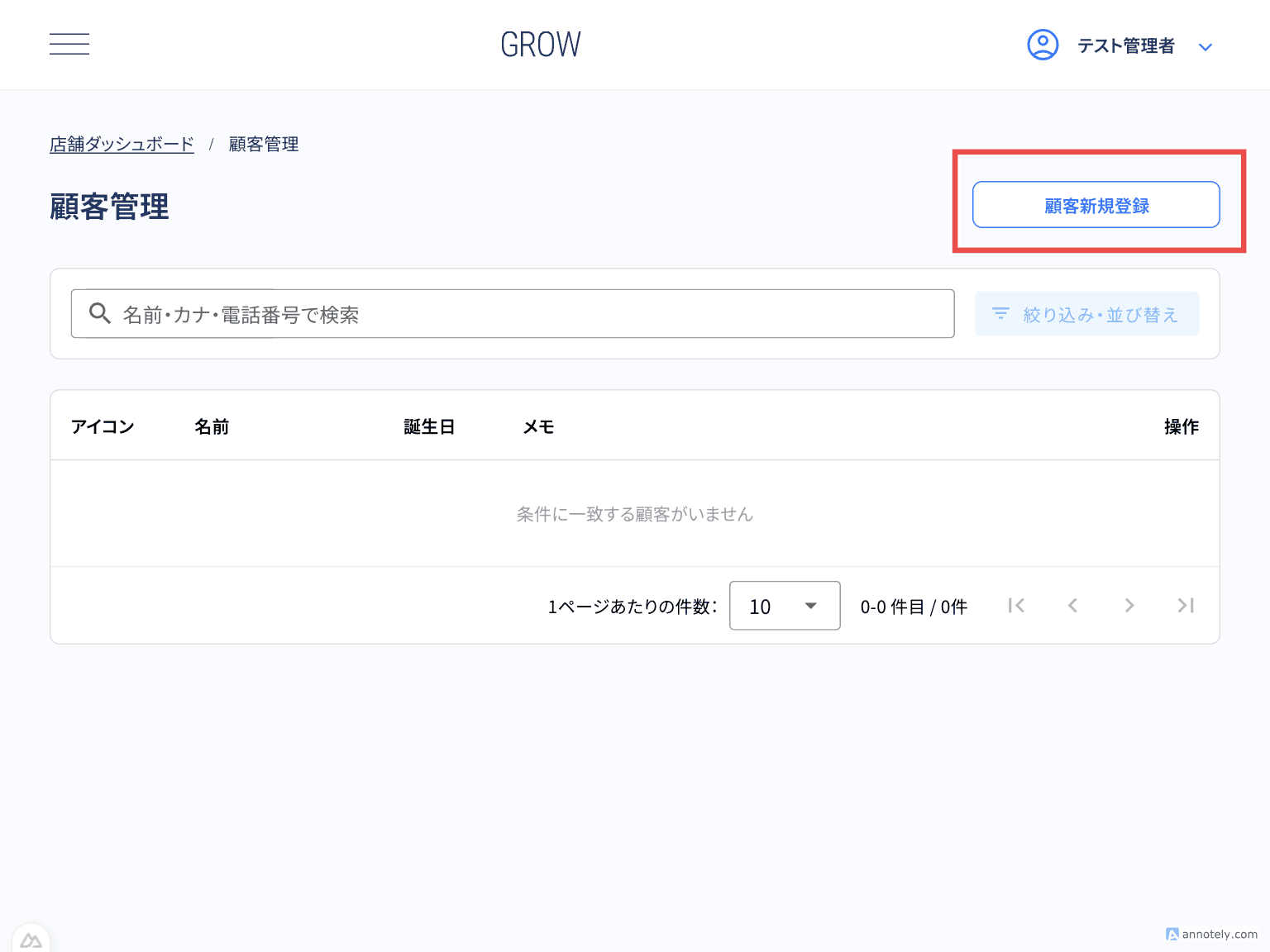
図:『顧客管理』画面
1-3. 顧客情報の入力
《顧客情報登録》ダイアログが表示されます。
必要な情報を入力し、登録を行います。
- 以下の項目を入力・設定します。
- 「アイコン画像」:お客様の顔写真などを設定します。
- 「名前」:お客様のお名前を入力します。(必須項目)
- 「名前(カナ)」:フリガナを入力します。
- 「生まれ年」「誕生日」:生年月日情報を登録します。
- 「休日」:お客様の休日を選択します。
- 「メールアドレス」「電話番号」:連絡先情報を登録します。
- 「領収書宛名」:領収書に記載する宛名を設定します。
- 「メモ」:接客時の注意事項などを自由に入力します。
- 入力が完了したら、[保存] ボタンをクリックします。
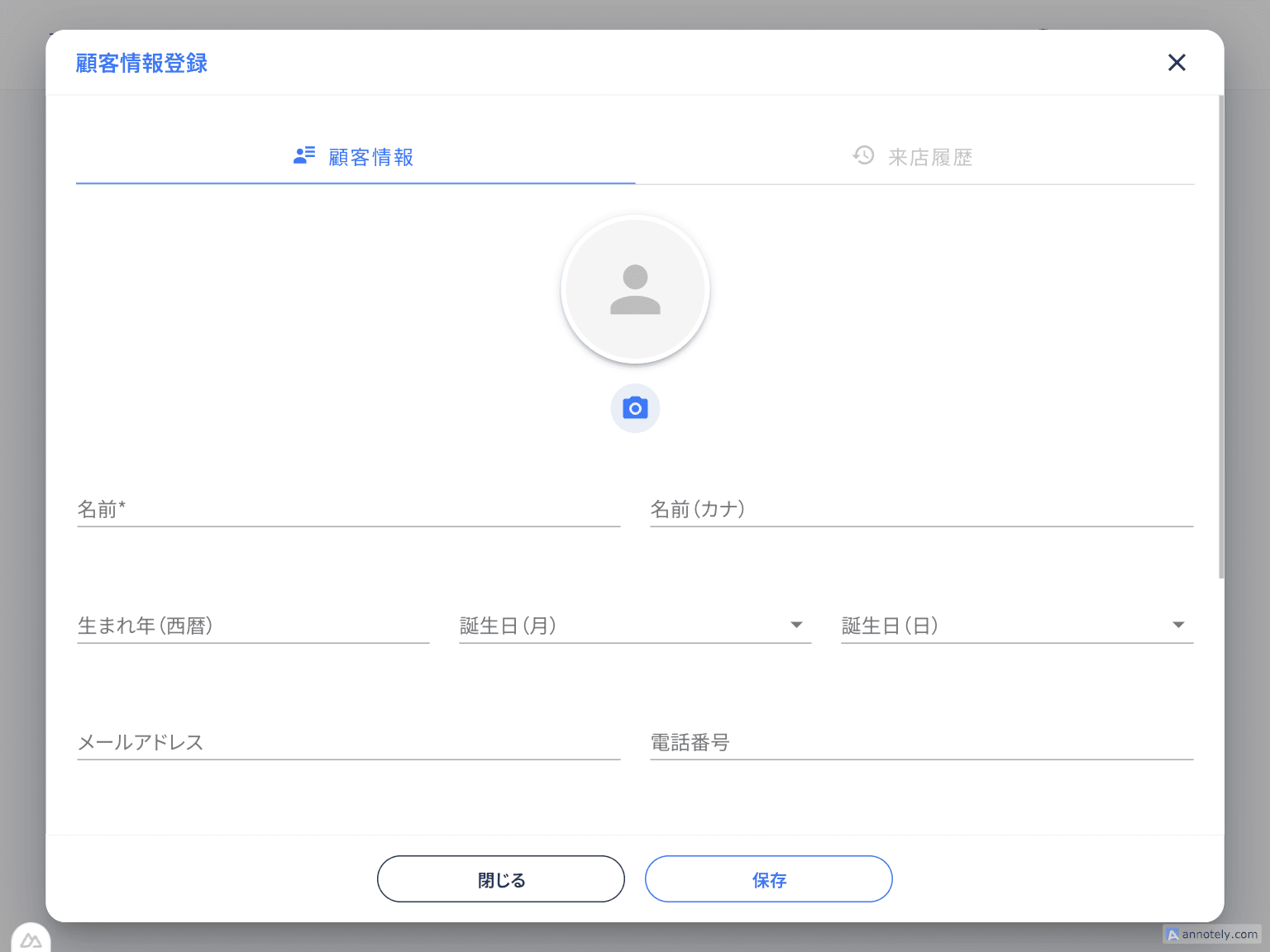
図:《顧客情報登録》ダイアログ
1-4. 登録内容の確認
『顧客管理』画面の一覧に、登録したお客様が表示されていることを確認してください。
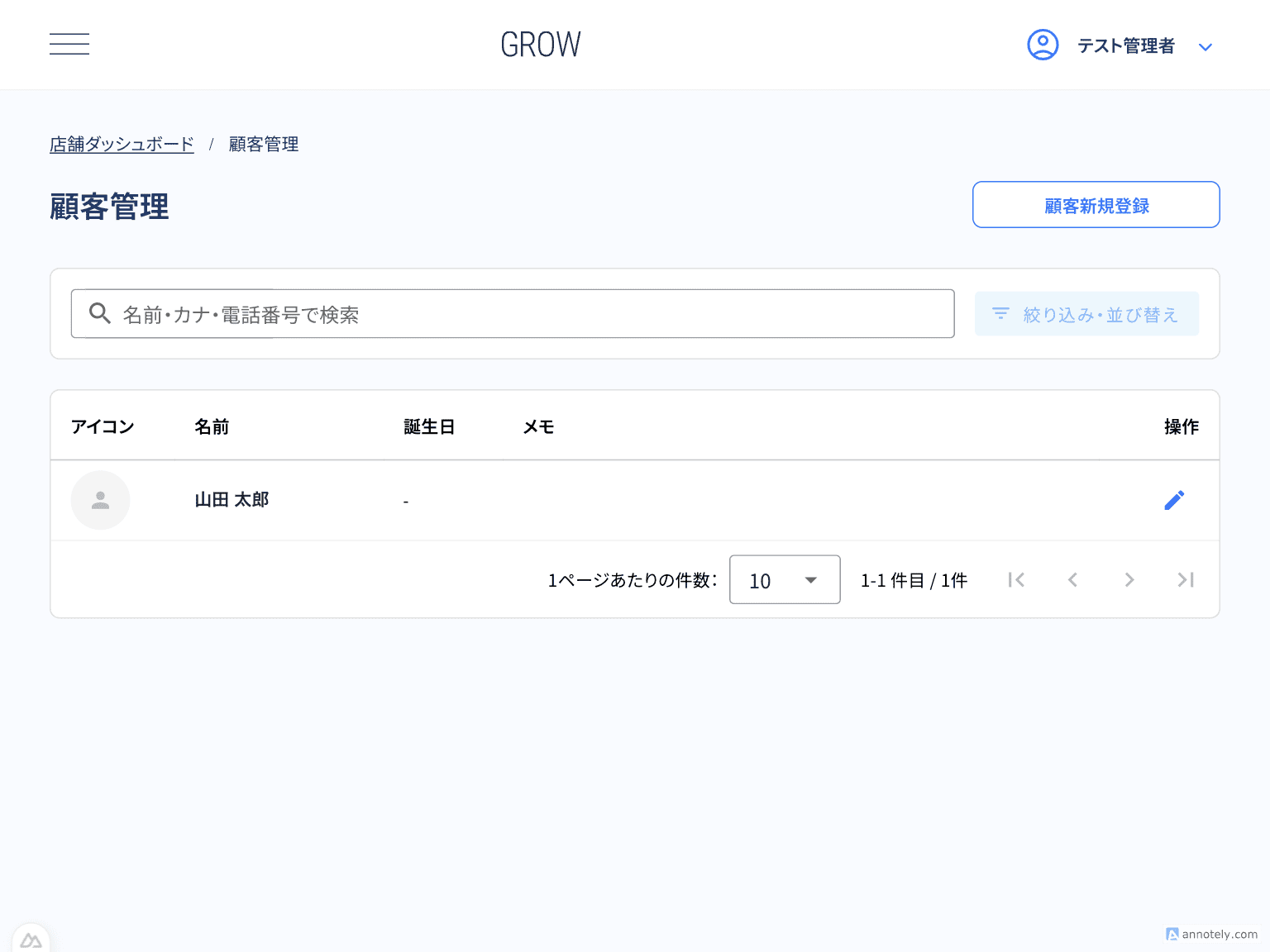
図:登録後の顧客一覧
2. 来店時に顧客を紐付ける
営業中、お客様が来店された際に伝票と顧客情報を紐付けます。
2-1. 顧客選択ダイアログを開く
- 『ホール一覧』画面から対象の座席を選択し、《来店登録》ダイアログを開きます。
- 顧客を選択欄にある [+ 顧客を追加] をクリックします。
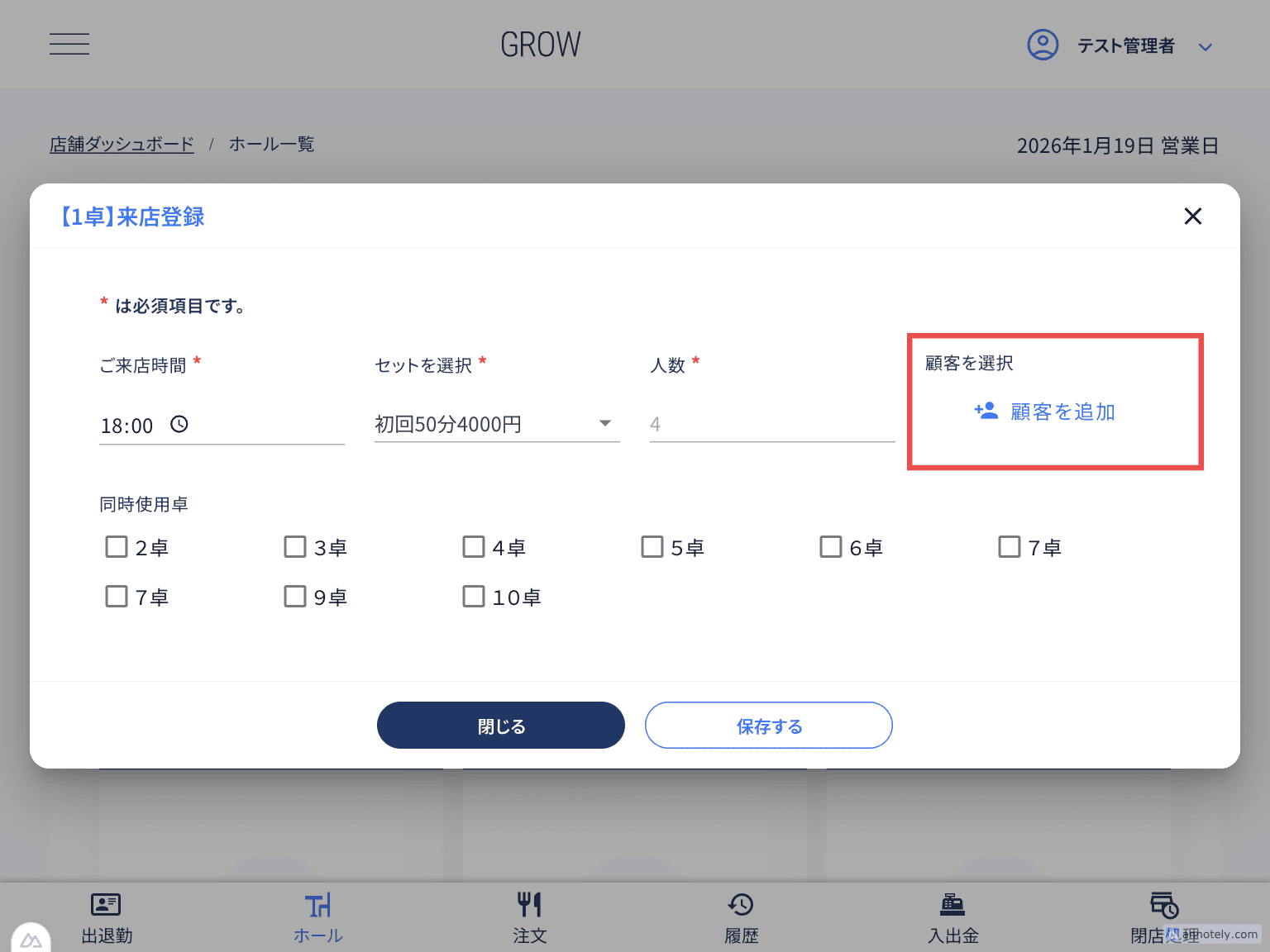
図:《来店登録》ダイアログ
2-2. 顧客を選択する
- 《顧客選択》ダイアログが表示され、登録済みの顧客一覧が表示されます。
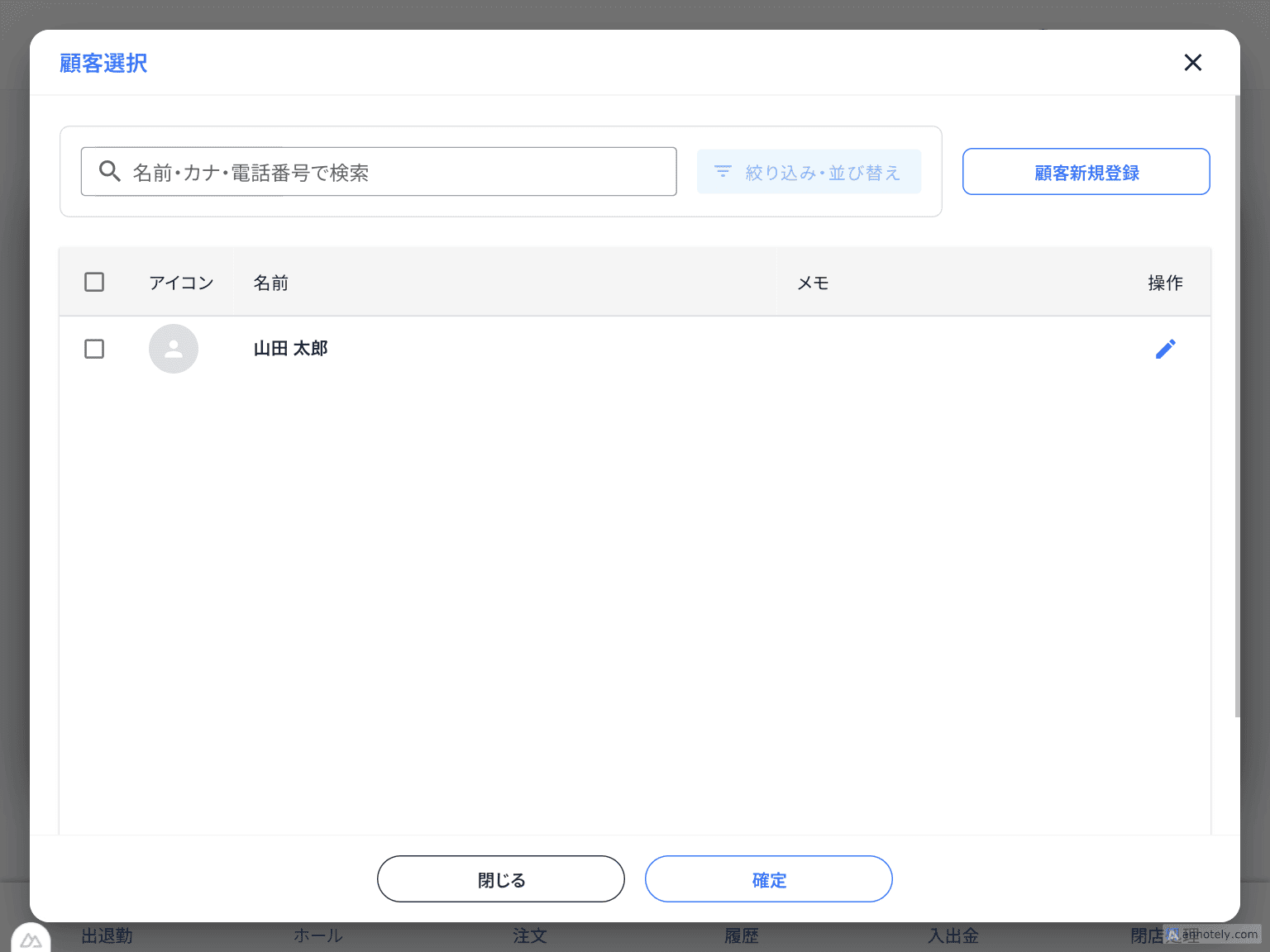
図:《顧客選択》ダイアログ
- 伝票に紐づけたい顧客の左側にあるチェックボックスをクリックして選択します。
- [確定] ボタンをクリックします。
🧩 複数人の紐付け
複数の顧客のチェックボックスにチェックすることで、1つの伝票に複数のお客様を同時に紐付けることが可能です。
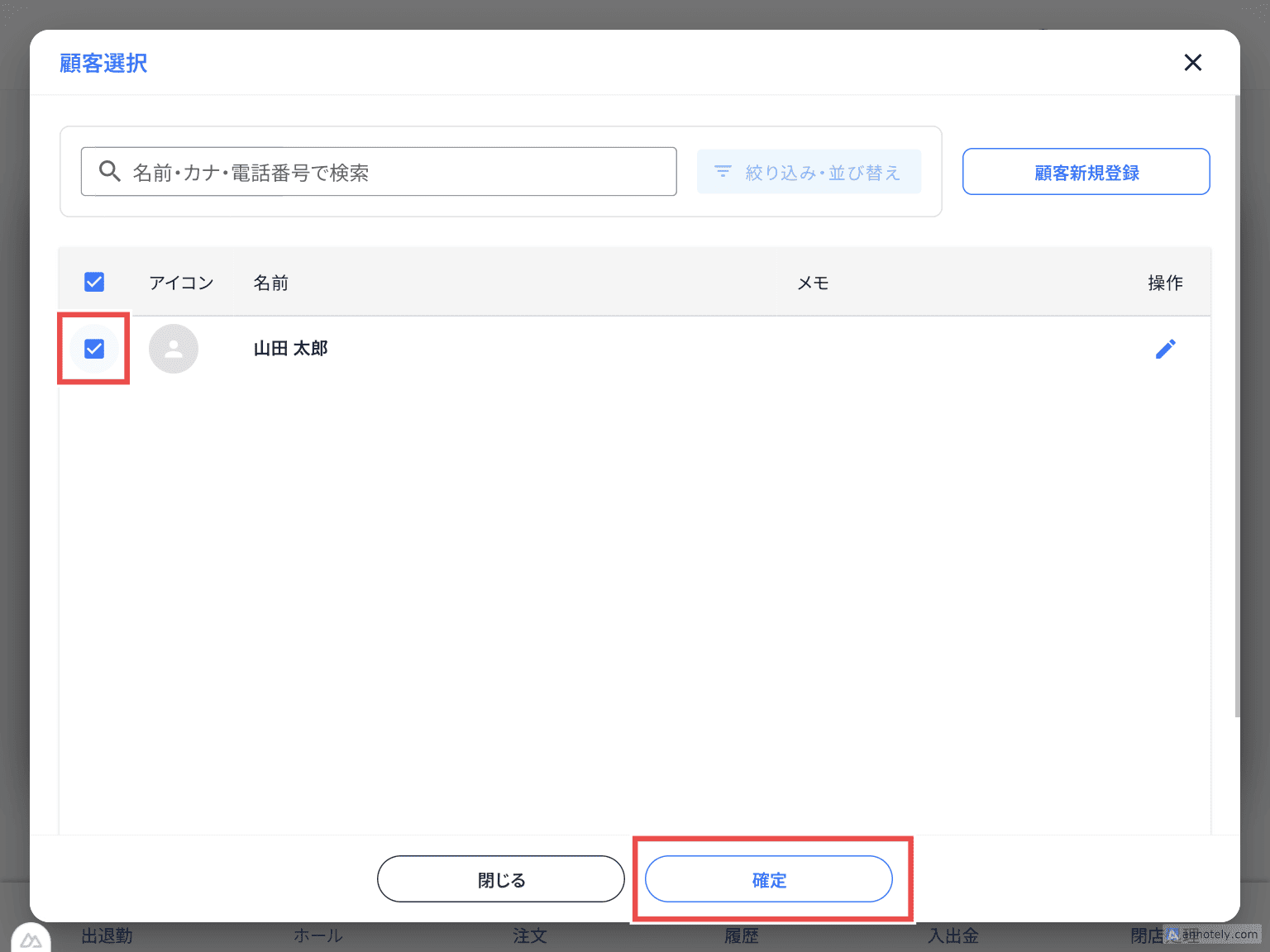
図:顧客の選択操作
2-3. 来店登録の完了
- 《来店登録》ダイアログに戻り、顧客を選択欄に選んだお客様の名前が表示されていることを確認します。
- 通常通り、「セットを選択」や「人数」を入力し、[保存する] ボタンをクリックして来店登録を完了させます。
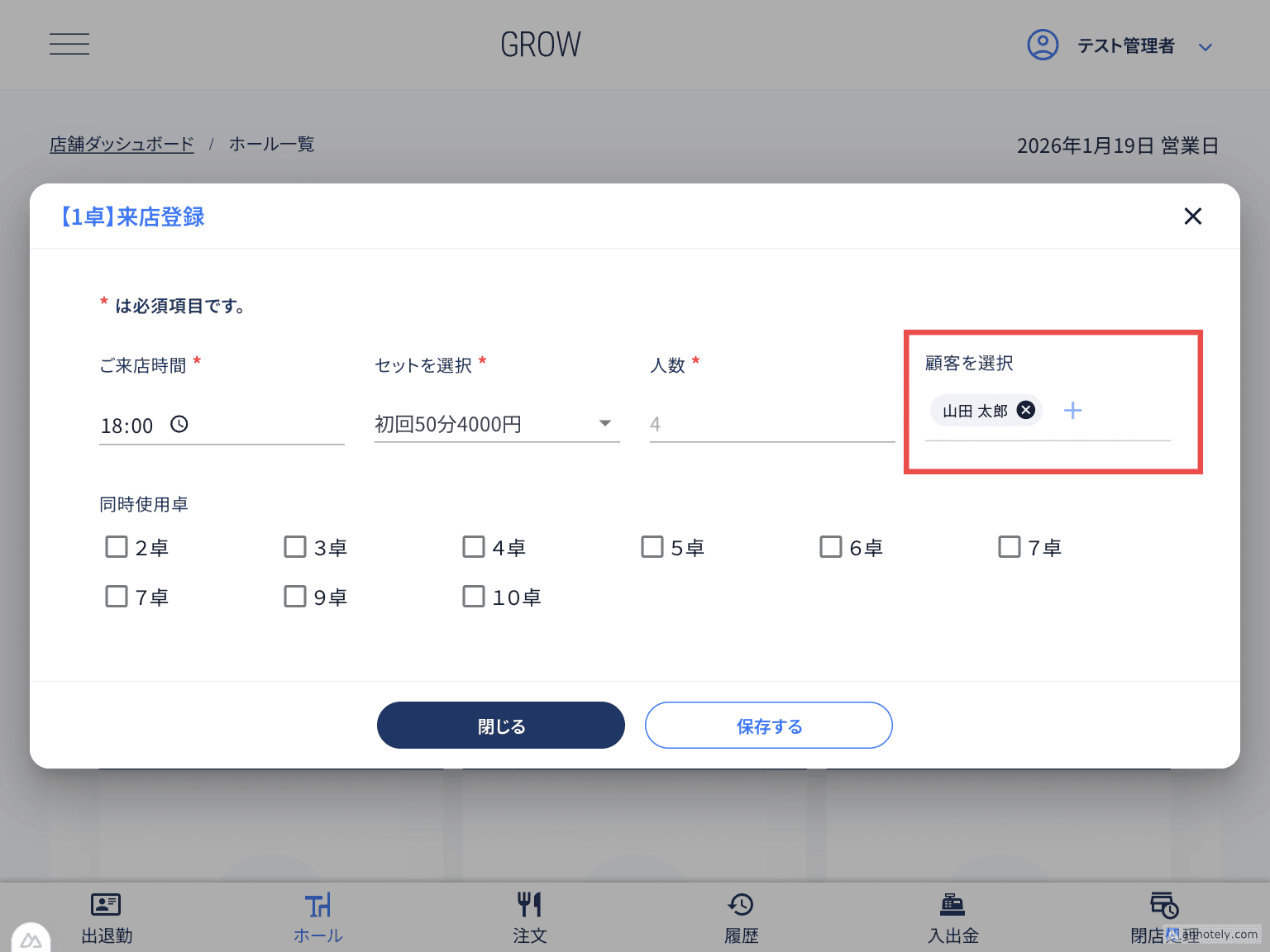
図:顧客設定後の確認
3. 紐付け内容の確認・編集
伝票に紐付けられた顧客情報は、『注文履歴』画面で確認や変更が可能です。
来店登録時に設定し忘れた場合や、誤って紐付けた場合の修正もここから行います。
3-1. 注文履歴画面での確認
- 『ホール一覧』画面で対象の座席の [会計] をクリックし、『注文履歴』画面へ移動します。
- 画面左側のメニュー一覧から [顧客管理] をクリックします。
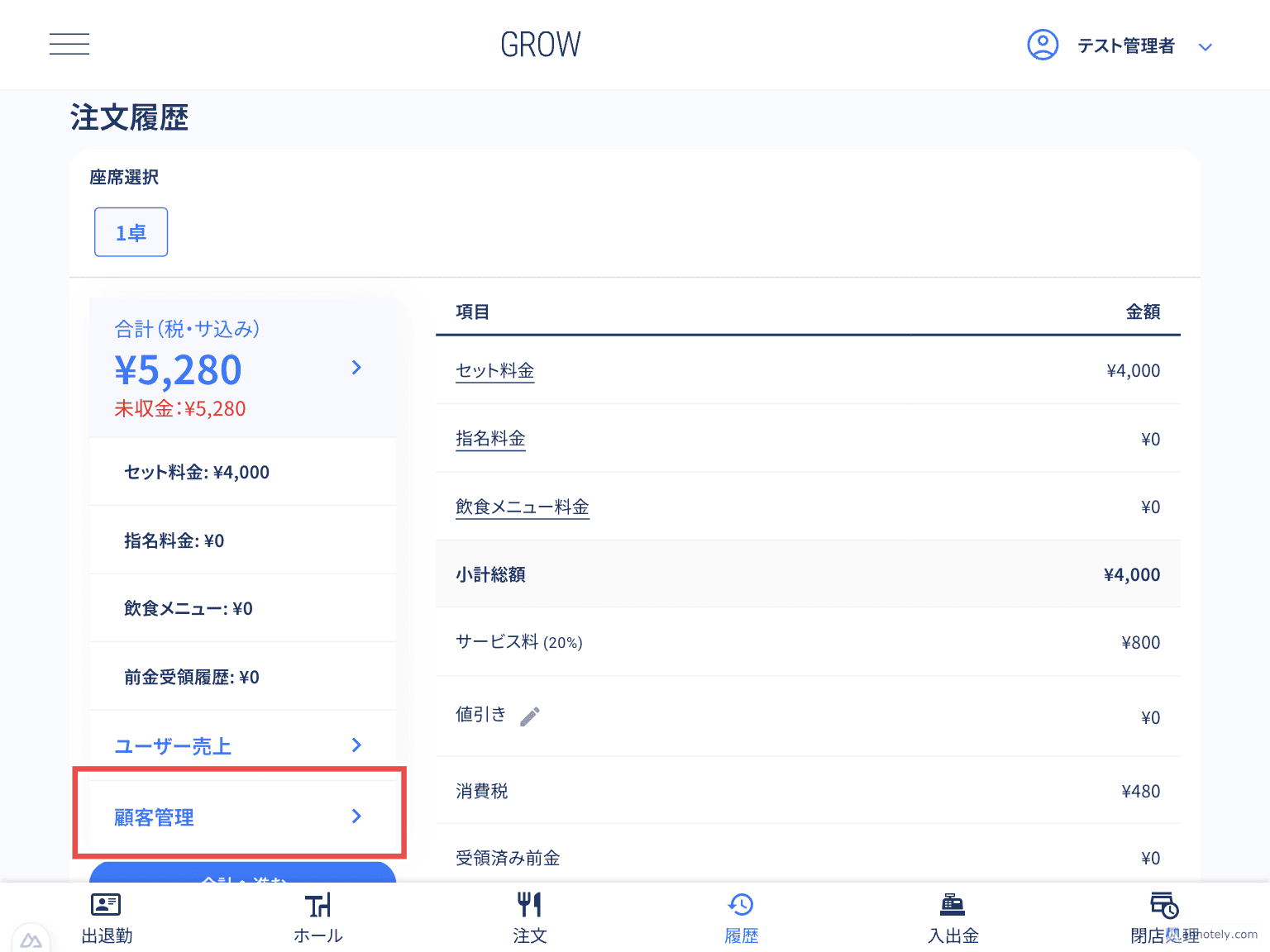
図:『注文履歴』画面メニュー
現在この伝票に紐付けられているお客様の一覧が表示されます。
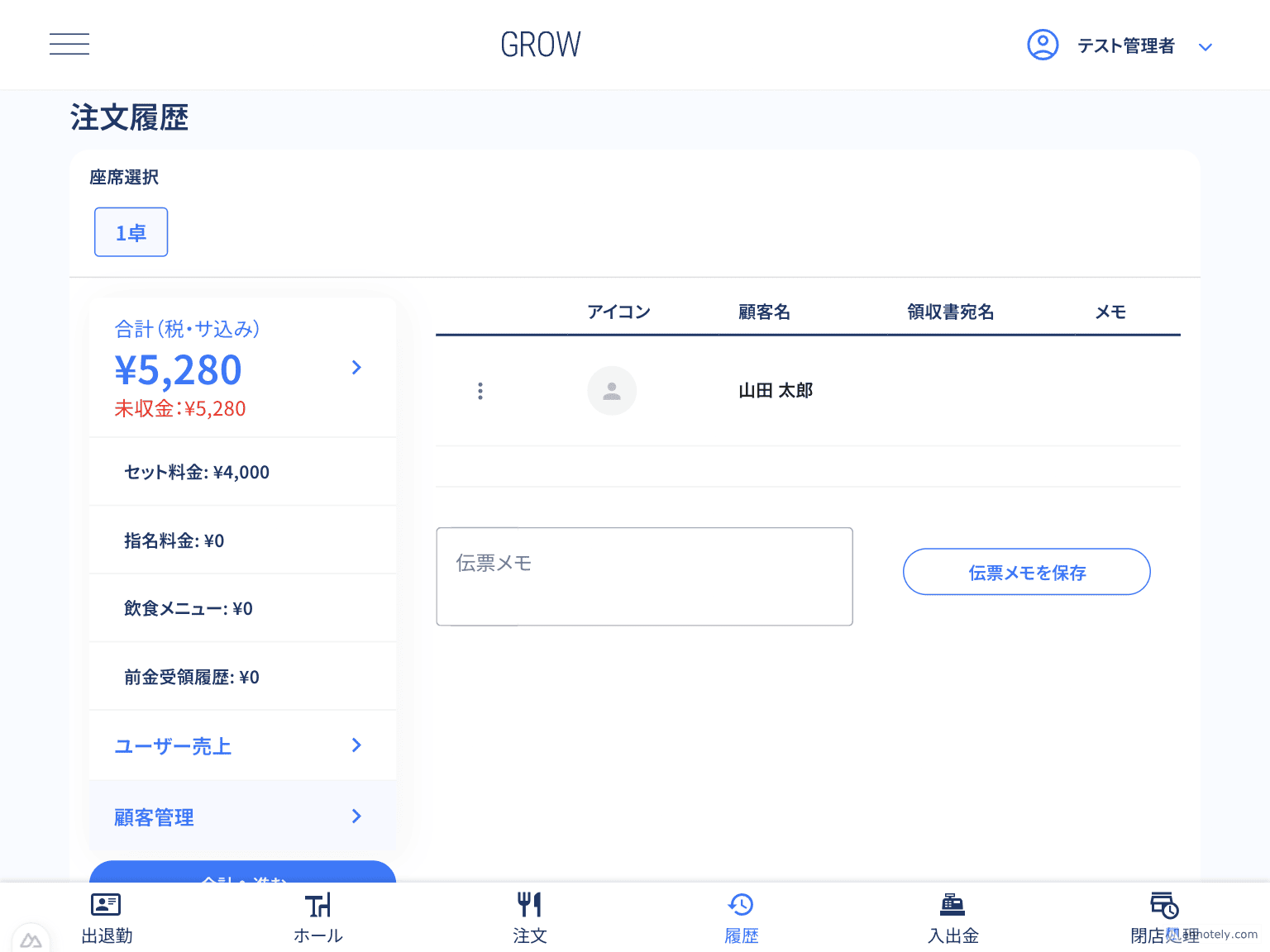
図:紐付け顧客一覧
3-2. 紐付け情報の編集・解除
紐付けた顧客情報の修正や、紐付け自体の解除を行う手順です。
- 顧客リストの左側にある [︙](三点リーダー) をクリックします。
- メニューが表示されます。
- [編集する] :登録されている顧客情報(名前やメモなど)をその場で編集できます。
- [削除する] :この伝票から顧客の紐付けを解除します。(※顧客データ自体は削除されません)
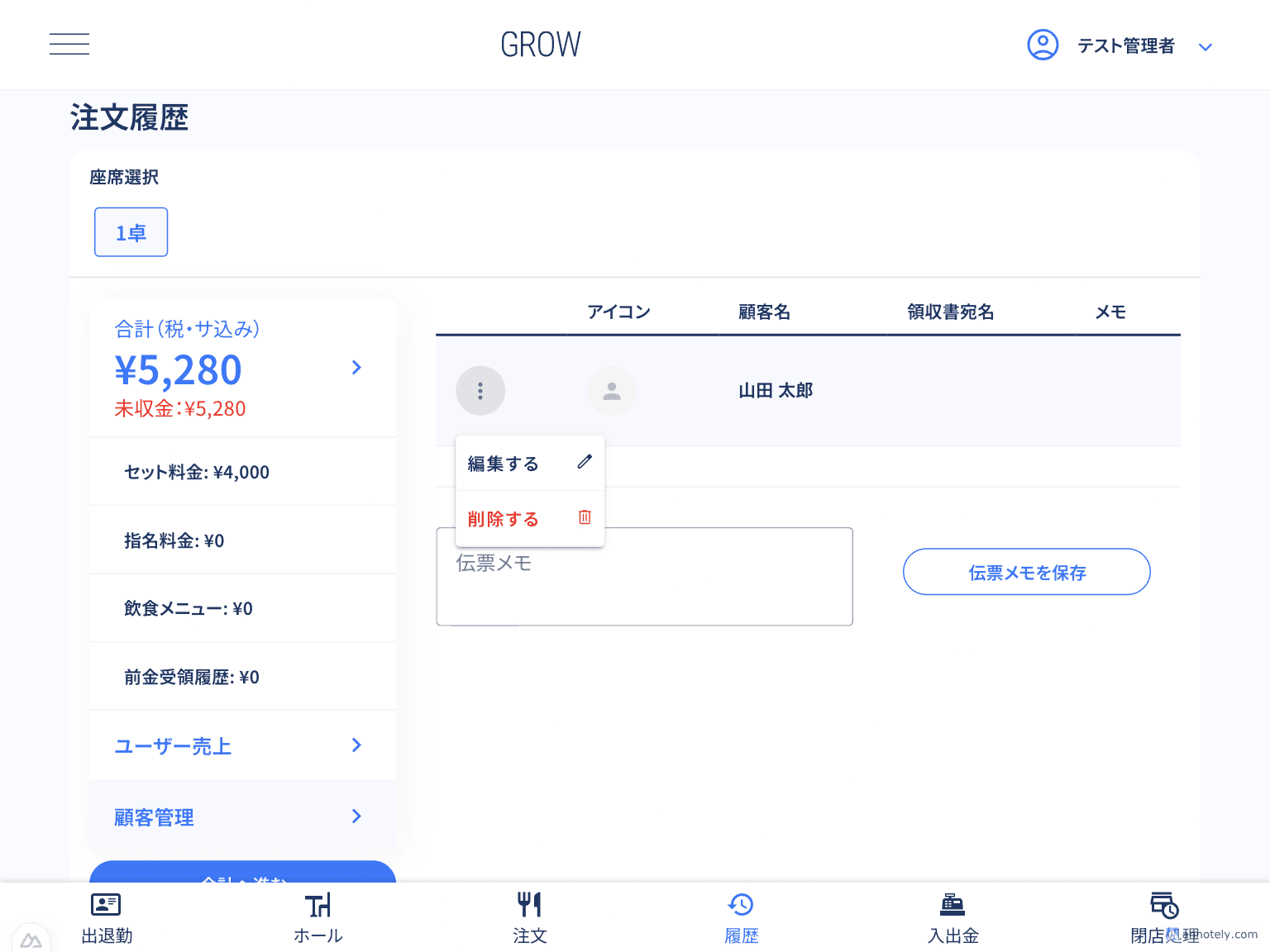
図:編集・削除メニューの表示
3-3. 途中からの紐付け(後から登録)
来店登録時に紐付けを忘れた場合でも、この画面から追加で登録が可能です。
- 画面左下のメニューエリアにある [顧客登録] ボタンをクリックします。
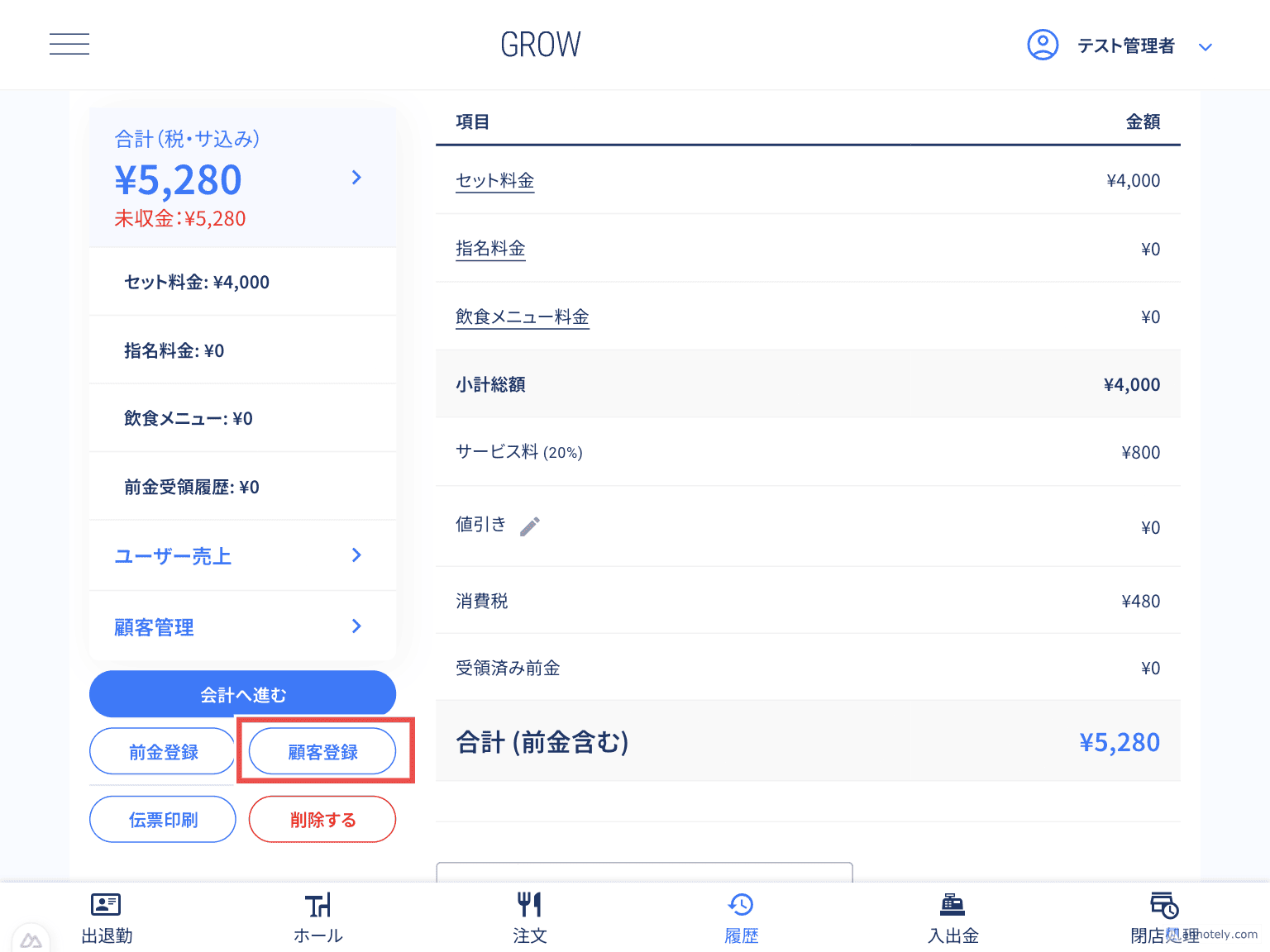
図:注文履歴画面からの追加
- 《顧客選択》ダイアログが表示されます。
- 来店時と同様に、対象のお客様にチェックを入れる、またはチェックを外し、[確定] ボタンをクリックします。
図:《顧客選択》ダイアログ
🧩 会計後の紐付けについて
顧客の紐付け操作は、会計処理が完了した後でも可能です。
『レポート一覧』 > 『伝票履歴』 から対象の伝票を開き、同様の手順で顧客を紐付けることができます。