
レポートを確認しよう!
1. 日報を確認する
店舗の営業実績を確認するため、まずは『レポート一覧』画面へ移動します。
1-1. レポート画面を表示する
- 画面左上のメニューボタンをクリックし、サイドバーを開きます。
- [レポート一覧] をクリックします。
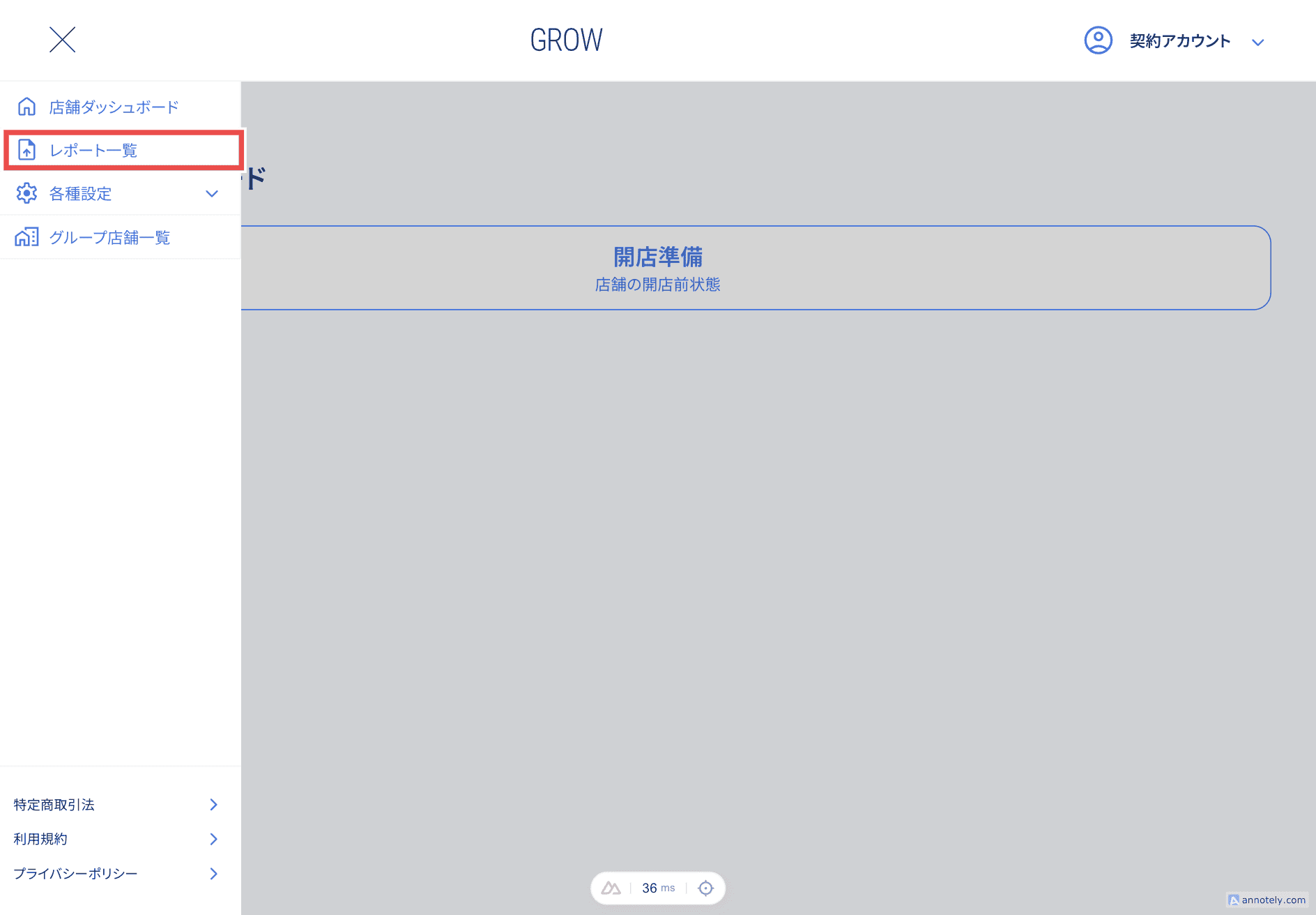
図:『レポート一覧』画面への遷移
1-2. 日報を確認・集計する
指定した期間内の売上や客数などの集計データを確認します。
- 『レポート一覧』画面から、 [日報] をクリックします。
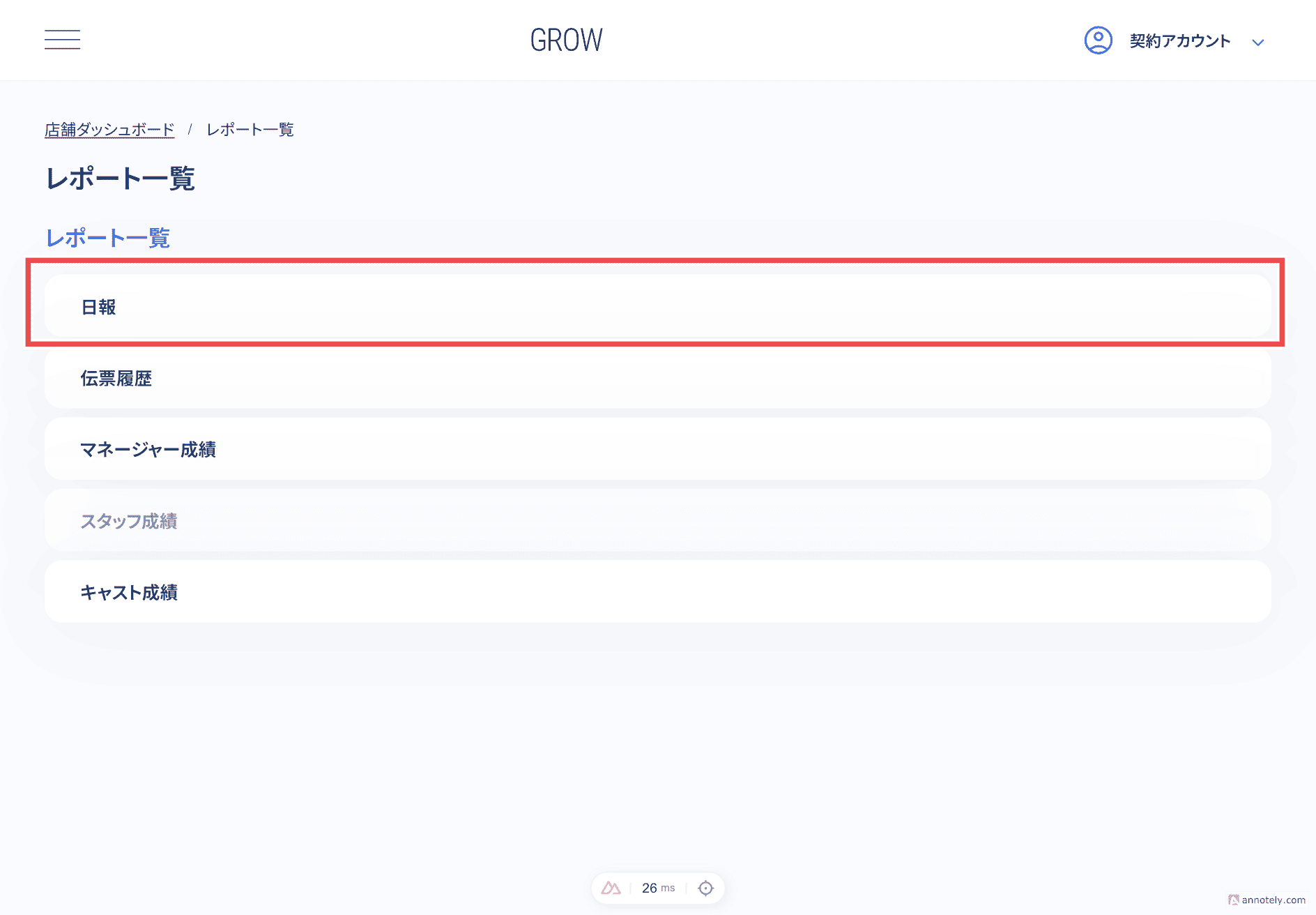
図:『日報』画面への遷移
- 『日報』画面が表示されたら、「開始日」と「終了日」を設定し、 [集計する] ボタンをクリックします。
今回はデフォルトの設定値のままで大丈夫です。
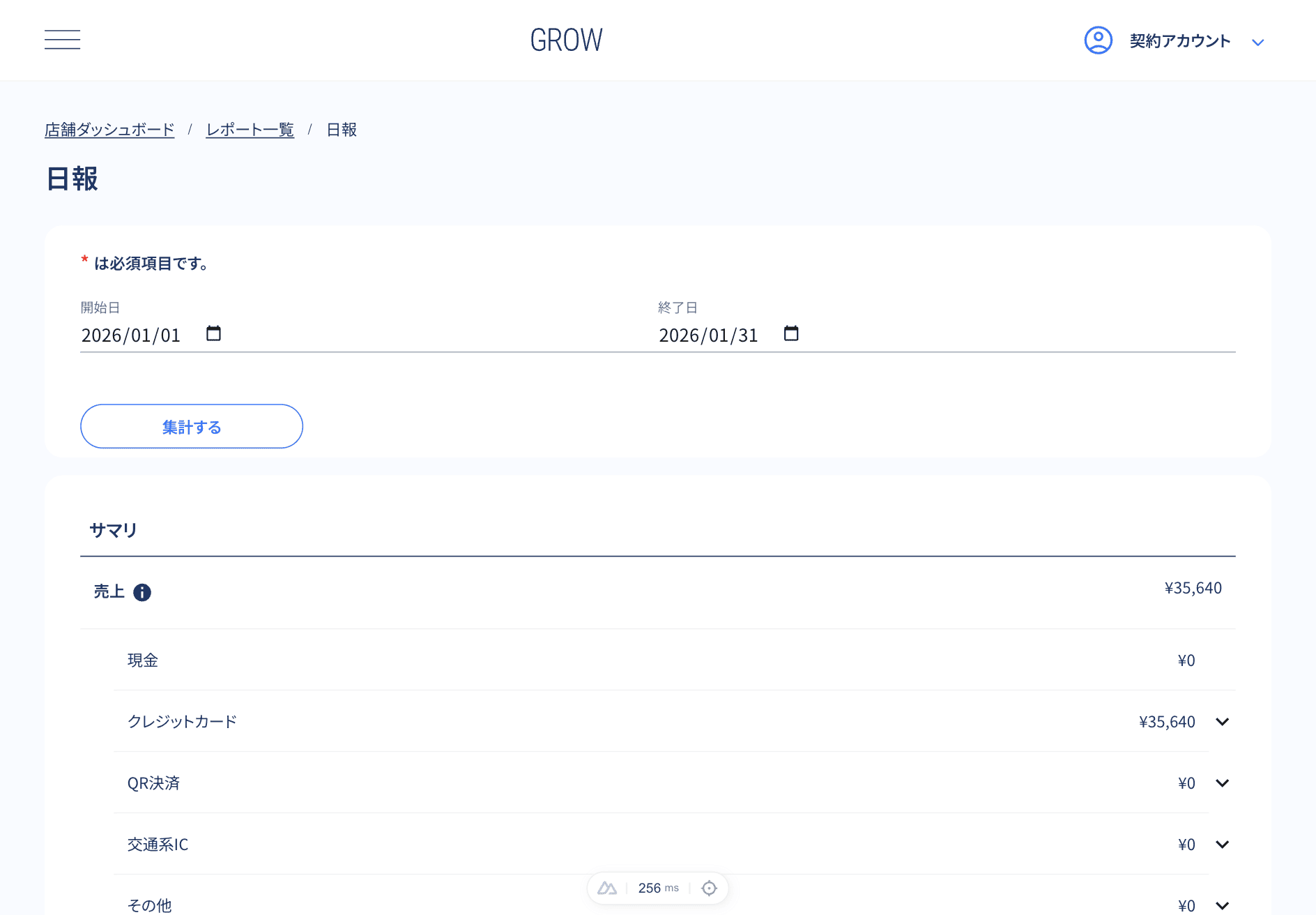
図:『日報』画面の集計エリア
- 画面下部のサマリにて、期間内の売上合計や決済種別ごとの内訳、客数、客単価などを確認します。
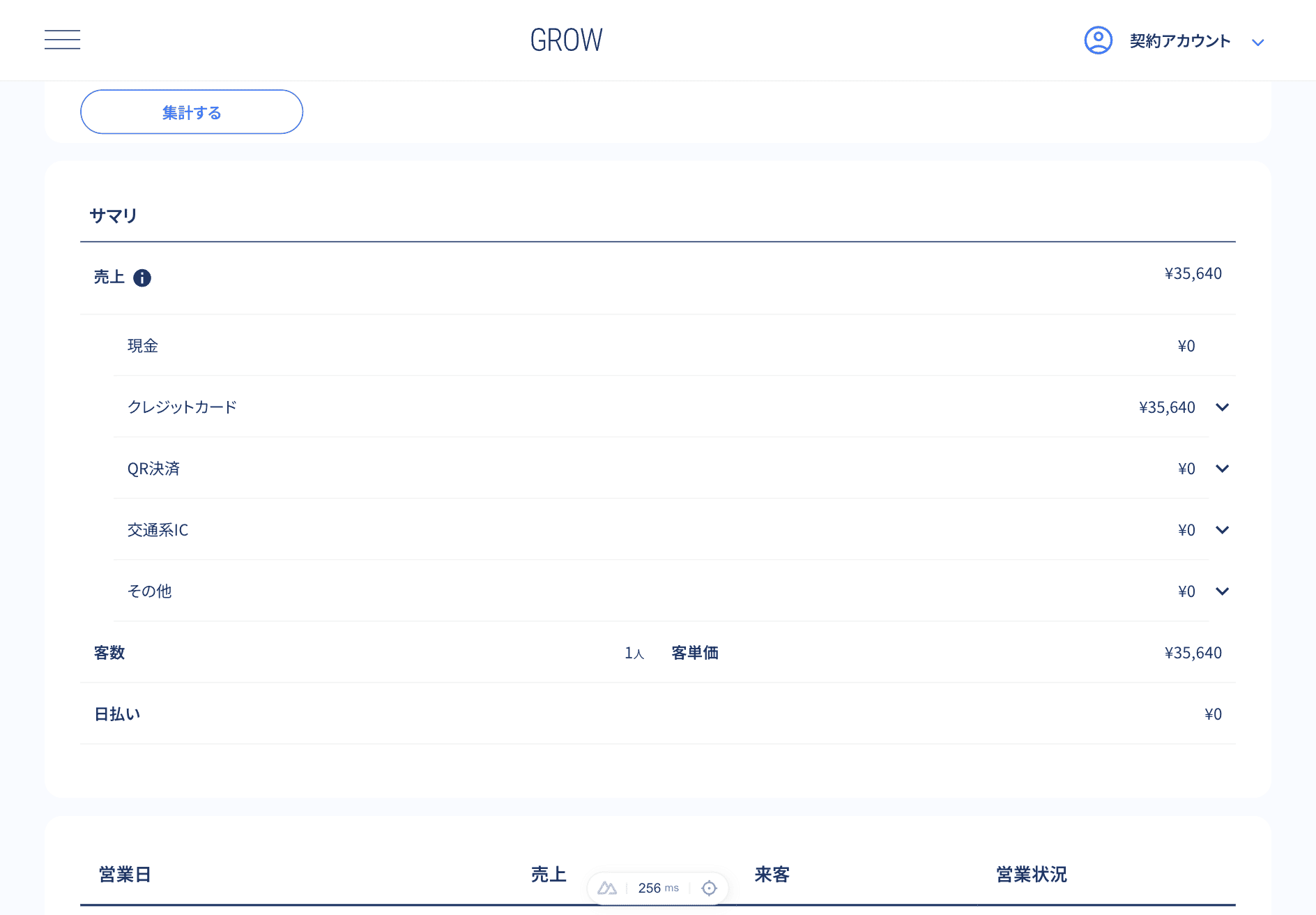
図:『日報』画面のサマリエリア
1-3. 特定営業日の詳細を確認する
一覧から特定の日付を選択し、その日の詳細な営業データやレジ状況を確認します。
今回の例では2026-01-11
- 画面を下にスクロールし、「営業日」の一覧から詳細を確認したい日付の行をクリックします。
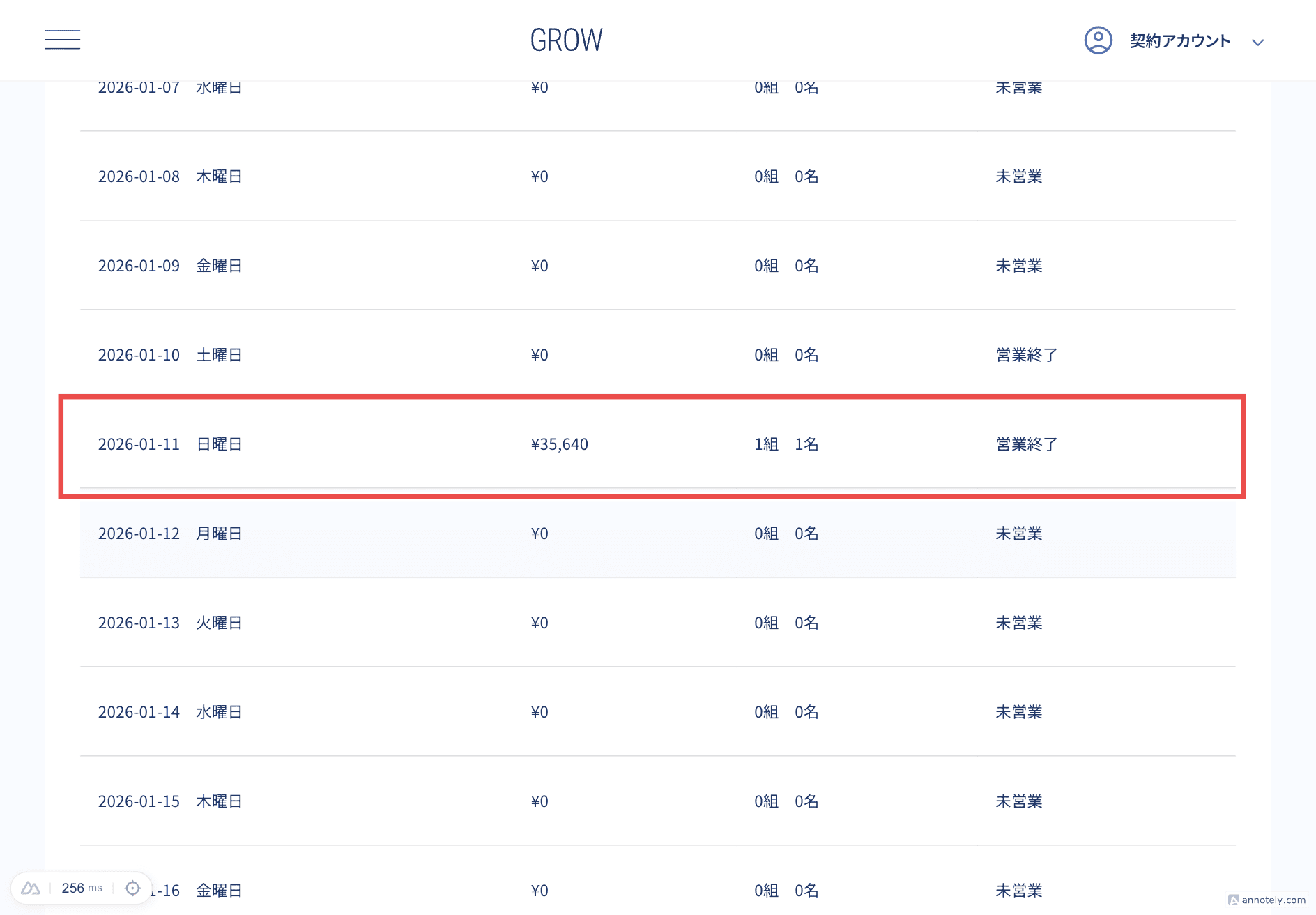
図:『日報』画面の営業日一覧
- 選択した日付の『営業日詳細』画面が表示されたら、「営業サマリ」にて当日の売上内訳や役職ごとの出勤人数を確認します。
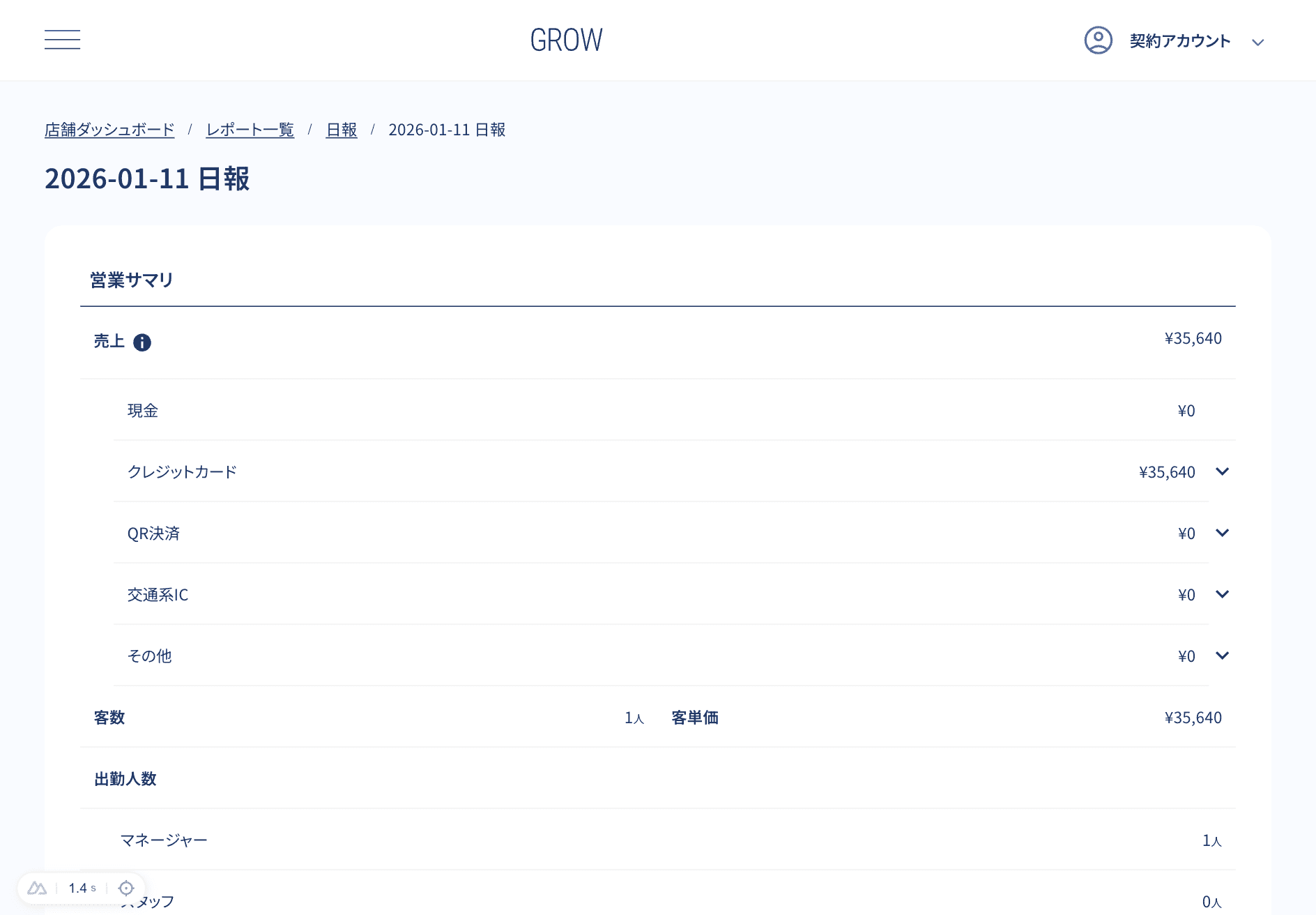
図:『日報詳細』画面の営業サマリ
- さらに画面をスクロールし、「レジ金内訳」にて各金種の枚数や、理論残高と実残高の差(不明金)がないかを確認します。
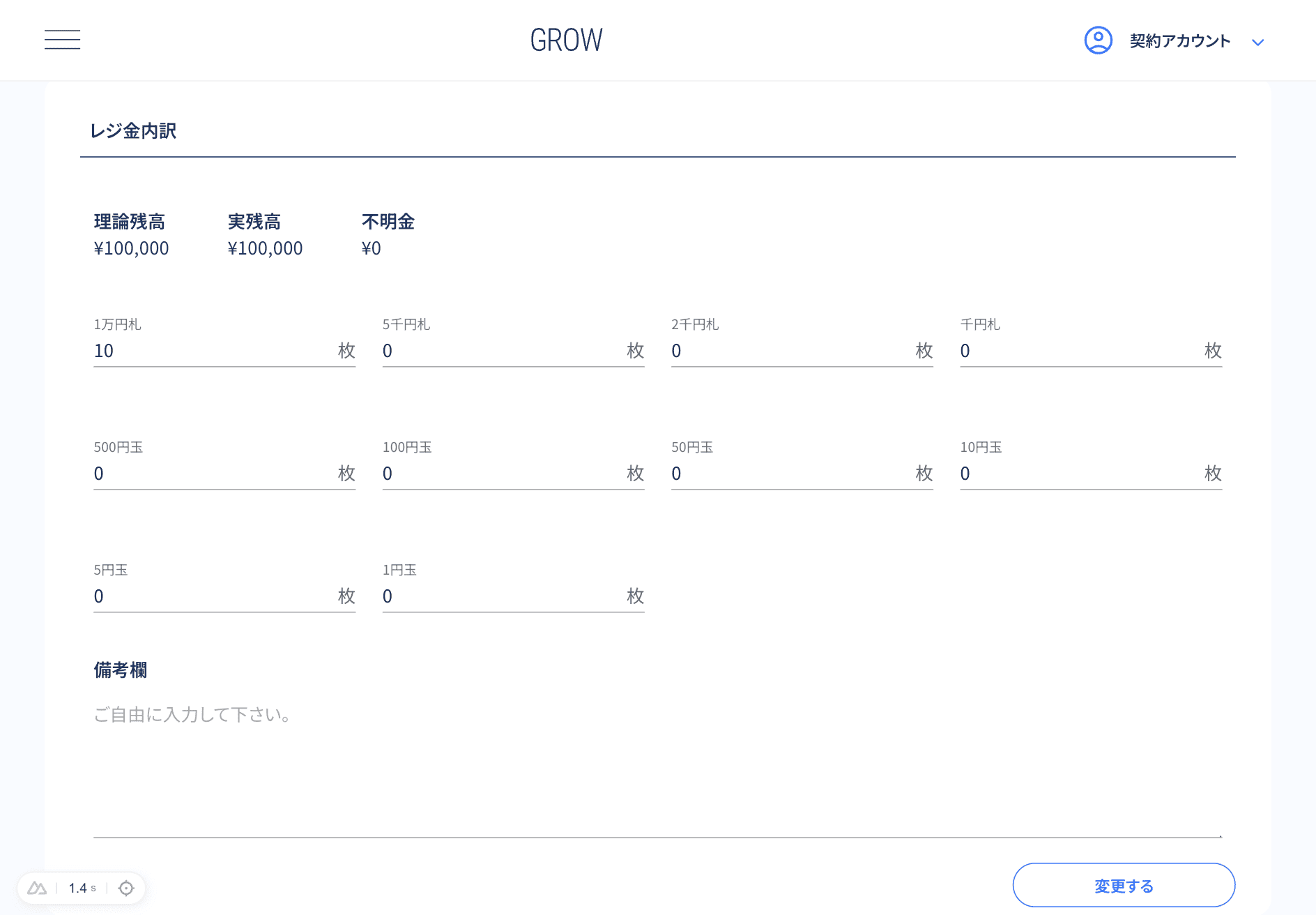
図:『日報詳細』画面のレジ金内訳
🧩 レジ金内訳の編集
レジ金内訳は営業終了後であってもこの画面で編集することが可能です。
- 最下部の「入出金一覧」にて、その日に発生した現金の入金・出金履歴をすべて確認します。
今回のデモでは入出金の登録は省きましたが、営業中に氷代やタバコ代などレジ金から払ったり、売掛金の回収などで入金があった場合に使用します。
この入出金も営業終了後であっても編集することが可能です。
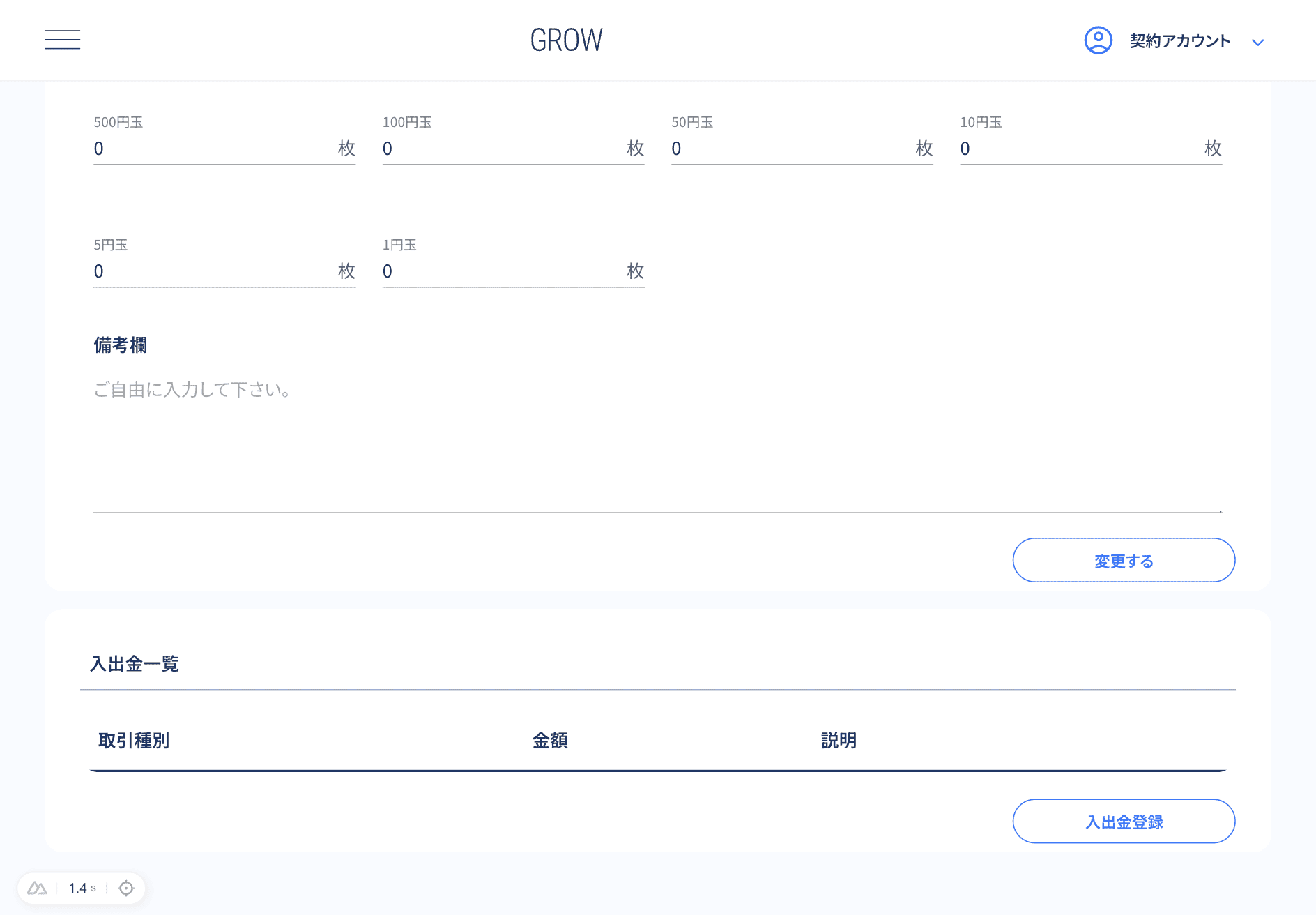
図:『日報詳細』画面の入出金一覧
2. 伝票履歴を確認する
過去に会計が完了した伝票を確認するため、まずは『伝票履歴一覧』画面へ移動します。
2-1. 伝票履歴画面へ遷移する
[伝票履歴] をクリックします。
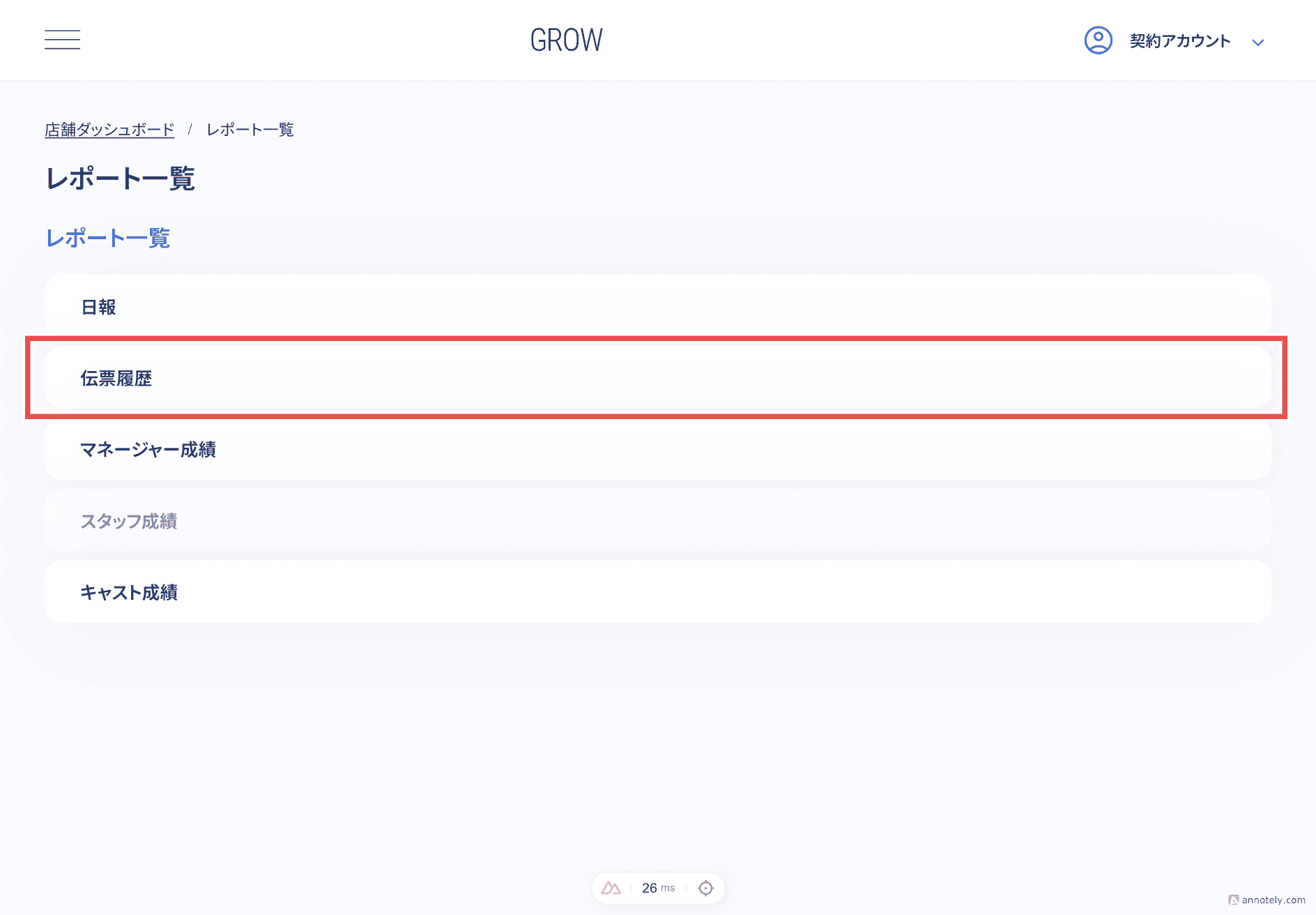
図:『伝票履歴』画面への遷移
2-2. 伝票を検索・集計する
期間や支払い方法を指定して、目的の伝票を抽出します。
- 『伝票履歴一覧』画面が表示されたら、以下の項目を設定します。
- 「開始日」/「終了日」:確認したい期間を選択します。
- 「以下の支払い方法を含む」: 「全て」 または特定の決済種別(現金、クレジットカード等)にチェックを入れます。
今回のデモではすべて初期値のままで問題ありません。
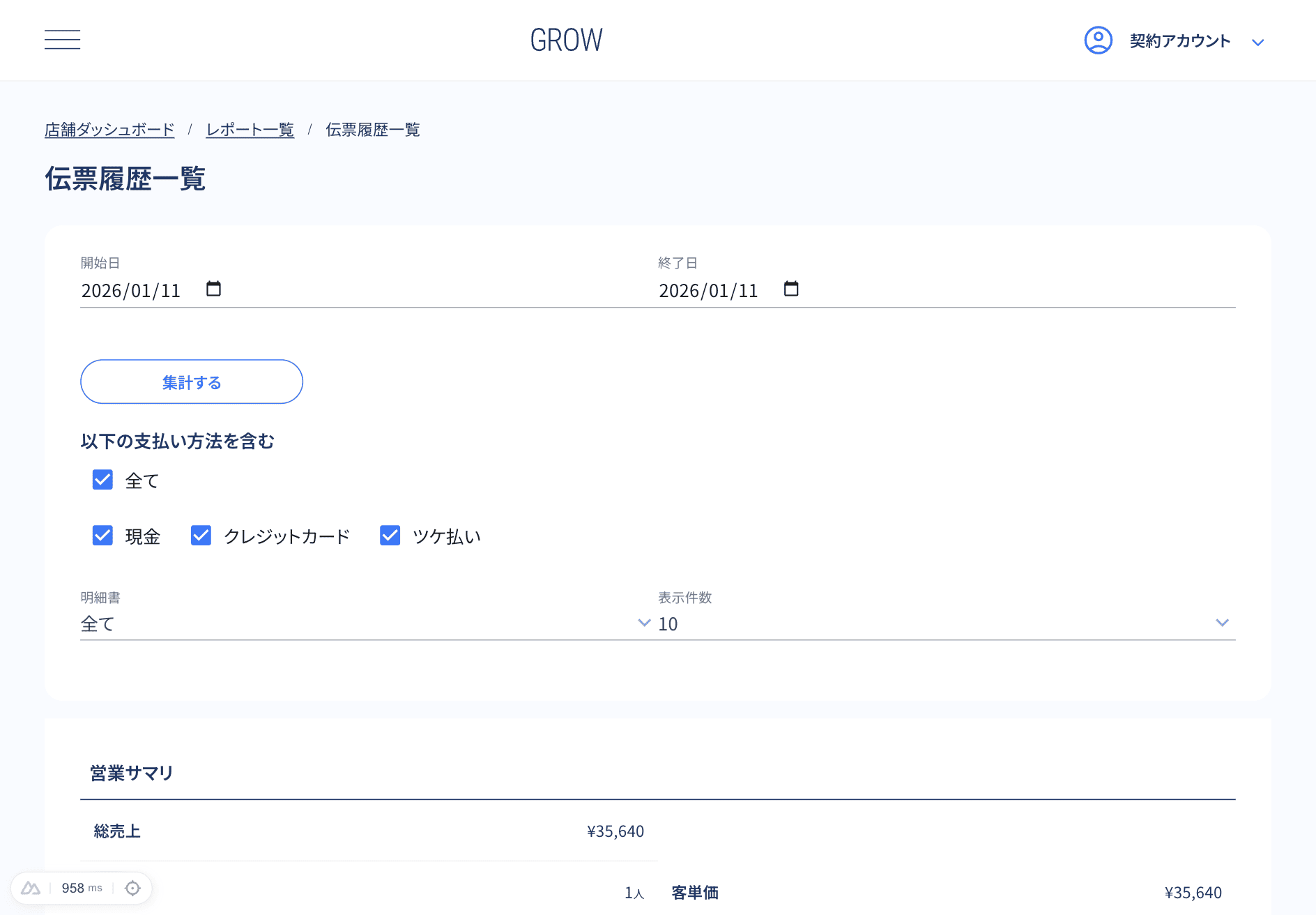
図:伝票履歴の検索
- [集計する] ボタンをクリックします。
- 画面下部の「営業サマリ」にて、指定期間内の総売上や客数、客単価の合計値を確認します。
2-3. 伝票の詳細を確認する
一覧から特定の伝票を選択し、注文の内訳やサービス料などの詳細データを確認します。
- 検索結果として表示された伝票リストから、詳細を確認したい行をクリックします。
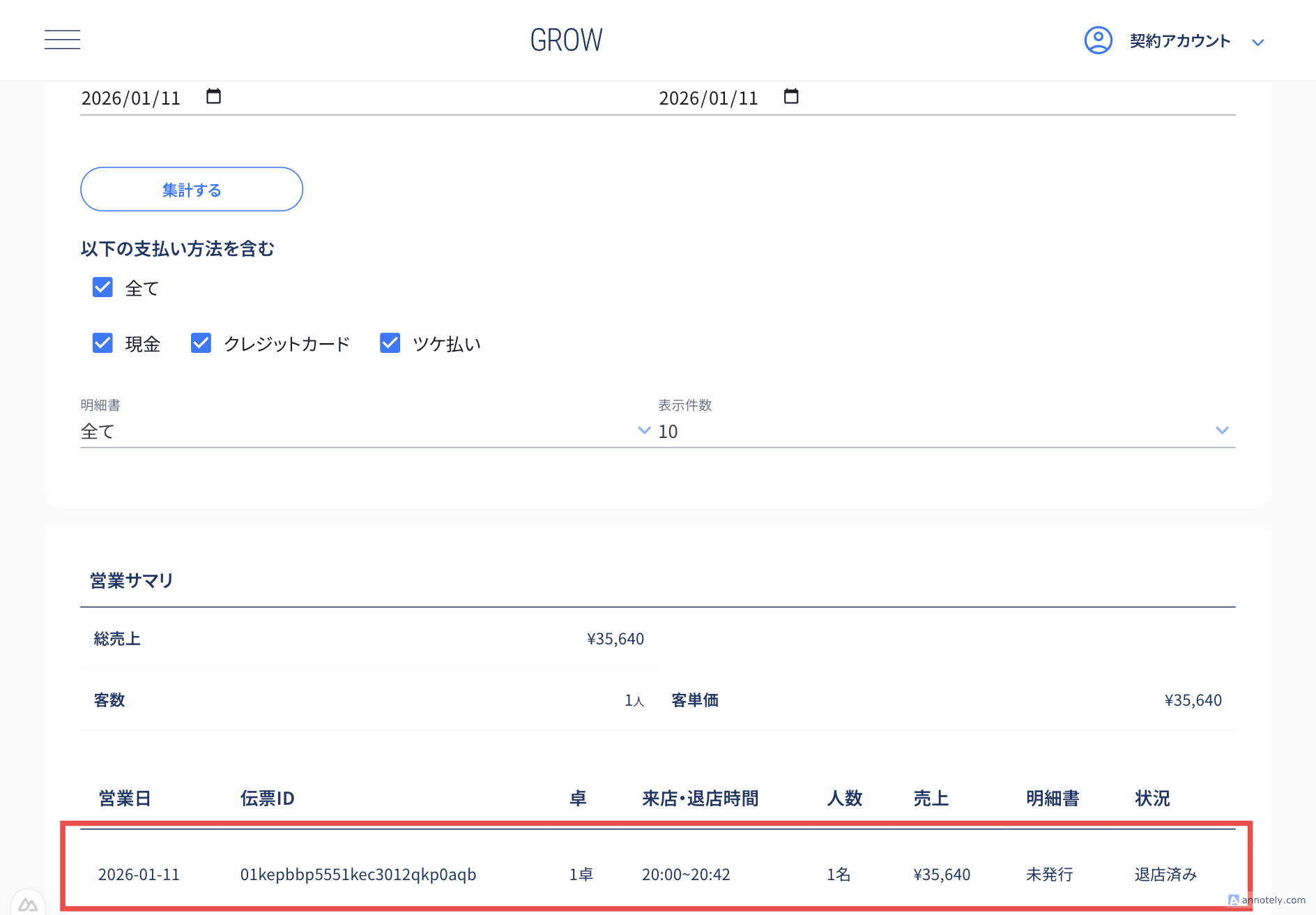
図:伝票履歴の検索結果
- 『注文履歴詳細』画面が表示されたら、以下の内訳を確認します。
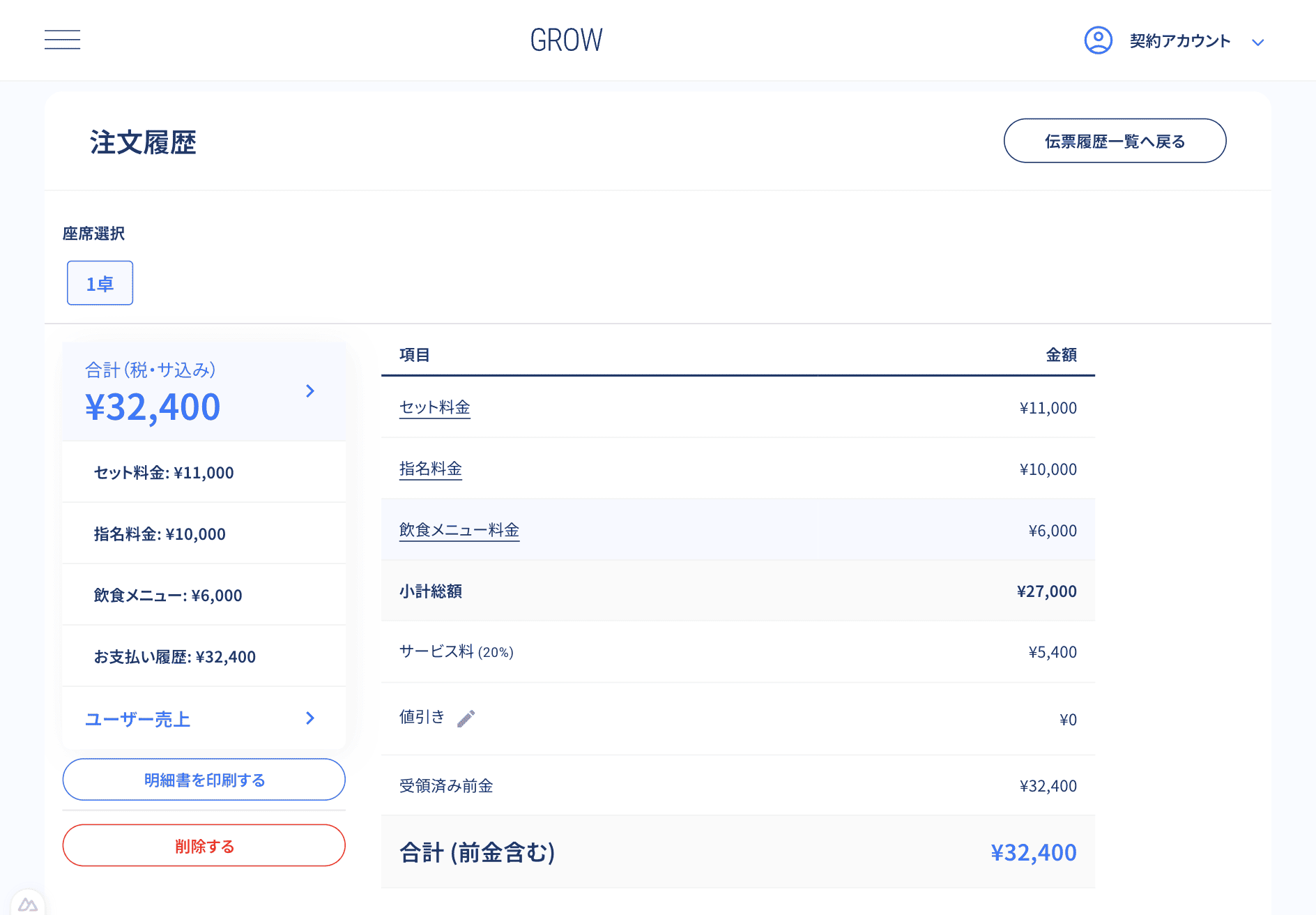
図:『注文履歴詳細』画面
🧩 伝票の再出力・操作について
この画面から以下の操作が可能です。
- [明細書を印刷する] : お客様用の明細を再発行します。
- [削除する] : 誤って登録された伝票をシステムから削除します。
3. キャスト成績を確認する
キャストごとの売上実績や勤務状況を確認するため、まずは『キャスト成績』画面へ移動します。
3-1. キャスト成績画面を表示する
- 『レポート一覧』画面から、 [キャスト成績] をクリックします。
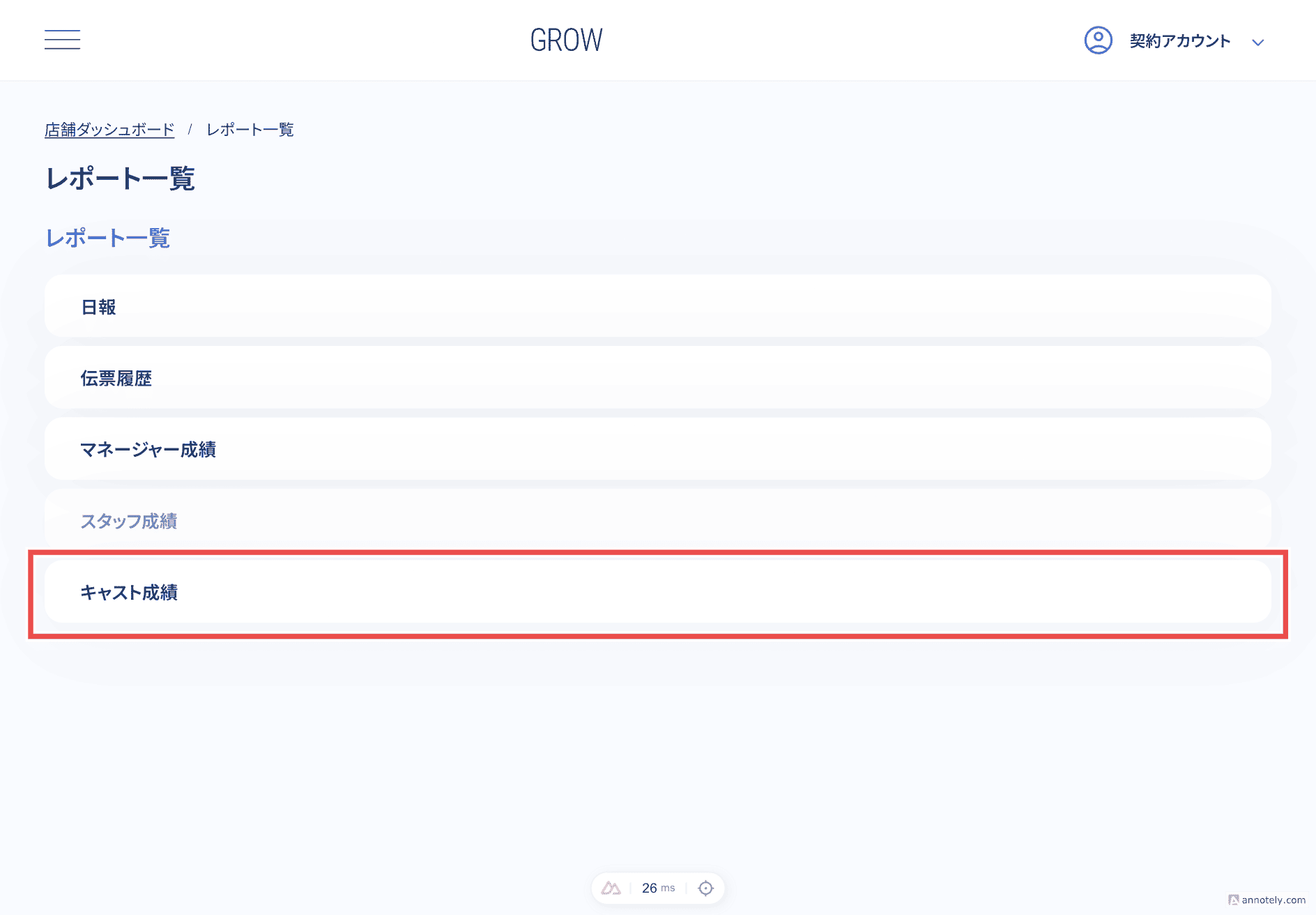
図:キャスト成績画面への遷移
3-2. キャスト全体の成績を確認する
全キャストの集計データを一覧形式で確認します。
- 『キャスト成績』画面が表示されたら、確認したい「開始日」と「終了日」を設定し、 [集計する] ボタンをクリックします。
- キャストごとに「出勤日数」「労働時間」「売上」などの実績が一覧で表示されます。
今回のデモでは初期値のままで問題ありません。
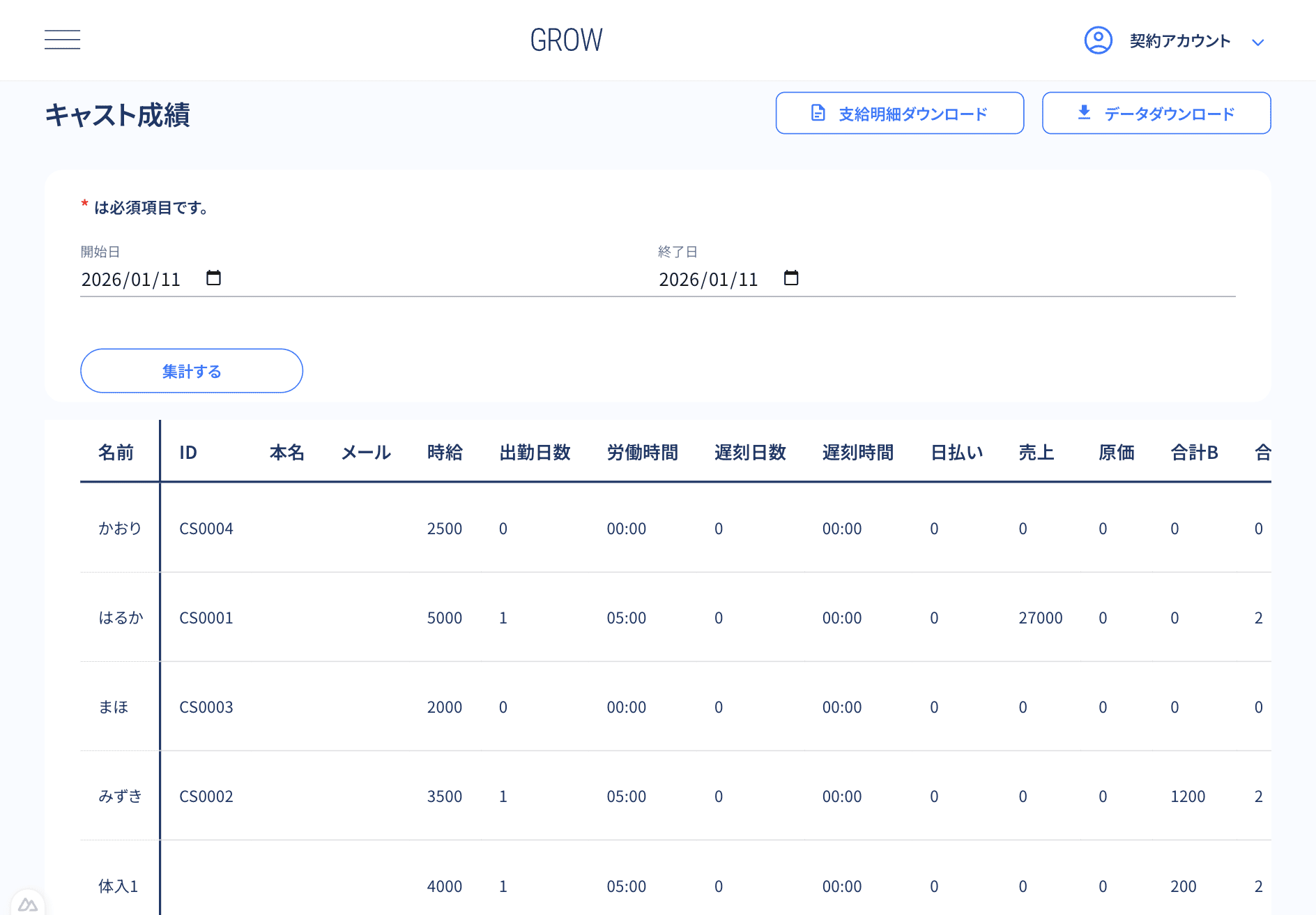
図:『キャスト成績』画面
3-3. 個別のキャスト成績を確認する
特定のキャストに絞って日ごとの詳細データを確認し、必要に応じて出退勤時間の修正を行います。
- 一覧リストの中から、はるかをクリックします。
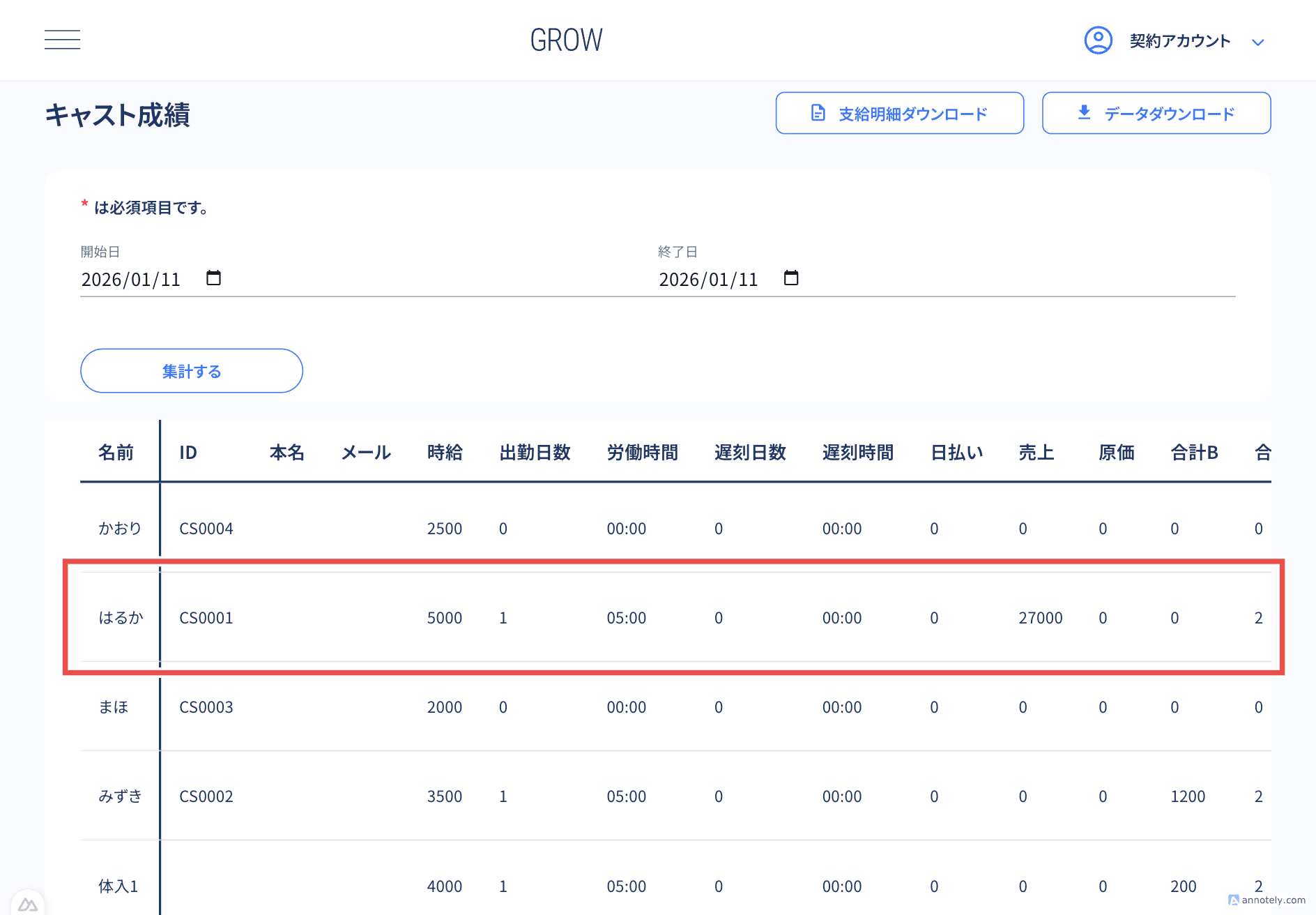
図:『はるか成績』画面へ遷移
- 『はるかさんの成績』画面が表示されます。日ごとの売上、指名本数、バック金額などを詳細に確認してください。
🧩 出退勤時間の編集
出退勤時間を修正する必要がある場合は、「始業時間」または「終業時間」に表示されている時刻(青字)をクリックします。
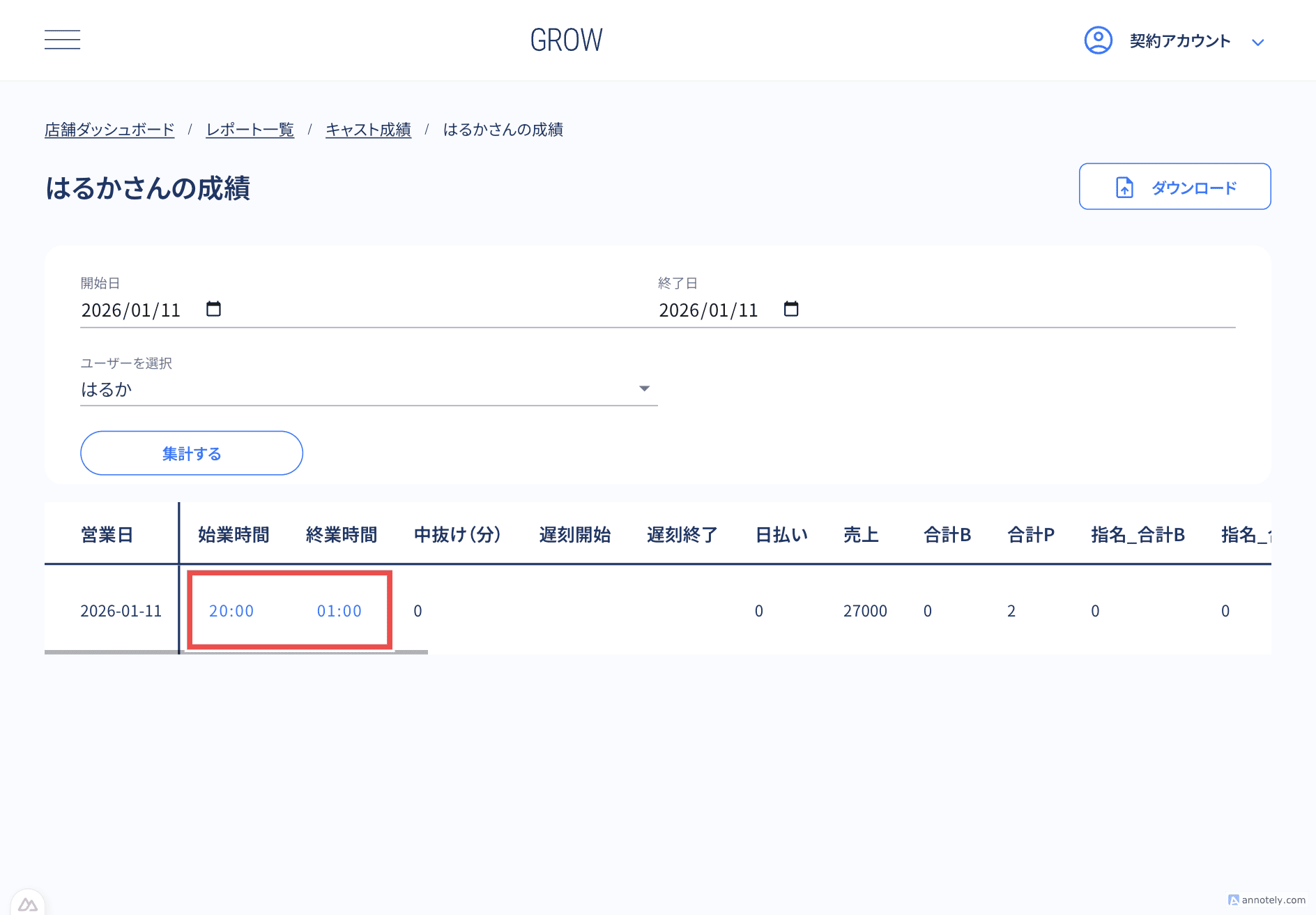
図:『出退勤編集ダイアログの表示』画面
《出退勤編集》ダイアログが表示されるので、修正したい「時」「分」をそれぞれ入力し、 [保存する] ボタンをクリックします。
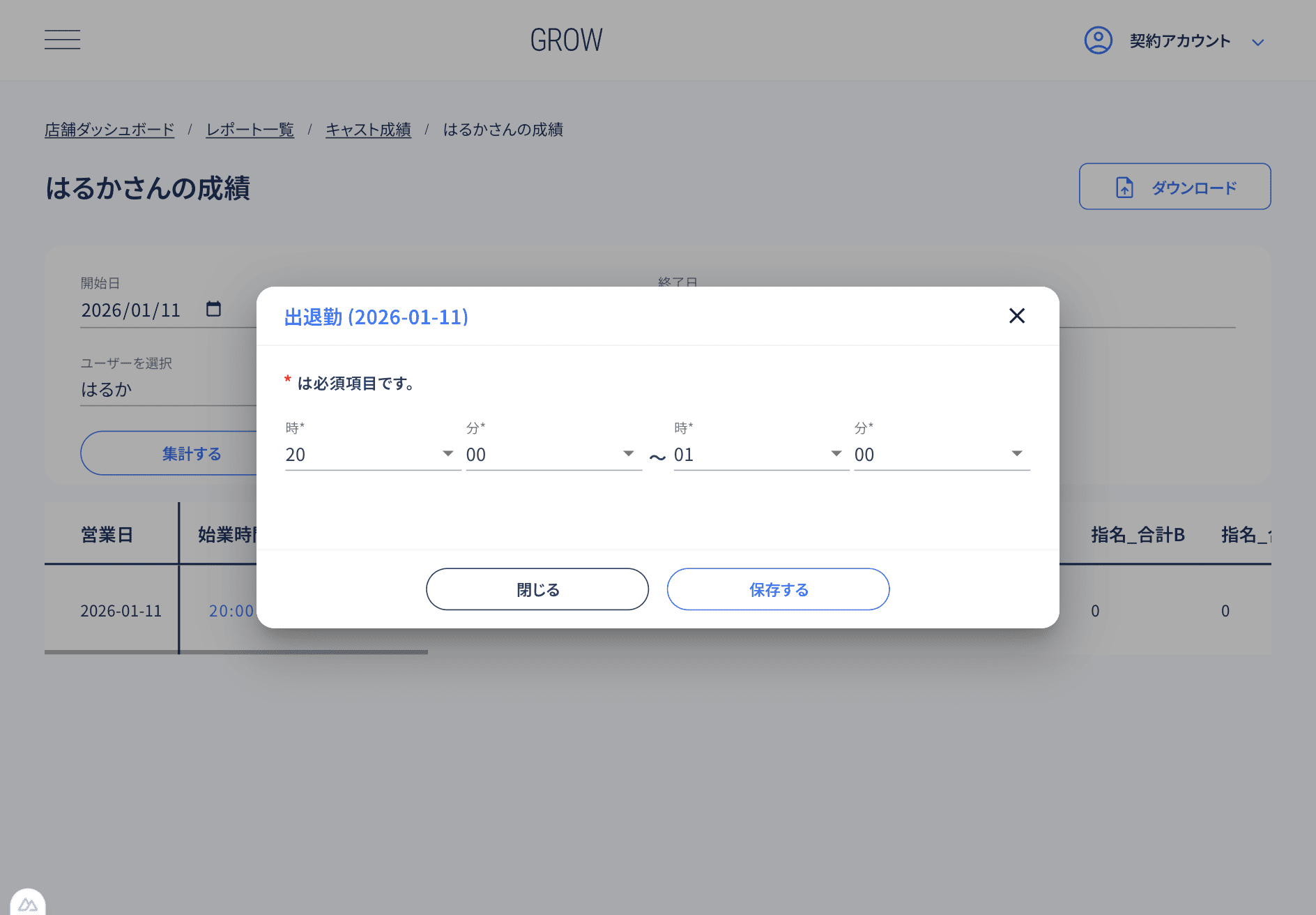
図:《出退勤編集》ダイアログ
🧩 データの活用について
画面右上の[データダウンロード] ボタンをクリックすると、集計データをCSV等の形式で出力できます。給与の支払い明細作成や、店外での売上分析に活用してください。
4. 支給明細を出力する
集計された成績データに基づき、キャストに渡すための支給明細を一括でダウンロードします。
- 『キャスト成績』画面の右上にある [支給明細ダウンロード] ボタンをクリックします。
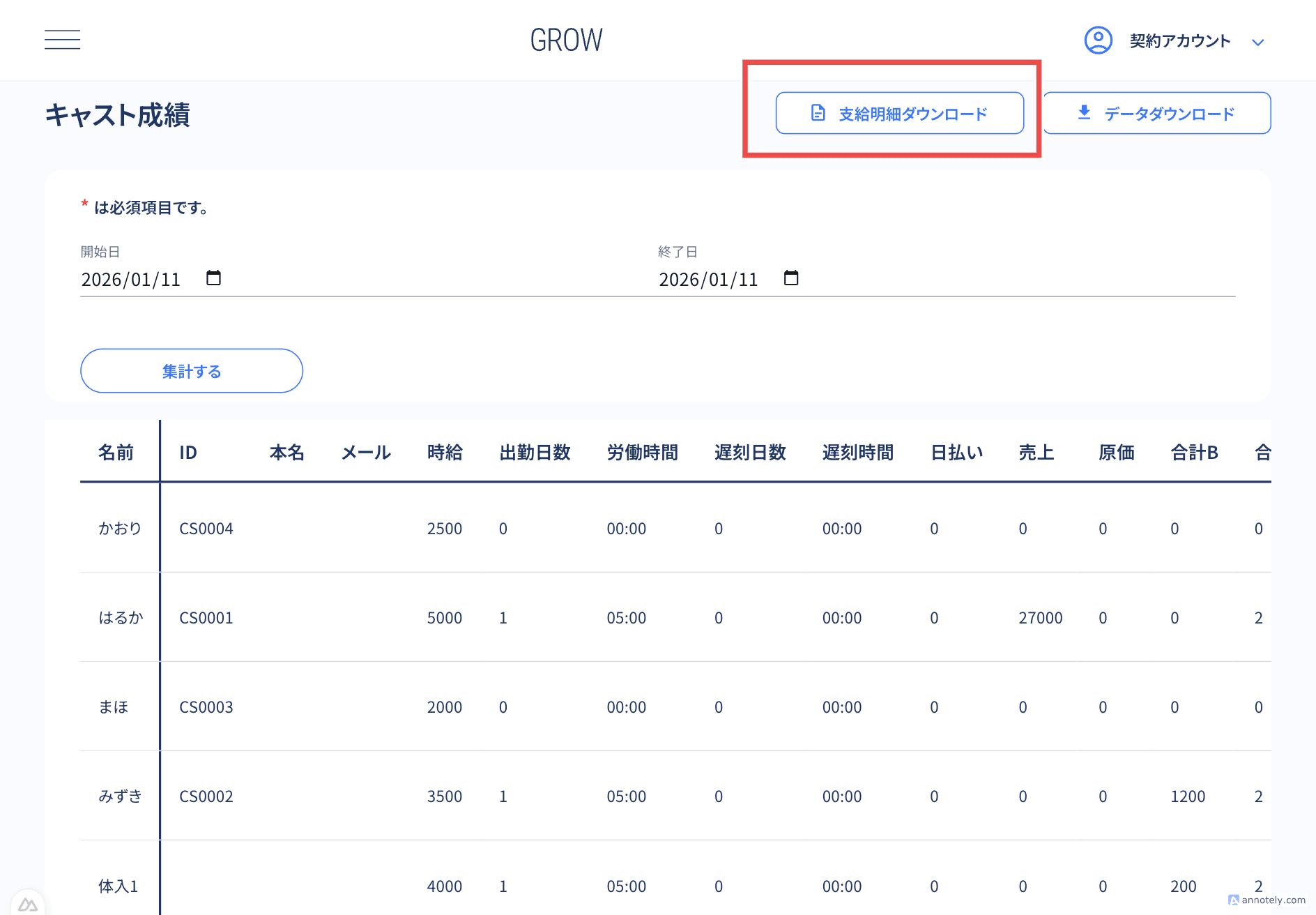
図:《ダウンロード対象を選択》ダイアログの表示
- 《ダウンロード対象を選択》ダイアログが表示されます。
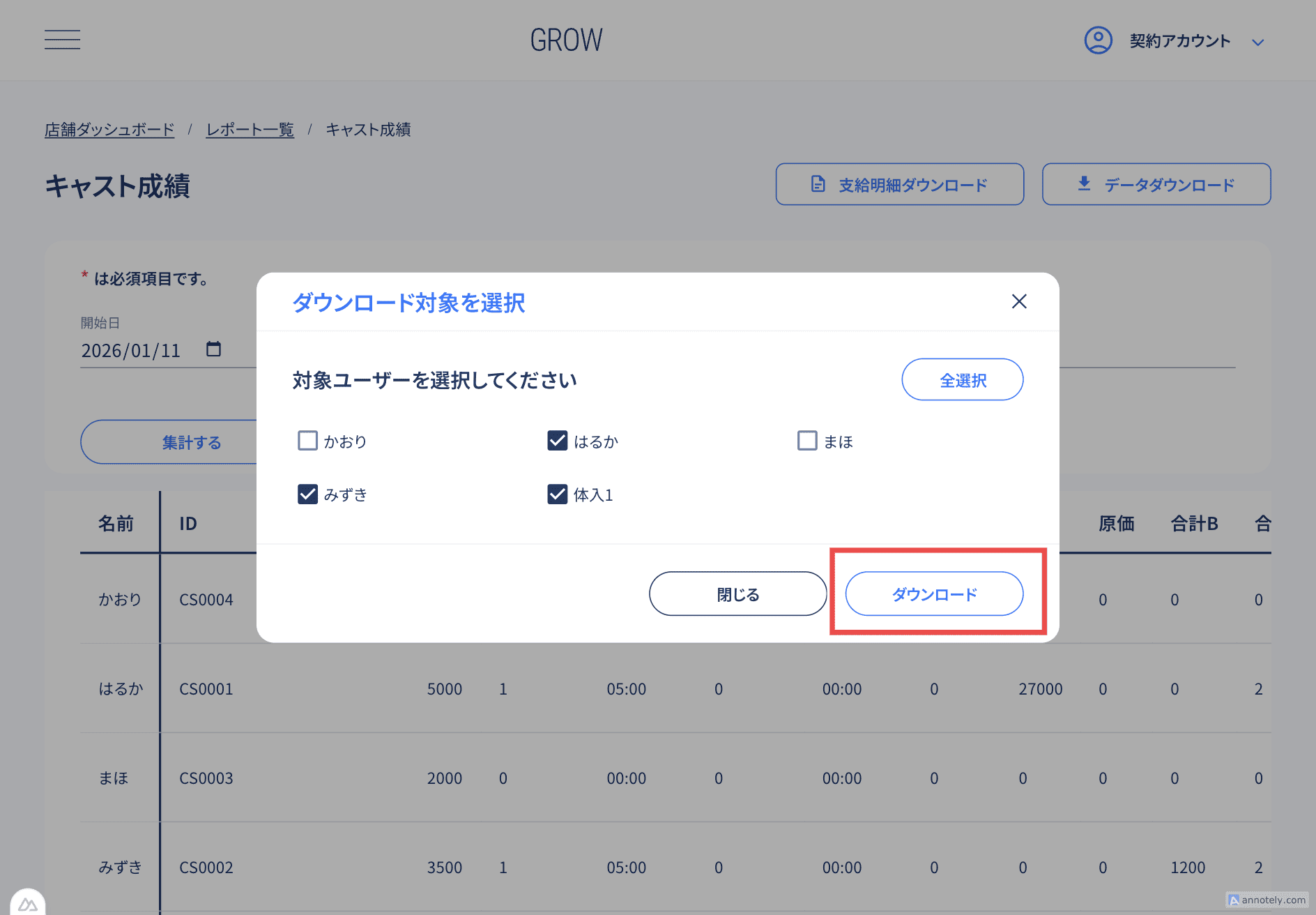
図:《ダウンロード対象を選択》ダイアログ
- 明細を出力したいキャストにチェックを入れます。今回のデモでは、以下の3名を選択してください。
- はるか
- みずき
- 体入1
- [ダウンロード] ボタンをクリックします。
- 選択したキャスト全員分の明細データのPDFがzip形式で出力されます。