
メニューと在庫を紐付ける
1. 飲食メニュー編集画面を開く
メニューを注文した際に、どの在庫をどれだけ減らすかを設定します。
カクテルなどボトルの一部を消費する場合のレシピの設定もここで行います。
- サイドバーの 各種設定 > 飲食設定 > 飲食メニュー をクリックします。
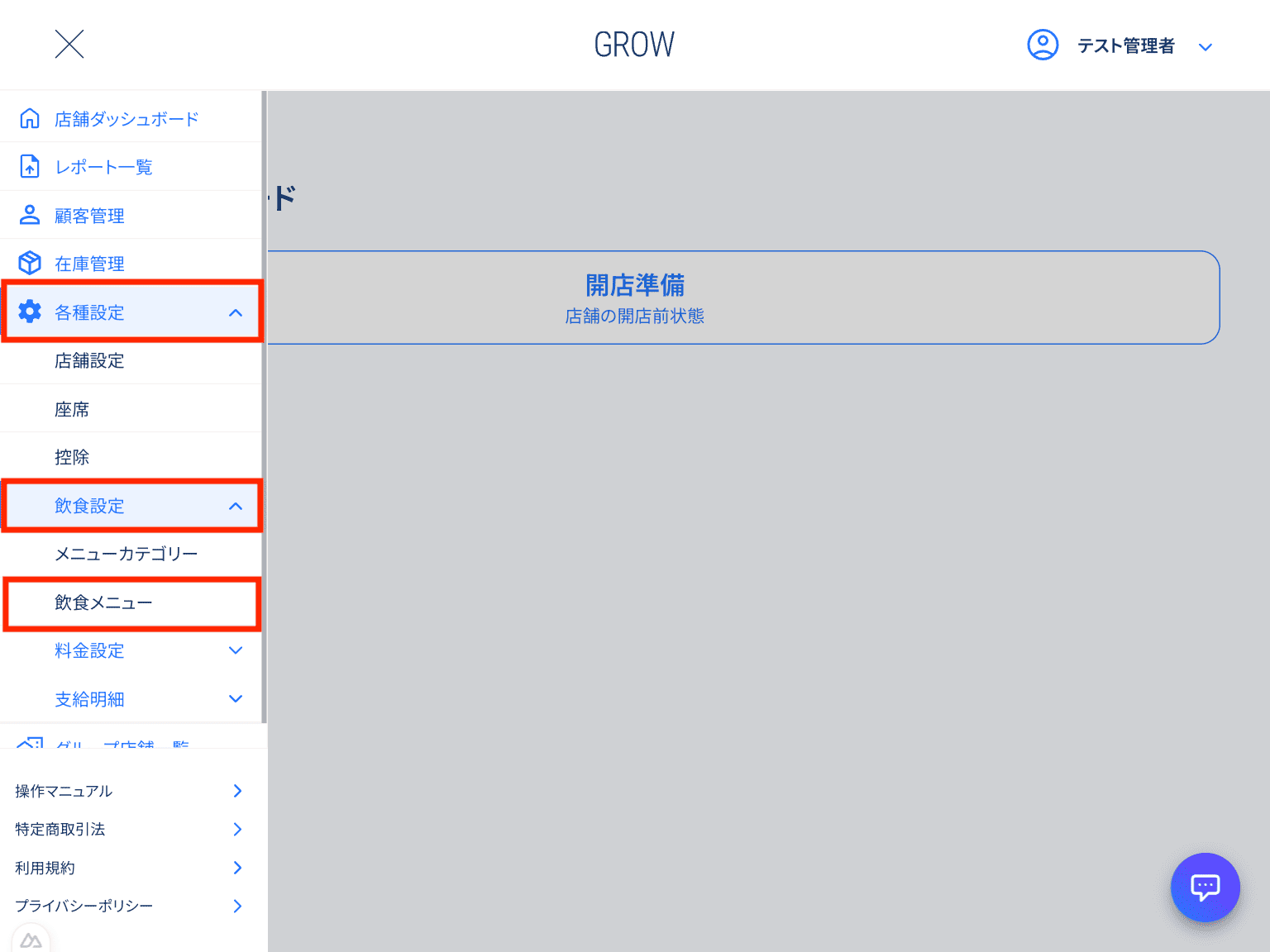
図:飲食メニュー画面への遷移
- 在庫と連動させたいメニューを選択し、『飲食メニュー編集』画面を開きます。
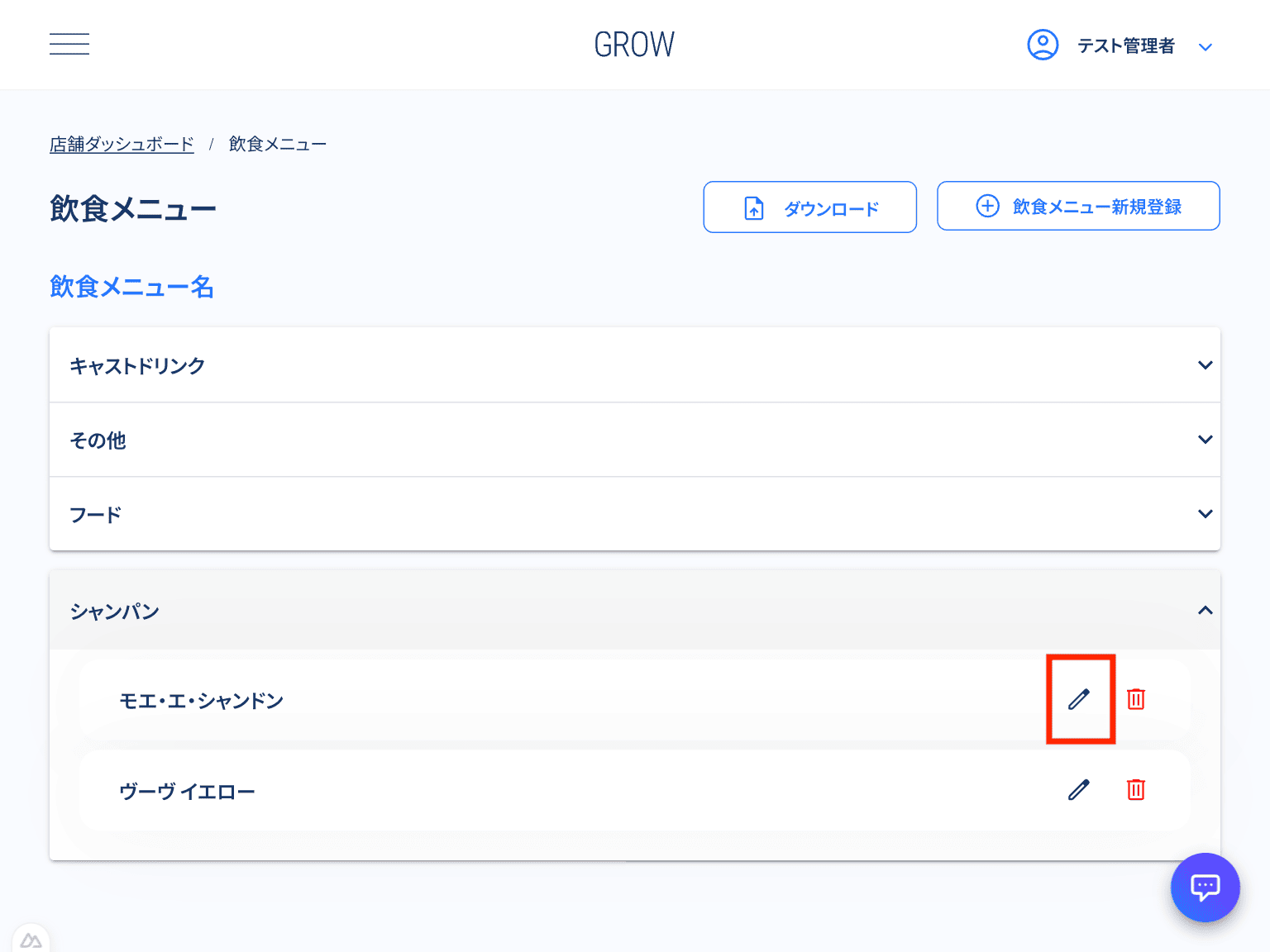
図:飲食メニュー編集画面への遷移
2. 在庫品目の追加
画面を下へスクロールし、構成在庫品目(レシピ) エリアで設定を行います。
-
[在庫品目を追加] ボタンを押下します。
-
《在庫品目を選択》ダイアログが表示されるので、連動させたい在庫品目を選びます。
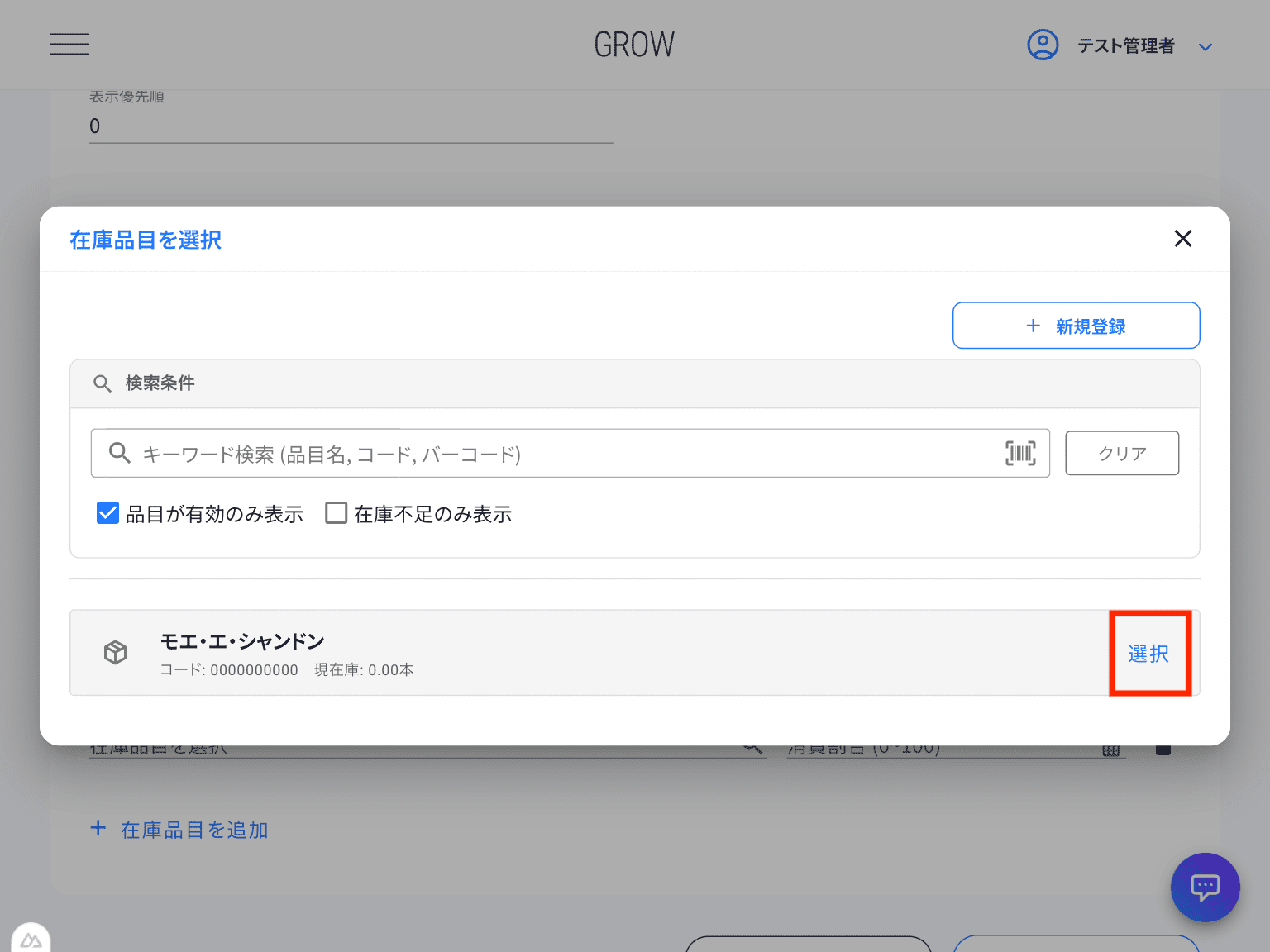
図:構成在庫品目の選択画面
3. 消費割合の設定
1回の注文で引き落とされる量を 「消費割合」 に入力します。
- 「消費割合」 に数値を入力します。
- ボトル1本をそのまま出すメニューの場合:「1」 と入力します。
- カクテルなど、1本の一部を消費する場合(尺管理):「0.1」 や 「0.05」 のように、ボトル1本を「1.0」とした場合の割合で入力します。
- 1回の注文で複数本を消費する場合:「2」 のように、1以上の数値を入力できます。
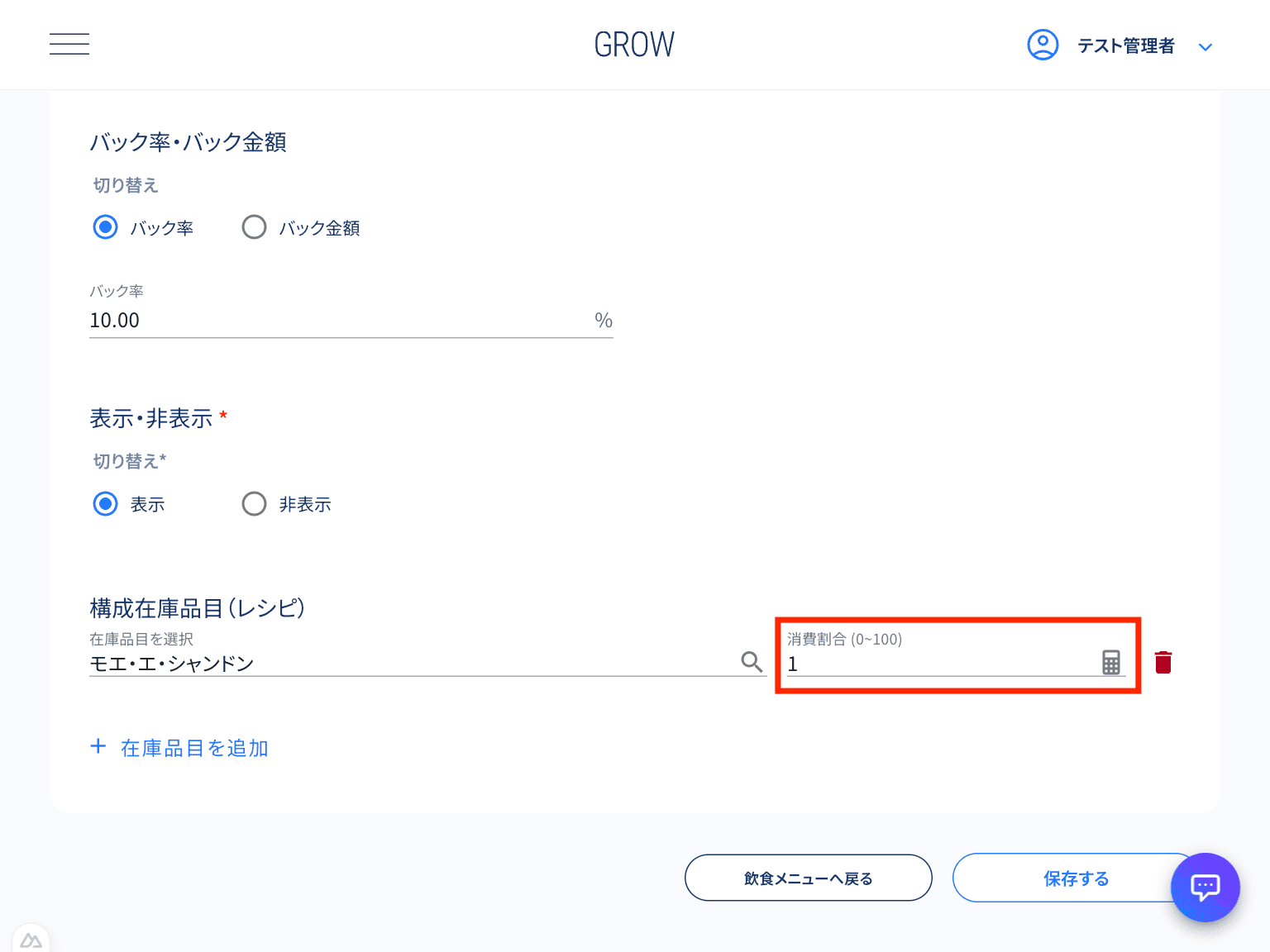
図:消費割合の入力
🧩 便利な消費割合計算機の使い方
ボトルが750mlで、1杯に30ml使う場合の割合を自動計算できます。
- 「消費割合」入力欄の右側にある [電卓アイコン] をクリックします。
- 《消費割合計算》ダイアログで 「ボトル総量」 と 「消費量」 を入力します。
- 自動計算された結果を確認し、 [反映する] ボタンを押すと数値がセットされます。
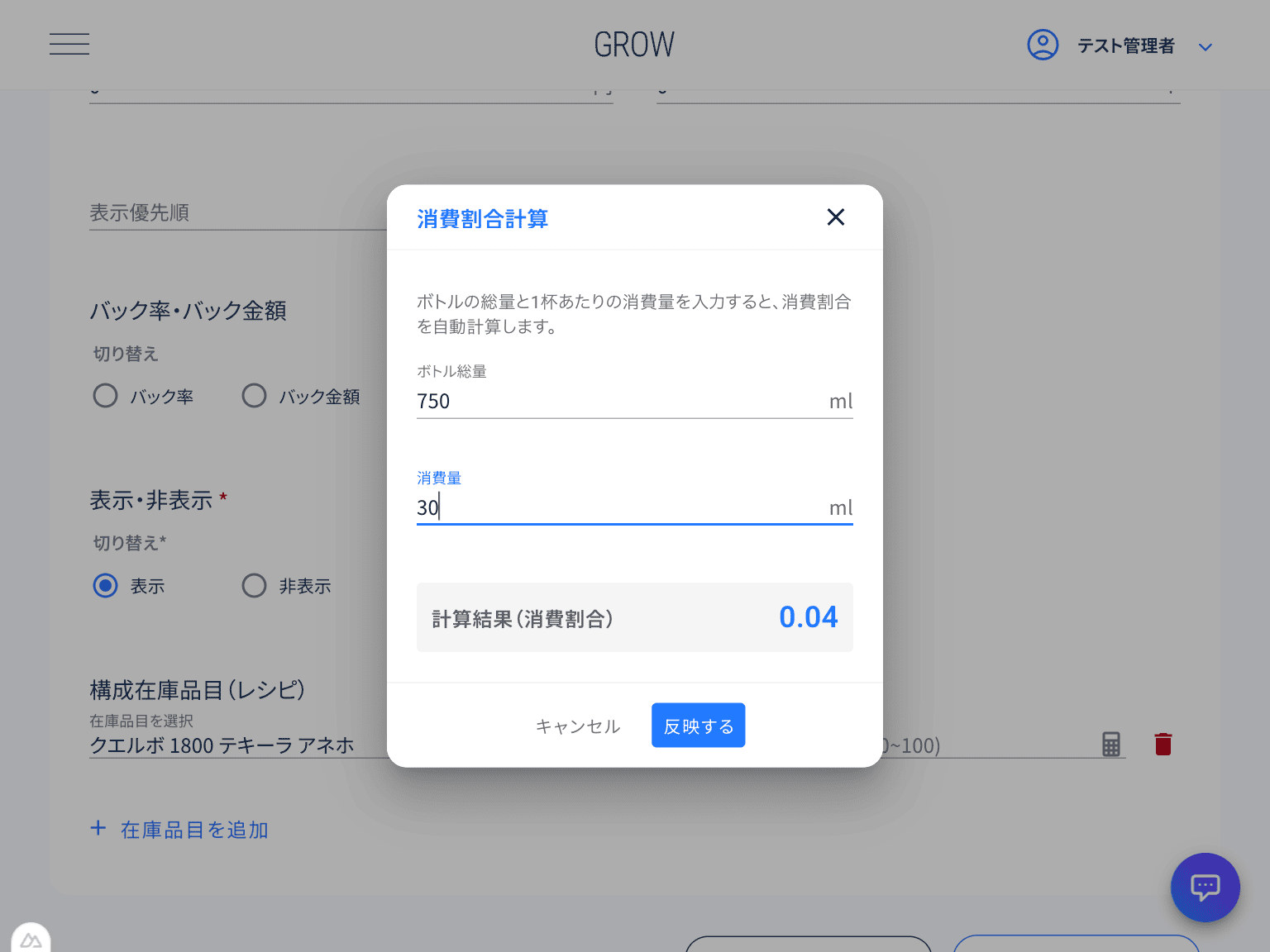
図:消費割合計算機
4. 設定の保存
- 設定が終わったら、画面最下部の [保存する] ボタンを押下します。
これで、POSで注文が入るたびに、設定した割合分だけ在庫が自動で引き落とされるようになります。