
支給明細テンプレートの作成
1. 支給明細テンプレートとは
支給明細テンプレートは、これまでに作成した個々の支給明細項目(基本給、ドリンクバック、源泉徴収など)を、実際の支給明細書のどこに、どのように配置するか(1列にするか、並べて表示するか等)を決めます。
キャスト用、スタッフ用、マネージャー用といった役職(ロール)ごとだけでなく、売上スライド制、固定時給+歩合給など、店舗独自の給与システムに合わせて複数の支給明細テンプレートを用意しておくことで、ユーザーごとに正確な支給明細書を発行できます。
2. 支給明細テンプレート画面へのアクセス方法
操作手順
- サイドバーの 各種設定 > 支給明細 > テンプレート をクリックし、『支給明細テンプレート』画面を開きます。
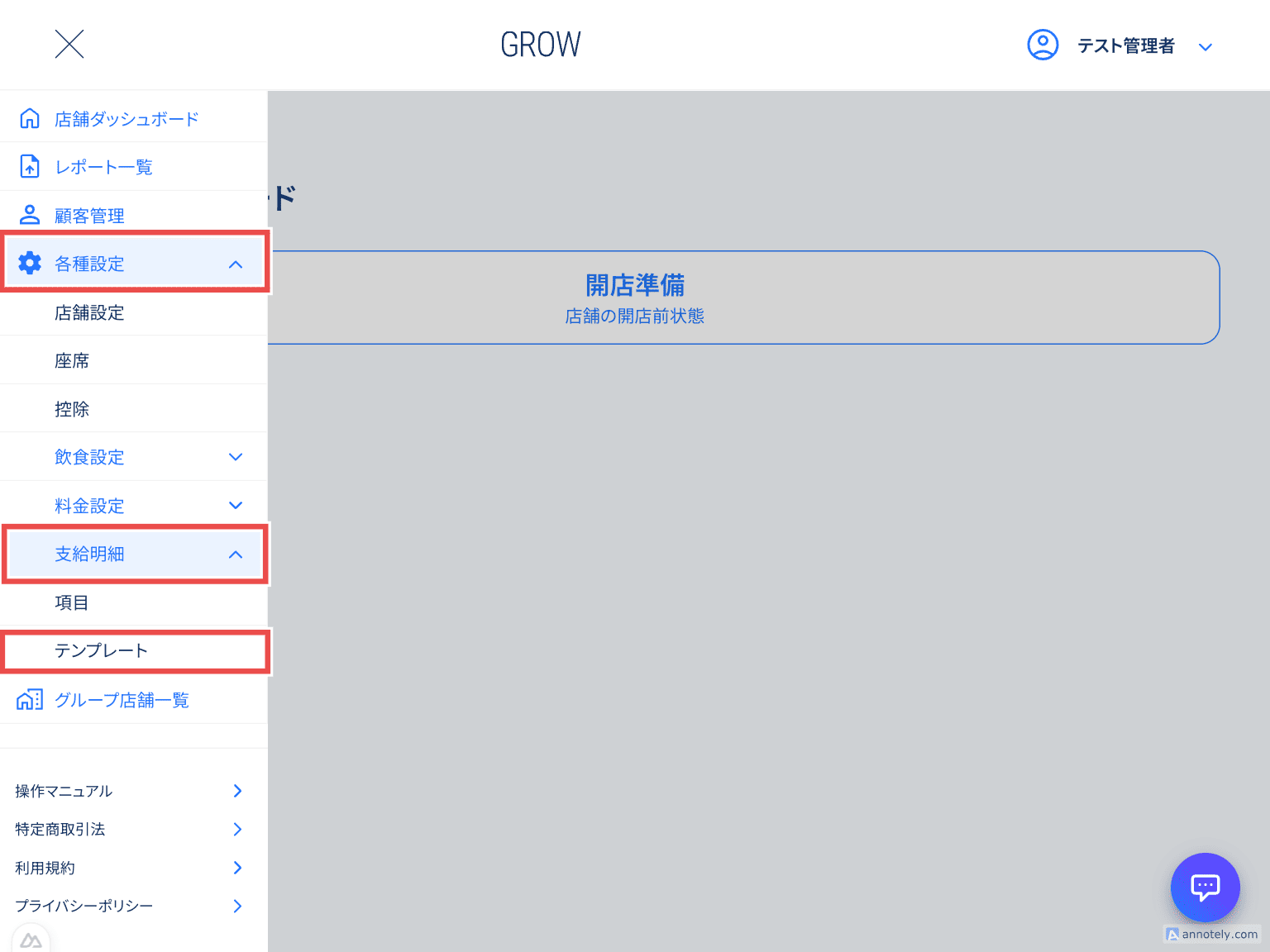
図:支給明細テンプレート画面へのアクセス方法
3. テンプレート作成の基本操作
テンプレート作成・編集画面では、マウス操作(ドラッグ&ドロップ)で直感的にレイアウトを組み立てることができます。
3-1. 支給明細項目の配置(ドラッグ&ドロップ)
画面左側の 項目パレットに、作成済みの支給明細項目が並んでいます。
- 支給明細項目の配置: 配置したい支給明細項目をマウスでドラッグ(クリックしたまま移動)し、右側の 明細プレビュー枠 の好きな場所で放します。
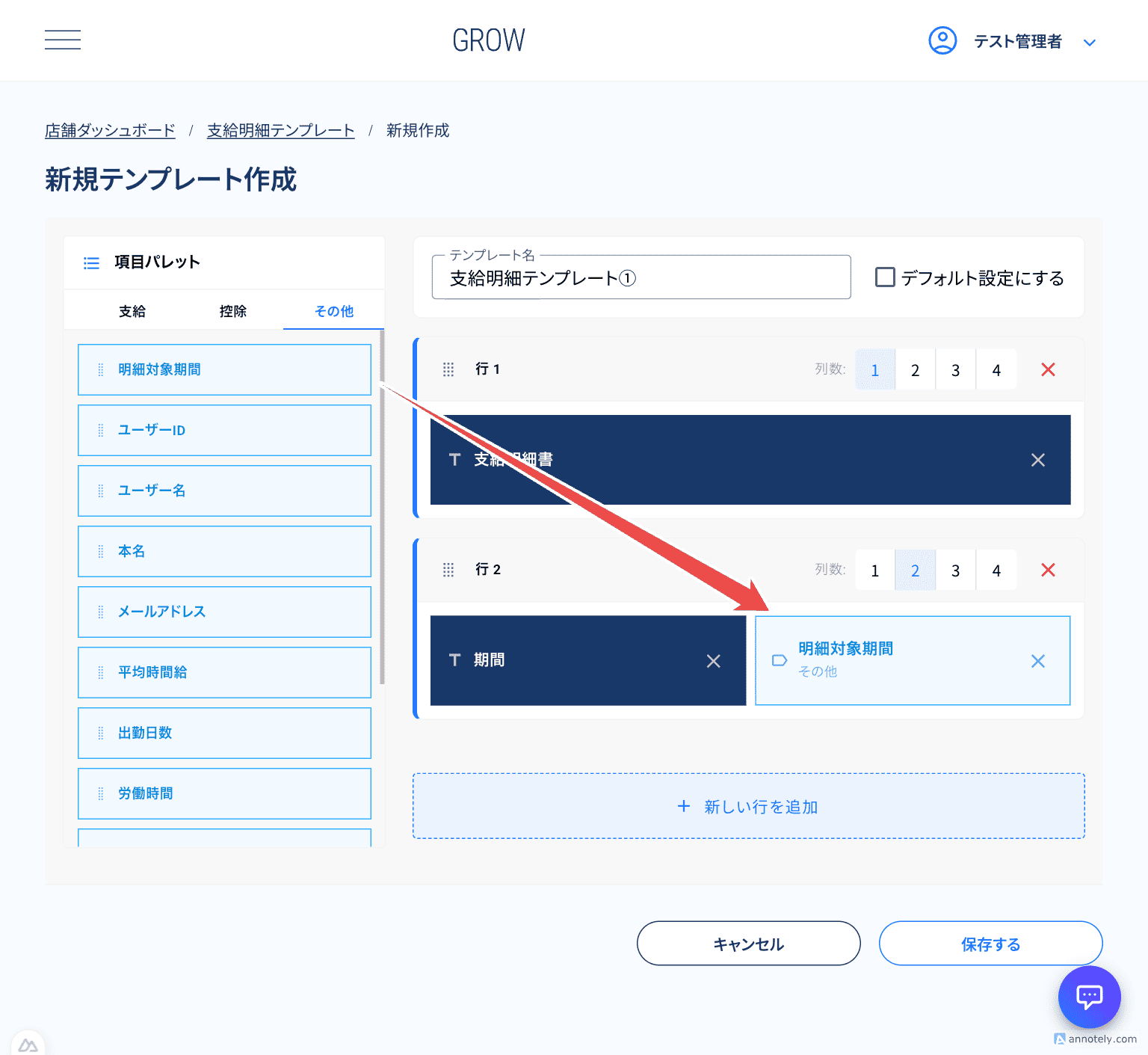
図:サイドメニューの構成
- 追加した支給明細項目の削除: 各支給明細項目の [ × ] をクリックすると、支給明細項目の配置を取り消すことができます。
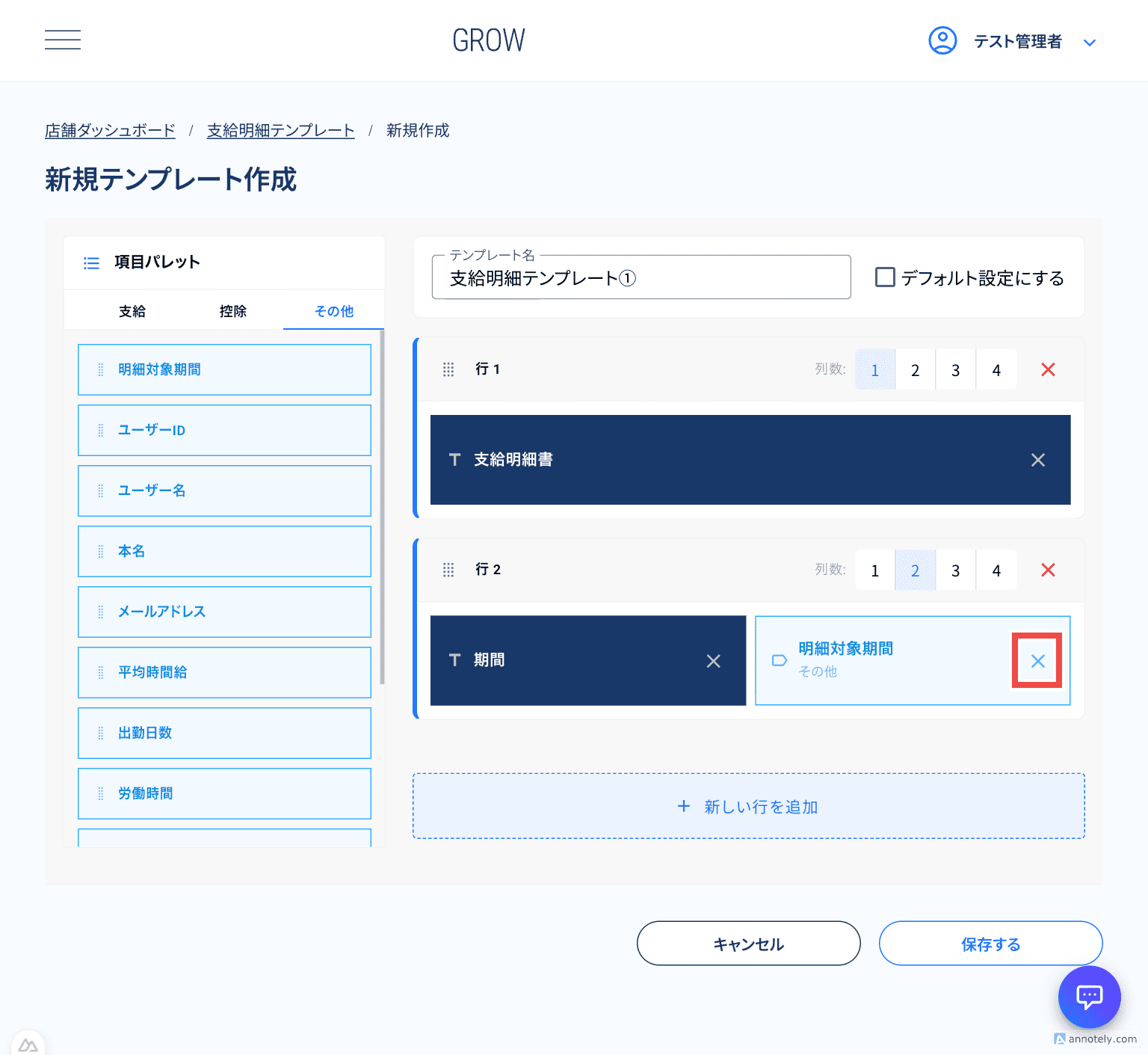
図:サイドメニューの構成
3-2. 行の追加と削除
- 行の追加: 画面下部の [ 新しい行を追加 ] ボタンをクリックすると、新しい入力枠が一番下に追加されます。
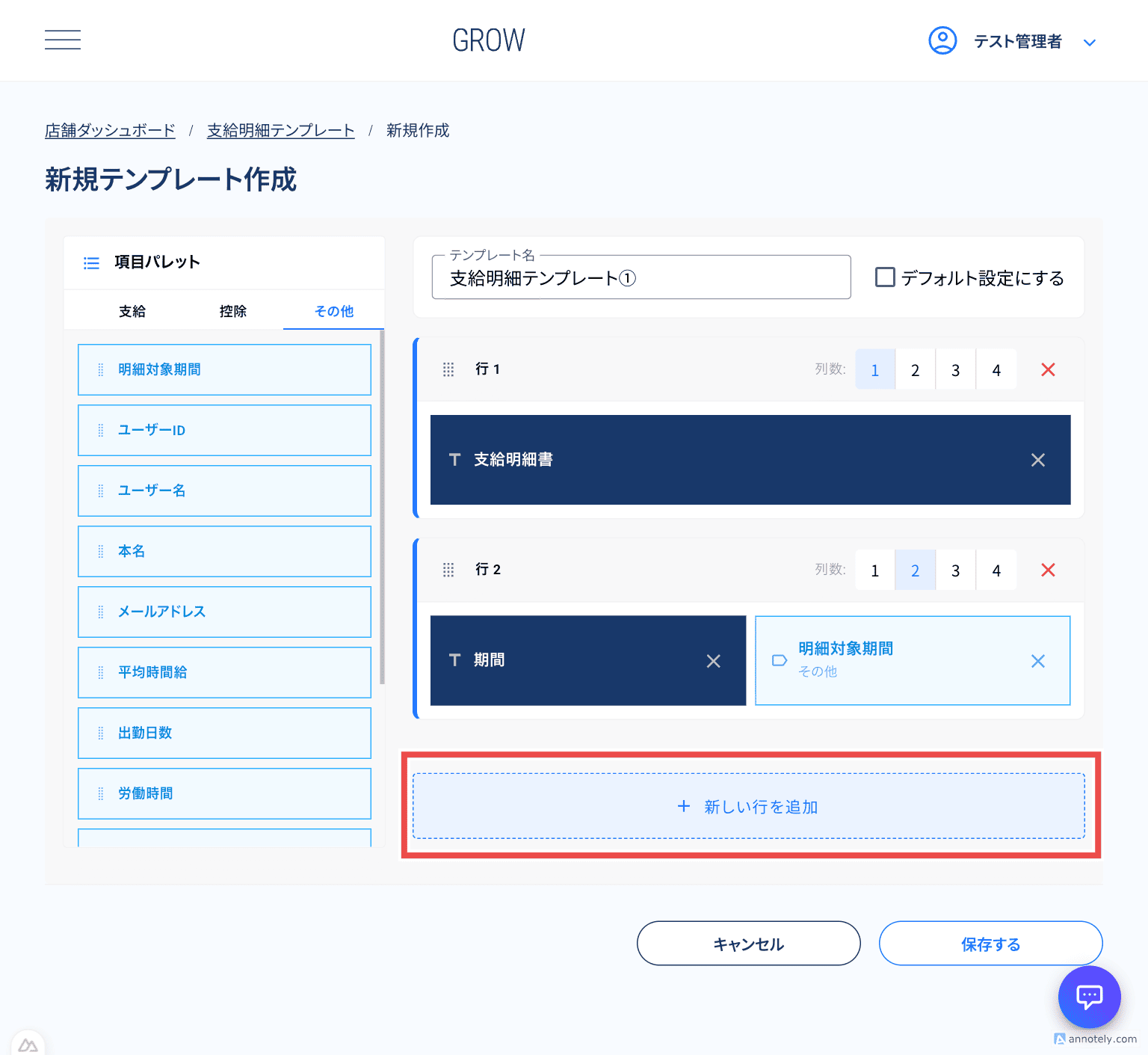
図:サイドメニューの構成
- 行の削除: 各行の右側にある [ × ] ボタンをクリックすると、その行を丸ごと削除できます。
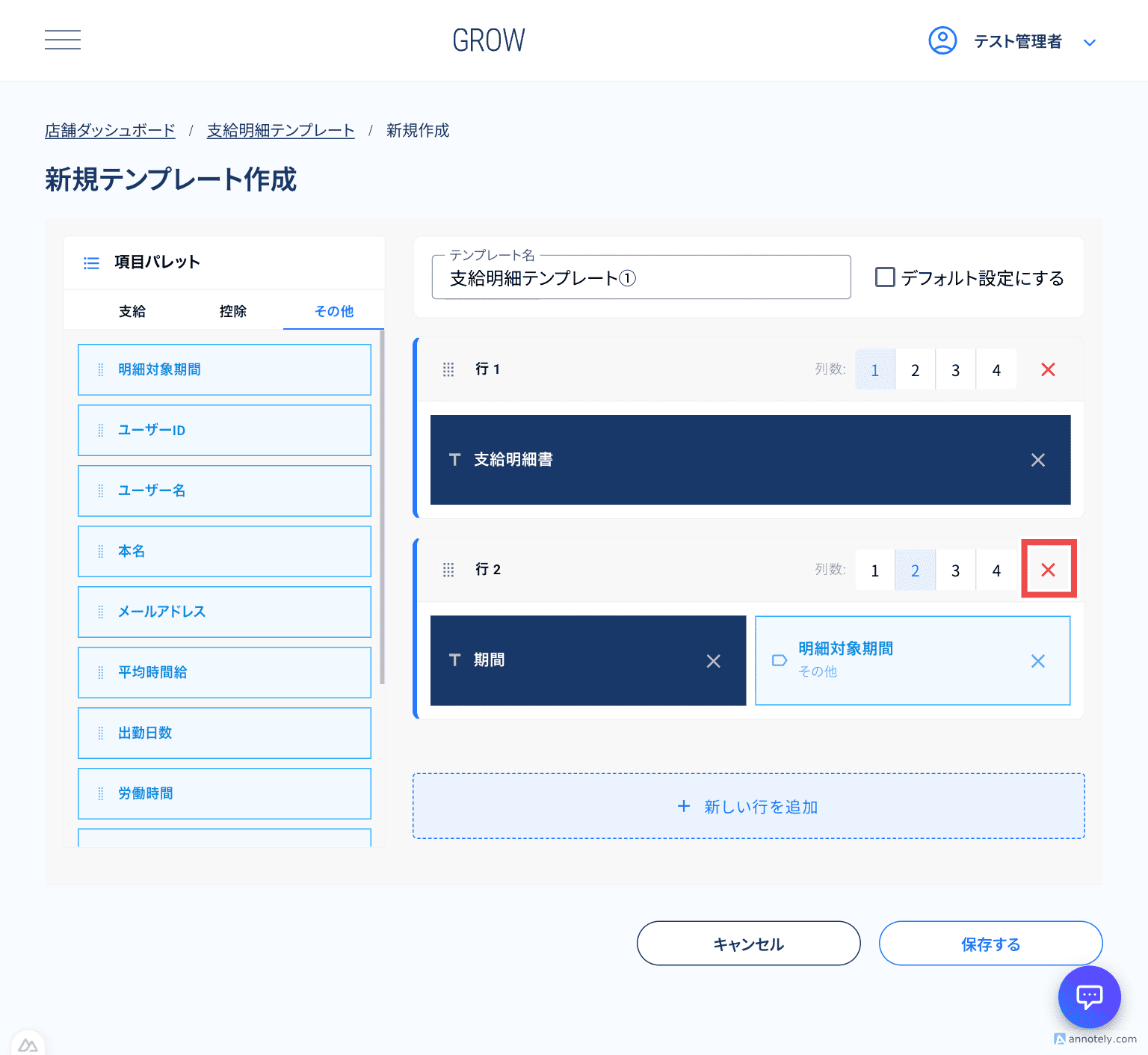
図:サイドメニューの構成
4. 見やすい明細を作るコツ(列数の設定)
一行の中に配置する支給明細項目数を「1列〜4列」の間で自由に変更できます。表示したい内容に合わせて使い分けましょう。
4-1. 列数の変更方法
各行の左側にある [ 1 ] [ 2 ] [ 3 ] [ 4 ] の数字ボタンをクリックすると、その行の分割数が切り替わります。
🧩 レイアウトの使い分け例
- 1列(大きく表示):支給明細書など、最も目立たせたい支給明細項目に適しています。
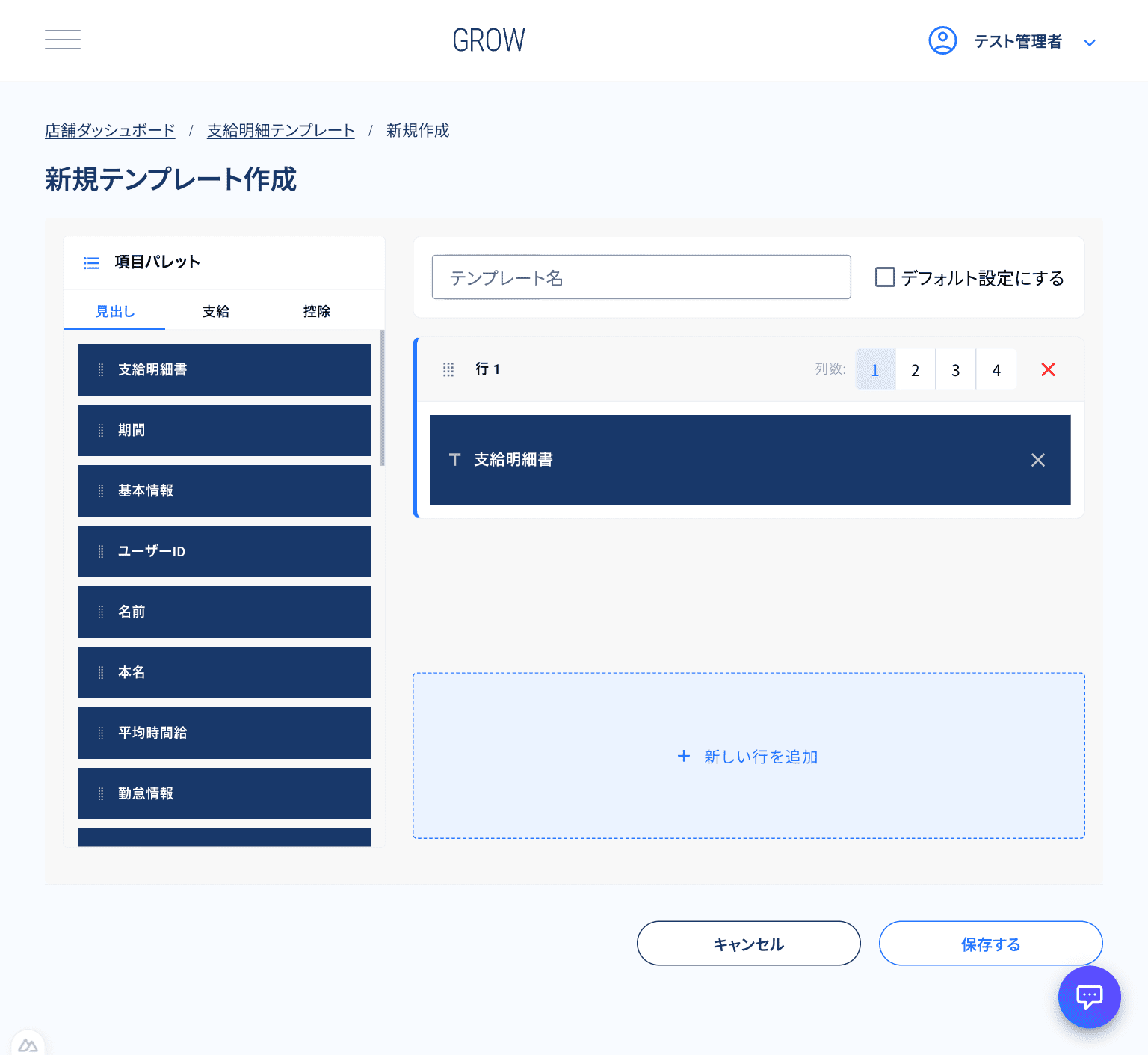
図:サイドメニューの構成
- 2列(標準):出勤日数(見出し)と出勤日数(実データ)を横に並べるなど、一般的な情報の配置に適しています。
例) 出勤日数 : 20日など
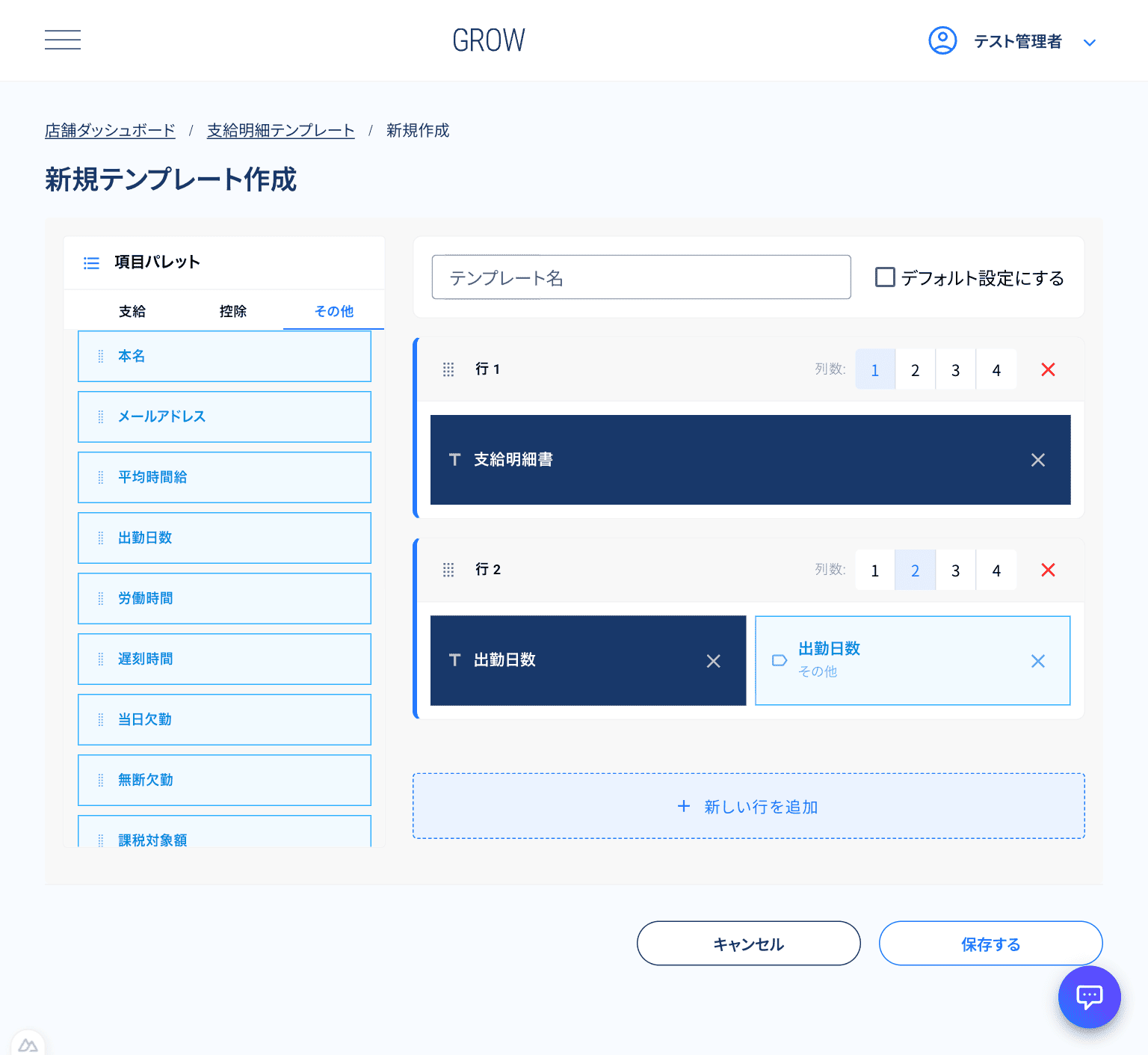
図:サイドメニューの構成
- 3〜4列(細かく表示):キャストドリンクバック、シャンパンバック、フードバックなど、項目数が多いバック項目をコンパクトに並べるのに適しています。
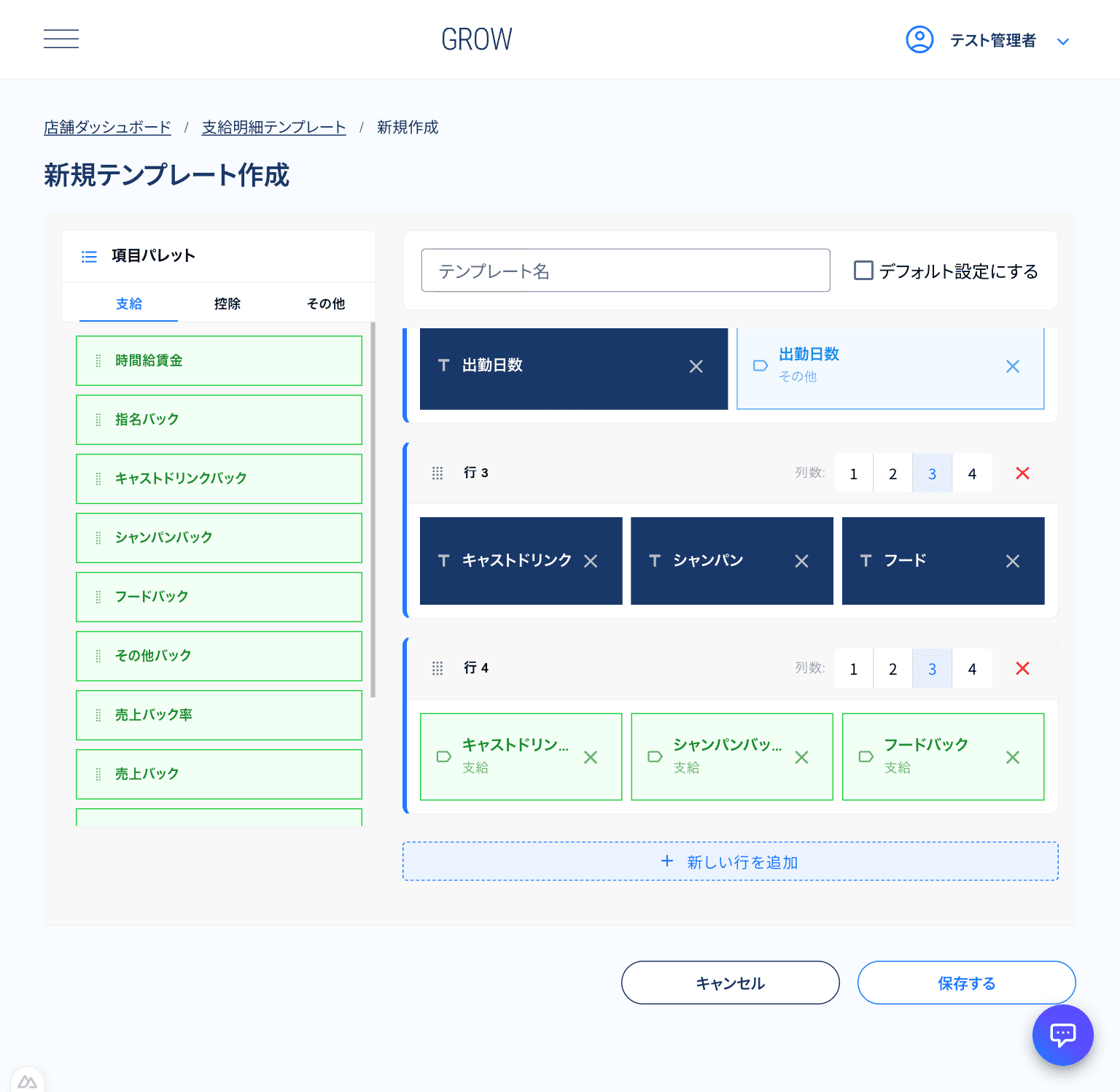
図:サイドメニューの構成
4. テンプレートの保存と反映
操作手順
-
サイドバーの 各種設定 > 支給明細 > テンプレート をクリックし、『支給明細テンプレート』画面を開きます。
-
[新規作成] ボタンをクリックし、『新規テンプレート作成』画面を開きます。
-
「テンプレート名」 にテンプレートの名前(例:キャスト用)を入力します。
-
「デフォルトに設定する」にチェックを入れるとデフォルトの支給明細テンプレートに設定することができます。
ユーザー管理よりユーザーごとにテンプレートを設定することができますが、設定しない場合デフォルトに設定すると設定した支給明細テンプレートが利用されます。
- 前述の操作で、項目を自由にレイアウトします。
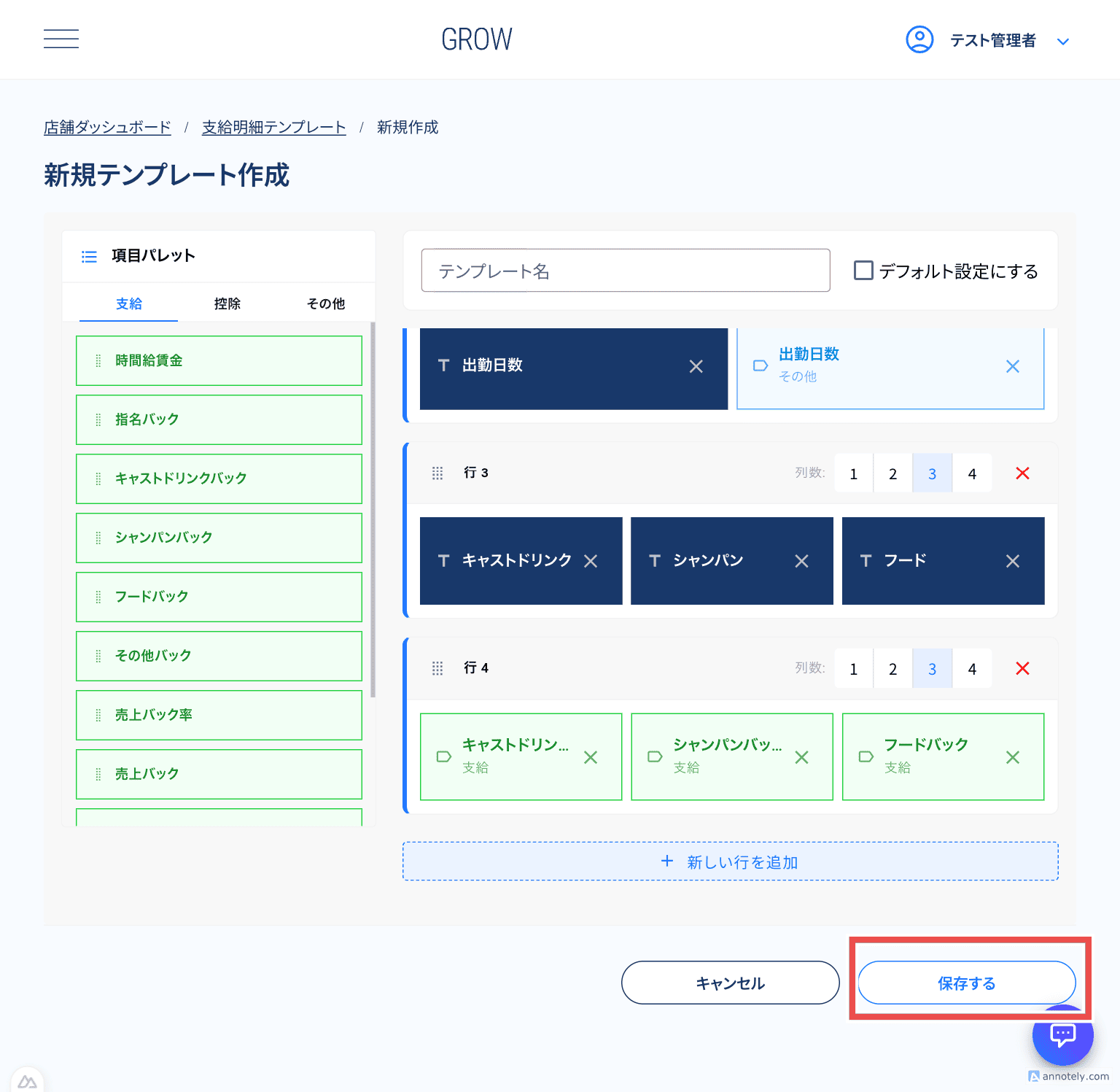
図:サイドメニューの構成
- 配置が終わったら、 画面右下の [保存する] ボタンを押下します。